TeknoDestek Müşteri Hizmetleri
  • Haberler
    HaberlerDaha Fazla Göster
    Alternatif arama motorları logolarının yer aldığı, gizlilik odaklı arama sonuçlarını gösteren bilgisayar ekranı.
    Google’a Alternatif Arama Motorları: Brave, Startpage ve Mojeek
    7 dk. okuma
    KolibriOS: 1.4 MB’lık Dünyanın En Küçük İşletim Sistemi
    KolibriOS: 1.4 MB’lık Dünyanın En Küçük İşletim Sistemi
    8 dk. okuma
    Windows 11 Copilot PC insights özelliği ile bilgisayar donanım bilgilerinin sorgulandığı bir ekran görünümü.
    Windows 11 Copilot PC Insights Özelliği: Bilgisayar Arıza Tespiti
    7 dk. okuma
    Play Store Alternatif Mağaza Nasıl Bir Karara Uyuluyor?
    Google Play Store Alternatif Mağazalara Açılıyor
    8 dk. okuma
    GTA 5 hileleri kullanılarak Story Mode'da araç çağıran ve süper zıplama yapan karakter
    Popüler GTA 5 Hileleri
    6 dk. okuma
  • Bilgisayar
    BilgisayarDaha Fazla Göster
    Dosya Gezgini klavye kısayolları kullanımı için Ctrl, Shift ve N tuşlarının vurgulandığı bilgisayar klavyesi.
    Windows 11 Dosya Gezgini Klavye Kısayolları ile Hızlı Dosya Yönetimi
    7 dk. okuma
    Gizli başlangıç programları tespiti için Sysinternals Autoruns aracının kullanıldığı bir bilgisayar ekranı görünümü.
    Windows 11 Gizli Başlangıç Programları Nasıl Kapatılır
    8 dk. okuma
    Büyük dosyaları kopyalama işlemi için komut satırında kullanılan Robocopy aracının bilgisayar ekranındaki görünümü.
    Windows 11 Büyük Dosyaları Kopyalama Sorunlarına Robocopy Çözümü
    9 dk. okuma
    Windows 11 Copilot kapatma işlemi için PowerShell komutlarının girildiği bir bilgisayar ekranı görünümü.
    Windows 11 Copilot Kapatma: 7 Adımda Tamamen Kaldırın
    7 dk. okuma
    Windows 11 ağ sorunu giderme adımlarının uygulandığı açık bir PowerShell ekranı görünümü.
    Windows 11 Ağ Sorunu Giderme İçin 6 PowerShell Komutu
    8 dk. okuma
  • Mobil
    MobilDaha Fazla Göster
    Samsung Galaxy Glasses yapay zekâ destekli akıllı gözlük tasarımı
    Samsung Galaxy Glasses Nedir, Özellikleri, Yapay Zekâ Yetenekleri ve Çıkış Tarihi
    17 dk. okuma
    Samsung Galaxy Watch Ultra 2 akıllı saat özellikleri ve tasarımı
    Samsung Galaxy Watch Ultra 2: Özellikleri, Yenilikleri ve Merak Edilenler
    12 dk. okuma
    Android uygulama izinleri ekranını simgeleyen akıllı telefon, güvenlik kalkanı ve konum, kamera, mikrofon ile dosya erişim izinlerini temsil eden simgeler.
    Android’de Uygulama İzinlerindeki Farklar Ne Anlama Geliyor
    6 dk. okuma
    iPhone'da uygulama izinleri ekranını ve gizlilik simgelerini gösteren, konum, kamera, mikrofon ve fotoğraf izinlerini anlatan modern teknoloji temalı kapak görseli.
    iPhone’da Uygulama İzinlerindeki Farklar Ne Anlama Geliyor
    8 dk. okuma
    iPhone 17 Pro Max kasa, ekran ve kamera yüzeyleri için hassas temizleme yöntemleri
    iPhone 17 Pro Max Hassas Temizleme Yöntemleri
    9 dk. okuma
  • Sosyal Medya
    Sosyal MedyaDaha Fazla Göster
    TikTok'ta PK atmak nedir ve TikTok PK nasıl yapılır
    TikTok’ta PK Atmak Nedir, Ne İşe Yarar
    12 dk. okuma
    StopNCII.org sistemi kullanılarak izinsiz paylaşılan mahrem fotoğrafların internetten kaldırılma sürecini gösteren dijital ekran.
    Mahrem Fotoğrafları İnternetten Kaldırma: StopNCII
    10 dk. okuma
    Instagram'da Şipşak içerikler görünmüyor sorunu ve çözüm yöntemleri
    Instagram’da ŞipŞak İçerikler Görünmüyor Sorunu Çözümü
    11 dk. okuma
    Telegram sahte hesap şikayeti ve sahte profil bildirme işlemi
    Telegram Sahte Hesap Şikayeti Nasıl Yapılır
    10 dk. okuma
    TikTok’un ücretli olup olmayacağı, uygulamanın ücretsiz kullanımı, abonelik sistemi ve ücretli özellikleri hakkında güncel bilgiler.
    TikTok Ücretli Mi Olacak, Para Ödemek Gerekiyor Mu
    7 dk. okuma
  • İnceleme
    İncelemeDaha Fazla Göster
    Lenovo Lecoo Bellatoor GM103 oyuncu mouse modeli, ultra hafif tasarımı ve yüksek performanslı oyun özellikleriyle siyah arka plan üzerinde tanıtılıyor.
    Lenovo Oyuncu Mouse’u Lecoo Bellatoor GM103 Tanıtıldı
    7 dk. okuma
    2026 yılının en iyi akıllı saat modelleri arasında öne çıkan premium ve bütçe seçenekleri
    2026 Yılının En İyi Akıllı Saat Modelleri ve Karşılaştırması
    11 dk. okuma
    2026 yılının en iyi akıllı telefon modelleri karşılaştırmasında öne çıkan amiral gemisi ve bütçe seçenekleri
    2026 Yılının En İyi Akıllı Telefon Modelleri ve Karşılaştırması
    10 dk. okuma
    Araç şarj cihazı seçerken güvenlik sertifikaları ve hızlı şarj özellikleri
    Araç Şarj Cihazı Alırken 5 Pratik Güvenlik Kuralı
    9 dk. okuma
    Android Telefon Demo Moddan Nasıl Çıkılır Yolları Neler
    Android Telefon Demo Moddan Nasıl Çıkılır
    7 dk. okuma
  • İletişim
YouTube
Takip Et
  • Müşteri Hizmetleri
  • Modem Kurulumu
  • Windows 11
  • Yapay Zeka
  • Akıllı Telefon
  • Robot Süpürge
  • Uzak Bağlantı
26 Tem 2026, Pazar
TeknoDestek Müşteri HizmetleriTeknoDestek Müşteri Hizmetleri
Yazı BoyutuAa
  • Haberler
  • Mobil
  • Sosyal Medya
  • Bilgisayar
  • İnceleme
  • İnternet ve Ağ
  • Ev Elektroniği
  • Uzak Bağlantı Programları
  • İletişim
Site içi Arama
  • Haberler
    • Cihaz Duyuruları
    • Teknoloji
    • Uygulama Gelişmeleri
  • Bilgisayar
    • Linux
    • macOS
    • Windows
  • İnceleme
    • Bilgisayar
    • Ev Elektroniği
    • Tablet
    • Tavsiyeler & Karşılaştırmalar
    • Telefon
  • Mobil
    • Android
    • Giyilebilir Cihazlar
    • HarmonyOS
    • iPhone / iOS
  • Sosyal Medya
    • Facebook
    • Instagram
    • TikTok
    • Snapchat
    • Teams
    • Telegram
    • WhatsApp
    • X
  • Uzak Bağlantı Programları
  • İletişim
Bizi Takip Edin
DaVinci Resolve’de metin nasıl eklenir?
Yazılım ve Uygulamalar

DaVinci Resolve’de metin nasıl eklenir?

Mustafa DURUR
Son güncelleme: 9 Mart 2024 01:22
Mustafa DURUR
1.3K Görüntüleme
Paylaş
7 dk. okuma
Paylaş

DaVinci Resolve’ye nasıl metin ekleneceğini bilmeniz mi gerekiyor? Blackmagic Design’ın ücretsiz programı, piyasadaki en iyi video düzenleme yazılım araçlarından biridir ; ancak klip kesmenin ötesine geçmek ne kadar kolaydır?

Bir resim bin kelimeye bedeldir derler ama kelimelerle dolu bir videonun değeri ne kadar olabilir ki? Şaka bir yana, video projelerine metin eklemek çok önemlidir; ister bir başlık, ister jenerik, alt üçte birlik kısımlar veya faydalı bilgiler olsun, videolar genellikle yazılı kelimelerle süslenir ve DaVinci Resolve’nin sizin de eklemenizi sağlayacak araçlara sahip olması mantıklıdır. ekranın herhangi bir yerinde metin.

İçindekiler
  • Davinci Resolve’de Metin Nasıl Eklenir : Temel Adımlar
    • Ne yapalım
    • İhtiyacınız olan şey
    • 1. Adım : Seçenekler
    • 2. Adım : Metin Ekleyin
    • 3. Adım : Özelleştirin
    • 4. Adım : Hareket
    • 5. Adım : Füzyon
    • Son Düşünceler
- 11858 Teknoloji Destek Hattı -
11858 Teknoloji Destek Hattı ile 7/24 telefonla teknik destek ve uzaktan destek alın 11858 Teknoloji Destek Hattı ile 7/24 telefonla teknik destek ve uzaktan destek alma

Kendinizi ifade etmek için resimlerden daha fazlasına ihtiyaç duyduğunuzda kullanabileceğiniz çeşitli metin ve başlık seçeneklerini keşfetmek için şimdi biraz daha derine inelim.
davinci

Davinci Resolve’de Metin Nasıl Eklenir : Temel Adımlar

Ne yapalım

  • ‘Başlıklar’ bölümüne erişin
  • Seçtiğinizi Zaman Çizelgesi’ne sürükleyin
  • Tadına göre özelleştirin

İhtiyacınız olan şey

    • İnternet bağlantısı (zaten Resolve’niz yoksa)
    • Klipler ve devam eden bir proje

Beceri seviyesi: Başlangıç

1. Adım : SeçeneklerHareket
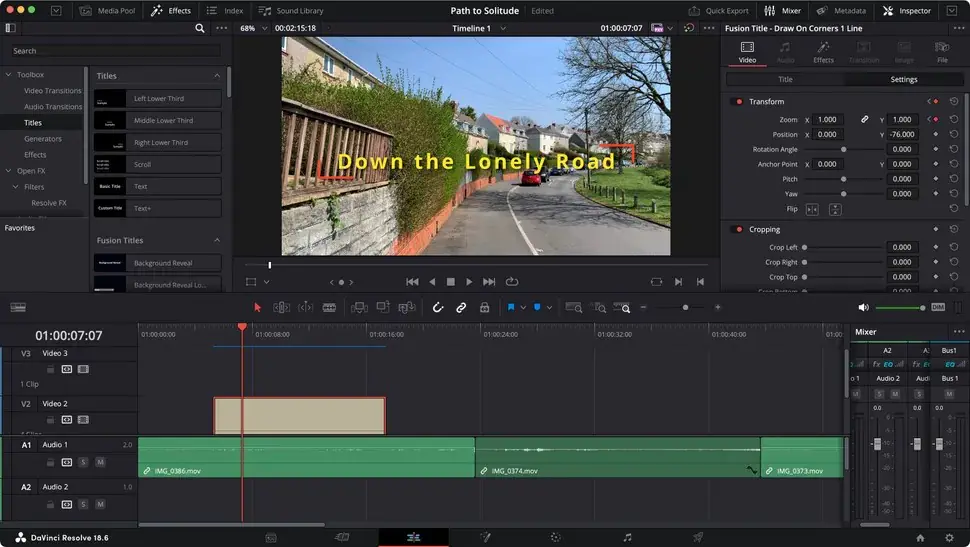
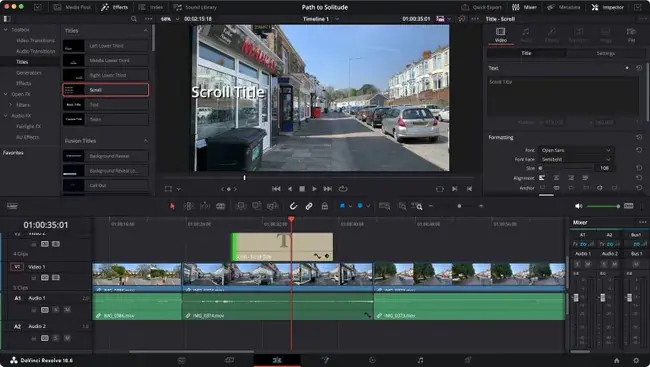
Metin araçlarına DaVinci Resolve’deki birçok farklı Sayfadan erişebilirsiniz, ancak ihtiyaç duyduğunuzda üzerinde çalışacağınız Sayfalar büyük olasılıkla ‘Kes’ ve ‘Düzenle’ sayfalarında olacaktır. Ancak biraz farklı bölgelerde bulunacaklar. ‘Kes’ bölümünde arayüzün sol üst kısmında kullanışlı bir ‘Başlıklar’ menüsü bulacaksınız; ‘Düzenle’ bölümünde ise ilk önce ‘Efekt’e (aynı zamanda sol üstte) tıklamanız ve oradan da ‘Araç Kutusu’ kenar çubuğunda bulunan Başlıklar’da.

Etkinleştirildiğinde düzinelerce kullanılabilir metin şablonu bulacaksınız. Ne yaptıklarını görmek için bunları bir projeye eklemenize gerek yoktur: ana Görüntüleyici penceresinde efektin önizlemesini görmek için farenizi soldan sağa doğru sürüklemeniz yeterlidir. Sırf eğlence olsun diye farenizi sağdan sola getirerek ters yönde hareket ettirebilirsiniz.

2. Adım : Metin Ekleyindavinci resim
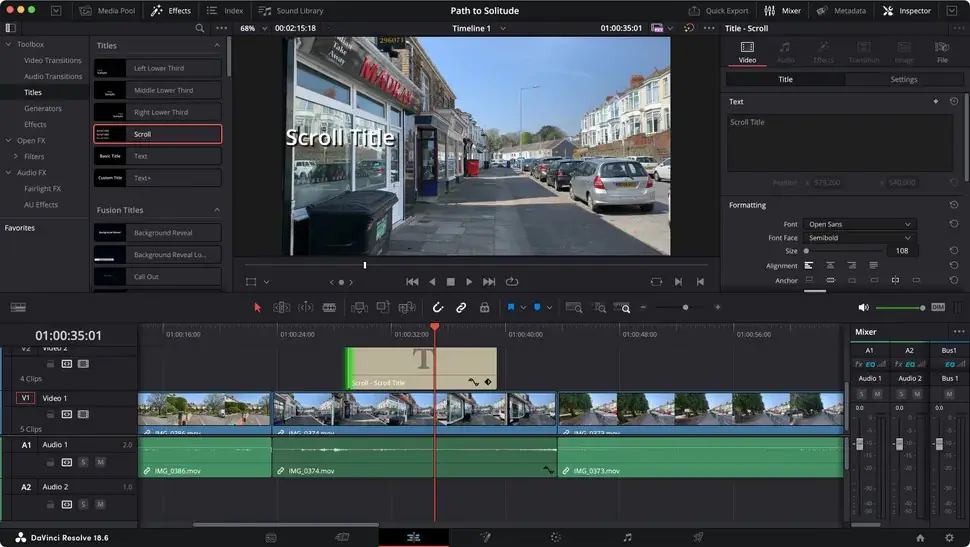
Kullanmak istediğiniz başlığı bulduğunuzda, onu listeden Zaman Çizelgenize sürüklemeniz yeterlidir. Bunu herhangi bir yere yerleştirebileceğinizi göreceksiniz: bir klibin üstüne, yani hareketli bir görüntünün üzerine bindirilir, birden fazla katmanla çalışıyorsanız bir tanesinin altına, böylece metin bazılarının altında, bazılarının üstünde veya içinde olur. klipler arasında, yani siyah bir arka plan üzerinde yalnızca kendi başına görülüyor.

Bir başlığın varsayılan uzunluğu 5 saniyedir, ancak bunu değiştirebilmeniz sizi şaşırtmamalı: imleci kenarlardan birine taşıyın ve içeri veya dışarı doğru sürükleyin. Resolve’un varsayılan olarak açık olan bir yakalama özelliğine sahip olduğunu fark edeceksiniz; bu, oynatma kafasına veya düzenleme noktasına ulaştığınızda, değiştirdiğiniz kenarın ona yapışacağı anlamına gelir. Bu, klibi tam olarak olması gereken yere uzattığınızdan (veya taşıdığınızdan) emin olmanın harika bir yoludur.

- 11858 Teknoloji Destek Hattı -
11858 Teknoloji Destek Hattı ile 7/24 telefonla teknik destek ve uzaktan destek alın 11858 Teknoloji Destek Hattı ile 7/24 telefonla teknik destek ve uzaktan destek alma

Alternatif olarak, bir kenara tıklayın (yeşile döner), ‘+’ veya ‘-‘ ve bir değer yazın ve geri dönüş tuşuna basın. Bu, metin klibinize o kadar çok kare ekleyecek veya çıkaracaktır.

3. Adım : Özelleştirindavinci
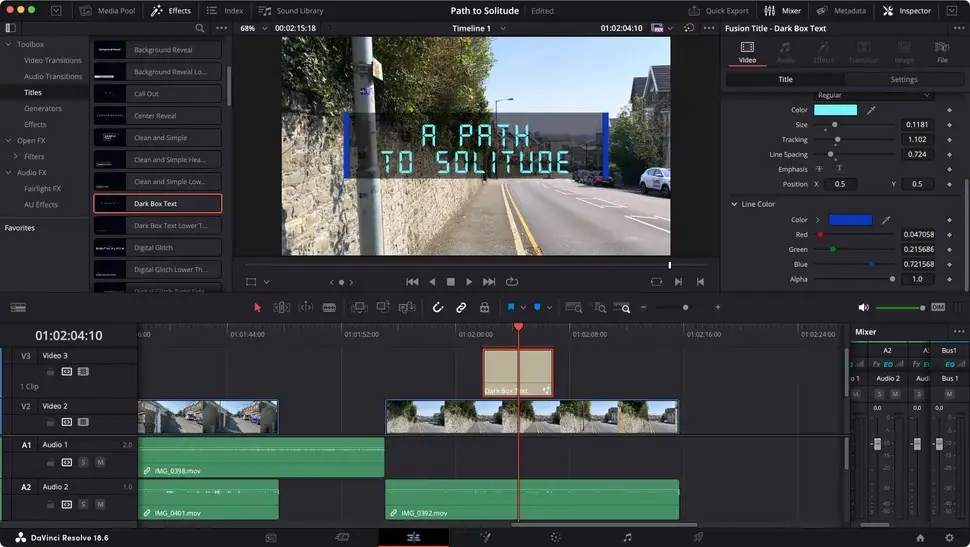
Elbette eklediğiniz metinde ‘Örnek’ seçeneğinin olması pek kullanışlı değildir, o yüzden bunu değiştirelim. Değerlerinin Denetçi panelinde görünmesi için başlık kutusunun seçildiğinden emin olun. İşleri kolaylaştırmak için, ana önizleme bölümünde yaptığınız değişiklikleri görebilmeniz için oynatma kafasının metnin üzerinde olduğundan da emin olun.

Değiştirilebilir parametreler ‘Başlık’ ve ‘Ayarlar’ olmak üzere iki sekmeye ayrılmıştır. Önce birincisine bakalım.

Burası özel başlığınızı ekleyeceğiniz yerdir – bazı başlıklar farklı satırlar için farklı parametreler sunar, dolayısıyla ayarların görünüşte iki katına çıktığını görürsünüz, ancak bu beklenen bir durumdur ve başlığın yalnızca bir bölümünü etkileyecektir.

Elbette metni değiştirebilirsiniz, ancak aynı zamanda daha çok beğendiğiniz bir yazı tipini, rengini, boyutunu, izlemesini ve aralığını ve seçtiğiniz başlığa özgü diğer parametreleri de seçebilirsiniz.

Her bir parametrenin ana kareye dönüştürülebilir olduğuna dikkat edin; bu, her değerin, hatta yazı tipinin bile zamanla değişebileceği anlamına gelir.

- 11858 Teknoloji Destek Hattı -
11858 Teknoloji Destek Hattı ile 7/24 telefonla teknik destek ve uzaktan destek alın 11858 Teknoloji Destek Hattı ile 7/24 telefonla teknik destek ve uzaktan destek alma

4. Adım : HareketHareket

Şimdi doğrudan ‘Başlık’ sekmesinin sağında bulunan Denetçi panelindeki ‘Ayarlar’ı tıklayarak diğer parametreleri inceleyelim.

Burası, işleyebileceğiniz daha geleneksel değerleri bulacağınız yerdir; bu nedenle, zaman çizelgesinde seçildiğinden emin olarak doğru klip üzerinde çalıştığınızdan emin olmanız önemlidir (çevresinde kırmızı bir çerçeve vardır) – biz bunu yapmıyoruz Farklı bir klip için değerleri değiştirmeye başlamak istiyorsanız, özellikle oynatma kafanız bitmediği için değişikliklerin gerçekleştiğini bile görmezsiniz.

Bir alanı tıklayıp bir değer yazabilirsiniz, ancak değişiklikleri uygulamanın çok daha güçlü bir yöntemi vardır: farenizi bir alanın üzerine getirdiğinizde imleciniz her iki ucunda bir ok ucu bulunan kalın beyaz bir çizgiye dönüşecektir. Bu durumda, değeri sırasıyla azaltmak veya artırmak için tıklayıp sola veya sağa sürükleyin. Ne kadar çok sürüklerseniz değer o kadar çok değişir. Bu sadece daha hızlı olmakla kalmaz, aynı zamanda önizleme bölümünde değişikliğin gerçek zamanlı olarak gerçekleştiğini de görebilirsiniz (elbette oynatma kafası metin klibinizin üzerinde olduğu sürece), bu da tahminde bulunmadan kesin değişiklikler yapmanıza olanak tanır.

Ve beklediğiniz gibi, her bir parametre anahtar kareye dönüştürülebilir ve benzersiz animasyonlar ve değişiklikler oluşturmanıza olanak tanır.

5. Adım : FüzyonFüzyon
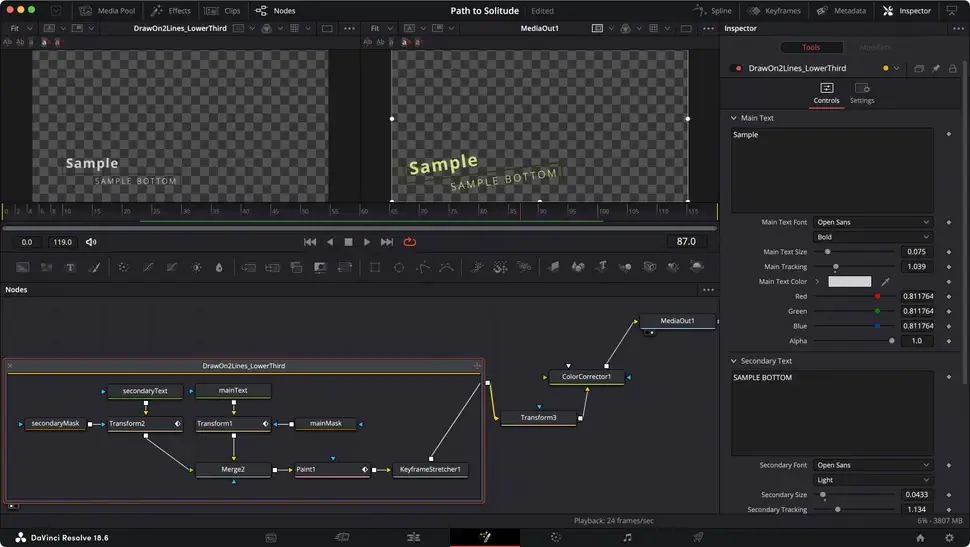
Mevcut başlıklar listesinde iki kategoriyi fark etmiş olabilirsiniz: Temel Başlıklar ve Füzyon Başlıkları. Aradaki fark, ikincisinin DaVinci Resolve’nin Fusion aracı kullanılarak oluşturulmuş olmasıdır; bu nedenle, Çalışma Alanı > Sayfaya Geç > Fusion’a giderek ona hızlıca bir göz atalım.

Fusion ilk bakışta korkutucu görünebilir ancak gerçekten benzersiz efektler yaratmanıza yardımcı olacak çok fazla esneklik sunar. Ayrıca, çalışma şekline alıştığınızda, onsuz nasıl idare ettiğinizi merak edeceksiniz.

Temel olarak Fusion düğümlerle çalışır. Bir ‘MediaIn’ ve bir ‘MediaOut’ düğümüyle başlarsınız ve aralarına eklediğiniz her biri, klibinize uyguladığınız farklı özelleştirilebilir filtreler gibidir.

Bunun en iyi yanı, oluşturduğunuz efektin projenize anında uygulandığını görmek için ‘Düzenle’ sayfasına geri dönebilmenizdir. Füzyon ve Düğümler, size tek bir adımda öğretmeyi umamayacağımız çok büyük bir konudur; ancak bu, yalnızca DaVinci Resolve’nin içerdiği muazzam özel efekt olanaklarından küçük bir tat sunmak içindir.

Son Düşünceler

Bir videoya başlık eklemek, herhangi bir video düzenleyicinin çok önemli bir unsurudur; en iyi ücretsiz video düzenleme yazılımının bile bunu sunması gerekir. Ve DaVinci Resolve, profesyonel düzeyde bir araçtan bekleyeceğiniz gibi, burada mükemmel bir performans sergiliyor.

Yalnızca ekleyebileceğiniz ve özelleştirebileceğiniz varsayılan şablonlar sunmakla kalmaz, aynı zamanda Fusion ile birleştirilmiş ana kare özellikleri, bu etkileyici video düzenleyiciyle oluşturacağınız benzersiz projeleri tamamlayacak gerçekten benzersiz başlıklar oluşturmanıza yardımcı olabilir.

Sonraki: Telefonda Şifre Korumalı Uygulamalar Kullanma

ETİKETLER:davinci resolvemetin eklemenasıl yapılırvideo düzenleme
Bu Makaleyi Paylaş
Facebook WhatsApp WhatsApp Threads Bağlantıyı Kopyala Yazdır
Paylaş
Yorum yapılmamış

Bir yanıt yazın Yanıtı iptal et

E-posta adresiniz yayınlanmayacak. Gerekli alanlar * ile işaretlenmişlerdir


Bağlantı Kuralım

21KBeğen
19.6KTakip Et
7.3KAbone Ol
192Takip Et

Popüler Gönderiler

Gatsby ile statik site oluşturma sürecini gösteren modern geliştirici çalışma alanı.

Gatsby ile Statik Site Oluşturma

Hatice TATLISU
Hatice TATLISU
6 dk. okuma
2 Görüntüleme
Alternatif arama motorları logolarının yer aldığı, gizlilik odaklı arama sonuçlarını gösteren bilgisayar ekranı.

Google’a Alternatif Arama Motorları: Brave, Startpage ve Mojeek

Fatih ATEŞ
Fatih ATEŞ
7 dk. okuma
6 Görüntüleme
Google Drive depolama alanı ücretleri ve güncel Google One paket seçeneklerini gösteren görsel

Güncel Google Drive Depolama Alanı Ücretleri ve Paket Detayları

Uğurcan ÜN
Uğurcan ÜN
19 dk. okuma
4 Görüntüleme
Astro Nedir sorusunu uzay temalı web geliştirme görseliyle açıklayan kapak tasarımı

Astro Nedir, Hızlı ve Esnek Statik Siteler Oluşturmanın Modern Yolu

Hatice TATLISU
Hatice TATLISU
6 dk. okuma
4 Görüntüleme
//

We influence 20 million users and is the number one business and technology news network on the planet

You Might Also Like

Windows 10 Etkinleştirme Nasıl Yapılır?
Windows

Windows 10 Etkinleştirme Nasıl Yapılır?

2 dk. okuma
Macbook Hedef Disk Modu Nasıl Aktif Edilir
macOS

Macbook Hedef Disk Modu Nasıl Aktif Edilir

1 dk. okuma
Zoom Toplantısında Müzik Paylaşma
Zoom

Zoom Toplantısında Müzik Paylaşma

3 dk. okuma
Valorant Hesabı Nasıl Oluşturulur
Bilgisayar Oyunları

Valorant Hesabı Nasıl Oluşturulur

3 dk. okuma

Size her gün en son haberleri ve sorun çözümlerini getiriyoruz!

TeknoDestek Müşteri Hizmetleri
Facebook-f Instagram Tiktok Twitter Youtube Linkedin Whatsapp Rss

İş Ortaklarımız

TeknoDestek Müşteri Hizmetleri
© 2013 - 2026 TeknoDestek Müşteri Hizmetleri • Tüm hakları saklıdır • Bu sitedeki tüm içerikler (metin, görsel, video, logo, tasarım vb.) 5846 sayılı Fikir ve Sanat Eserleri Kanunu (FSEK) kapsamında korunmaktadır • İzinsiz kopyalanması, çoğaltılması, yayınlanması veya herhangi bir şekilde kullanılması yasaktır • İhlal tespitinde; FSEK Madde 71-73 uyarınca yasal süreç başlatma, maddi/manevi tazminat talep etme ve cezai işlem için başvurma hakkımız saklıdır • TeknoDestek, TeknoS@R'un bir kuruluşudur • Tema Düzenleyen: Fatih ATEŞ
Sorun Hala Çözülmedi mi?
Aradığın çözümü bulamadıysan, 11858 Teknoloji Destek Hattımız sana yardımcı olabilir. 2011’den beri Türkiye’nin en tecrübeli teknoloji destek ekiplerinden biri olarak, bilgisayar, telefon, tablet, modem, akıllı TV ve sosyal medya sorunlarında 7/24 profesyonel destek veriyoruz. Uzman ekibimizle hemen görüşmek ister misin?
📞 11858’i Şimdi Ara
Görüşme öncesi dakika ücreti sesli olarak bilgilendirilir
Welcome Back!

Sign in to your account

Kullanıcı Adı veya E-posta Adresi
Şifre

Şifrenizi mi unuttunuz?