TeknoDestek Müşteri Hizmetleri
  • Haberler
    HaberlerDaha Fazla Göster
    Sessiz İçerik Nedir Nasıl Yapılır
    Sessiz İçerik Nedir
    6 dk. okuma
    Spotify SongDNA Nedir
    4 dk. okuma
    Apple Creator Studio Nasıl Kullanılır
    6 dk. okuma
    Mikro İçerik Nedir Nasıl Yapılır
    Mikro İçerik Nedir
    6 dk. okuma
    Türkiye’de Araçlarda Multimedya Ekranı Kullanımı Yasakları
    6 dk. okuma
  • Bilgisayar
    BilgisayarDaha Fazla Göster
    WordPress bakım modunda takılı kalması için FTP istemcisinde .maintenance dosyasının kök dizindeki görüntüsü
    WordPress Bakım Modunda Takılı Kalması Sorunu ve Çözümü
    7 dk. okuma
    WordPress Site Teknik Sorunlar Yaşıyor
    WordPress Site Teknik Sorunlar Yaşıyor Hatası Çözümü
    5 dk. okuma
    SSH Bağlantı Reddedildi Hatası Çözümü
    6 dk. okuma
    WordPress Planlı Bakım
    WordPress Planlı Bakım Nedeniyle Kısa Süreliğine Kullanılamayacak Hatası ve Çözümü
    7 dk. okuma
    Windows 11 Başlat Menüsünden Web Aramaları Kapatma
    5 dk. okuma
  • Mobil
    MobilDaha Fazla Göster
    Navigasyon Yönlendirici Değiştirme
    Google Haritalarda Navigasyon Yönlendirici Değiştirme
    3 dk. okuma
    Apple CarPlay'da uygulamaların yerini değiştirme
    Apple CarPlay’da Uygulamaların Yerini Değiştirme
    4 dk. okuma
    Android Auto Nedir, Nasıl Kullanılır
    4 dk. okuma
    Android 5G Ayarı Nasıl Yapılır
    4 dk. okuma
    iPhone 5G Ayarı Nasıl Yapılır
    4 dk. okuma
  • Sosyal Medya
    Sosyal MedyaDaha Fazla Göster
    YouTube Video Başlığı Nasıl Yazılmalı Yolları Neler
    YouTube Video Başlığı Nasıl Yazılmalı
    6 dk. okuma
    Tiktok Sorun Bildirme Ekranı Nerede
    5 dk. okuma
    X uygulamasında gündeme girme için hashtag ve etkileşim ekranı
    X Uygulamasında Gündeme Nasıl Girilir
    5 dk. okuma
    TikTok İçerik Yorgunluğu Nedir
    6 dk. okuma
    Sosyal Medyada Marka Dili Nasıl Oluşturulur Yolları Neler
    Sosyal Medyada Marka Dili Nasıl Oluşturulur
    6 dk. okuma
  • İnceleme
    İncelemeDaha Fazla Göster
    MacBook Neo Piyasayı Sarsmaya Geliyor
    5 dk. okuma
    Instax Mini Evo Cinema
    4 dk. okuma
    Samsung Galaxy Book 6 Ultra
    Samsung Galaxy Book 6 Ultra İnceleme
    8 dk. okuma
    Bütçe Dostu Mac Seçenekleri
    Bütçe Dostu Mac MacBook Neo vs Mac Mini
    7 dk. okuma
    Xiaomi Mi Taşınabilir Şarjlı Kompresör İnceleme
    10 dk. okuma
  • İletişim
YouTube
  • Facebook
26 Nis 2026, Pazar
TeknoDestek Müşteri HizmetleriTeknoDestek Müşteri Hizmetleri
Yazı BoyutuAa
  • Haberler
  • Mobil
  • Sosyal Medya
  • Bilgisayar
  • İnceleme
  • İnternet ve Ağ
  • Ev Elektroniği
  • İletişim
Search
  • Haberler
    • Cihaz Duyuruları
    • Teknoloji
    • Uygulama Gelişmeleri
  • Bilgisayar
    • Linux
    • macOS
    • Windows
  • İnceleme
    • Bilgisayar
    • Ev Elektroniği
    • Tablet
    • Tavsiyeler & Karşılaştırmalar
    • Telefon
  • Mobil
    • Android
    • Giyilebilir Cihazlar
    • HarmonyOS
    • iPhone / iOS
  • Sosyal Medya
    • Facebook
    • Instagram
    • TikTok
    • Snapchat
    • Teams
    • Telegram
    • WhatsApp
    • X
  • İletişim
Bizi Takip Edin
Discord

Discord Mobil Ses Kalitesi Nasıl Onarılır

Kübra GÜLDÖKMEZ
Son güncelleme: 4 Haziran 2024 17:13
Kübra GÜLDÖKMEZ
Paylaş
Paylaş

Discord mobil ses kalitesi nasıl onarılır, aşağıdaki adımlar ile ilerleme sağlayabilirsiniz.

Discord ses kanalları, eller serbest iletişim kurmanın harika bir yoludur. Örneğin, hararetli bir oyun oturumunun ortasındaysanız kumandayı bırakıp sohbet penceresine bir şeyler yazmaya zamanınız olmaz. Sesli sohbet, parmağınızı tetikten çekmeden konuşmayı sürdürmenizi sağlar.

İçindekiler
  • Discord Mobil Ses Kalitesi Sorunlarını Çözmek için Ses Kanalınızın Bit Hızını Değiştirin
    • Ses Etkinliğini veya Bas-Konuş’u deneyin
    • Otomatik Hassasiyet Ayarlarını Kontrol Edin
      • Discord Sunucularını Kontrol Edin
      • Discord Uygulamanızı Güncelleyin
      • Discord Mobil Ses Kalitesini Düzeltme
- 11858 Teknoloji Destek Hattı -

Ancak bazen sesin bozulduğunu, kesildiğini veya ara belleğe alınmaya başladığını fark edebilirsiniz. Bu ideal olmaktan çok uzaktır, özellikle de zaman açısından kritik bir tartışmanın ortasındaysanız. Telefonunuzda Discord sesiyle ilgili sorun yaşıyorsanız uygulamada mobil ses kalitesini nasıl düzeltebileceğinizi burada bulabilirsiniz.

Discord Mobil Ses Kalitesi Sorunlarını Çözmek için Ses Kanalınızın Bit Hızını Değiştirin

Mobil cihazlarda Discord ses kalitesiyle ilgili sorun yaşıyorsanız bit hızını değiştirmeyi deneyebilirsiniz. Bit hızı ne kadar yüksek olursa ses kalitesi de o kadar iyi olur. Ancak hızlı bir ağ bağlantınız yoksa yüksek bit hızını seçmek, sesinizin gecikebileceği veya ara belleğe alınabileceği anlamına gelir. Ses kalitesi ile performans arasındaki en iyi noktayı bulmak için bit hızını ayarlamayı deneyin.

  • Sunucunuzdaki bir ses kanalına dokunup basılı tutun.
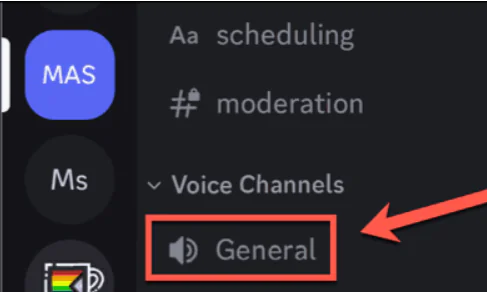
Discord Mobil Ses Kalitesi Nasıl Onarılır

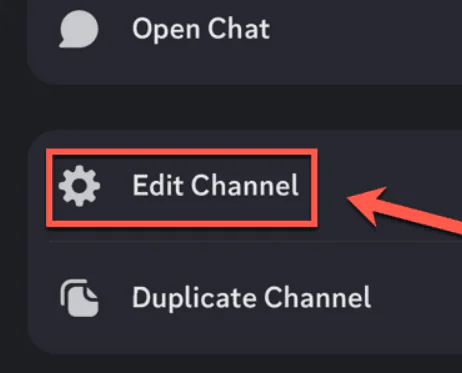
  • Menü göründüğünde aşağı kaydırın ve Kanalı Düzenle öğesini seçin.
  • Bit Hızı altında, bit hızını artırmak için kaydırıcıyı sağa sürükleyin. Bu, daha iyi ses kalitesi sağlar ancak gecikmeye veya arabelleğe almaya neden olabilir.
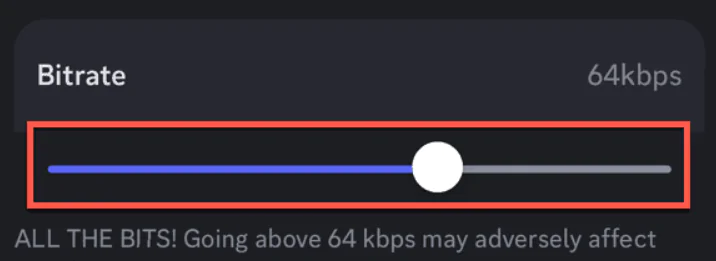
  • Bit hızını azaltmak için kaydırıcıyı sola sürükleyin; bu, daha düşük ses kalitesi sağlar ancak arabelleğe almayla ilgili daha az sorun sağlar.
  • En iyi sonucu vereni bulana kadar birkaç farklı bit hızını deneyin.

Ses Etkinliğini veya Bas-Konuş’u deneyin

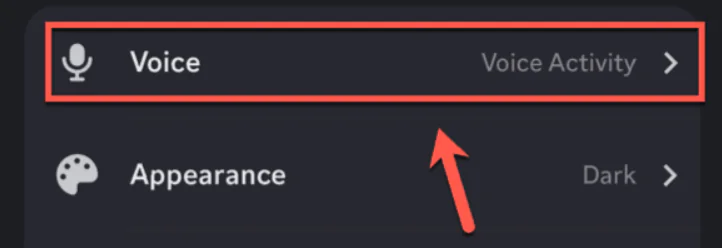
Discord’un ses söz konusu olduğunda ses değiştirici kullanmanın yanı sıra iki ana seçeneği vardır. Ses Etkinliği konuştuğunuzu algılar ve mikrofonunuzu etkinleştirir; böylece siz konuşurken sesiniz alınır ancak konuşmadığınız zaman diğer sesler alınmaz.

Bas-Konuş, kullanıcının sesinin iletilmesini istediğinde bir tuşa basarak sesinin ne zaman alınacağını belirlemesine olanak tanır. Tuşa basılmadığında ses alınmaz.

- 11858 Teknoloji Destek Hattı -

Bu ayarlardan birini kullanıyorsanız diğer seçeneğe geçmeyi deneyin ve bunun sesinizi iyileştirip iyileştirmediğini veya kötüleştirdiğini görün. Daha sonra mevcut durumunuz için en iyi seçeneği seçebilirsiniz.

  • Ekranın sağ alt kısmındaki Profil simgenize dokunun.

  • Ayarlar  ekranını açmak için tekrar dokunun.
  • Aşağı kaydırın ve Uygulama Ayarları altında Ses’i seçin.
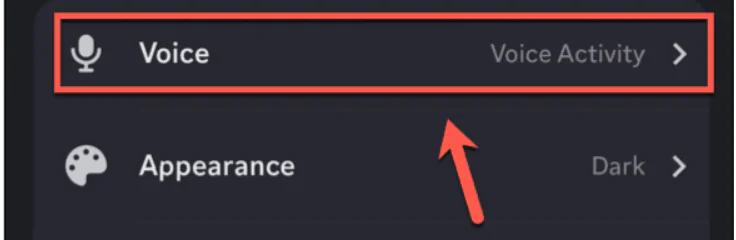
  • Giriş Modu için geçerli seçeneğe dokunun.
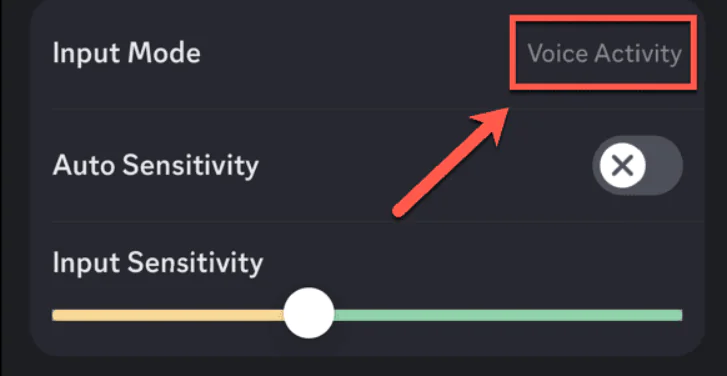
  • Bas-Konuş veya Ses Etkinliği seçeneğini seçin.
  • Sorunun daha iyi mi yoksa daha kötü mü olduğunu görmek için Discord sesini tekrar deneyin.

Otomatik Hassasiyet Ayarlarını Kontrol Edin

Discord, sesinizi en uygun seviyeye ayarlamak için mikrofonunuzun hassasiyetini otomatik olarak ayarlayabilir. Bunun amacı, sesinizin çok yüksek veya çok alçak çıkmamasını ve mikrofonunuzun gereksiz yere arka plan gürültüsünü almamasını sağlamaktır.

Ancak bu ayar her zaman mükemmel çalışmayabilir. Otomatik Hassasiyet açıksa, bunun durumu iyileştirip iyileştirmediğini görmek için kapatmayı deneyin. Otomatik Hassasiyet kapalıysa ses kalitenizin iyileşip iyileşmediğini görmek için açmayı deneyin.

- 11858 Teknoloji Destek Hattı -
  • Ekranın altındaki Profil simgenize dokunun.

  • Ayarlar  ekranını açmak için profil simgesine tekrar dokunun.
  • Aşağı kaydırın ve Ses’i seçin.

  • Otomatik Hassasiyet kapalıysa açmak için Geçiş düğmesine dokunun.
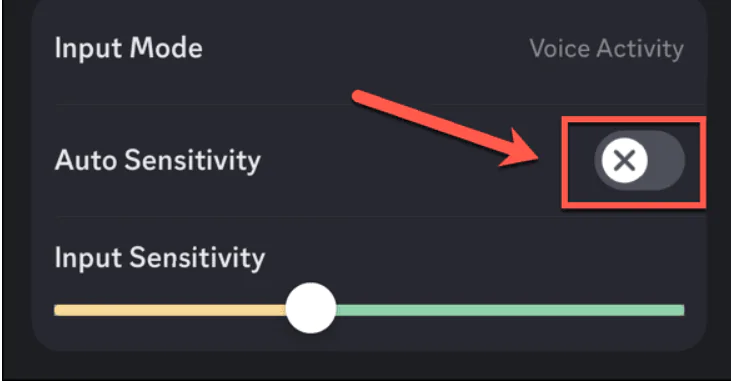
  • Otomatik Hassasiyet açıksa kapatmayı deneyin.
  • Otomatik Hassasiyet kapalıyken, kaydırıcıyı kullanarak Giriş Hassasiyetini manuel olarak ayarlayabilirsiniz.
  • Bunun ses kalitenizi iyileştirip iyileştirmediğini görmek için Giriş Hassasiyeti ayarını değiştirmeyi deneyin.

Discord Sunucularını Kontrol Edin

Ağ bağlantınız iyi olmasına rağmen ses sorununuz devam ediyorsa sorun sizde değil Discord’da olabilir. Discord sunucularının mevcut durumunu kontrol etmek için downdetector.com gibi bir siteyi kullanabilirsiniz. Herhangi bir sorun bulunursa, sesli sohbetinizi tekrar denemeden önce sorunların tekrar çalışır duruma gelmesini beklemeniz gerekecektir.

Discord Uygulamanızı Güncelleyin

Discord uygulamanız güncel değilse bu durum ses sorunlarına neden olabilir ve bu sorunlar uygulamanın en son sürümüne güncellenerek çözülebilir. Varsayılan olarak uygulamaların otomatik olarak güncellenmesi gerekir ancak bu işlem her zaman hemen gerçekleşmez ve manuel olarak güncelleme yapmanız gerekebilir.

  • İstediğiniz uygulama mağazasını açın ve Discord uygulamasını arayın.
  • Sonuçlardan Discord’u seçin.
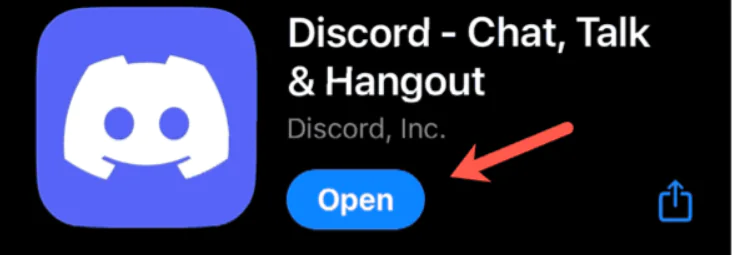
  • Düğmede Güncelle yazıyorsa uygulamanın en son sürümüne güncellemek için ona dokunun.
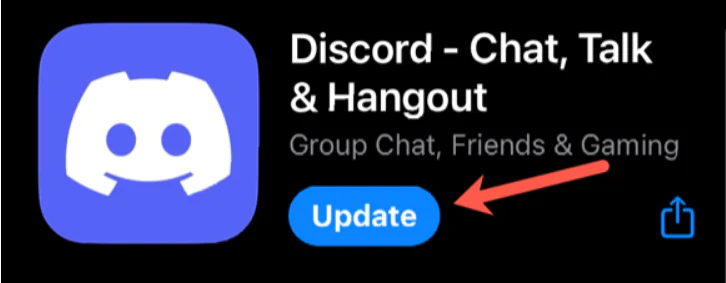
  • Düğmede Aç yazıyorsa uygulama zaten günceldir ve başka bir şey yapmanıza gerek yoktur.
Discord Mobil Ses Kalitesini Düzeltme

Discord mobil ses kalitesini nasıl düzelteceğinizi bilmek, sesli sohbetlerinizin net ve anlaşılması kolay olmasını sağlayabilir. İstediğiniz son şey, önemli bir konuşmanın veya işbirlikçi bir oyun oturumunun ortasındayken kesintiler veya ara belleğe almadır.

ETİKETLER:discordmobilses kalitesi nasıl onarılırses sorunu çözümü
Bu Makaleyi Paylaş
Facebook WhatsApp WhatsApp Threads Bağlantıyı Kopyala Yazdır
Paylaş
Yorum yapılmamış

Bir yanıt yazın Yanıtı iptal et

E-posta adresiniz yayınlanmayacak. Gerekli alanlar * ile işaretlenmişlerdir

Bağlantı Kuralım

21KBeğen
19.6KTakip Et
7.3KAbone Ol
192Takip Et

Popüler Gönderiler

AirTies Air 4960 Modem Kurulum

Uğurcan ÜN
Uğurcan ÜN
3 dk. okuma
11 Görüntüleme
Sessiz İçerik Nedir Nasıl Yapılır

Sessiz İçerik Nedir

İsmail YILDIZ
İsmail YILDIZ
6 dk. okuma
13 Görüntüleme
YouTube Video Başlığı Nasıl Yazılmalı Yolları Neler

YouTube Video Başlığı Nasıl Yazılmalı

İsmail YILDIZ
İsmail YILDIZ
6 dk. okuma
10 Görüntüleme

Lyra 3 Pro ile Şarkı Nasıl Oluşturulur

Uğurcan ÜN
Uğurcan ÜN
4 dk. okuma
24 Görüntüleme

You Might Also Like

Android Cihazlarda Dosya Uzantısı Değiştirme
Android

Android Cihazlarda Dosya Uzantısı Değiştirme

6 dk. okuma
Discord Sesinin Kulaklıktan Gelmemesini Düzeltmenin 7 Yolu
Discord

Discord Ses Kulaklıktan Gelmiyor Sorununu Düzeltmenin 7 Yolu

5 dk. okuma
Discord

Discord Ücretsiz Nitro Nasıl Alınır?

3 dk. okuma
Discord Müşteri Hizmetleri İletişim Numarası
Discord

Discord Müşteri Hizmetleri Telefon Numarası

7 dk. okuma

Size her gün en son haberleri ve sorun çözümlerini getiriyoruz!

TeknoDestek Müşteri Hizmetleri
Facebook-f Instagram Tiktok Twitter Youtube Linkedin Whatsapp Phone-alt Rss

İş Ortaklarımız

TeknoDestek Müşteri Hizmetleri
© 2013 - 2026 TeknoDestek Müşteri Hizmetleri • Tüm hakları saklıdır • Bu sitedeki tüm içerikler (metin, görsel, video, logo, tasarım vb.) 5846 sayılı Fikir ve Sanat Eserleri Kanunu (FSEK) kapsamında korunmaktadır • İzinsiz kopyalanması, çoğaltılması, yayınlanması veya herhangi bir şekilde kullanılması yasaktır • İhlal tespitinde; FSEK Madde 71-73 uyarınca yasal süreç başlatma, maddi/manevi tazminat talep etme ve cezai işlem için başvurma hakkımız saklıdır • TeknoDestek, TeknoS@R'un bir kuruluşudur • Tema Düzenleyen: Fatih ATEŞ
Sorun Hala Çözülmedi mi?
Aradığın çözümü bulamadıysan, 11858 Teknoloji Destek Hattımız sana yardımcı olabilir. 2011’den beri Türkiye’nin en tecrübeli teknoloji destek ekiplerinden biri olarak, bilgisayar, telefon, tablet, modem, akıllı TV ve sosyal medya sorunlarında 7/24 profesyonel destek veriyoruz. Uzman ekibimizle hemen görüşmek ister misin?

    📞 11858’i Şimdi Ara

    Görüşme öncesi dakika ücreti sesli olarak bilgilendirilir
    Welcome Back!

    Sign in to your account

    Kullanıcı Adı veya E-posta Adresi
    Şifre

    Şifrenizi mi unuttunuz?