
Discord update failed hatası nasıl giderilir? Güvenli mod, DNS ayarları ve VPN kullanımıyla güncelleme sorunlarını çözün, Discord’u sorunsuz kullanın.
Discord, milyonlarca kullanıcının iletişim kurduğu, oyun oynadığı ve topluluklar oluşturduğu popüler bir platformdur. Ancak, zaman zaman Discord Update Failed hatası gibi sinir bozucu sorunlarla karşılaşmak mümkün. Bu hata, uygulamanın güncellenmesini engelleyerek yeni özelliklerden yararlanmanızı ve güvenlik açıklarını gidermenizi zorlaştırabilir. Özellikle oyun severler ve topluluk yöneticileri için, bu tür sorunların çözümü oldukça önemlidir.
Peki, bu hatayı nasıl çözebilirsiniz? Bu içerikte, internet bağlantısı kontrolünden DNS ayarlarını değiştirmeye, önbellek temizliğinden VPN kullanımına kadar birçok farklı çözüm yöntemini adım adım ele alacağız. Ayrıca, Discord’u güvenli modda çalıştırmak ve yönetici olarak başlatmak gibi alternatif yöntemleri de öğreneceksiniz. Siz de Discord güncelleme hatasıyla karşılaşıyorsanız, okumaya devam edin.
Discord Update Failed Hatası Nedir?
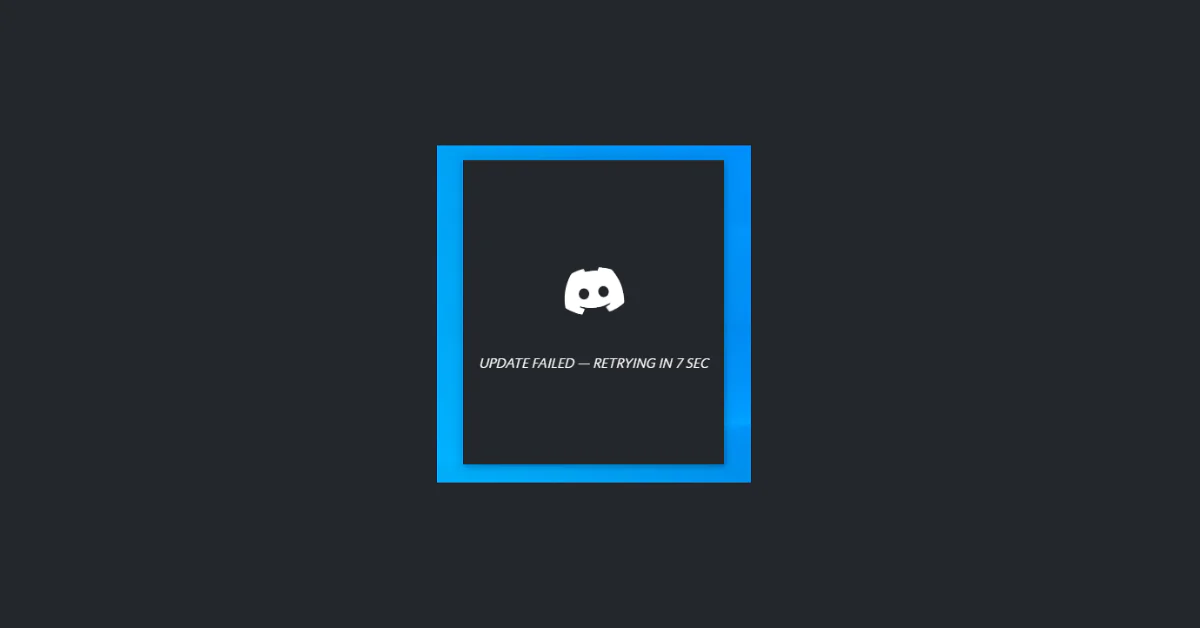
Discord Update Failed hatası, Discord uygulamasının en son sürüme güncellenirken karşılaştığı bir hatayı ifade eder. Bu hata genellikle bir güncelleme işlemi sırasında ortaya çıkar ve Discord’un düzgün çalışmasını engelleyebilir. Hata mesajı genellikle Update Failed şeklinde görünür ve ardından hatanın olası nedenlerine dair bazı ipuçları sunulabilir.
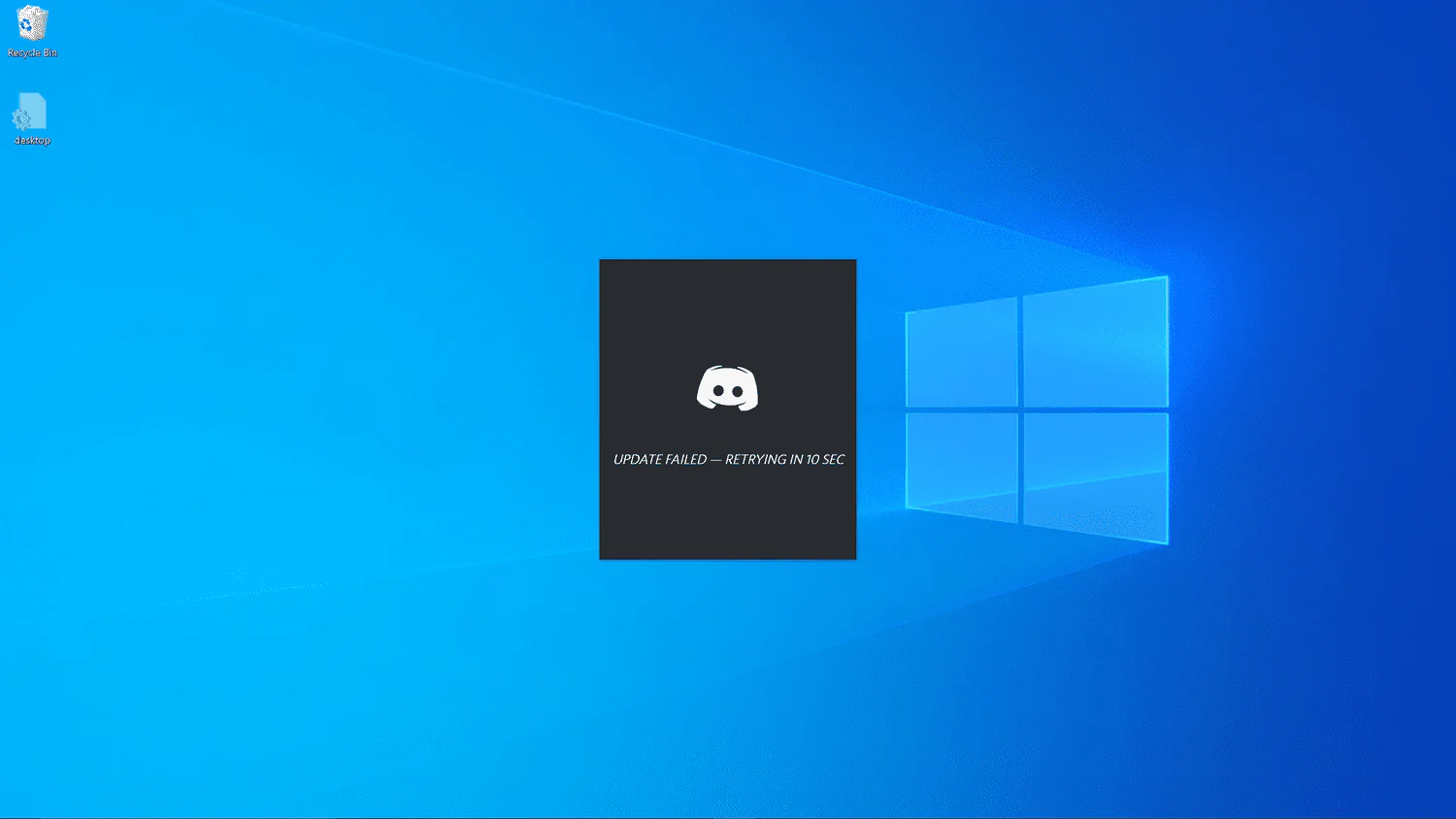
Bu hatayla karşılaştığınızda, Discord’u kullanamayabilir veya bazı özelliklere erişemeyebilirsiniz. Güncellemeler genellikle performans iyileştirmeleri, hata düzeltmeleri ve yeni özellikler içerdiğinden, bu hatayı çözmek Discord deneyiminizi optimize etmek için önemlidir.
Eğer Discord Update Failed hatasını çözmekte zorlanıyorsanız, bu durumun yanı sıra başka sorunlarla da karşılaşabilirsiniz. Discord kullanıcıları, hesap güvenliği, şifre sıfırlama veya uygulama ile ilgili teknik problemler gibi çeşitli konularda destek arayışında olabilirler. Bu tür durumlarda, Discord müşteri hizmetleri telefon numarası bulunmamakla birlikte, 11858 numarasını arayarak profesyonel teknik destek alabilirsiniz. Uzman ekibimiz, yaşadığınız sorunları hızlı ve etkili bir şekilde çözmek için burada.
Discord Update Failed Hatasının Nedenleri
Discord Update Failed hatasının çeşitli nedenleri olabilir. İşte en yaygın nedenlerden bazıları.
- Discord’un güncellenmesi için istikrarlı bir internet bağlantısı gereklidir. İnternet bağlantınız yavaş veya kesintili ise, güncelleme işlemi başarısız olabilir.
- Antivirüs programınız veya güvenlik duvarınız, Discord’un güncelleme dosyalarını indirmesini veya çalıştırmasını engelleyebilir.
- Bilgisayarınızda yeterli disk alanı yoksa, güncelleme dosyaları indirilemeyebilir ve hata oluşabilir.
- İndirilen güncelleme dosyaları bozuk veya eksik olabilir, bu da güncelleme işleminin başarısız olmasına neden olabilir.
- Nadiren de olsa, Discord sunucularında yaşanan sorunlar güncelleme hatalarına yol açabilir.
- Kullandığınız Discord sürümü çok eski olabilir ve güncelleme ile uyumlu olmayabilir.
Discord Update Failed Hatası Nasıl Çözülür?
Discord update failed hatasını çözmek için deneyebileceğiniz birkaç yöntem vardır. İşte adım adım bir rehber:
İnternet bağlantınızı kontrol edin. İlk adım olarak, internet bağlantınızın istikrarlı olduğundan emin olun. Web sitelerine göz atmayı deneyin veya internet hızınızı test edin. Fakat internet bağlantınızda bir sorun yaşanmışsa, modeminizi veya yönlendiricinizi yeniden başlatmanızı öneririz. Ayrıca, internet servis sağlayıcınızla iletişime geçerek sorun giderme konusunda yardım alabilirsiniz.
Güvenlik yazılımınızı geçici olarak devre dışı bırakın. Antivirüs programınız veya güvenlik duvarınız Discord’un güncellenmesini engelliyor olabilir. Güvenlik yazılımınızı geçici olarak devre dışı bırakmayı deneyin ve Discord’u tekrar güncellemeyi deneyin. Güncelleme başarılı olursa, güvenlik yazılımınızın ayarlarını Discord’u beyaz listeye eklemek veya Discord’a izin vermek için yapılandırmanız gerekebilir.
Disk alanınızı kontrol edin. Bilgisayarınızda yeterli disk alanı olduğundan emin olun. Disk alanı yetersizliği, güncelleme dosyalarının indirilmesini engelleyebilir. Gereksiz dosyaları silerek veya harici bir sürücü kullanarak disk alanınızı boşaltabilirsiniz.
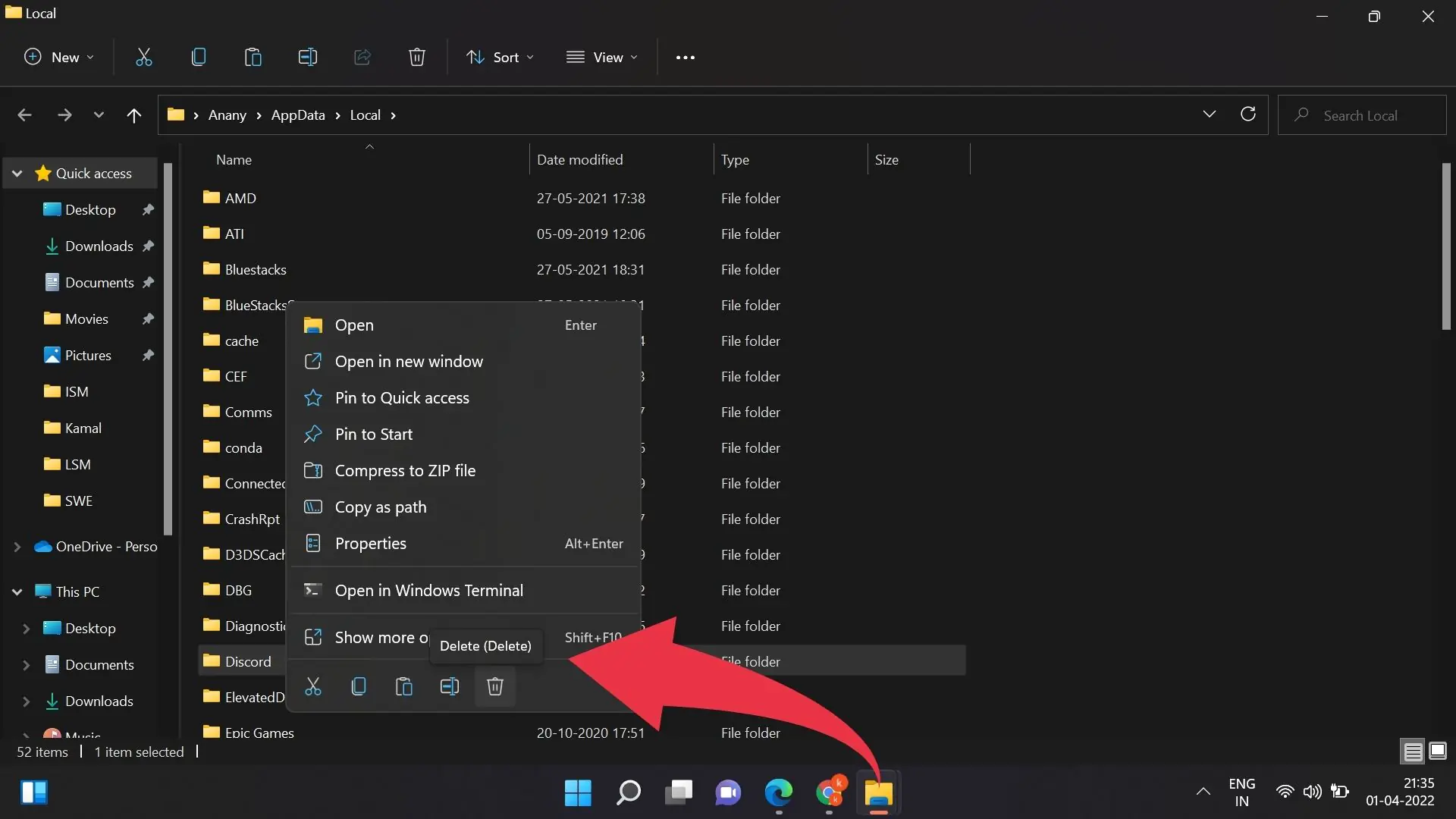
Discord önbelleğini temizleyin. Discord önbelleği, uygulama performansını artırmak için geçici dosyalar depolar. Ancak, önbellek bozulabilir ve güncelleme hatalarına neden olabilir. Discord önbelleğini temizleme işlemlerini yapabilmek için şu işlemleri takip edin:
- Discord uygulamasını kapatın.
%appdata%dizinine gidin. Bunu yapmak için, Windows arama çubuğuna%appdata%yazıp Enter tuşuna basın.Discordklasörünü bulun ve açın.Cache,Code CacheveGPUCacheklasörlerini silin.- Discord’u yeniden başlatın ve güncellemeyi tekrar deneyin.
Discord’u yönetici olarak çalıştırın. Discord’u yönetici olarak çalıştırmak, güncelleme işlemi için gerekli izinleri sağlayabilir. Discord kısayoluna sağ tıklayın ve “Yönetici olarak çalıştır” seçeneğini seçin.
Discord’u yeniden yükleyin. Yukarıdaki yöntemler işe yaramazsa, Discord’u yeniden yüklemeyi deneyebilirsiniz. Discord’u kaldırın ve resmi web sitesinden en son sürümü indirin. Yeniden yükleme, bozuk dosyaları veya ayarları düzeltebilir ve güncelleme hatasını çözebilir.
Discord destek ekibiyle iletişime geçin. Sorun devam ederse, Discord destek ekibiyle iletişime geçebilirsiniz. Discord web sitesinde veya uygulama içinde destek talebinde bulunabilirsiniz. Destek ekibi, sorunu çözmenize yardımcı olabilir veya size daha fazla bilgi sağlayabilir.
Discord’u Güvenli Modda Çalıştırma
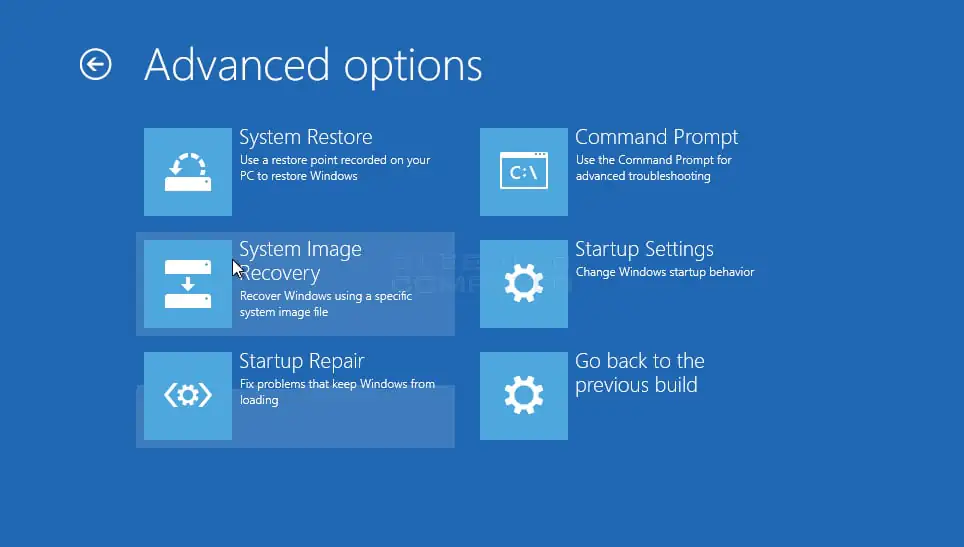
Discord’u güvenli modda çalıştırmak, Update Failed hatasının altında yatan nedeni belirlemenize yardımcı olabilir. Güvenli mod, Discord’u minimum özelliklerle başlatır ve üçüncü taraf eklentilerini devre dışı bırakır. Bu, hatanın bir eklentiden kaynaklanıp kaynaklanmadığını anlamanıza yardımcı olabilir. Discord’u güvenli modda çalıştırmak için şu adımları izleyin:
- Windows:
Ctrltuşunu basılı tutarak Discord kısayoluna çift tıklayın. - macOS:
Shifttuşunu basılı tutarak Discord uygulamasını başlatın.
Discord güvenli modda başarıyla başlarsa ve güncellenirse, hatanın bir eklentiden kaynaklandığı anlamına gelir. Bu durumda, eklentileri tek tek devre dışı bırakarak hangisinin soruna neden olduğunu belirleyebilirsiniz.
DNS Ayarlarınızı Değiştirme
DNS ayarlarınız, Discord güncelleme sunucularına bağlanmanızı etkileyebilir. DNS ayarlarınızı Google Public DNS veya Cloudflare DNS gibi farklı bir DNS sunucusuna değiştirmeyi deneyebilirsiniz. Bu, bağlantı sorunlarını çözebilir ve güncelleme hatasını giderebilir.
Windows’ta DNS ayarlarını değiştirmek için:
- Denetim Masası’nı açın ve Ağ ve Paylaşım Merkezi’ni seçin.
- Bağdaştırıcı ayarlarını değiştir seçeneğine tıklayın.
- Kullandığınız ağ bağlantısına sağ tıklayın ve Özellikler’i seçin.
- İnternet Protokolü Sürüm 4 (TCP/IPv4)’ü işaretleyin ve Özellikler’e basın.
- Aşağıdaki DNS sunucu adreslerini kullan seçeneğini seçin.
- Tercih ettiğiniz DNS sunucusunun adreslerini girin. Örneğin, Google Public DNS için:
- Tercih edilen DNS sunucusu:
8.8.8.8 - Alternatif DNS sunucusu:
8.8.4.4
- Tamam’a tıklayarak değişiklikleri kaydedin.
macOS’ta DNS ayarlarını değiştirmek için:
- Sistem Tercihleri’ni açın ve Ağ’ı seçin.
- Kullandığınız ağ bağlantısını seçin ve Gelişmiş’e tıklayın.
- DNS sekmesini seçin.
- + düğmesine tıklayarak yeni bir DNS sunucusu ekleyin.
- Tercih ettiğiniz DNS sunucusunun adresini girin.
- Tamam’a tıklayarak değişiklikleri kaydedin.
VPN Kullanma
VPN kullanmak, internet bağlantınızı şifreleyebilir ve konumunuzu değiştirebilir. Bu, Discord güncelleme sunucularına erişim sorunlarını çözebilir ve güncelleme hatasını giderebilir. Ücretsiz veya ücretli bir VPN hizmeti kullanmayı deneyebilir ve Discord’u güncellemeyi tekrar deneyebilirsiniz.
Windows işletim sisteminizin güncel olmaması, Discord güncellemeleriyle ilgili sorunlara neden olabilir. Windows Update aracılığıyla en son güncellemeleri kontrol edin ve yükleyin. Bu, sistem dosyalarını onarabilir ve Discord’un düzgün çalışmasını sağlayabilir.
Discord Update Failed hatası ile ilgili tüm çözüm yollarını denemenize rağmen sorun devam ediyorsa, 11858 Teknoloji Destek Hattı size yardımcı olabilir. 2011 yılından bu yana 7/24 hizmet veren uzman ekibiyle, Discord ve diğer iletişim platformlarında yaşadığınız tüm teknik sorunlara hızlı ve güvenilir çözümler sunar. Alanında uzman kadrosu, lisanslı yazılımlar ve güvenli uzaktan bağlantı yöntemleriyle, cihazınızın ve verilerinizin güvenliğini en üst düzeyde tutar. Dakika bazlı ücretlendirme sistemi sayesinde, sadece aldığınız hizmet için ödeme yaparsınız. Sorunlarınızı çözmek ve Discord’u sorunsuz kullanmak için hemen arayın, profesyonel destek almaya başlayın.
Discord kullanırken güncelleme hatalarıyla uğraşmak kadar can sıkıcı bir diğer sorun da, Discord’un oyun algılamaması veya sesli sohbetlerde sorun çıkarmasıdır. Özellikle oyun oynarken arkadaşlarınızla iletişim kuramamak, deneyiminizi olumsuz etkileyebilir. Discord Oyun Algılama Sorunu Çözümü içeriğimizde, bu tür sorunların nedenlerini ve çözüm yollarını detaylı bir şekilde ele aldık. Böylece, hem güncelleme hatalarını hem de oyun algılama sorunlarını çözerek, Discord’u en verimli şekilde kullanabilirsiniz.
Discord update failed hatası, kullanıcıların sıkça karşılaştığı ancak çözümü mümkün olan bir sorundur. Bu içerikte, internet bağlantısını kontrol etme, güvenlik yazılımını devre dışı bırakma, önbellek temizleme, DNS ayarlarını değiştirme ve VPN kullanma gibi birçok farklı çözüm yöntemini öğrendiniz. Ayrıca, Discord’u güvenli modda çalıştırmak ve yönetici olarak başlatmak gibi alternatif yöntemlerin de işe yarayabileceğini gördünüz.
Siz de Discord güncelleme hatasıyla ilgili deneyimlerinizi veya çözüm önerilerinizi aşağıdaki yorumlar bölümünde paylaşabilirsiniz. Başka kullanıcıların tecrübelerinden faydalanmak veya kendi çözümlerinizi aktarmak, herkesin Discord’u daha sorunsuz kullanmasına yardımcı olabilir. Unutmayın, teknik sorunlar can sıkıcı olsa da, doğru adımlarla çözüm mümkündür.