TeknoDestek Müşteri Hizmetleri
  • Haberler
    HaberlerDaha Fazla Göster
    Sessiz İçerik Nedir Nasıl Yapılır
    Sessiz İçerik Nedir
    6 dk. okuma
    Spotify SongDNA Nedir
    4 dk. okuma
    Apple Creator Studio Nasıl Kullanılır
    6 dk. okuma
    Mikro İçerik Nedir Nasıl Yapılır
    Mikro İçerik Nedir
    6 dk. okuma
    Türkiye’de Araçlarda Multimedya Ekranı Kullanımı Yasakları
    6 dk. okuma
  • Bilgisayar
    BilgisayarDaha Fazla Göster
    WordPress bakım modunda takılı kalması için FTP istemcisinde .maintenance dosyasının kök dizindeki görüntüsü
    WordPress Bakım Modunda Takılı Kalması Sorunu ve Çözümü
    7 dk. okuma
    WordPress Site Teknik Sorunlar Yaşıyor
    WordPress Site Teknik Sorunlar Yaşıyor Hatası Çözümü
    5 dk. okuma
    SSH Bağlantı Reddedildi Hatası Çözümü
    6 dk. okuma
    WordPress Planlı Bakım
    WordPress Planlı Bakım Nedeniyle Kısa Süreliğine Kullanılamayacak Hatası ve Çözümü
    7 dk. okuma
    Windows 11 Başlat Menüsünden Web Aramaları Kapatma
    5 dk. okuma
  • Mobil
    MobilDaha Fazla Göster
    Navigasyon Yönlendirici Değiştirme
    Google Haritalarda Navigasyon Yönlendirici Değiştirme
    3 dk. okuma
    Apple CarPlay'da uygulamaların yerini değiştirme
    Apple CarPlay’da Uygulamaların Yerini Değiştirme
    4 dk. okuma
    Android Auto Nedir, Nasıl Kullanılır
    4 dk. okuma
    Android 5G Ayarı Nasıl Yapılır
    4 dk. okuma
    iPhone 5G Ayarı Nasıl Yapılır
    4 dk. okuma
  • Sosyal Medya
    Sosyal MedyaDaha Fazla Göster
    YouTube Video Başlığı Nasıl Yazılmalı Yolları Neler
    YouTube Video Başlığı Nasıl Yazılmalı
    6 dk. okuma
    Tiktok Sorun Bildirme Ekranı Nerede
    5 dk. okuma
    X uygulamasında gündeme girme için hashtag ve etkileşim ekranı
    X Uygulamasında Gündeme Nasıl Girilir
    5 dk. okuma
    TikTok İçerik Yorgunluğu Nedir
    6 dk. okuma
    Sosyal Medyada Marka Dili Nasıl Oluşturulur Yolları Neler
    Sosyal Medyada Marka Dili Nasıl Oluşturulur
    6 dk. okuma
  • İnceleme
    İncelemeDaha Fazla Göster
    MacBook Neo Piyasayı Sarsmaya Geliyor
    5 dk. okuma
    Instax Mini Evo Cinema
    4 dk. okuma
    Samsung Galaxy Book 6 Ultra
    Samsung Galaxy Book 6 Ultra İnceleme
    8 dk. okuma
    Bütçe Dostu Mac Seçenekleri
    Bütçe Dostu Mac MacBook Neo vs Mac Mini
    7 dk. okuma
    Xiaomi Mi Taşınabilir Şarjlı Kompresör İnceleme
    10 dk. okuma
  • İletişim
YouTube
  • Facebook
26 Nis 2026, Pazar
TeknoDestek Müşteri HizmetleriTeknoDestek Müşteri Hizmetleri
Yazı BoyutuAa
  • Haberler
  • Mobil
  • Sosyal Medya
  • Bilgisayar
  • İnceleme
  • İnternet ve Ağ
  • Ev Elektroniği
  • İletişim
Search
  • Haberler
    • Cihaz Duyuruları
    • Teknoloji
    • Uygulama Gelişmeleri
  • Bilgisayar
    • Linux
    • macOS
    • Windows
  • İnceleme
    • Bilgisayar
    • Ev Elektroniği
    • Tablet
    • Tavsiyeler & Karşılaştırmalar
    • Telefon
  • Mobil
    • Android
    • Giyilebilir Cihazlar
    • HarmonyOS
    • iPhone / iOS
  • Sosyal Medya
    • Facebook
    • Instagram
    • TikTok
    • Snapchat
    • Teams
    • Telegram
    • WhatsApp
    • X
  • İletişim
Bizi Takip Edin
Bilgisayar ekranında Discord logosu ve bir mikrofon simgesi.
Discord

Discord’da Mikrofon Çalışmama Sorunu

Elanur OKTAY
Son güncelleme: 5 Mart 2024 19:09
Elanur OKTAY
Paylaş
Paylaş

Discord’da mikrofon çalışmama sorunu yaşıyorsanız endişelenmeyin, sorunu çözeceğiz. Discord gibi iletişim uygulamalarında mikrofon sorunları sıkça karşılaşılan bir durumdur. Ancak, bu sorunlar genellikle kolayca çözülebilir. Bu rehberde, Discord’da mikrofonunuzun neden çalışmayabileceğine ve bu sorunları nasıl giderebileceğinize dair adımları bulacaksınız.

Ayrıca okuyun: Discord Oyun Sesi Gelmiyor Mu? İşte Çözümler

Discord’da Mikrofon Çalışmama Sorunu Nedenleri

Discord’da mikrofon çalışmama sorunu birçok nedeni olabilir. Bunlar arasında donanımsal sorunlar, yazılımsal uyumsuzluklar veya basit ayar hataları bulunabilir. Mikrofonunuzun çalışmamasına sebep olabilecek olası nedenlere bir göz atalım:
Discord'da Mikrofon Çalışmama Sorunu

  • Donanımsal Sorunlar: Mikrofonunuzun fiziksel bağlantısında veya mikrofonun kendisinde bir sorun olabilir.
  • Yazılımsal Uyumsuzluklar: Discord’un güncel olmayan bir sürümü veya işletim sistemi uyumsuzluğu gibi yazılımsal faktörler sorunlara neden olabilir.
  • Ayar Hataları: Discord veya bilgisayarınızın mikrofon ayarlarında bir hata olabilir.
  • Başka Uygulamaların Etkisi: Mikrofonunuz başka bir uygulama tarafından kullanılıyor olabilir, bu da Discord’un mikrofonu algılamasını engelleyebilir.

Discord’da Mikrofon Çalışmama Sorunu Çözümler

Mikrofonunuzun Discord’da çalışmamasını çözmek için birkaç adımı deneyebilirsiniz. İşte sorunu gidermek için önerilen bazı çözümler:
Discord'da Mikrofon Çalışmama Sorunu

Donanımsal kontroller

Mikrofonunuzun fiziksel durumunu kontrol edin. Bağlantılarınızın düzgün olduğundan ve mikrofonun ses alımını engelleyen bir şey olmadığından emin olun. Gerekirse, mikrofonunuzu farklı bir bilgisayarda deneyerek çalışıp çalışmadığını kontrol edin.
Bilgisayar ekranında bir mikrofon ve bir bağlantı noktası.

Discord ayarlarını kontrol edin

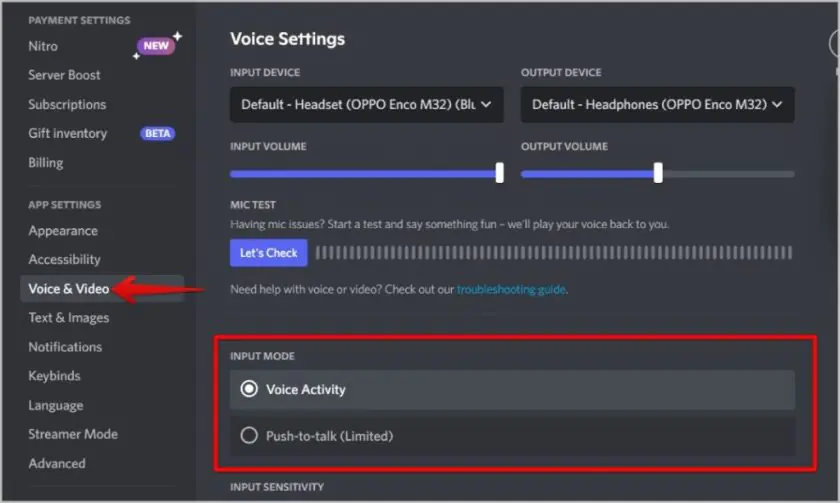
Discord’un mikrofon ayarlarını kontrol ederek başlayın. Discord’da mikrofonunuzu doğru cihaz olarak tanımladığınızdan emin olun. Ayarlar bölümünden “Ses ve Video” sekmesine giderek mikrofon seçeneklerinizi kontrol edin.

Güncellemeleri kontrol edin

Discord’un ve işletim sisteminizin güncel olduğundan emin olun. Güncellemeler genellikle bilinen sorunları düzelten veya uyumluluk problemlerini gideren yararlı düzeltmeler içerir.

Diğer uygulamaları kapatın

Mikrofonunuzun başka bir uygulama tarafından kullanılıp kullanılmadığını kontrol edin. Bazı uygulamalar mikrofonu devralabilir ve bu da Discord’un mikrofonu algılamasını engelleyebilir.

Sistem ayarlarını kontrol edin

Bilgisayarınızın ses ve mikrofon ayarlarını kontrol edin. Ses seviyelerinin uygun olduğundan ve mikrofonun sessiz veya kapatılmış olmadığından emin olun.

Discord’u yeniden başlatın

Bazen basit bir yeniden başlatma işlemi sorunları çözebilir. Discord’u kapatın, birkaç dakika bekleyin ve tekrar açın.

Önemli Noktalar ve İpuçları

Mikrofonunuzun Discord’da çalışmamasıyla ilgili olarak aşağıdaki önemli noktaları ve ipuçlarını göz önünde bulundurmanız faydalı olacaktır:
Bilgisayar ekranında Discord logosu ve bir mikrofon simgesi.

  • Test Et: Mikrofonunuzun Discord’da çalışıp çalışmadığını belirlemek için bir test yapın. Bir arkadaşınızla veya bir test sunucusunda mikrofonunuzu deneyin.
  • Başka Bir Programda Deneyin: Mikrofonunuzun çalışıp çalışmadığını belirlemek için Discord dışında başka bir programda da deneyin. Böylece sorunun Discord’a özgü olup olmadığını anlayabilirsiniz.
  • Bağlantıları Kontrol Edin: Mikrofonunuzun bilgisayarınıza doğru şekilde bağlı olduğundan ve bağlantılarının sağlam olduğundan emin olun. Gerekirse, bağlantı noktalarını temizleyin ve tekrar bağlayın.
  • Yetkilendirme Kontrolleri: Bilgisayarınızın veya Discord’un mikrofonunuzun kullanımını engelleyen herhangi bir güvenlik veya gizlilik ayarının olmadığından emin olun.

Discord’da Hatalar ve Hızlı Çözümler

Mikrofonunuz Discord’da çalışmıyorsa ve hızlı bir çözüme ihtiyacınız varsa, aşağıdaki hatalar ve çözümlere göz atın:

Mikrofon ses seviyesi düşük veya yok.

Öncelikle, mikrofonunuzu doğru şekilde bağladığınızdan ve ses seviyesinin düşük olmadığından emin olun. Discord’daki mikrofon ayarlarını kontrol edin ve gerekirse ses seviyesini artırın.

Mikrofon sessiz veya kapatılmış durumda.

Bilgisayarınızın ses ayarlarını kontrol ederek mikrofonun sessiz veya kapatılmış olup olmadığını kontrol edin. Gerekirse, mikrofonun sessiz veya kapatılmış olmadığından emin olun.

Discord mikrofonu algılamıyor.

Discord’un mikrofon ayarlarını kontrol edin ve mikrofonun doğru cihaz olarak seçildiğinden emin olun. Gerekirse, Discord’u yeniden başlatın veya bilgisayarınızı yeniden başlatarak sorunu çözmeyi deneyin.

Önerilen Ürünler ve Ekipmanlar

Mikrofon sorunlarınızı çözmek için aşağıdaki önerilen ürünleri ve ekipmanları göz önünde bulundurabilirsiniz:

Blue Yeti

Yüksek kaliteli ses performansı sunan ve USB bağlantısı ile kolayca kullanılabilen Blue Yeti mikrofonu, Discord ve diğer iletişim uygulamalarında mükemmel bir deneyim sağlar.

Logitech C920 HD Pro Webcam

Yüksek çözünürlüklü video ve net ses ile mükemmel bir görüntülü iletişim deneyimi için Logitech C920 HD Pro Webcam’i düşünebilirsiniz. Entegre mikrofonu, net ses iletimi sağlar.

HyperX Cloud Stinger Gaming Headset

Oyun ve iletişim için özel olarak tasarlanmış HyperX Cloud Stinger Gaming Headset, kristal netliğinde ses ile mükemmel bir iletişim deneyimi sunar. Esnek mikrofonu, net ve temiz ses iletimi sağlar.

Ayrıca okuyun: Discord Oyun Sesi Sorunları

ETİKETLER:discordmikrofon sorununasıl yapılırsorun giderme
Bu Makaleyi Paylaş
Facebook WhatsApp WhatsApp Threads Bağlantıyı Kopyala Yazdır
Paylaş
Yorum yapılmamış

Bir yanıt yazın Yanıtı iptal et

E-posta adresiniz yayınlanmayacak. Gerekli alanlar * ile işaretlenmişlerdir

Bağlantı Kuralım

21KBeğen
19.6KTakip Et
7.3KAbone Ol
192Takip Et

Popüler Gönderiler

AirTies Air 4960 Modem Kurulum

Uğurcan ÜN
Uğurcan ÜN
3 dk. okuma
13 Görüntüleme
Sessiz İçerik Nedir Nasıl Yapılır

Sessiz İçerik Nedir

İsmail YILDIZ
İsmail YILDIZ
6 dk. okuma
14 Görüntüleme
YouTube Video Başlığı Nasıl Yazılmalı Yolları Neler

YouTube Video Başlığı Nasıl Yazılmalı

İsmail YILDIZ
İsmail YILDIZ
6 dk. okuma
11 Görüntüleme

Lyra 3 Pro ile Şarkı Nasıl Oluşturulur

Uğurcan ÜN
Uğurcan ÜN
4 dk. okuma
25 Görüntüleme

You Might Also Like

Reklamlarınızı hazırlayıp yayınlamadan önce bu temel bilgileri göz önünde bulundurarak zamandan tasarruf edin
YouTube

Youtube Video Reklam Ekleme

2 dk. okuma
AirPort Time Capsule nedir anlatan Apple yedekleme cihazı ve Wi-Fi bağlantısı
macOS

AirPort Time Capsule Nedir? Nerede ve Nasıl Kullanılır?

3 dk. okuma
Modem Kurulumu

Superonline ADSL Kullanıcı Adı ve Şifre Öğrenme

3 dk. okuma
Everest 521N2 Access Point Kurulumu (Resimli Anlatım)
Router Kurulumu

Everest 521N2 Access Point Kurulumu (Resimli Anlatım)

3 dk. okuma

Size her gün en son haberleri ve sorun çözümlerini getiriyoruz!

TeknoDestek Müşteri Hizmetleri
Facebook-f Instagram Tiktok Twitter Youtube Linkedin Whatsapp Phone-alt Rss

İş Ortaklarımız

TeknoDestek Müşteri Hizmetleri
© 2013 - 2026 TeknoDestek Müşteri Hizmetleri • Tüm hakları saklıdır • Bu sitedeki tüm içerikler (metin, görsel, video, logo, tasarım vb.) 5846 sayılı Fikir ve Sanat Eserleri Kanunu (FSEK) kapsamında korunmaktadır • İzinsiz kopyalanması, çoğaltılması, yayınlanması veya herhangi bir şekilde kullanılması yasaktır • İhlal tespitinde; FSEK Madde 71-73 uyarınca yasal süreç başlatma, maddi/manevi tazminat talep etme ve cezai işlem için başvurma hakkımız saklıdır • TeknoDestek, TeknoS@R'un bir kuruluşudur • Tema Düzenleyen: Fatih ATEŞ
Sorun Hala Çözülmedi mi?
Aradığın çözümü bulamadıysan, 11858 Teknoloji Destek Hattımız sana yardımcı olabilir. 2011’den beri Türkiye’nin en tecrübeli teknoloji destek ekiplerinden biri olarak, bilgisayar, telefon, tablet, modem, akıllı TV ve sosyal medya sorunlarında 7/24 profesyonel destek veriyoruz. Uzman ekibimizle hemen görüşmek ister misin?

    📞 11858’i Şimdi Ara

    Görüşme öncesi dakika ücreti sesli olarak bilgilendirilir
    Welcome Back!

    Sign in to your account

    Kullanıcı Adı veya E-posta Adresi
    Şifre

    Şifrenizi mi unuttunuz?