TeknoDestek Müşteri Hizmetleri
  • Haberler
    HaberlerDaha Fazla Göster
    Sessiz İçerik Nedir Nasıl Yapılır
    Sessiz İçerik Nedir
    6 dk. okuma
    Spotify SongDNA Nedir
    4 dk. okuma
    Apple Creator Studio Nasıl Kullanılır
    6 dk. okuma
    Mikro İçerik Nedir Nasıl Yapılır
    Mikro İçerik Nedir
    6 dk. okuma
    Türkiye’de Araçlarda Multimedya Ekranı Kullanımı Yasakları
    6 dk. okuma
  • Bilgisayar
    BilgisayarDaha Fazla Göster
    WordPress bakım modunda takılı kalması için FTP istemcisinde .maintenance dosyasının kök dizindeki görüntüsü
    WordPress Bakım Modunda Takılı Kalması Sorunu ve Çözümü
    7 dk. okuma
    WordPress Site Teknik Sorunlar Yaşıyor
    WordPress Site Teknik Sorunlar Yaşıyor Hatası Çözümü
    5 dk. okuma
    SSH Bağlantı Reddedildi Hatası Çözümü
    6 dk. okuma
    WordPress Planlı Bakım
    WordPress Planlı Bakım Nedeniyle Kısa Süreliğine Kullanılamayacak Hatası ve Çözümü
    7 dk. okuma
    Windows 11 Başlat Menüsünden Web Aramaları Kapatma
    5 dk. okuma
  • Mobil
    MobilDaha Fazla Göster
    Navigasyon Yönlendirici Değiştirme
    Google Haritalarda Navigasyon Yönlendirici Değiştirme
    3 dk. okuma
    Apple CarPlay'da uygulamaların yerini değiştirme
    Apple CarPlay’da Uygulamaların Yerini Değiştirme
    4 dk. okuma
    Android Auto Nedir, Nasıl Kullanılır
    4 dk. okuma
    Android 5G Ayarı Nasıl Yapılır
    4 dk. okuma
    iPhone 5G Ayarı Nasıl Yapılır
    4 dk. okuma
  • Sosyal Medya
    Sosyal MedyaDaha Fazla Göster
    YouTube Video Başlığı Nasıl Yazılmalı Yolları Neler
    YouTube Video Başlığı Nasıl Yazılmalı
    6 dk. okuma
    Tiktok Sorun Bildirme Ekranı Nerede
    5 dk. okuma
    X uygulamasında gündeme girme için hashtag ve etkileşim ekranı
    X Uygulamasında Gündeme Nasıl Girilir
    5 dk. okuma
    TikTok İçerik Yorgunluğu Nedir
    6 dk. okuma
    Sosyal Medyada Marka Dili Nasıl Oluşturulur Yolları Neler
    Sosyal Medyada Marka Dili Nasıl Oluşturulur
    6 dk. okuma
  • İnceleme
    İncelemeDaha Fazla Göster
    MacBook Neo Piyasayı Sarsmaya Geliyor
    5 dk. okuma
    Instax Mini Evo Cinema
    4 dk. okuma
    Samsung Galaxy Book 6 Ultra
    Samsung Galaxy Book 6 Ultra İnceleme
    8 dk. okuma
    Bütçe Dostu Mac Seçenekleri
    Bütçe Dostu Mac MacBook Neo vs Mac Mini
    7 dk. okuma
    Xiaomi Mi Taşınabilir Şarjlı Kompresör İnceleme
    10 dk. okuma
  • İletişim
YouTube
  • Facebook
26 Nis 2026, Pazar
TeknoDestek Müşteri HizmetleriTeknoDestek Müşteri Hizmetleri
Yazı BoyutuAa
  • Haberler
  • Mobil
  • Sosyal Medya
  • Bilgisayar
  • İnceleme
  • İnternet ve Ağ
  • Ev Elektroniği
  • İletişim
Search
  • Haberler
    • Cihaz Duyuruları
    • Teknoloji
    • Uygulama Gelişmeleri
  • Bilgisayar
    • Linux
    • macOS
    • Windows
  • İnceleme
    • Bilgisayar
    • Ev Elektroniği
    • Tablet
    • Tavsiyeler & Karşılaştırmalar
    • Telefon
  • Mobil
    • Android
    • Giyilebilir Cihazlar
    • HarmonyOS
    • iPhone / iOS
  • Sosyal Medya
    • Facebook
    • Instagram
    • TikTok
    • Snapchat
    • Teams
    • Telegram
    • WhatsApp
    • X
  • İletişim
Bizi Takip Edin
Discord ses sorunu görseli
Discord

Discord’da Ses Karşı Tarafa Gitmiyor Sorunu

Elanur OKTAY
Son güncelleme: 8 Nisan 2024 03:16
Elanur OKTAY
Paylaş
Paylaş

Discord’da ses karşı tarafa gitmiyor sorunu bazen gösterilen bir durumdur. Discord, oyuncular ve çevrimiçi topluluklar için popüler bir iletişim platformudur. Arkadaşlarınızla sohbet etmek, strateji oluşturmak veya sadece takılmak için harika bir yol sunar. Ancak, bazen teknik sorunlar yaşayabilirsiniz ve bunlardan biri de mikrofonunuzun sesinin karşı tarafa iletilmemesi olabilir. Bu durum sinir bozucu olabilir ve oyun deneyiminizi veya sohbetinizi sekteye uğratabilir.

Ayrıca okuyun: Whatsapp Aramalarında Ses Karşı Tarafa Gitmiyor Sorunu Ve Çözümü

Discord’da Ses Karşı Tarafa Gitmiyor Sorunu Çözme

Sorunun kaynağını belirleme

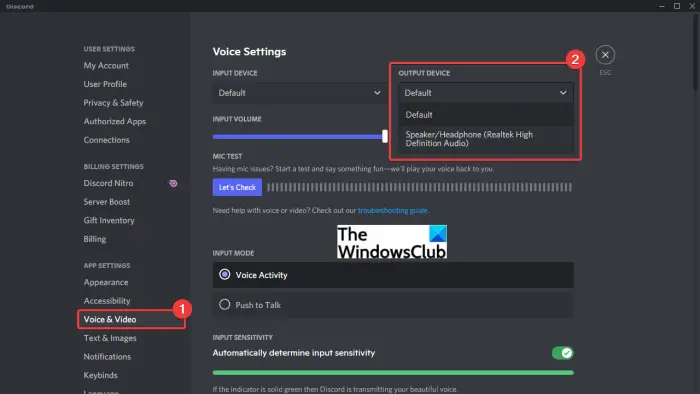
Discord’da ses karşı tarafa gitmiyor sorunu tam olarak nerede olduğunu anlamaktır. Sesinizin karşı tarafa gitmemesinin birkaç nedeni olabilir. Bunlar:
Discord'da Ses Karşı Tarafa Gitmiyor Sorunu

  • Discord ayarları: Discord ayarlarınız yanlış yapılandırılmış olabilir.
  • Mikrofon ayarları: Mikrofonunuzun bilgisayarda doğru şekilde ayarlanmamış olma ihtimali vardır.
  • Bilgisayar ayarları: Bilgisayarınızın ses ayarları doğru yapılandırılmamış olabilir.
  • Donanım sorunları: Mikrofonunuzda veya ses kartınızda fiziksel bir sorun olabilir.
  • İnternet bağlantısı sorunları: Yavaş veya dengesiz bir internet bağlantısı ses kalitesini etkileyebilir.

Discord ayarlarını kontrol etme

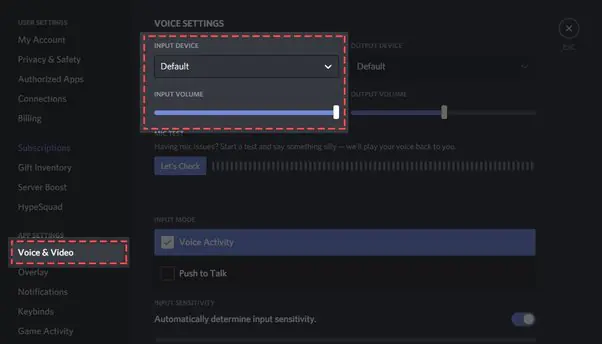
İlk olarak, Discord’un ses ayarlarının doğru yapılandırıldığından emin olalım. Bunu yapmak için:
Discord'da Ses Karşı Tarafa Gitmiyor Sorunu

  1. Discord uygulamasını açın.
  2. Kullanıcı ayarlarına ulaşmak için sol alt köşedeki dişli çarpı ikonuna tıklayın.
  3. “Ses ve Video” ayarlarına gidin.
  4. “Ses Cihazı” altında doğru mikrofonun seçili olduğundan emin olun.
  5. “Ses Giriş Seviyesi” ayarını kontrol edin. Mikrofon seviyesinin çok düşük veya çok yüksek olmaması gerekir. Test düğmesini kullanarak mikrofon seviyesini ayarlayabilirsiniz.
  6. “Gürültü Azaltma” ve “Otomatik Kazanç Kontrolü” gibi özellikleri kapatmayı deneyebilirsiniz. Bu özellikler bazen ses sorunlarına neden olabilir.
  7. “Ses Alt Grubu” ve “Ses Kanalı” ayarlarını da kontrol edin. Doğru gruba ve kanala bağlı olduğunuzdan emin olun.

Mikrofon ayarlarını kontrol etme

Discord ayarlarını kontrol ettikten sonra, mikrofonunuzun Windows ayarlarında doğru şekilde yapılandırıldığından emin olalım. Bunu yapmak için:

  1. Windows arama çubuğuna “ses ayarları” yazın ve arama sonuçlarından “Ses ayarlarını aç” seçeneğini tıklayın.
  2. “Ses” sekmesine tıklayın.
  3. “Giriş” altında mikrofonunuzu seçin.
  4. “Özellikler” düğmesine tıklayın.
  5. “Seviyeler” sekmesine gidin ve mikrofon seviyesinin uygun olduğundan emin olun. Test düğmesini kullanarak mikrofon seviyesini ayarlayabilirsiniz.
  6. “Gelişmiş” sekmesine tıklayın (tüm bilgisayarlarda olmayabilir).
  7. “Uygulamaların mikrofonumuzu özel olarak kontrol etmesine izin ver” seçeneğinin işaretli olduğundan emin olun.

Ek İpucu: Bazı mikrofonlarda, Windows ses ayarlarında veya üretici yazılımında ek ayarlar bulunabilir. Bu ayarları, mikrofonunuzun performansını optimize etmek için inceleyebilirsiniz.

Bilgisayar ayarlarını kontrol etme

Discord ve mikrofon ayarlarını kontrol ettikten sonra, bilgisayarınızın genel ses ayarlarının doğru olduğundan emin olalım. Bunu yapmak için:

  1. Windows arama çubuğuna “ses ayarları” yazın ve arama sonuçlarından “Ses ayarlarını aç” seçeneğini tıklayın.
  2. “Ses” sekmesine tıklayın.
  3. “Varsayılan cihazlar” altında mikrofonunuzun ve hoparlörlerinizin varsayılan cihazlar olarak ayarlandığından emin olun.

Donanım sorunlarını giderme
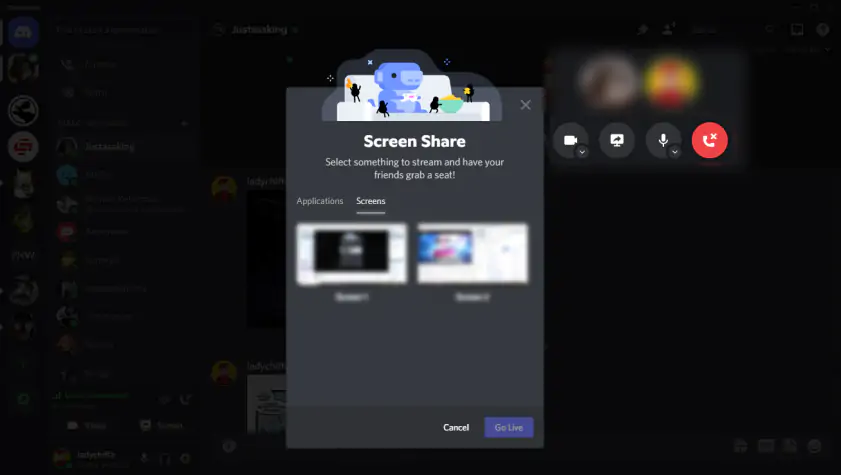
Diğer uygulamaları kontrol etme görseli

  • Farklı bir USB bağlantı noktasına takmayı deneyin: Mikrofonunuzun bağlı olduğu USB bağlantı noktasında sorun olabilir. Mikrofonunuzu farklı bir USB bağlantı noktasına takmayı deneyin ve sesin karşı tarafa iletilmeye başlayıp başlamadığını kontrol edin.
  • Harici mikrofon kullanıyorsanız farklı bir mikrofon deneyin: Sorun mikrofonunuzda olabilir. Mümkünse, farklı bir mikrofonu bilgisayarınıza takın ve Discord’da sesli sohbeti test edin. Eğer sorun çözülürse, arızalı mikrofonu yenisiyle değiştirmeniz gerekebilir.
  • Kablolu mikrofonlarda kabloyu kontrol edin: Kablolu mikrofon kullanıyorsanız, kablonun hasarlı olup olmadığını kontrol edin. Kabloda herhangi bir kopukluk, çatlak veya ezilme varsa, ses kalitesini etkileyebilir veya tamamen kesebilir.
  • Ses kartı sürücülerini güncelleyin: Ses kartı sürücüleri, bilgisayarınızın ses donanımı ile işletim sistemi arasında iletişim kurmasını sağlar. Güncel olmayan sürücüler, ses sorunlarına neden olabilir. Sürücüleri güncellemek için bilgisayarınızın üretici web sitesini ziyaret edin veya aygıt yöneticisinden manuel olarak güncelleme yapabilirsiniz.

İnternet Bağlantısı Sorunlarını Giderme

Yavaş veya dengesiz bir internet bağlantısı, Discord’da ses kalitesini olumsuz etkileyebilir ve hatta sesinizin tamamen kesilmesine neden olabilir. Aşağıdakileri deneyebilirsiniz:
İnternet bağlantısı kontrolü görseli

  • İnternet bağlantınızı hız testi yaparak kontrol edin: Çevrimiçi olarak birçok hız testi aracı mevcuttur. İnternet bağlantınızın hızının ve ping süresinin normal olup olmadığını kontrol edin.
  • Arka planda çalışan uygulamaları kapatın: Arka planda indirme yapan programlar, video akışı hizmetleri veya oyunlar gibi uygulamalar internet bant genişliğinizi kullanıyor olabilir. Bu uygulamaları kapatmayı deneyin ve ses kalitesinin iyileşip iyileşmediğine bakın.
  • Mümkünse kablolu bağlantı kullanın: Kablosuz bağlantı, sinyal kesintisi yaşayabilir ve bu da ses kalitesini etkileyebilir. Mümkünse, bilgisayarınızı doğrudan bir ethernet kablosuyla internet modemine bağlayın.

Ayrıca okuyun: Discord Tepki Vermeme Sorunu

ETİKETLER:discordmikrofon ayarlarınasıl çözülürses sorunu
Bu Makaleyi Paylaş
Facebook WhatsApp WhatsApp Threads Bağlantıyı Kopyala Yazdır
Paylaş
Yorum yapılmamış

Bir yanıt yazın Yanıtı iptal et

E-posta adresiniz yayınlanmayacak. Gerekli alanlar * ile işaretlenmişlerdir

Bağlantı Kuralım

21KBeğen
19.6KTakip Et
7.3KAbone Ol
192Takip Et

Popüler Gönderiler

AirTies Air 4960 Modem Kurulum

Uğurcan ÜN
Uğurcan ÜN
3 dk. okuma
11 Görüntüleme
Sessiz İçerik Nedir Nasıl Yapılır

Sessiz İçerik Nedir

İsmail YILDIZ
İsmail YILDIZ
6 dk. okuma
13 Görüntüleme
YouTube Video Başlığı Nasıl Yazılmalı Yolları Neler

YouTube Video Başlığı Nasıl Yazılmalı

İsmail YILDIZ
İsmail YILDIZ
6 dk. okuma
10 Görüntüleme

Lyra 3 Pro ile Şarkı Nasıl Oluşturulur

Uğurcan ÜN
Uğurcan ÜN
4 dk. okuma
24 Görüntüleme

You Might Also Like

Mac'imde Chronod Nedir
macOS

Mac’imde Chronod Nedir

5 dk. okuma
SAP sistemine telefondan erişim sorunları" başlıklı yazının kapağında, akıllı telefon ekranında SAP giriş sayfasının yer aldığı ve 'Erişim Sorunu' uyarısının göründüğü bir görsel.
Yazılım ve Uygulamalar

SAP Sistemine Telefondan Girilemiyor Sorunu

7 dk. okuma
Windows

Bilgisayarımdan Ses Gelmiyor

1 dk. okuma
Whatsapp Mesaj Geç Gidiyor Hatası
WhatsApp

Whatsapp Mesaj Geç Gidiyor Hatası

5 dk. okuma

Size her gün en son haberleri ve sorun çözümlerini getiriyoruz!

TeknoDestek Müşteri Hizmetleri
Facebook-f Instagram Tiktok Twitter Youtube Linkedin Whatsapp Phone-alt Rss

İş Ortaklarımız

TeknoDestek Müşteri Hizmetleri
© 2013 - 2026 TeknoDestek Müşteri Hizmetleri • Tüm hakları saklıdır • Bu sitedeki tüm içerikler (metin, görsel, video, logo, tasarım vb.) 5846 sayılı Fikir ve Sanat Eserleri Kanunu (FSEK) kapsamında korunmaktadır • İzinsiz kopyalanması, çoğaltılması, yayınlanması veya herhangi bir şekilde kullanılması yasaktır • İhlal tespitinde; FSEK Madde 71-73 uyarınca yasal süreç başlatma, maddi/manevi tazminat talep etme ve cezai işlem için başvurma hakkımız saklıdır • TeknoDestek, TeknoS@R'un bir kuruluşudur • Tema Düzenleyen: Fatih ATEŞ
Sorun Hala Çözülmedi mi?
Aradığın çözümü bulamadıysan, 11858 Teknoloji Destek Hattımız sana yardımcı olabilir. 2011’den beri Türkiye’nin en tecrübeli teknoloji destek ekiplerinden biri olarak, bilgisayar, telefon, tablet, modem, akıllı TV ve sosyal medya sorunlarında 7/24 profesyonel destek veriyoruz. Uzman ekibimizle hemen görüşmek ister misin?

    📞 11858’i Şimdi Ara

    Görüşme öncesi dakika ücreti sesli olarak bilgilendirilir
    Welcome Back!

    Sign in to your account

    Kullanıcı Adı veya E-posta Adresi
    Şifre

    Şifrenizi mi unuttunuz?