TeknoDestek Müşteri Hizmetleri
  • Haberler
    HaberlerDaha Fazla Göster
    Sessiz İçerik Nedir Nasıl Yapılır
    Sessiz İçerik Nedir
    6 dk. okuma
    Spotify SongDNA Nedir
    4 dk. okuma
    Apple Creator Studio Nasıl Kullanılır
    6 dk. okuma
    Mikro İçerik Nedir Nasıl Yapılır
    Mikro İçerik Nedir
    6 dk. okuma
    Türkiye’de Araçlarda Multimedya Ekranı Kullanımı Yasakları
    6 dk. okuma
  • Bilgisayar
    BilgisayarDaha Fazla Göster
    WordPress bakım modunda takılı kalması için FTP istemcisinde .maintenance dosyasının kök dizindeki görüntüsü
    WordPress Bakım Modunda Takılı Kalması Sorunu ve Çözümü
    7 dk. okuma
    WordPress Site Teknik Sorunlar Yaşıyor
    WordPress Site Teknik Sorunlar Yaşıyor Hatası Çözümü
    5 dk. okuma
    SSH Bağlantı Reddedildi Hatası Çözümü
    6 dk. okuma
    WordPress Planlı Bakım
    WordPress Planlı Bakım Nedeniyle Kısa Süreliğine Kullanılamayacak Hatası ve Çözümü
    7 dk. okuma
    Windows 11 Başlat Menüsünden Web Aramaları Kapatma
    5 dk. okuma
  • Mobil
    MobilDaha Fazla Göster
    Navigasyon Yönlendirici Değiştirme
    Google Haritalarda Navigasyon Yönlendirici Değiştirme
    3 dk. okuma
    Apple CarPlay'da uygulamaların yerini değiştirme
    Apple CarPlay’da Uygulamaların Yerini Değiştirme
    4 dk. okuma
    Android Auto Nedir, Nasıl Kullanılır
    4 dk. okuma
    Android 5G Ayarı Nasıl Yapılır
    4 dk. okuma
    iPhone 5G Ayarı Nasıl Yapılır
    4 dk. okuma
  • Sosyal Medya
    Sosyal MedyaDaha Fazla Göster
    YouTube Video Başlığı Nasıl Yazılmalı Yolları Neler
    YouTube Video Başlığı Nasıl Yazılmalı
    6 dk. okuma
    Tiktok Sorun Bildirme Ekranı Nerede
    5 dk. okuma
    X uygulamasında gündeme girme için hashtag ve etkileşim ekranı
    X Uygulamasında Gündeme Nasıl Girilir
    5 dk. okuma
    TikTok İçerik Yorgunluğu Nedir
    6 dk. okuma
    Sosyal Medyada Marka Dili Nasıl Oluşturulur Yolları Neler
    Sosyal Medyada Marka Dili Nasıl Oluşturulur
    6 dk. okuma
  • İnceleme
    İncelemeDaha Fazla Göster
    MacBook Neo Piyasayı Sarsmaya Geliyor
    5 dk. okuma
    Instax Mini Evo Cinema
    4 dk. okuma
    Samsung Galaxy Book 6 Ultra
    Samsung Galaxy Book 6 Ultra İnceleme
    8 dk. okuma
    Bütçe Dostu Mac Seçenekleri
    Bütçe Dostu Mac MacBook Neo vs Mac Mini
    7 dk. okuma
    Xiaomi Mi Taşınabilir Şarjlı Kompresör İnceleme
    10 dk. okuma
  • İletişim
YouTube
  • Facebook
26 Nis 2026, Pazar
TeknoDestek Müşteri HizmetleriTeknoDestek Müşteri Hizmetleri
Yazı BoyutuAa
  • Haberler
  • Mobil
  • Sosyal Medya
  • Bilgisayar
  • İnceleme
  • İnternet ve Ağ
  • Ev Elektroniği
  • İletişim
Search
  • Haberler
    • Cihaz Duyuruları
    • Teknoloji
    • Uygulama Gelişmeleri
  • Bilgisayar
    • Linux
    • macOS
    • Windows
  • İnceleme
    • Bilgisayar
    • Ev Elektroniği
    • Tablet
    • Tavsiyeler & Karşılaştırmalar
    • Telefon
  • Mobil
    • Android
    • Giyilebilir Cihazlar
    • HarmonyOS
    • iPhone / iOS
  • Sosyal Medya
    • Facebook
    • Instagram
    • TikTok
    • Snapchat
    • Teams
    • Telegram
    • WhatsApp
    • X
  • İletişim
Bizi Takip Edin
Zip Dosyalarını Açmak
Windows

Windows 11 Dosya Gezgini ile Zip Dosyalarını Açmak

Fatih ATEŞ
Son güncelleme: 26 Kasım 2025 21:15
Fatih ATEŞ - Teknik Destek Uzmanı
Paylaş
Paylaş

Windows 11’de Dosya Gezgini’ni kullanarak zip dosyalarını açmak oldukça basittir. Çünkü Zip, RAR, Tar ve 7-Zip arşiv kapsayıcılarını üçüncü taraf uygulamalar kullanmadan açma ve çıkarma yeteneğine sahip.

İşletim sistemi uzun zamandır zip dosyalarını açma yeteneği sunuyor olsa da, RAR ve 7-Zip gibi diğer arşiv formatları için üçüncü taraf araçları (örneğin 7Zip ve WSL) kullanmanız gerekiyordu. Ancak, 23H2 ve üzeri sürümlerde Windows 11, birçok arşiv formatını destekleyen libarchive açık kaynaklı projesini entegre ediyor. Bu formatlar arasında .tar, .tar.gz, .tar.bz2, .tar.zst, .tar.xz, .tgz, .tbz2, .tzst, .txz, .rar ve .7z bulunmaktadır.

İçindekiler
  • Dosya Gezgini ile Zip Dosyalarını Açmak
    • Tek Bir Dosyayı Çıkarma
- 11858 Teknoloji Destek Hattı -

Yeni destek, Dosya Gezgini’nin yeni sürümü ile sorunsuz bir şekilde entegre edilir ve dosyalar, .zip dosyaları için kullanılan aynı sıkıştırılmış klasör simgesi ile görünür.

nternetten indirdiğiniz bir dosya sıkıştırılmış formatta geldi ve nasıl açacağınızı mı merak ediyorsunuz? Eskiden bunun için mutlaka WinRAR veya 7-Zip gibi ek programlar yüklemeniz gerekiyordu. Windows 11 23H2 güncellemesiyle bu zorunluluk ortadan kalktı.

Bu içerikte Dosya Gezgini kullanarak zip, rar, 7z ve tar dosyalarını nasıl açacağınızı öğreneceksiniz. Tüm dosyaları tek seferde çıkarma ve tek tek dosya kopyalama yöntemlerini adım adım anlatacağız. Ayrıca şifreli arşivlerde karşılaşacağınız kısıtlamayı ve hangi formatların desteklendiğini de öğreneceksiniz.

Dosya Gezgini ile Zip Dosyalarını Açmak

Windows 11 23H2’de, bir .zip, .tar, .tar.gz, .tar.bz2, .tar.zst, .tar.xz, .tgz, .tbz2, .tzst, .txz, .rar ve .7z kapsayıcısından dosyaları iki şekilde çıkarabilirsiniz. Tüm dosyaları bir seferde çıkarabilir veya her bir dosyayı tek tek çıkarabilirsiniz ve aşağıdaki talimatlar size nasıl yapılacağını gösterecektir. (Bu adımlar, Windows 11 24H2’de arşiv formatları oluşturmak için de kullanılabilir.)

Zip, RAR, 7z veya Tar kapsayıcısından tüm dosyaları çıkarmak için şu adımları kullanın:

  1. Windows 11’de Dosya Gezgini‘ni açın.
  2. Sıkıştırılmış dosyanın bulunduğu klasöre gidin.
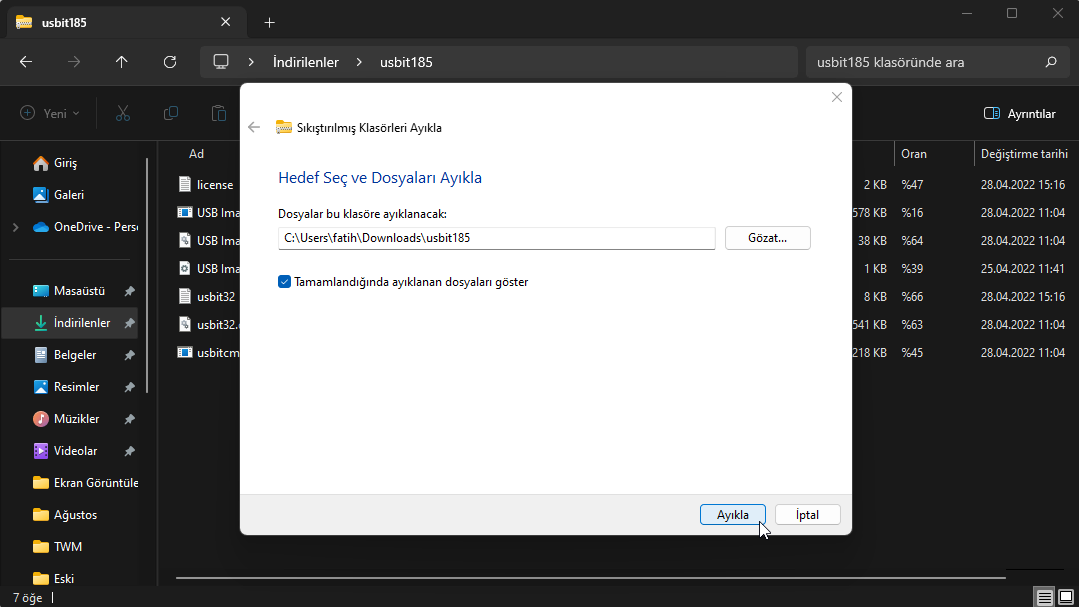
  3. Zip, RAR, 7z veya Tar dosyasına sağ tıklayın ve Tümünü ayıkla seçeneğini seçin. (Ayrıca dosyayı seçip komut çubuğundan Tümünü Ayıkla butonuna da tıklayabilirsiniz.) Zip Dosyalarını Açmak
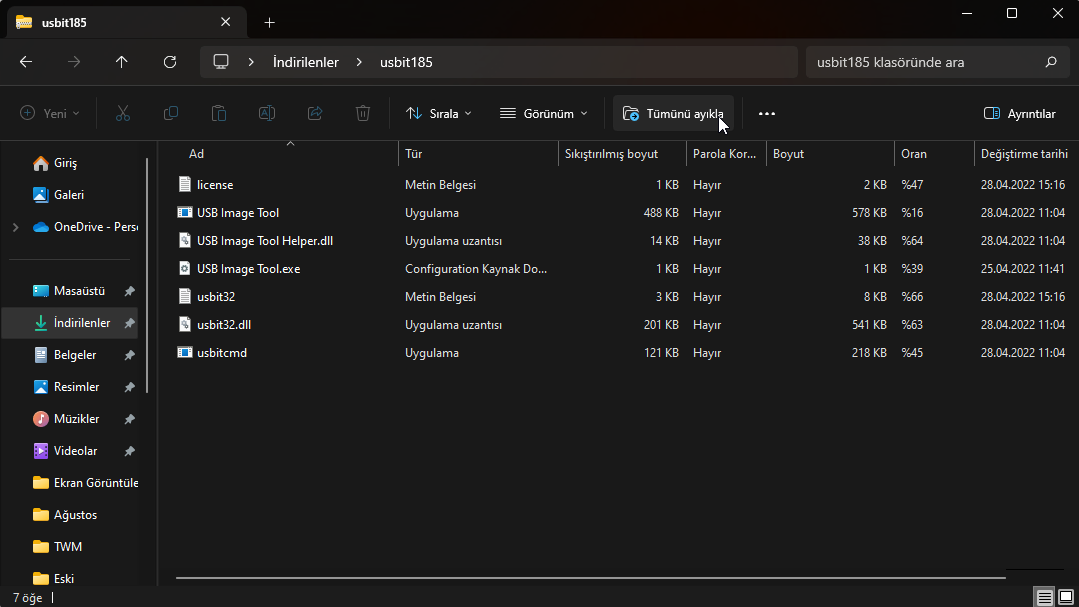
  4. Gözat butonuna tıklayarak dosyaların çıkarılacağı klasörü seçin.
  5. Ayıkla butonuna tıklayın.
    Zip Dosyalarını Açmak

Adımları tamamladığınızda, dosyalar Windows 11 23H2’de seçilen klasöre çıkarılacaktır.

Tek Bir Dosyayı Çıkarma

Zip, RAR, 7z veya Tar kapsayıcısını açmak ve tek bir dosyayı çıkarmak için şu adımları kullanın:

- 11858 Teknoloji Destek Hattı -
  1. Dosya Gezgini‘ni açın.
  2. Zip, RAR, 7z veya Tar dosyasının bulunduğu klasöre gidin.
  3. Arşiv dosyasına çift tıklayarak açın.
  4. Dosyayı seçin (Ctrl + A kısayolunu kullanabilirsiniz).
  5. Seçimi sağ tıklayın ve Kopyala seçeneğini seçin.
  6. Dosyaların çıkarılacağı konuma gidin.
  7. Klasörün içinde sağ tıklayın ve Yapıştır seçeneğini seçin.

Adımları tamamladığınızda, dosyaların bir kopyası belirtilen klasöre çıkarılacaktır.

Windows 11 uzun süredir .tar kapsayıcıları destekliyor, ancak bu destek sadece Komut İstemi aracılığıyla mevcuttı. Yeni entegrasyon, ek arşiv formatları için daha fazla destek sunar ve Dosya Gezgini üzerinden erişilebilir.

Microsoft ayrıca arşiv formatları oluşturma yeteneğini etkinleştirmeyi planlıyor, ancak bu özellik gelecekteki bir güncellemede sunulacak. Ancak, daha önce olduğu gibi, Dosya Gezgini üzerinden zip dosyaları oluşturabilirsiniz. Ayrıca, entegrasyon sadece şifreleme içermeyen arşivler için geçerlidir. Eğer kapsayıcı şifreleme kullanıyorsa, Arşiv Çıkarma Sihirbazı tamamlanamıyor. Bu arşiv şifrelenmiş veri içeriyor. Şifreleme şu anda desteklenmiyor. mesajını alırsınız ve entegrasyon aracılığıyla açamazsınız. Özetle Dosya Gezgini ile zip dosyalarını açmak için doyanın şifreli olmaması gerekir.

Arşiv dosyalarını açarken hata mı alıyorsunuz? Şifreli bir dosyayı çözemediğiniz için mi takıldınız? Ya da Dosya Gezgini yeni formatları tanımıyor mu? 11858 Teknoloji Destek Hattı uzmanları, Windows 11 dosya yönetimi, arşiv açma sorunları ve sistem güncellemeleri konusunda anında yardım sağlıyor. Uzaktan bağlantı ile sorununuzu birlikte çözebilir, gerekli ayarları yapılandırabilirsiniz. Görüşme öncesi ücret bilgisi net şekilde aktarılır, sürpriz yaşamazsınız.

Dosya Gezgini ile arşiv açma işlemlerinde ustalaştıktan sonra ağ üzerinden dosya paylaşımı konusuna da hakim olmak isteyebilirsiniz. Özellikle ev veya ofis ağında birden fazla bilgisayar kullanıyorsanız paylaşılan klasörlere erişim kritik bir beceri haline geliyor ve bu konuda hazırladığımız Windows 11 Paylaşılan Klasörleri Görmek başlıklı içeriğimiz size yol gösterecektir.

Windows 11 ile gelen yerel arşiv desteği, günlük kullanımda ciddi bir kolaylık sağlıyor. Artık basit bir sıkıştırılmış dosya için ekstra program aramanıza gerek yok. Siz hangi arşiv formatını en sık kullanıyorsunuz? Şifreli dosyalarla başınız derde girdi mi? Deneyimlerinizi ve sorularınızı yorumlarda paylaşın, diğer okuyuculara da faydalı olabilir.


- 11858 Teknoloji Destek Hattı -
ETİKETLER:arşivdosya açmanasıl yapılırrar açmawindows 11zip
Bu Makaleyi Paylaş
Facebook WhatsApp WhatsApp Threads Bağlantıyı Kopyala Yazdır
Paylaş
YazarFatih ATEŞ
Teknik Destek Uzmanı
Takip Et
İster iPhone'undaki, ister Android cihazındaki veya Windows'taki ayarlar arasında geziniyor olsun, Fatih her zaman teknolojiye düşkün olmuştur. Teknolojiye, Windows'a ve güç düğmesi olan her şeye tutkuyla bağlı olarak, zamanının çoğunu yeni beceriler geliştirmek ve teknoloji dünyası hakkında daha fazla şey öğrenmek için harcadı. Öğrendiklerini de sizlerle paylaşıyor.
Yorum yapılmamış

Bir yanıt yazın Yanıtı iptal et

E-posta adresiniz yayınlanmayacak. Gerekli alanlar * ile işaretlenmişlerdir

Bağlantı Kuralım

21KBeğen
19.6KTakip Et
7.3KAbone Ol
192Takip Et

Popüler Gönderiler

AirTies Air 4960 Modem Kurulum

Uğurcan ÜN
Uğurcan ÜN
3 dk. okuma
11 Görüntüleme
Sessiz İçerik Nedir Nasıl Yapılır

Sessiz İçerik Nedir

İsmail YILDIZ
İsmail YILDIZ
6 dk. okuma
13 Görüntüleme
YouTube Video Başlığı Nasıl Yazılmalı Yolları Neler

YouTube Video Başlığı Nasıl Yazılmalı

İsmail YILDIZ
İsmail YILDIZ
6 dk. okuma
10 Görüntüleme

Lyra 3 Pro ile Şarkı Nasıl Oluşturulur

Uğurcan ÜN
Uğurcan ÜN
4 dk. okuma
24 Görüntüleme

You Might Also Like

iPhone / iOS

iPhone’da Ekran Görüntüsü Nasıl Alınır?

3 dk. okuma
VAN9003 Hatası Nasıl Çözülür
Windows

VAN9003 Hatası Nasıl Çözülür

5 dk. okuma
Ağ Yerleşik Bağlantısı Sorunu
İnternet ve Ağ

Ağ Yerleşik Bağlantısı Sorunu

6 dk. okuma
Windows

Intel widi bağlantı sistem gereksinimleri

2 dk. okuma

Size her gün en son haberleri ve sorun çözümlerini getiriyoruz!

TeknoDestek Müşteri Hizmetleri
Facebook-f Instagram Tiktok Twitter Youtube Linkedin Whatsapp Phone-alt Rss

İş Ortaklarımız

TeknoDestek Müşteri Hizmetleri
© 2013 - 2026 TeknoDestek Müşteri Hizmetleri • Tüm hakları saklıdır • Bu sitedeki tüm içerikler (metin, görsel, video, logo, tasarım vb.) 5846 sayılı Fikir ve Sanat Eserleri Kanunu (FSEK) kapsamında korunmaktadır • İzinsiz kopyalanması, çoğaltılması, yayınlanması veya herhangi bir şekilde kullanılması yasaktır • İhlal tespitinde; FSEK Madde 71-73 uyarınca yasal süreç başlatma, maddi/manevi tazminat talep etme ve cezai işlem için başvurma hakkımız saklıdır • TeknoDestek, TeknoS@R'un bir kuruluşudur • Tema Düzenleyen: Fatih ATEŞ
Sorun Hala Çözülmedi mi?
Aradığın çözümü bulamadıysan, 11858 Teknoloji Destek Hattımız sana yardımcı olabilir. 2011’den beri Türkiye’nin en tecrübeli teknoloji destek ekiplerinden biri olarak, bilgisayar, telefon, tablet, modem, akıllı TV ve sosyal medya sorunlarında 7/24 profesyonel destek veriyoruz. Uzman ekibimizle hemen görüşmek ister misin?

    📞 11858’i Şimdi Ara

    Görüşme öncesi dakika ücreti sesli olarak bilgilendirilir
    Welcome Back!

    Sign in to your account

    Kullanıcı Adı veya E-posta Adresi
    Şifre

    Şifrenizi mi unuttunuz?