TeknoDestek Müşteri Hizmetleri
  • Haberler
    HaberlerDaha Fazla Göster
    PlayStation Plus Haziran ayı ücretsiz oyunlarında Grounded ve Darktide karakterleri birlikte görünüyor
    PlayStation Plus Haziran Ayı Ücretsiz Oyunlar
    5 dk. okuma
    WhatsApp Kullanamayacak Android Modelleri listesinde eski Samsung ve LG telefonlar görüntüleniyor
    Eylül Ayı İtibariyle WhatsApp Kullanamayacak Android Modelleri
    4 dk. okuma
    Apple CarPlay ChatGPT Desteği Geldi
    Apple CarPlay ChatGPT Desteği Geldi
    5 dk. okuma
    Yenilenmiş Akıllı Telefonlara İade Hakkı kapsamında mağazada telefon inceleyen kullanıcı görüntüsü
    Yenilenmiş Akıllı Telefonlara İade Hakkı Getirildi
    7 dk. okuma
    Zerger App nedir? Nasıl kullanılır?
    Zerger App Nedir? Nasıl Kullanılır?
    7 dk. okuma
  • Bilgisayar
    BilgisayarDaha Fazla Göster
    Macbook neo performans
    MacBook Neo Performans Yükseltme
    5 dk. okuma
    Bilgisayar Kapalıyken Işıkları Neden Yanar ve Nasıl Kapatılır
    Bilgisayar Kapalıyken Işıkları Neden Yanar ve Nasıl Kapatılır
    7 dk. okuma
    OneDrive Çift Görünme Sorunu Nasıl Çözülür?
    OneDrive Çift Görünme Sorunu Nasıl Çözülür
    4 dk. okuma
    Bilgisayar güç düğmesi ayarları ekranında uyku ve kapatma seçenekleri görüntüleniyor
    Bilgisayar Güç Düğmesi Ayarları Nasıl Değiştirilir
    7 dk. okuma
    OneDrive Yükleme Hızı Neden Yavaş?
    OneDrive Yükleme Hızı Neden Yavaş
    5 dk. okuma
  • Mobil
    MobilDaha Fazla Göster
    Kamera Çıkıntısı olmayan yeni telefon tasarımı düz arka yüzeyiyle futuristik biçimde sergileniyor.
    Kamera Çıkıntısını Yok Eden Yeni Telefon Tasarımları Geliyor
    8 dk. okuma
    8000 mAh bataryalı telefonlar, parlak enerji bloğuyla fütüristik kapakta gösteriliyor.
    8000 mAh Bataryalı Telefonlar Geliyor: Şarj Sorunu Bitiyor mu
    6 dk. okuma
    HyperOS 3 Bildirim Sesi Sorunu Çözümü
    HyperOS 3 Bildirim Sesi Sorunu Çözümü
    5 dk. okuma
    HyperOS 3 Özellikleri ve Öne Çıkan Yenilikler
    HyperOS 3 Özellikleri ve Öne Çıkan Yenilikler
    8 dk. okuma
    HyperOS 3 performans sorunları yaşayan bir telefonda bellek uzatma ve pil ayarları menüsü.
    HyperOS 3 Performans Sorunları ve Çözüm Yolları
    7 dk. okuma
  • Sosyal Medya
    Sosyal MedyaDaha Fazla Göster
    Dikkat Çekici YouTube Küçük Resimleri Nasıl Oluşturulur
    Dikkat Çekici YouTube Küçük Resimleri Nasıl Oluşturulur
    7 dk. okuma
    WhatsApp Katı Hesap Ayarı
    WhatsApp Katı Hesap Ayarı Nasıl Açılır
    3 dk. okuma
    TikTok Sıfır İzlenme Sorunu
    TikTok Sıfır İzlenme Sorunu Çözümü
    7 dk. okuma
    LinkedIn Post Saatleri Neye Göre Belirlenir Yolları Neler
    LinkedIn Post Saatleri Neye Göre Belirlenir
    7 dk. okuma
    istatislikler üzerinden Reels paylaşma
    Instagram İstatistikler Üzerinden Reels Paylaşma Nasıl Yapılır
    4 dk. okuma
  • İnceleme
    İncelemeDaha Fazla Göster
    Yapay zekalı bilgisayar ekranında NPU ve AI özellikleri görüntüleniyor
    Yapay Zekalı Bilgisayar (AI PC) Nedir
    9 dk. okuma
    Çift Monitör Kurulumu Nasıl Yapılır
    Çift Monitör Kurulumu Nasıl Yapılır
    5 dk. okuma
    Tcl S55h Soundbar Telefon Bağlantısı Nasıl Yapılır Yolları Neler
    Tcl S55h Soundbar Telefon Bağlantısı Nasıl Yapılır
    6 dk. okuma
    Tcl S55h Soundbar Televizyon Bağlantısı Nasıl Yapılır Yolları Neler
    Tcl S55h Soundbar Televizyon Bağlantısı Nasıl Yapılır
    6 dk. okuma
    Radar ve Kontrol Noktalarını Görme
    Otoyollarda Radar ve Kontrol Noktalarını Görme
    4 dk. okuma
  • İletişim
YouTube
Takip Et
  • Müşteri Hizmetleri
  • Modem Kurulumu
  • Windows 11
  • Yapay Zeka
  • Akıllı Telefon
  • Robot Süpürge
11 Haz 2026, Perşembe
TeknoDestek Müşteri HizmetleriTeknoDestek Müşteri Hizmetleri
Yazı BoyutuAa
  • Haberler
  • Mobil
  • Sosyal Medya
  • Bilgisayar
  • İnceleme
  • İnternet ve Ağ
  • Ev Elektroniği
  • İletişim
Site içi Arama
  • Haberler
    • Cihaz Duyuruları
    • Teknoloji
    • Uygulama Gelişmeleri
  • Bilgisayar
    • Linux
    • macOS
    • Windows
  • İnceleme
    • Bilgisayar
    • Ev Elektroniği
    • Tablet
    • Tavsiyeler & Karşılaştırmalar
    • Telefon
  • Mobil
    • Android
    • Giyilebilir Cihazlar
    • HarmonyOS
    • iPhone / iOS
  • Sosyal Medya
    • Facebook
    • Instagram
    • TikTok
    • Snapchat
    • Teams
    • Telegram
    • WhatsApp
    • X
  • İletişim
Bizi Takip Edin
Dropbox Nedir ve Nasıl Kullanılır?
Yardımcı Araçlar

Dropbox Nedir ve Nasıl Kullanılır?

Yasin ER
Son güncelleme: 11 Şubat 2020 19:28
Yasin ER - Teknoloji Uzmanı
1.1K Görüntüleme
Paylaş
6 dk. okuma
Paylaş

Hiç dizüstü bilgisayarınızda çalışırken, masaüstü bilgisayarınızda depolanan bir dosyaya erişmeniz gerektiğini fark ettiniz mi? Fiziksel olarak masaüstünüzde olmayan dosyaya, uzaktan erişim ayarını etkinleştirmediyseniz asla o dosyaya ulaşamazsınız.

Dropbox’ın tam olarak işe yarayacağı nokta işte burasıdır. Dosyaları aygıtlara erişebilmek için tutabileceğiniz “sihirli bir cep” gibi davranır. Dropbox’ın ne olduğunu, dosyaları kullanarak nasıl eşitleyeceğinizi ve Dropbox’ın yapabileceği her şeyi bu makalemizde paylaşıyoruz.

- 11858 Teknoloji Destek Hattı -
11858 Teknoloji Destek Hattı ile 7/24 telefonla teknik destek ve uzaktan destek alın 11858 Teknoloji Destek Hattı ile 7/24 telefonla teknik destek ve uzaktan destek alma

Özünde, Dropbox bir bulut depolama sağlayıcısıdır. Dosyalarınızı Dropbox’ın sunucularında saklamanıza olanak tanır. Bu, dosyalarınıza tüm cihazlarınızda erişmenizi sağlar. Bulutta flash sürücü olarak düşünün.

“Bulut” un ne anlama geldiğini bilmediğiniz takdirde, bu terim yerel makineniz yerine internet üzerinden çalışan bilgi işlem hizmetlerini ifade eder. Dropbox’ın durumunda “bulut”, dosyalarınızı tutan Dropbox sunucularıdır. Hesabınıza giriş yapabildiğiniz sürece, bu dosyalara herhangi bir cihazdan erişebilirsiniz.

Dropbox Ne İçin Kullanılır?

Çoğu kişi Dropbox’ı en önemli dosyalarının saklandığı yer olarak kullanır. Bu sadece dosyalara herhangi bir cihazdan ulaşmanızı sağlamakla kalmaz, aynı zamanda bir yedekleme işlevi görür. Bunun nedeni, bilgisayarınız veya telefonunuz olmasa bile Dropbox’taki verilere ulaşılabilir olmasıdır.

Ancak, Dropbox’ın başka kullanımları da var. Örneğin, dosyaları başkalarıyla paylaşmayı kolaylaştırır ve fotoğraflar için basit bir mobil yedekleme sunar.

Dropbox’a Başlarken

Dropbox ile nasıl başlayacağınızı gözden geçirelim, böylece özelliklerini kendiniz deneyebilirsiniz. Başlamak için, Dropbox Basic ana sayfasını ziyaret edin ve ücretsiz bir hesaba kaydolun.

- 11858 Teknoloji Destek Hattı -
11858 Teknoloji Destek Hattı ile 7/24 telefonla teknik destek ve uzaktan destek alın 11858 Teknoloji Destek Hattı ile 7/24 telefonla teknik destek ve uzaktan destek alma

Dropbox’ın Fiyat Planları

Dropbox Nedir ve Nasıl Kullanılır?

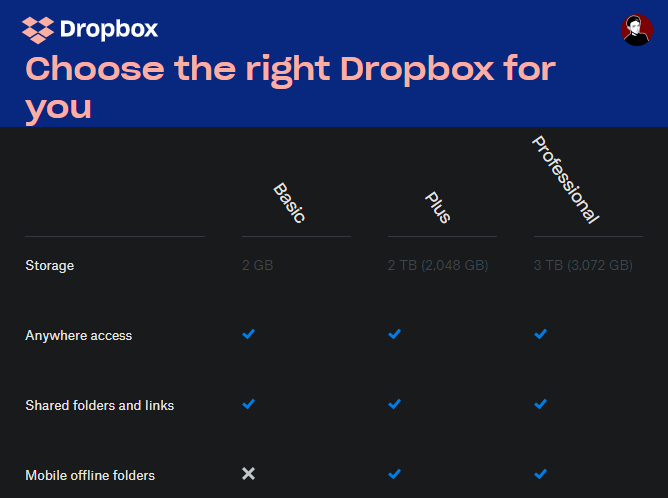
Başlamak için, Dropbox ücretsiz olarak 2GB alan içeren bir Temel plan sunar. Daha fazla alana ihtiyacınız varsa, Dropbox’ın Planları sayfasına bir göz atmanız gerekir. Plus ve Professional arasında seçim yapabilirsiniz.

Ayrıca, yıllık olarak ödenmesi durumunda Smart Sync ve uzak cihaz silme gibi bazı ek özelliklerin yanı sıra 2 TB alan hediyesi verir.

Dropbox’ı Tüm Cihazlarınıza Kurma

Kaydolduktan sonra, düzenli olarak kullandığınız tüm cihazlara Dropbox’ı yüklemeye devam etmeniz gerekir. Bu, örneğin masaüstünüz, dizüstü bilgisayarınız ve telefonunuz olabilir. Ancak, Dropbox Basic’in sizi üç cihazla sınırladığını unutmayın. Daha fazlasına ihtiyacınız olursa, ücretli bir plana geçmeniz gerekir.

- 11858 Teknoloji Destek Hattı -
11858 Teknoloji Destek Hattı ile 7/24 telefonla teknik destek ve uzaktan destek alın 11858 Teknoloji Destek Hattı ile 7/24 telefonla teknik destek ve uzaktan destek alma

Dropbox’ı indirmek için aşağıdaki bağlantıları kullanın. Hesabınıza istediğiniz yerden erişmek için Dropbox’ın web sitesine de giriş yapabilirsiniz

Dropbox Nasıl Kullanılır: Temel Bilgiler

Artık gitmeye hazır olduğunuza göre, Dropbox kullanımıyla ilgili temel talimatlara bakalım.

Dropbox Klasörü

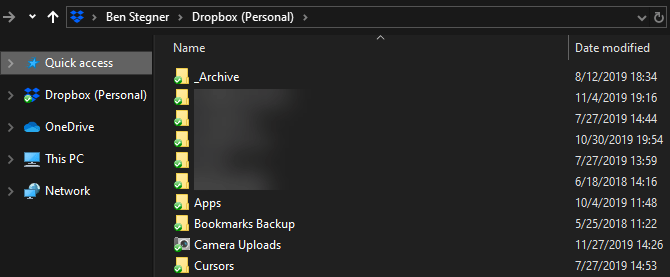
Dropbox’ı masaüstüne veya dizüstü bilgisayara kurup hesabınıza giriş yaptıktan sonra, kullanıcı dizininizin altında yeni bir Dropbox klasörü göreceksiniz. Bu Dropbox deneyiminin çekirdeğinde bulunan “sihirli klasör”. Bu klasöre yerleştirdiğiniz her şey, Dropbox hesabınızla senkronize edilecek ve oturum açtığınız her yerde kullanıma açılacaktır.
Dropbox Nedir ve Nasıl Kullanılır?

Bu klasörü istediğiniz şekilde kullanabilirsiniz. Belki büyük bir kağıt üzerinde çalışıyorsunuz ve tüm taslaklarınızı ve malzemelerinizi içine taşımak istiyorsunuz. Belki de en değerli fotoğraflarınız için depo olarak kullanmaya başlayabilirsiniz – bu size kalmış.

Dropbox klasörünüzün içeriğinin yanında görünen simgelere göz atın:

Yeşil onay, dosyanın en son değişiklikleri başarıyla senkronize ettiğini gösterir.

Oklu mavi daire, bir dosyanın o anda senkronize edildiği anlamına gelir.

X işaretli kırmızı bir daire görürseniz, bir şeyler yanlış gitmiştir ve Dropbox dosyayı / klasörü senkronize edemez. Bu genellikle geçersiz bir dosya adı, izin hatası veya Dropbox alanınız tükendiğinden kaynaklanmaktadır.

Dropbox Menüsünü ve Tercihlerini Kullanma

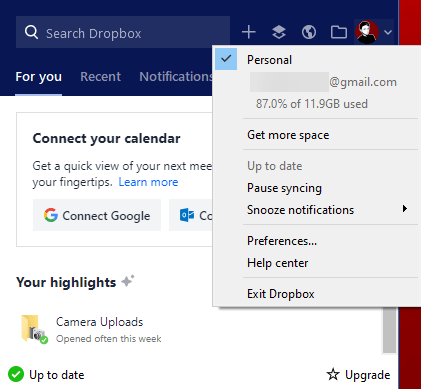
Dropbox ile ilgili bir bilgi merkezi için Sistem Tepsisindeki (Windows) veya menü çubuğunda (Mac) Dropbox simgesine tıklayın. Burada senkronizasyon durumunu kontrol edebilir, senkronizasyonu duraklatabilir, son dosya değişikliklerini görebilir ve daha fazlasını yapabilirsiniz. Dropbox’ın ayarlar panelini açmak için profil simgenizi tıklayın ve Tercihler’i seçin.
Dropbox Nedir ve Nasıl Kullanılır?

Buradaki not, Genel sekmesindeki Dropbox’ı sistem açılışında başlat seçeneğidir. Bunu açık tutmanızı öneririz; Aksi takdirde, dosyalarınızı senkronize etmek için Dropbox’ı manuel olarak başlatmanız gerekir. Bant Genişliği sekmesinin altında, Dropbox’ın yükleme ve indirmeler için kullandığı ağ kaynağı sayısını değiştirebilirsiniz.

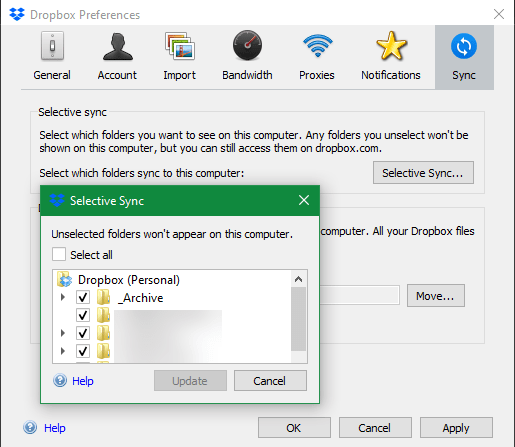
Dropbox’ın en kullanışlı özelliklerinden biri, Senk sekmesinde bulunan Seçmeli senkronizasyondur. Bu, mevcut cihazınızla senkronize edilecek yalnızca belirli klasörleri seçmenize olanak sağlar. Bunu yapmak, bilgisayarınızda yer kazandırır ve Dropbox.com’da her zaman her şeye erişebilirsiniz.
Dropbox Nedir ve Nasıl Kullanılır?

Ücretli bir planınız varsa, bunun yerine Smart Sync özelliğini kullanabilirsiniz. Bu, Dropbox’ınızdaki her şeyi masaüstünüzden sabit disk alanını kullanmadan görmenizi sağlar. Bir dosyayı açmak için tıkladığınızda, Dropbox anında senkronize eder.

Dropbox’ı Android veya iPhone’da Kullanma

Mobil cihazlarda, Dropbox uygulamasını kullanarak dosyalarınıza erişebilirsiniz. Çoğu telefon, bilgisayar kadar depolama alanına sahip olmadığından, Dropbox masaüstünüzdeki tüm dosyalarınızı otomatik olarak senkronize etmez.

Bunun yerine, hesabınızdaki her şeye göz atabilir ve gerektiğinde içeriği açabilirsiniz. Dropbox web arayüzüne oldukça benzer. Hesabınızdaki her şeye göz atmak için sol kenar çubuğundaki (Android) veya alt çubuktaki (iOS) Dosyalar sekmesini kullanın.

Önizleme yapmak için bir dosyaya dokunun ve daha fazla seçenek görmek için üç noktalı Menü düğmesini kullanın. Yıldız seçeneği kullanışlıdır, çünkü en önemli dosyalarınızı etiketlemek için kullanabilirsiniz.

Mobil Dosyaları Çevrimdışı Olarak Kaydetme

Taşma menüsündeki notun ayrıca Çevrimdışı kullanılabilir kaydırıcısıdır. İnternet bağlantınız olmasa bile dosyaya erişmek için bunu etkinleştirin.

Ne yazık ki, bunu Dropbox Basic içeren her dosya için yapmanız gerekecektir. Tüm klasörleri çevrimdışı olarak kaydetmek, özel bir özelliktir. Ancak, dosyanın bir kopyasını cihazınıza kaydetmek için her zaman Dışa Aktar düğmesini kullanabilirsiniz.

Dropbox Kamera Yüklemeleri

Dropbox’ı mobil cihazınızda kullanmanın en iyi özelliklerinden biri Kamera Yükleme işlevidir. Bu, çektiğiniz tüm fotoğrafları otomatik olarak Dropbox hesabınıza senkronize etmenize olanak sağlar. Fotoğraflar, cihazlarımızdaki en değerli bilgi formlarından biri olduğundan, bu onları korumanın kolay bir yoludur.

Durumunu gözden geçirmek için Dropbox’ın sol kenar çubuğundaki veya alt gezinme çubuğundaki Fotoğraflar sekmesini açın. Kamera yüklemelerini, henüz açılmadıysa Ayarlar (Android) veya Hesap (iOS) altında açmanız gerekebilir. Bu, ayrıca video yüklemek isteyip istemediğinizi ve yüklemelerin arka planda çalışıp çalışmayacağını seçmenizi sağlar.


ETİKETLER:bulut depolamacihazlar arası senkronizasyondosya depolamadropbox
Bu Makaleyi Paylaş
Facebook WhatsApp WhatsApp Threads Bağlantıyı Kopyala Yazdır
Paylaş
YazarYasin ER
Teknoloji Uzmanı
Takip Et
Kendini bilmiş bileli teknoloji okyanusunda amiral gemileri ile iç içedir. Çukurova Üniversitesi mezunudur. Teknoloji makaleleri yazıp insanları aydınlatmayı amaç edinmiştir.
Yorum yapılmamış

Bir yanıt yazın Yanıtı iptal et

Yorum yapabilmek için oturum açmalısınız.

Bağlantı Kuralım

21KBeğen
19.6KTakip Et
7.3KAbone Ol
192Takip Et

Popüler Gönderiler

Kamera Çıkıntısı olmayan yeni telefon tasarımı düz arka yüzeyiyle futuristik biçimde sergileniyor.

Kamera Çıkıntısını Yok Eden Yeni Telefon Tasarımları Geliyor

Hatice TATLISU
Hatice TATLISU
8 dk. okuma
1 Görüntüleme
Dikkat Çekici YouTube Küçük Resimleri Nasıl Oluşturulur

Dikkat Çekici YouTube Küçük Resimleri Nasıl Oluşturulur

Adem SOYLU
Adem SOYLU
7 dk. okuma
6 Görüntüleme
WhatsApp Katı Hesap Ayarı

WhatsApp Katı Hesap Ayarı Nasıl Açılır

Senanur FINDIKÇI
Senanur FINDIKÇI
3 dk. okuma
5 Görüntüleme
8000 mAh bataryalı telefonlar, parlak enerji bloğuyla fütüristik kapakta gösteriliyor.

8000 mAh Bataryalı Telefonlar Geliyor: Şarj Sorunu Bitiyor mu

Hatice TATLISU
Hatice TATLISU
6 dk. okuma
6 Görüntüleme
//

We influence 20 million users and is the number one business and technology news network on the planet

You Might Also Like

Wox: MacOS Tarzı Arama Kutusu (Windows)
Yardımcı Araçlar

Wox: MacOS Tarzı Arama Kutusu (Windows)

3 dk. okuma
Google Fotoğrafları Yedekleme
Yardımcı Araçlar

Bilgisayarınıza Google Fotoğrafları Yedekleme

5 dk. okuma
Bozuk sabit  Sürücü Nasıl Onarılır ve Depolama Diskim Nasıl Onarılır?
Yardımcı Araçlar

Bozuk sabit  Sürücü Nasıl Onarılır ve Depolama Diskim Nasıl Onarılır?

4 dk. okuma
PDF’nin Bir Sayfası Nasıl Kaydedilir ve Kullanılır ?
Yazılım ve UygulamalarYardımcı Araçlar

PDF’nin Bir Sayfası Nasıl Kaydedilir?

2 dk. okuma

Size her gün en son haberleri ve sorun çözümlerini getiriyoruz!

TeknoDestek Müşteri Hizmetleri
Facebook-f Instagram Tiktok Twitter Youtube Linkedin Whatsapp Rss

İş Ortaklarımız

TeknoDestek Müşteri Hizmetleri
© 2013 - 2026 TeknoDestek Müşteri Hizmetleri • Tüm hakları saklıdır • Bu sitedeki tüm içerikler (metin, görsel, video, logo, tasarım vb.) 5846 sayılı Fikir ve Sanat Eserleri Kanunu (FSEK) kapsamında korunmaktadır • İzinsiz kopyalanması, çoğaltılması, yayınlanması veya herhangi bir şekilde kullanılması yasaktır • İhlal tespitinde; FSEK Madde 71-73 uyarınca yasal süreç başlatma, maddi/manevi tazminat talep etme ve cezai işlem için başvurma hakkımız saklıdır • TeknoDestek, TeknoS@R'un bir kuruluşudur • Tema Düzenleyen: Fatih ATEŞ
Sorun Hala Çözülmedi mi?
Aradığın çözümü bulamadıysan, 11858 Teknoloji Destek Hattımız sana yardımcı olabilir. 2011’den beri Türkiye’nin en tecrübeli teknoloji destek ekiplerinden biri olarak, bilgisayar, telefon, tablet, modem, akıllı TV ve sosyal medya sorunlarında 7/24 profesyonel destek veriyoruz. Uzman ekibimizle hemen görüşmek ister misin?
📞 11858’i Şimdi Ara
Görüşme öncesi dakika ücreti sesli olarak bilgilendirilir
Welcome Back!

Sign in to your account

Kullanıcı Adı veya E-posta Adresi
Şifre

Şifrenizi mi unuttunuz?