
Ekran dışındaki bir pencere nasıl taşınır sorusunun cevabını merak ediyorsanız doğru yerdesiniz. Windows 10 ve macOS’te kaybolan pencereleri kolayca geri getirin.
Bilgisayarınızı kullanırken bazen açtığınız bir uygulamanın ekran dışında kaldığını fark edersiniz. Özellikle ikinci bir monitör bağlantısını kestikten sonra pencereler görünmez olabilir. Bu durum hem üretkenliği düşürür hem de programlara yeniden erişimi zorlaştırır.


Bu içerikte, ekran dışındaki bir pencereyi nasıl geri getirebileceğinizi adım adım anlatıyoruz. Windows 10 kullanıcıları için klavye kısayolları, fare yöntemleri ve sistem ayarlarıyla çözüm yollarını bulacaksınız. Ayrıca macOS tarafında da bu sorunun nasıl çözüleceğini öğreneceksiniz.
Ekran Dışındaki Bir Pencere Nasıl Taşınır
Bir uygulama veya program başlatıyorsunuz, ancak ekran dışında çalışıyor ve nasıl alacağınızdan emin değilsiniz. Bu kılavuz, Windows 10 ve macOS’te ekran dışında bir pencerenin nasıl taşınacağını gösterir.
Tipik olarak, kayıp pencereler ikincil bir ekranı kaldırmaktan kaynaklanır. Örneğin, ikincisinde web’de arama yaparken ana ekranınızda bir belge oluşturduysanız, ikincil ekranın bağlantısını kestikten sonra bile web tarayıcısı bu genişletilmiş alanda kalır.
Windows 10’da Ekran Dışı Bir Pencere Nasıl Taşınır?
Windows 10’da ekran dışında kalan bir pencereyi taşımanın birkaç yolu vardır. Bazıları klavyede farklı tuşların kullanılmasını içerirken, diğerleri Windows 10’daki ayarları değiştirmeyi içerir.
- OK ve SHIFT Tuşlarını Kullanarak
- Bu yöntem, ekran dışı pencereleri taşımak için klavyenizdeki Sol ve Sağ Ok tuşlarını kullanır.
- Programı veya uygulamayı başlatın (henüz açılmamışsa).
- Shift tuşuna basın ve görev çubuğunda bulunan etkin programı veya uygulama simgesini sağ tıklatın.
- Açılır menüden Taşı’yı seçin.
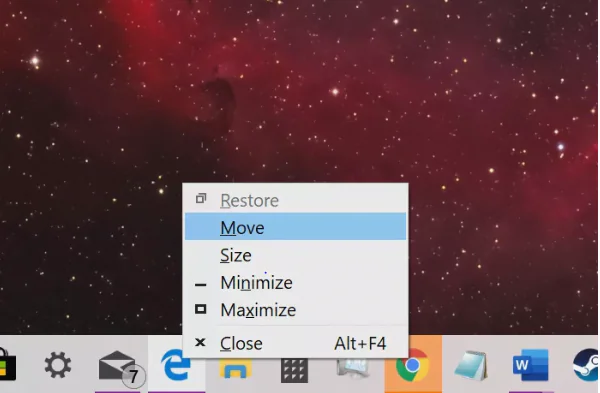
- Program veya uygulama ekranda yeniden görününceye kadar Sol Ok veya Sağ Ok tuşuna basın.
- Ok Tuşlarını ve Fare Kullanarak
- Shift veya Windows tuşlarını kullanmaz. Bunun yerine, fare imleci kayıp pencerelerinizi ana ekrana geri getirmeye yardımcı olur.
- Programı veya uygulamayı başlatın (henüz açılmamışsa).
- Fare imlecinizi, küçük resim görünene kadar görev çubuğunda bulunan etkin programın veya uygulamanın üzerine getirin.
- Küçük resme sağ tıklayın ve menüden Taşı’yı seçin.
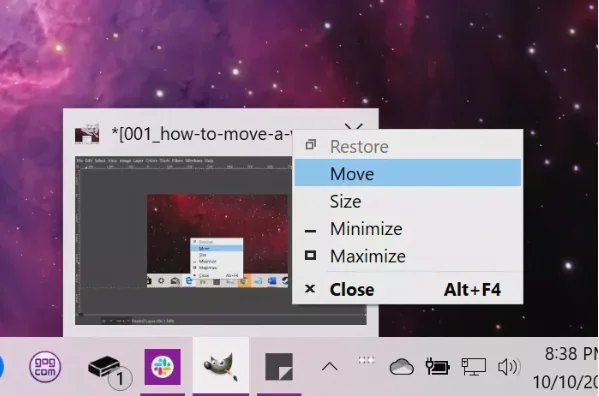
- Fare imlecini (şimdi dört oklu taşı sembolüne geçiş) ekranınızın ortasına getirin.
- Eksik pencereyi görüntülenebilir alana taşımak için Sol Ok veya Sağ Ok tuşunu kullanın. Ayrıca, eksik pencere işaretçinize yapışırken farenizi hareket ettirebilirsiniz.
Bilgisayarınızda pencerelerle ilgili sorunlar yaşıyorsanız ya da ekran görüntüsü ayarları karıştıysa, endişelenmeyin. 11858 Teknoloji Destek Hattı, Windows, macOS ve diğer tüm cihazlarda yaşadığınız teknik problemleri 7/24 çözmek için burada. Uzman ekip, cihazınıza güvenli uzaktan bağlantı sağlayarak ekran sorunlarını dakikalar içinde çözebilir. Türkiye genelinde milyonlarca kullanıcının tercih ettiği bu hizmet, gizlilik ve güvenlik ilkelerine sıkı sıkıya bağlıdır.
Ekran dışındaki bir pencere sorununu çözdükten sonra masaüstü düzeninizi daha verimli hale getirmek isteyebilirsiniz. Özellikle Windows kullanıcıları için masaüstüne saat, tarih veya hava durumu eklemek oldukça faydalı olabilir. Bu konuda daha fazla bilgi almak isterseniz Windows 11 masaüstüne saat eklemek hakkında hazırladığımız içeriğe göz atarak masaüstünüzü kişiselleştirmenin pratik yollarını öğrenebilirsiniz.
Artık ekran dışında kalan pencereleri kolayca geri getirebileceğinizi biliyorsunuz. Hem klavye kısayolları hem de fare yöntemleriyle görünmez uygulamaları birkaç saniyede görüntüleyebilirsiniz. Denediğiniz yöntemler işe yaradı mı? Aşağıdaki yorumlar bölümünde deneyimlerinizi ve önerilerinizi paylaşarak diğer kullanıcılara yardımcı olabilirsiniz.