TeknoDestek Müşteri Hizmetleri
  • Haberler
    HaberlerDaha Fazla Göster
    PlayStation Plus Haziran ayı ücretsiz oyunlarında Grounded ve Darktide karakterleri birlikte görünüyor
    PlayStation Plus Haziran Ayı Ücretsiz Oyunlar
    5 dk. okuma
    WhatsApp Kullanamayacak Android Modelleri listesinde eski Samsung ve LG telefonlar görüntüleniyor
    Eylül Ayı İtibariyle WhatsApp Kullanamayacak Android Modelleri
    4 dk. okuma
    Apple CarPlay ChatGPT Desteği Geldi
    Apple CarPlay ChatGPT Desteği Geldi
    5 dk. okuma
    Yenilenmiş Akıllı Telefonlara İade Hakkı kapsamında mağazada telefon inceleyen kullanıcı görüntüsü
    Yenilenmiş Akıllı Telefonlara İade Hakkı Getirildi
    7 dk. okuma
    Zerger App nedir? Nasıl kullanılır?
    Zerger App Nedir? Nasıl Kullanılır?
    7 dk. okuma
  • Bilgisayar
    BilgisayarDaha Fazla Göster
    Macbook neo performans
    MacBook Neo Performans Yükseltme
    5 dk. okuma
    Bilgisayar Kapalıyken Işıkları Neden Yanar ve Nasıl Kapatılır
    Bilgisayar Kapalıyken Işıkları Neden Yanar ve Nasıl Kapatılır
    7 dk. okuma
    OneDrive Çift Görünme Sorunu Nasıl Çözülür?
    OneDrive Çift Görünme Sorunu Nasıl Çözülür
    4 dk. okuma
    Bilgisayar güç düğmesi ayarları ekranında uyku ve kapatma seçenekleri görüntüleniyor
    Bilgisayar Güç Düğmesi Ayarları Nasıl Değiştirilir
    7 dk. okuma
    OneDrive Yükleme Hızı Neden Yavaş?
    OneDrive Yükleme Hızı Neden Yavaş
    5 dk. okuma
  • Mobil
    MobilDaha Fazla Göster
    8000 mAh bataryalı telefonlar, parlak enerji bloğuyla fütüristik kapakta gösteriliyor.
    8000 mAh Bataryalı Telefonlar Geliyor: Şarj Sorunu Bitiyor mu
    6 dk. okuma
    HyperOS 3 Bildirim Sesi Sorunu Çözümü
    HyperOS 3 Bildirim Sesi Sorunu Çözümü
    5 dk. okuma
    HyperOS 3 Özellikleri ve Öne Çıkan Yenilikler
    HyperOS 3 Özellikleri ve Öne Çıkan Yenilikler
    8 dk. okuma
    HyperOS 3 performans sorunları yaşayan bir telefonda bellek uzatma ve pil ayarları menüsü.
    HyperOS 3 Performans Sorunları ve Çözüm Yolları
    7 dk. okuma
    HyperOS 3 kamera sorunu yaşayan bir telefonda açık olan kamera ayarları ve depolama ekranı.
    HyperOS 3 Kamera Sorunu ve Çözüm Yolları
    8 dk. okuma
  • Sosyal Medya
    Sosyal MedyaDaha Fazla Göster
    Dikkat Çekici YouTube Küçük Resimleri Nasıl Oluşturulur
    Dikkat Çekici YouTube Küçük Resimleri Nasıl Oluşturulur
    7 dk. okuma
    WhatsApp Katı Hesap Ayarı
    WhatsApp Katı Hesap Ayarı Nasıl Açılır
    3 dk. okuma
    TikTok Sıfır İzlenme Sorunu
    TikTok Sıfır İzlenme Sorunu Çözümü
    7 dk. okuma
    LinkedIn Post Saatleri Neye Göre Belirlenir Yolları Neler
    LinkedIn Post Saatleri Neye Göre Belirlenir
    7 dk. okuma
    istatislikler üzerinden Reels paylaşma
    Instagram İstatistikler Üzerinden Reels Paylaşma Nasıl Yapılır
    4 dk. okuma
  • İnceleme
    İncelemeDaha Fazla Göster
    Yapay zekalı bilgisayar ekranında NPU ve AI özellikleri görüntüleniyor
    Yapay Zekalı Bilgisayar (AI PC) Nedir
    9 dk. okuma
    Çift Monitör Kurulumu Nasıl Yapılır
    Çift Monitör Kurulumu Nasıl Yapılır
    5 dk. okuma
    Tcl S55h Soundbar Telefon Bağlantısı Nasıl Yapılır Yolları Neler
    Tcl S55h Soundbar Telefon Bağlantısı Nasıl Yapılır
    6 dk. okuma
    Tcl S55h Soundbar Televizyon Bağlantısı Nasıl Yapılır Yolları Neler
    Tcl S55h Soundbar Televizyon Bağlantısı Nasıl Yapılır
    6 dk. okuma
    Radar ve Kontrol Noktalarını Görme
    Otoyollarda Radar ve Kontrol Noktalarını Görme
    4 dk. okuma
  • İletişim
YouTube
Takip Et
  • Müşteri Hizmetleri
  • Modem Kurulumu
  • Windows 11
  • Yapay Zeka
  • Akıllı Telefon
  • Robot Süpürge
11 Haz 2026, Perşembe
TeknoDestek Müşteri HizmetleriTeknoDestek Müşteri Hizmetleri
Yazı BoyutuAa
  • Haberler
  • Mobil
  • Sosyal Medya
  • Bilgisayar
  • İnceleme
  • İnternet ve Ağ
  • Ev Elektroniği
  • İletişim
Site içi Arama
  • Haberler
    • Cihaz Duyuruları
    • Teknoloji
    • Uygulama Gelişmeleri
  • Bilgisayar
    • Linux
    • macOS
    • Windows
  • İnceleme
    • Bilgisayar
    • Ev Elektroniği
    • Tablet
    • Tavsiyeler & Karşılaştırmalar
    • Telefon
  • Mobil
    • Android
    • Giyilebilir Cihazlar
    • HarmonyOS
    • iPhone / iOS
  • Sosyal Medya
    • Facebook
    • Instagram
    • TikTok
    • Snapchat
    • Teams
    • Telegram
    • WhatsApp
    • X
  • İletişim
Bizi Takip Edin
Ekran döndürme hakkında bilmeniz gerekenler
Windows

Ekran Döndürme Hakkında Bilmeniz Gerekenler

Ahmet YAŞAR
Son güncelleme: 8 Nisan 2024 02:55
Ahmet YAŞAR - Teknoloji Asistanı
1.4K Görüntüleme
Paylaş
5 dk. okuma
Paylaş

Ekran döndürme işlemleri hakkında sizi bilgilendirmekteyiz. İşlem adımlarını takip ederek kolay bir şekilde sizde yapabilirsiniz.

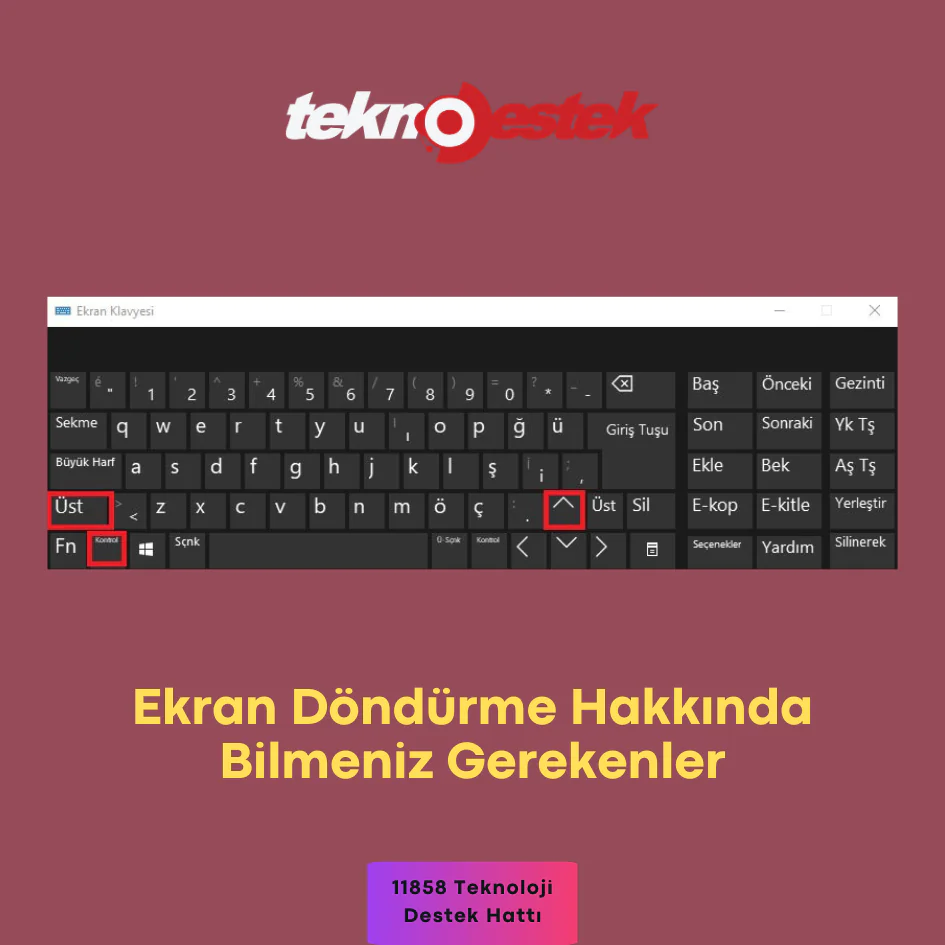
Klavye Kısayolu: Yönü değiştirmek için Ctrl + Alt + Ok Tuşlarını kullanın

İçindekiler
  •  Ekranı nasıl döndürebilirim?
    • 1. Ekran Ayarları aracılığıyla ekranınızı döndürün
    • 2. Ekranınızı çevirmek için Windows Görev Çubuğunu kullanın
    • 3. Ekranınızı döndürmek için cihaz üreticisinin Denetim Masasını kullanın
    • 4. Ekranı döndürmek için bir kısayol kullanın
      • 4.1 Sistem kısayol tuşlarını etkinleştirin
    • Ekran modları hakkında ne bilmeliyim?
    • Diğer Ekran özellikleri nelerdir?
- 11858 Teknoloji Destek Hattı -
11858 Teknoloji Destek Hattı ile 7/24 telefonla teknik destek ve uzaktan destek alın 11858 Teknoloji Destek Hattı ile 7/24 telefonla teknik destek ve uzaktan destek alma

Ekran Ayarları: Masaüstüne sağ tıklayın> Ekran ayarları> “Yönlendirme” açılır menüsünü ayarlayın> Uygula.

Grafik Kontrol Paneli: Ekran ayarlarından istediğiniz döndürmeyi seçmek için Intel, NVIDIA veya AMD kontrol panelini kullanın.

Daha anlaşılır bir rehber için lütfen aşağı kaydırın.
Windows 11'de Ekran Döndürme Adım Adım

Microsoft kullanıcıları ekranı nasıl döndüreceklerini merak ediyorlar ve bugünkü kılavuzda mutlaka denemeniz gereken birkaç basit seçenek ortaya çıkacak.

İşletim sistemi, ekran yönünüzü özelleştirmeniz için size bazı kullanışlı yöntemler sunar. Neyse ki bunlar, Windows 10’un ekran döndürme özelliğinden bildiklerimize son derece benzer.

Bu eylemi aynı ana modlarda gerçekleştirebilirsiniz: yatay, dikey ve ters çevrilmiş mod. Her birini bu makalenin sonunda açıklayacağız. Bu nedenle iyice okuduğunuzdan emin olun.

- 11858 Teknoloji Destek Hattı -
11858 Teknoloji Destek Hattı ile 7/24 telefonla teknik destek ve uzaktan destek alın 11858 Teknoloji Destek Hattı ile 7/24 telefonla teknik destek ve uzaktan destek alma

 Ekranı nasıl döndürebilirim?

1. Ekran Ayarları aracılığıyla ekranınızı döndürün

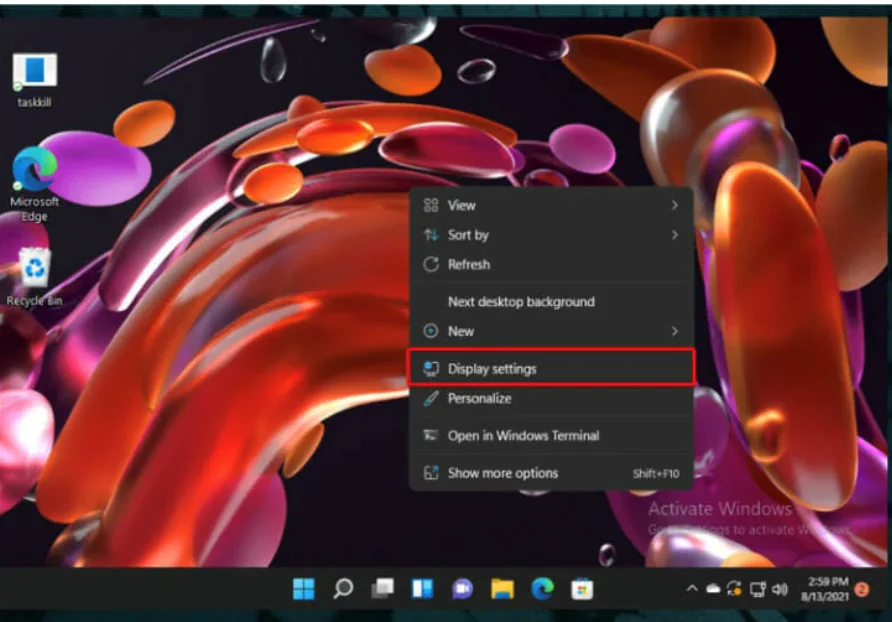
  1. Masaüstünüzde herhangi bir boş alana sağ tıklayın ve ardından seçenekler listesinden Görüntü Ayarları’nı seçin.
Windows 11'de Ekran Döndürme Sağa

  1. Ekran yönü bölümüne gidin.
  2. Birden fazla seçenek içeren bir açılır menüyü açmak için Ekran yönü’nün yanındaki düğmeye tıklayın.
  3. Listeden istediğiniz seçeneği seçin: Yatay, Portre, Yatay (çevrilmiş) ve Portre (çevrilmiş). Seçeneklerden birini seçtiğinizde ekranınız seçtiğiniz yönde dönecektir.
  4. Değişiklikleri onaylamanızı isteyen açılır menüde Değişiklikleri koru öğesine tıklayın.

Ekran Ayarlarını Değiştirmek, ekran yönünüzü değiştirmenin en kolay yoludur. İşletim sisteminin masaüstüyle, ana Ayarlar menüsüne girmeden otomatik olarak Ekran sayfasına geçeceksiniz.

Ekran yönü kısmından dilediğiniz yönü seçip saniyeler içerisinde ekranınıza uygulayabilirsiniz.

2. Ekranınızı çevirmek için Windows Görev Çubuğunu kullanın

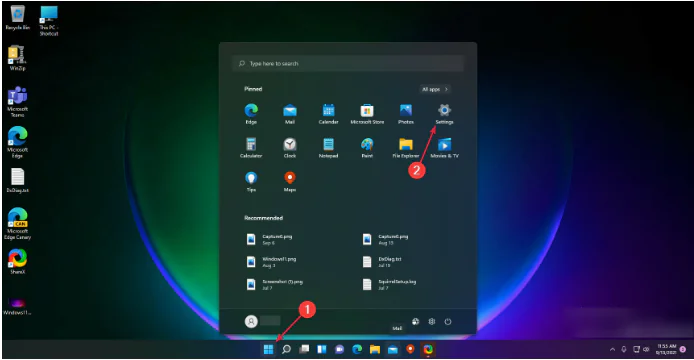
Masaüstü görev çubuğunuzdaki Windows simgesine tıklayın ve Ayarlar menüsünü açın.
Windows 11'de Ekran Döndürme İşlem Adımlar

Sistem’e tıklayın, ardından Görüntüle’ye gidin.

- 11858 Teknoloji Destek Hattı -
11858 Teknoloji Destek Hattı ile 7/24 telefonla teknik destek ve uzaktan destek alın 11858 Teknoloji Destek Hattı ile 7/24 telefonla teknik destek ve uzaktan destek alma

Ekran yönü bölümünü tekrar arayın, ardından açılır menüyü açın ve ihtiyacınız olan herhangi bir modeli seçin.

Ayarlamaları kaydetmek için Değişiklikleri koru düğmesine tıklayın.

Bu seçenek öncekiyle aynı etkiye sahiptir. Ancak görebileceğiniz gibi Görüntüleme sayfasına ulaşmak için ek adımlar gerekiyor.

3. Ekranınızı döndürmek için cihaz üreticisinin Denetim Masasını kullanın

Herhangi bir web tarayıcısını açın.

Grafik sürücüsü üreticinizin Kontrol Panelini/Merkezini arayın (Genellikle Nvidia Kontrol Paneli veya AMD Catalyst Kontrol Merkezi).
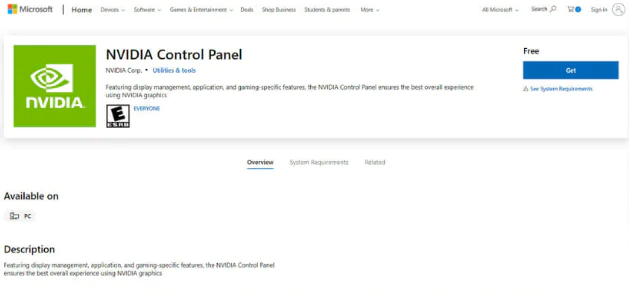
Windows 11'de Ekran Döndürme Hızlı ve Pratik

  1. Grafik sürücüsü sürümünü indirin.
  2. Yüklemek için ekrandaki talimatları izleyin.
  3. Bağlam menüsünde Grafik Özellikleri’ni seçin.
  4. Çoğu zaman ekran döndürme seçeneğinin açılır menü veya kaydırma çubuğu olarak görüntülenmesi gerekir.

4. Ekranı döndürmek için bir kısayol kullanın

Bu kısayollar tüm bilgisayarlarda çalışmadığından bu seçeneği burada bıraktık. Ancak Intel grafik kartınız varsa klavye kısayolları şunlardır:

  • Ekranı normal yatay moda döndürmek için Ctrl+ Alt+ Up okuna basın.
  • Ekranı 90 derece sola döndürmek için Ctrl+ Alt+ Left okuna basın.
  • Ekranı 90 derece sağa döndürmek için Ctrl+ Alt+ Right okuna basın.
  • Ekranı baş aşağı (180 derece) döndürmek için Ctrl+ Alt+ Down okuna basın.

4.1 Sistem kısayol tuşlarını etkinleştirin

Ayrıca Intel grafik kartınız olsa bile Sistem kısayol tuşlarını etkinleştirmediğiniz için kısayolların çalışmayabileceğini de belirtmemiz gerekiyor.

Bunları şu şekilde etkinleştirebilirsiniz:

Windows Arama sekmesine tıklayın, grafik komut merkezi yazın ve sonuçlardan uygulamaya tıklayın.

Şimdi soldaki Sistem simgesine tıklayın ve Sistem Kısayollarını Etkinleştir seçeneğini Açık olarak değiştirin.

Bu kısayolları ayarlamak için Intel Grafik Komuta Merkezi’ne gitmeniz gerekir. Ardından Sistem kısayol tuşlarını açın   veya yukarıdaki kısayolları ayarlayın.

Ekran modları hakkında ne bilmeliyim?

Yatay – Önerilen adımlarımızda gözlemlediğiniz gibi, varsayılan seçenek Yataydır. Ekranınızın yatay yönünü ifade eder ancak aynı zamanda belirli belgeler veya resimler için de kullanılabilir. Bu en çok kullanılan seçenektir çünkü PC’ler veya dizüstü bilgisayarlar için ideal olan tam bir perspektif oluşturur.

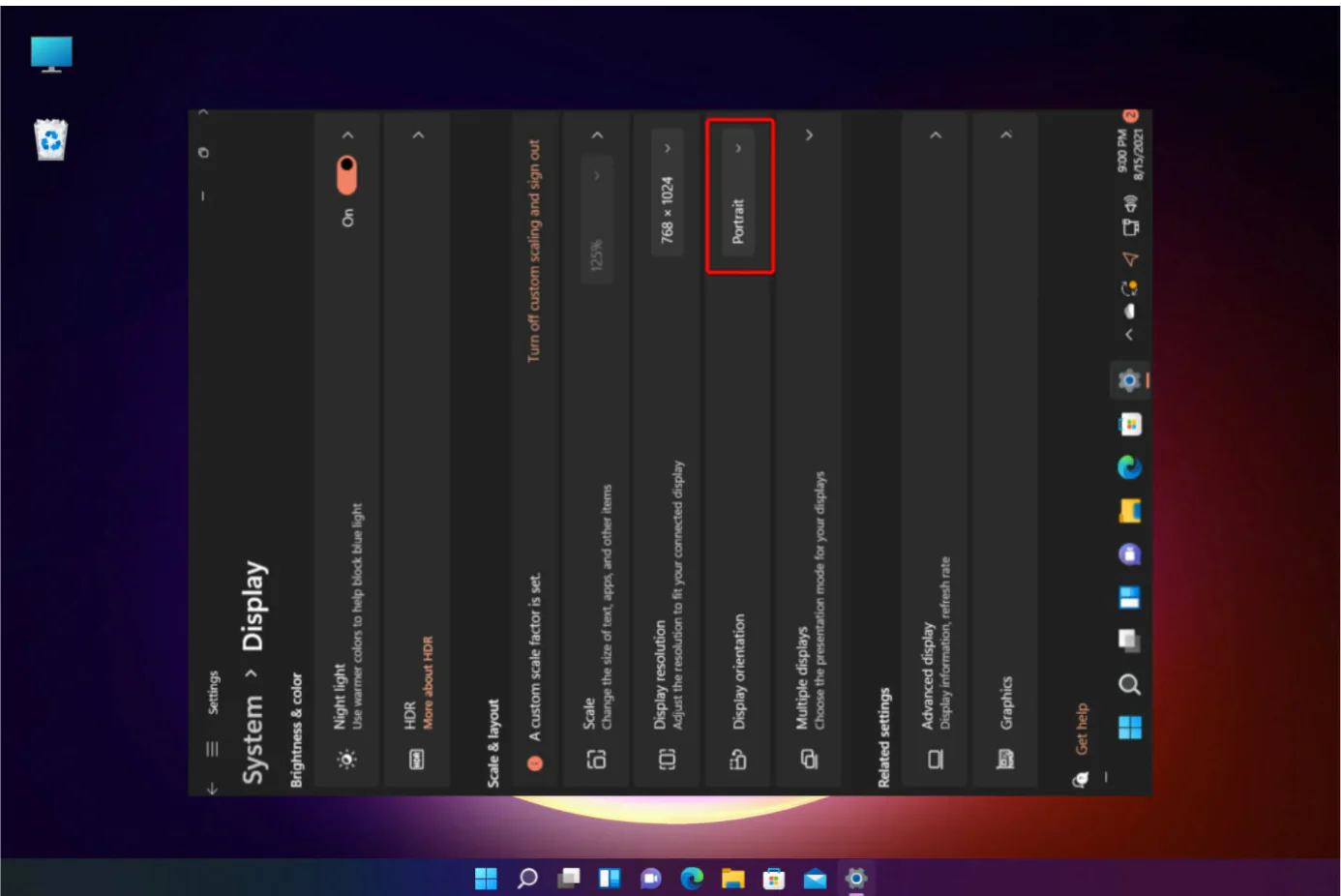
Portre – Bu özellik aynı zamanda baş aşağı manzara olarak da bilinir. Nasıl görüneceğini görmek için aşağıdaki resme bir göz atın.

Ters çevrilmiş mod – Bahsedilen her iki tasarım için de mevcuttur. Ters çevrilmiş manzara modunu seçerseniz ekranınız ters dönecek veya 180 dereceye dönecektir. Ters çevrilmiş portre seçeneği, ekranınızı 90 derece döndürerek dikey ve baş aşağı olmasını sağlar.

Diğer Ekran özellikleri nelerdir?

Ekran döndürmenin yanı sıra kesinlikle daha kişiselleştirilmiş bir çalışma alanı yaratacak diğer seçenekleri de ayarlamanıza olanak tanır:

  • Boyut – Ekran boyutu, ekranın inç cinsinden fiziksel ölçümünden başka bir şeyi temsil etmez. Aynı boyuta sahip ekranların farklı çözünürlüklere sahip olabileceğini unutmayın.
  • Döndürme – Bu özellik, metnin ve ekranınızda görüntülenen resimlerin netliğini ifade eder. Daha yüksek çözünürlükle öğeleriniz daha keskin görünür. Daha düşük çözünürlüklerde ekrana daha az öğe sığar ancak daha büyük görünürler.
  • Arka planı görüntüle – Ekranınızda görüntülenen arka plan, Windows 11’in en önemli tasarım özelliklerinden biridir. Benzersiz bir ortam yaratır; deneyiminiz önemli ölçüde geliştirildi.

Microsoft tarafından destek almak için tıklayınız.

Ekranı nasıl döndüreceğinizi merak edenler için listelenen seçeneklerden en az birinin sizi destekleyeceğinden emin olun.

İlişkili makaleler;

  • Ekran Döndürme Sorunu
  • Ekran Kararması Sorunu
ETİKETLER:ekran döndürmegrafik ayarlarınasıl yapılırwindows ayarları
Bu Makaleyi Paylaş
Facebook WhatsApp WhatsApp Threads Bağlantıyı Kopyala Yazdır
Paylaş
Yorum yapılmamış

Bir yanıt yazın Yanıtı iptal et

Yorum yapabilmek için oturum açmalısınız.

Bağlantı Kuralım

21KBeğen
19.6KTakip Et
7.3KAbone Ol
192Takip Et

Popüler Gönderiler

Dikkat Çekici YouTube Küçük Resimleri Nasıl Oluşturulur

Dikkat Çekici YouTube Küçük Resimleri Nasıl Oluşturulur

Adem SOYLU
Adem SOYLU
7 dk. okuma
5 Görüntüleme
WhatsApp Katı Hesap Ayarı

WhatsApp Katı Hesap Ayarı Nasıl Açılır

Senanur FINDIKÇI
Senanur FINDIKÇI
3 dk. okuma
5 Görüntüleme
8000 mAh bataryalı telefonlar, parlak enerji bloğuyla fütüristik kapakta gösteriliyor.

8000 mAh Bataryalı Telefonlar Geliyor: Şarj Sorunu Bitiyor mu

Hatice TATLISU
Hatice TATLISU
6 dk. okuma
6 Görüntüleme
TikTok Sıfır İzlenme Sorunu

TikTok Sıfır İzlenme Sorunu Çözümü

Mustafa DURUR
Mustafa DURUR
7 dk. okuma
4 Görüntüleme
//

We influence 20 million users and is the number one business and technology news network on the planet

You Might Also Like

HDMI 1 No Signal Hatası Olası Nedenleri
Akıllı TV

HDMI 1 No Signal Hatası

7 dk. okuma
Oyunlara Harici Nişangah Nasıl Eklenir
Windows

Oyunlara Harici Nişangah Nasıl Eklenir

4 dk. okuma
Apple hesabı oluşturulmuyor sorunu için iPhone ekranında hata ve hesap oluşturma adımı
iPhone / iOS

Apple Hesabı Oluşturulmuyor Sorunu

7 dk. okuma
Windows 11 WSL Linux Dağıtımı Sıfırlama
Windows

Windows 11 WSL Linux Dağıtımı Sıfırlama

5 dk. okuma

Size her gün en son haberleri ve sorun çözümlerini getiriyoruz!

TeknoDestek Müşteri Hizmetleri
Facebook-f Instagram Tiktok Twitter Youtube Linkedin Whatsapp Rss

İş Ortaklarımız

TeknoDestek Müşteri Hizmetleri
© 2013 - 2026 TeknoDestek Müşteri Hizmetleri • Tüm hakları saklıdır • Bu sitedeki tüm içerikler (metin, görsel, video, logo, tasarım vb.) 5846 sayılı Fikir ve Sanat Eserleri Kanunu (FSEK) kapsamında korunmaktadır • İzinsiz kopyalanması, çoğaltılması, yayınlanması veya herhangi bir şekilde kullanılması yasaktır • İhlal tespitinde; FSEK Madde 71-73 uyarınca yasal süreç başlatma, maddi/manevi tazminat talep etme ve cezai işlem için başvurma hakkımız saklıdır • TeknoDestek, TeknoS@R'un bir kuruluşudur • Tema Düzenleyen: Fatih ATEŞ
Sorun Hala Çözülmedi mi?
Aradığın çözümü bulamadıysan, 11858 Teknoloji Destek Hattımız sana yardımcı olabilir. 2011’den beri Türkiye’nin en tecrübeli teknoloji destek ekiplerinden biri olarak, bilgisayar, telefon, tablet, modem, akıllı TV ve sosyal medya sorunlarında 7/24 profesyonel destek veriyoruz. Uzman ekibimizle hemen görüşmek ister misin?
📞 11858’i Şimdi Ara
Görüşme öncesi dakika ücreti sesli olarak bilgilendirilir
Welcome Back!

Sign in to your account

Kullanıcı Adı veya E-posta Adresi
Şifre

Şifrenizi mi unuttunuz?