TeknoDestek Müşteri Hizmetleri
  • Haberler
    HaberlerDaha Fazla Göster
    PlayStation Plus Haziran ayı ücretsiz oyunlarında Grounded ve Darktide karakterleri birlikte görünüyor
    PlayStation Plus Haziran Ayı Ücretsiz Oyunlar
    5 dk. okuma
    WhatsApp Kullanamayacak Android Modelleri listesinde eski Samsung ve LG telefonlar görüntüleniyor
    Eylül Ayı İtibariyle WhatsApp Kullanamayacak Android Modelleri
    4 dk. okuma
    Apple CarPlay ChatGPT Desteği Geldi
    Apple CarPlay ChatGPT Desteği Geldi
    5 dk. okuma
    Yenilenmiş Akıllı Telefonlara İade Hakkı kapsamında mağazada telefon inceleyen kullanıcı görüntüsü
    Yenilenmiş Akıllı Telefonlara İade Hakkı Getirildi
    7 dk. okuma
    Zerger App nedir? Nasıl kullanılır?
    Zerger App Nedir? Nasıl Kullanılır?
    7 dk. okuma
  • Bilgisayar
    BilgisayarDaha Fazla Göster
    Macbook neo performans
    MacBook Neo Performans Yükseltme
    5 dk. okuma
    Bilgisayar Kapalıyken Işıkları Neden Yanar ve Nasıl Kapatılır
    Bilgisayar Kapalıyken Işıkları Neden Yanar ve Nasıl Kapatılır
    7 dk. okuma
    OneDrive Çift Görünme Sorunu Nasıl Çözülür?
    OneDrive Çift Görünme Sorunu Nasıl Çözülür
    4 dk. okuma
    Bilgisayar güç düğmesi ayarları ekranında uyku ve kapatma seçenekleri görüntüleniyor
    Bilgisayar Güç Düğmesi Ayarları Nasıl Değiştirilir
    7 dk. okuma
    OneDrive Yükleme Hızı Neden Yavaş?
    OneDrive Yükleme Hızı Neden Yavaş
    5 dk. okuma
  • Mobil
    MobilDaha Fazla Göster
    8000 mAh bataryalı telefonlar, parlak enerji bloğuyla fütüristik kapakta gösteriliyor.
    8000 mAh Bataryalı Telefonlar Geliyor: Şarj Sorunu Bitiyor mu
    6 dk. okuma
    HyperOS 3 Bildirim Sesi Sorunu Çözümü
    HyperOS 3 Bildirim Sesi Sorunu Çözümü
    5 dk. okuma
    HyperOS 3 Özellikleri ve Öne Çıkan Yenilikler
    HyperOS 3 Özellikleri ve Öne Çıkan Yenilikler
    8 dk. okuma
    HyperOS 3 performans sorunları yaşayan bir telefonda bellek uzatma ve pil ayarları menüsü.
    HyperOS 3 Performans Sorunları ve Çözüm Yolları
    7 dk. okuma
    HyperOS 3 kamera sorunu yaşayan bir telefonda açık olan kamera ayarları ve depolama ekranı.
    HyperOS 3 Kamera Sorunu ve Çözüm Yolları
    8 dk. okuma
  • Sosyal Medya
    Sosyal MedyaDaha Fazla Göster
    Dikkat Çekici YouTube Küçük Resimleri Nasıl Oluşturulur
    Dikkat Çekici YouTube Küçük Resimleri Nasıl Oluşturulur
    7 dk. okuma
    WhatsApp Katı Hesap Ayarı
    WhatsApp Katı Hesap Ayarı Nasıl Açılır
    3 dk. okuma
    TikTok Sıfır İzlenme Sorunu
    TikTok Sıfır İzlenme Sorunu Çözümü
    7 dk. okuma
    LinkedIn Post Saatleri Neye Göre Belirlenir Yolları Neler
    LinkedIn Post Saatleri Neye Göre Belirlenir
    7 dk. okuma
    istatislikler üzerinden Reels paylaşma
    Instagram İstatistikler Üzerinden Reels Paylaşma Nasıl Yapılır
    4 dk. okuma
  • İnceleme
    İncelemeDaha Fazla Göster
    Yapay zekalı bilgisayar ekranında NPU ve AI özellikleri görüntüleniyor
    Yapay Zekalı Bilgisayar (AI PC) Nedir
    9 dk. okuma
    Çift Monitör Kurulumu Nasıl Yapılır
    Çift Monitör Kurulumu Nasıl Yapılır
    5 dk. okuma
    Tcl S55h Soundbar Telefon Bağlantısı Nasıl Yapılır Yolları Neler
    Tcl S55h Soundbar Telefon Bağlantısı Nasıl Yapılır
    6 dk. okuma
    Tcl S55h Soundbar Televizyon Bağlantısı Nasıl Yapılır Yolları Neler
    Tcl S55h Soundbar Televizyon Bağlantısı Nasıl Yapılır
    6 dk. okuma
    Radar ve Kontrol Noktalarını Görme
    Otoyollarda Radar ve Kontrol Noktalarını Görme
    4 dk. okuma
  • İletişim
YouTube
Takip Et
  • Müşteri Hizmetleri
  • Modem Kurulumu
  • Windows 11
  • Yapay Zeka
  • Akıllı Telefon
  • Robot Süpürge
11 Haz 2026, Perşembe
TeknoDestek Müşteri HizmetleriTeknoDestek Müşteri Hizmetleri
Yazı BoyutuAa
  • Haberler
  • Mobil
  • Sosyal Medya
  • Bilgisayar
  • İnceleme
  • İnternet ve Ağ
  • Ev Elektroniği
  • İletişim
Site içi Arama
  • Haberler
    • Cihaz Duyuruları
    • Teknoloji
    • Uygulama Gelişmeleri
  • Bilgisayar
    • Linux
    • macOS
    • Windows
  • İnceleme
    • Bilgisayar
    • Ev Elektroniği
    • Tablet
    • Tavsiyeler & Karşılaştırmalar
    • Telefon
  • Mobil
    • Android
    • Giyilebilir Cihazlar
    • HarmonyOS
    • iPhone / iOS
  • Sosyal Medya
    • Facebook
    • Instagram
    • TikTok
    • Snapchat
    • Teams
    • Telegram
    • WhatsApp
    • X
  • İletişim
Bizi Takip Edin
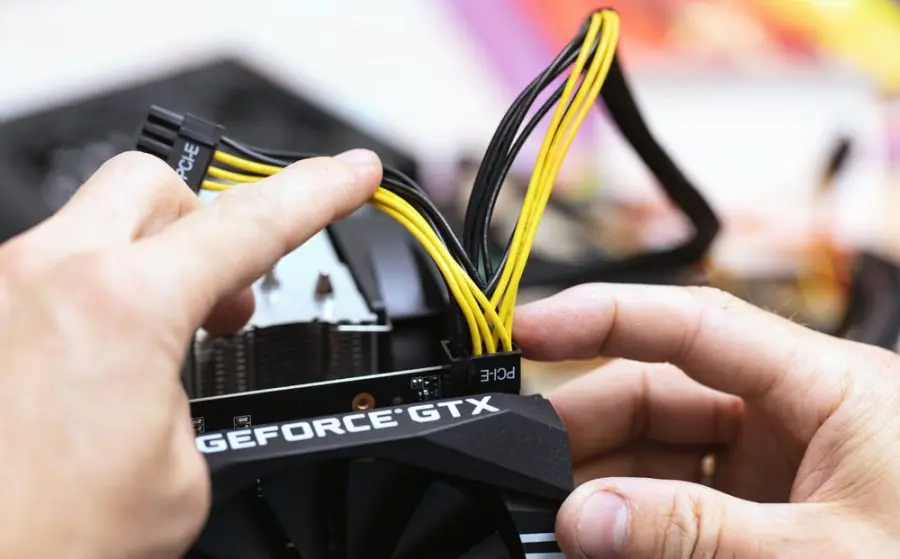
Ekran kartı güç bağlantısı pin sorununu gösteren görsel, bağlantı hatalarını ve çözüm yollarını açıklıyor.
Bilgisayar

Ekran Kartı Güç Bağlantısı Pin Sorunu

Elanur OKTAY
Son güncelleme: 14 Mart 2025 13:33
Elanur OKTAY
1K Görüntüleme
Paylaş
7 dk. okuma
Paylaş

Ekran kartı güç bağlantısı pin sorunu bilgisayar donanımında karşılaşılan yaygın bir problemdir ve genellikle bilgisayarın doğru şekilde çalışmamasına veya ekranın hiç görüntü vermemesine neden olabilir. Bu sorun özellikle güçlü ekran kartları ve yüksek performans gereksinimleri olan oyun bilgisayarlarında sıkça görülür. Ekran kartınızın güç bağlantısındaki pinlerin doğru yerleştirilmemesi ya da hasar görmesi sistemin başlatılamaması gibi ciddi sorunlara yol açabilir.

Ayrıca okuyun: Windows 11’in Başlangıçta Donma Sorunu

İçindekiler
  • Ekran Kartı Güç Bağlantısı Pin Sorunu Nedir?
    • Ekran kartı güç bağlantısı neden önemlidir?
  • Ekran Kartı Güç Bağlantısı Pin Sorununun Belirtileri
    • Görüntüde bozulmalar ve kırılmalar
    • Oyunlarda ve grafik yoğun uygulamalarda performans düşüşü
    • Sistem kararsızlığı ve kilitlenmeler
    • Ekran kartının fanlarının aşırı çalışması veya hiç çalışmaması
  • Ekran Kartı Güç Bağlantısı Pin Sorununun Nedenleri
    • Yetersiz güç kaynağı (PSU)
      • Güç kaynağı kapasitesi nasıl hesaplanır?
    • Hatalı veya gevşek güç bağlantıları
    • Kablo ve konektörlerde hasar
    • Eski veya uyumsuz güç kaynağı
    • Anakart arızası
  • Ekran Kartı Güç Bağlantısı Pin Sorununun Çözüm Yolları
    • Güç bağlantılarını kontrol etme ve düzeltme
    • Güç kaynağını (PSU) kontrol etme ve değiştirme
    • Kabloları ve konektörleri kontrol etme ve değiştirme
    • Ekran kartı sürücülerini güncelleme
    • Anakart BIOS’unu güncelleme
    • Ekran kartını farklı Bir PCI-e slotunda deneme
- 11858 Teknoloji Destek Hattı -
11858 Teknoloji Destek Hattı ile 7/24 telefonla teknik destek ve uzaktan destek alın 11858 Teknoloji Destek Hattı ile 7/24 telefonla teknik destek ve uzaktan destek alma

Ekran Kartı Güç Bağlantısı Pin Sorunu Nedir?

Ekran Kartı Güç Bağlantısı Pin Sorunu

Ekran kartı güç bağlantısı pin sorunu, ekran kartının ihtiyaç duyduğu gücü, anakart üzerindeki güç kaynağından (PSU) yeterli veya doğru şekilde alamaması durumudur. Modern ekran kartları özellikle yüksek performanslı olanlar yüksek güç tüketimine sahiptir. Bu gücü sağlamak için de ek güç bağlantılarına (genellikle 6-pin veya 8-pin) ihtiyaç duyarlar.

Ekran kartı güç bağlantısı neden önemlidir?

Ekran kartı güç bağlantısı ekran kartının tüm fonksiyonlarını tam kapasiteyle yerine getirebilmesi için kritik öneme sahiptir. Yetersiz veya hatalı güç bağlantısı, ekran kartının performansını düşürebilir, görüntü hatalarına, sistem kararsızlığına ve hatta donanım hasarına yol açabilir.

Ekran Kartı Güç Bağlantısı Pin Sorununun Belirtileri

Ekran kartı güç bağlantısı pin sorununun belirtileri, genellikle gözle görülür veya sistem uyarılarıyla kendini gösterir. Bu belirtileri erken fark etmek, sorunu daha hızlı çözmenize yardımcı olabilir. En yaygın belirtiler:

Ekran Kartı Güç Bağlantısı Pin Sorunu

Görüntüde bozulmalar ve kırılmalar

Görüntüde bozulmalar ve kırılmalar ekran kartının yeterli güç alamadığının en belirgin işaretlerinden biridir. Ekranda aniden beliren renk bozulmaları, çizgiler, titremeler veya piksellenmeler bu sorunun habercisi olabilir.

Oyunlarda ve grafik yoğun uygulamalarda performans düşüşü

Oyunlarda ve grafik yoğun uygulamalarda performans düşüşü ekran kartının tam güçte çalışamadığının bir diğer göstergesidir. Oyunlarda ani FPS düşüşleri, takılmalar veya donmalar yaşıyorsanız, güç bağlantılarını kontrol etmenizde fayda var.

- 11858 Teknoloji Destek Hattı -
11858 Teknoloji Destek Hattı ile 7/24 telefonla teknik destek ve uzaktan destek alın 11858 Teknoloji Destek Hattı ile 7/24 telefonla teknik destek ve uzaktan destek alma

Sistem kararsızlığı ve kilitlenmeler

Sistem kararsızlığı ve kilitlenmeler güç sorunlarının daha ciddi bir boyuta ulaştığının işareti olabilir. Bilgisayarınızın aniden reset atması, mavi ekran hataları vermesi veya tamamen donması, güç kaynağınızın veya ekran kartı güç bağlantılarının yetersiz olduğunu gösterebilir.

Ekran kartının fanlarının aşırı çalışması veya hiç çalışmaması

Ekran kartının fanlarının aşırı çalışması veya hiç çalışmaması güç bağlantısı sorunlarının bir sonucu olabilir. Yetersiz güç alan ekran kartı aşırı ısınabilir ve fanları bu durumu telafi etmek için daha hızlı çalışabilir. Tam tersi durumda, güç bağlantısı tamamen kesilmişse fanlar hiç çalışmayabilir.

Ekran Kartı Güç Bağlantısı Pin Sorununun Nedenleri

Ekran kartı güç bağlantısı pin sorununun nedenleri donanımsal veya yazılımsal olabilir. Sorunun kaynağını doğru tespit etmek, çözüm sürecini hızlandıracaktır. Olası nedenler:

Ekran kartı güç bağlantısı pin sorunlarının nedenlerini açıklayan görsel, olası etkenleri gösteriyor.

Yetersiz güç kaynağı (PSU)

Yetersiz güç kaynağı (PSU), ekran kartı güç bağlantısı sorunlarının en yaygın nedenlerinden biridir. Güç kaynağınızın watt değeri, sisteminizin tüm bileşenlerinin (işlemci, anakart, ekran kartı, depolama birimleri vb.) toplam güç tüketimini karşılayacak düzeyde olmalıdır.

Güç kaynağı kapasitesi nasıl hesaplanır?

Güç kaynağı kapasitesi hesaplama, sisteminizin ne kadar güce ihtiyacı olduğunu belirlemek için önemlidir. Bu hesaplamayı yaparken, tüm bileşenlerinizin maksimum güç tüketimlerini (TDP değerleri) toplamanız ve üzerine bir miktar güvenlik payı eklemeniz önerilir. Çeşitli çevrimiçi araçlar ve güç kaynağı üreticilerinin web siteleri bu hesaplamayı yapmanıza yardımcı olabilir.

- 11858 Teknoloji Destek Hattı -
11858 Teknoloji Destek Hattı ile 7/24 telefonla teknik destek ve uzaktan destek alın 11858 Teknoloji Destek Hattı ile 7/24 telefonla teknik destek ve uzaktan destek alma

Hatalı veya gevşek güç bağlantıları

Hatalı veya gevşek güç bağlantıları, basit ama sık karşılaşılan bir sorundur. Ekran kartınızın güç bağlantı kablolarının (6-pin veya 8-pin) tam olarak takılı olduğundan ve herhangi bir gevşeklik olmadığından emin olun. Kablolarda veya konektörlerde hasar olup olmadığını da kontrol edin.

Kablo ve konektörlerde hasar

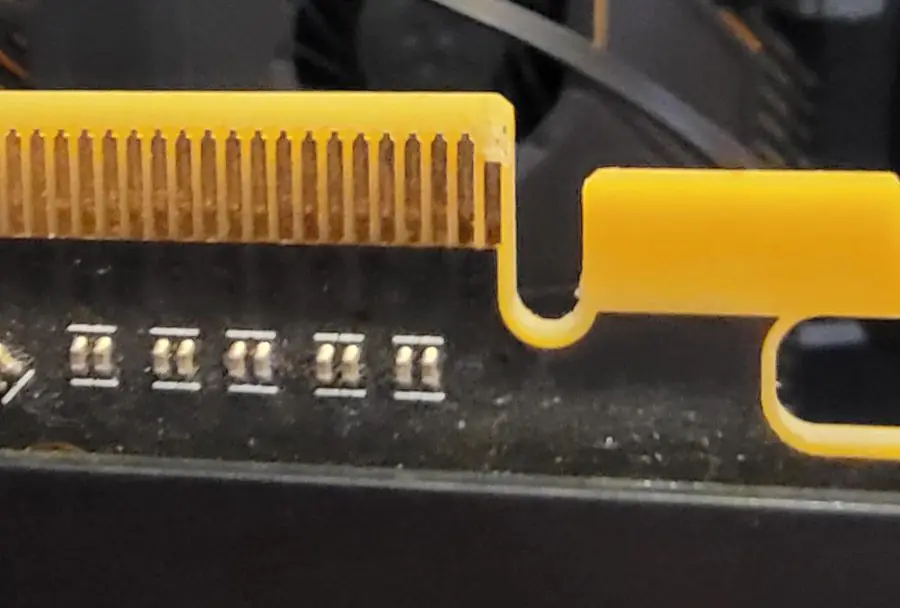
Kablo ve konektörlerde hasar, güç iletimini engelleyebilir ve ekran kartının yeterli gücü alamamasına neden olabilir. Kabloların bükülmüş, ezilmiş veya yanmış olup olmadığını kontrol edin. Konektörlerin içindeki pinlerin de düzgün ve sağlam olduğundan emin olun.

Eski veya uyumsuz güç kaynağı

Eski veya uyumsuz güç kaynağı, yeni nesil ekran kartlarıyla uyum sorunları yaşayabilir. Eski güç kaynakları, yeni ekran kartlarının gereksinim duyduğu ek güç bağlantılarını (8-pin gibi) veya yeterli watt değerini sağlamayabilir.

Anakart arızası

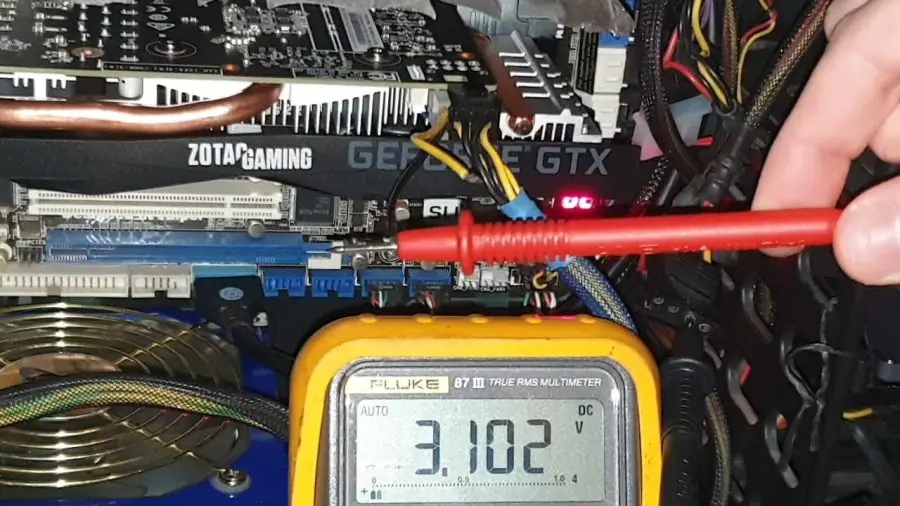
Anakart arızası, nadir de olsa, ekran kartı güç bağlantısı sorunlarına yol açabilir. Anakart üzerindeki güç dağıtım devrelerinde veya PCI-e slotunda bir sorun varsa, ekran kartı yeterli gücü alamayabilir.

Ekran Kartı Güç Bağlantısı Pin Sorununun Çözüm Yolları

Ekran kartı güç bağlantısı pin sorununun çözüm yolları, sorunun nedenine bağlı olarak değişiklik gösterir. Adım adım uygulayabileceğiniz çözüm önerileri:
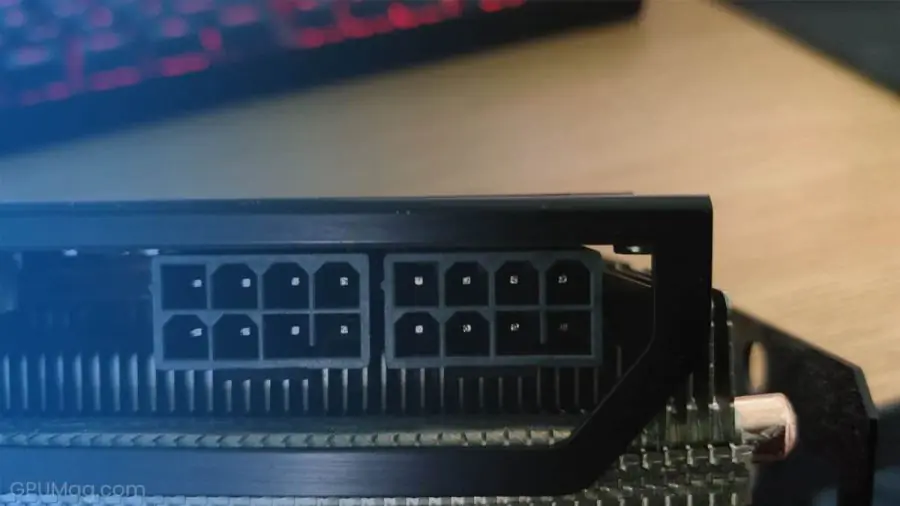
Ekran kartı güç bağlantısı pin sorununu çözmek için uygulanabilecek adımları gösteren görsel.

Güç bağlantılarını kontrol etme ve düzeltme

Güç bağlantılarını kontrol etme ve düzeltme, ilk ve en basit adımdır. Ekran kartınızın üzerindeki tüm güç bağlantı kablolarının (6-pin veya 8-pin) tam olarak takılı olduğundan ve herhangi bir gevşeklik olmadığından emin olun. Gerekirse kabloları çıkarıp tekrar takın.

Güç kaynağını (PSU) kontrol etme ve değiştirme

Güç kaynağını (PSU) kontrol etme ve değiştirme, sorunun kaynağı yetersiz güç kaynağı ise gereklidir. Sisteminizin tüm bileşenlerinin güç tüketimini hesaplayarak, yeterli watt değerine sahip bir güç kaynağı seçin. Güç kaynağını değiştirirken, tüm bağlantıların doğru yapıldığından emin olun.

Kabloları ve konektörleri kontrol etme ve değiştirme

Kabloları ve konektörleri kontrol etme ve değiştirme, hasarlı veya yıpranmış kabloların tespit edilmesi durumunda gereklidir. Kablolarda bükülme, ezilme, yanma veya konektörlerde hasar varsa, bu kabloları ve konektörleri yenileriyle değiştirin.

Ekran kartı sürücülerini güncelleme

Ekran kartı sürücülerini güncelleme, yazılımsal sorunları gidermek için önemlidir. Ekran kartı üreticinizin web sitesinden (NVIDIA, AMD veya Intel) en son sürücüleri indirin ve kurun. Sürücüleri güncellerken, “temiz kurulum” seçeneğini tercih ederek eski sürücü kalıntılarını temizleyebilirsiniz.

Anakart BIOS’unu güncelleme

Anakart BIOS’unu güncelleme, bazen uyumluluk sorunlarını çözebilir ve güç yönetimini iyileştirebilir. Anakart üreticinizin web sitesinden en son BIOS sürümünü indirin ve talimatlara uygun şekilde güncelleyin. BIOS güncellemesi riskli bir işlem olduğundan, dikkatli olmanız ve talimatları dikkatlice takip etmeniz önemlidir.

Ekran kartını farklı Bir PCI-e slotunda deneme

Ekran kartını farklı bir PCI-e slotunda deneme, anakart üzerindeki bir slotun arızalı olup olmadığını anlamanıza yardımcı olabilir. Ekran kartınızı farklı bir PCI-e slotuna takarak sorunun devam edip etmediğini kontrol edin.

ETİKETLER:donanım sorunuekran kartıgüç bağlantısıpin sorun giderme
Bu Makaleyi Paylaş
Facebook WhatsApp WhatsApp Threads Bağlantıyı Kopyala Yazdır
Paylaş
Yorum yapılmamış

Bir yanıt yazın Yanıtı iptal et

Yorum yapabilmek için oturum açmalısınız.

Bağlantı Kuralım

21KBeğen
19.6KTakip Et
7.3KAbone Ol
192Takip Et

Popüler Gönderiler

Dikkat Çekici YouTube Küçük Resimleri Nasıl Oluşturulur

Dikkat Çekici YouTube Küçük Resimleri Nasıl Oluşturulur

Adem SOYLU
Adem SOYLU
7 dk. okuma
5 Görüntüleme
WhatsApp Katı Hesap Ayarı

WhatsApp Katı Hesap Ayarı Nasıl Açılır

Senanur FINDIKÇI
Senanur FINDIKÇI
3 dk. okuma
5 Görüntüleme
8000 mAh bataryalı telefonlar, parlak enerji bloğuyla fütüristik kapakta gösteriliyor.

8000 mAh Bataryalı Telefonlar Geliyor: Şarj Sorunu Bitiyor mu

Hatice TATLISU
Hatice TATLISU
6 dk. okuma
6 Görüntüleme
TikTok Sıfır İzlenme Sorunu

TikTok Sıfır İzlenme Sorunu Çözümü

Mustafa DURUR
Mustafa DURUR
7 dk. okuma
4 Görüntüleme
//

We influence 20 million users and is the number one business and technology news network on the planet

You Might Also Like

Bozulan Windows Sistem Dosyaları Nasıl Düzeltilir Yolları Neler
Windows

Bozulan Windows Sistem Dosyaları Nasıl Düzeltilir

5 dk. okuma
Notebooklarda Touchpad (Dokunmatik Fare) Çift Tıklama Çalışmıyor, Seçmiyor Sorunu
Windows

Notebooklarda Touchpad (Dokunmatik Fare) Çift Tıklama Çalışmıyor, Seçmiyor Sorunu

1 dk. okuma
Macbook Açılışta Windowsu seçme
macOS

Macbook Açılış Sistemi Seçme

2 dk. okuma
Wdf_violation hatası giderme
Windows

Windows 10’da Wdf_violation hatası

6 dk. okuma

Size her gün en son haberleri ve sorun çözümlerini getiriyoruz!

TeknoDestek Müşteri Hizmetleri
Facebook-f Instagram Tiktok Twitter Youtube Linkedin Whatsapp Rss

İş Ortaklarımız

TeknoDestek Müşteri Hizmetleri
© 2013 - 2026 TeknoDestek Müşteri Hizmetleri • Tüm hakları saklıdır • Bu sitedeki tüm içerikler (metin, görsel, video, logo, tasarım vb.) 5846 sayılı Fikir ve Sanat Eserleri Kanunu (FSEK) kapsamında korunmaktadır • İzinsiz kopyalanması, çoğaltılması, yayınlanması veya herhangi bir şekilde kullanılması yasaktır • İhlal tespitinde; FSEK Madde 71-73 uyarınca yasal süreç başlatma, maddi/manevi tazminat talep etme ve cezai işlem için başvurma hakkımız saklıdır • TeknoDestek, TeknoS@R'un bir kuruluşudur • Tema Düzenleyen: Fatih ATEŞ
Sorun Hala Çözülmedi mi?
Aradığın çözümü bulamadıysan, 11858 Teknoloji Destek Hattımız sana yardımcı olabilir. 2011’den beri Türkiye’nin en tecrübeli teknoloji destek ekiplerinden biri olarak, bilgisayar, telefon, tablet, modem, akıllı TV ve sosyal medya sorunlarında 7/24 profesyonel destek veriyoruz. Uzman ekibimizle hemen görüşmek ister misin?
📞 11858’i Şimdi Ara
Görüşme öncesi dakika ücreti sesli olarak bilgilendirilir
Welcome Back!

Sign in to your account

Kullanıcı Adı veya E-posta Adresi
Şifre

Şifrenizi mi unuttunuz?