TeknoDestek Müşteri Hizmetleri
  • Haberler
    HaberlerDaha Fazla Göster
    Sessiz İçerik Nedir Nasıl Yapılır
    Sessiz İçerik Nedir
    6 dk. okuma
    Spotify SongDNA Nedir
    4 dk. okuma
    Apple Creator Studio Nasıl Kullanılır
    6 dk. okuma
    Mikro İçerik Nedir Nasıl Yapılır
    Mikro İçerik Nedir
    6 dk. okuma
    Türkiye’de Araçlarda Multimedya Ekranı Kullanımı Yasakları
    6 dk. okuma
  • Bilgisayar
    BilgisayarDaha Fazla Göster
    WordPress bakım modunda takılı kalması için FTP istemcisinde .maintenance dosyasının kök dizindeki görüntüsü
    WordPress Bakım Modunda Takılı Kalması Sorunu ve Çözümü
    7 dk. okuma
    WordPress Site Teknik Sorunlar Yaşıyor
    WordPress Site Teknik Sorunlar Yaşıyor Hatası Çözümü
    5 dk. okuma
    SSH Bağlantı Reddedildi Hatası Çözümü
    6 dk. okuma
    WordPress Planlı Bakım
    WordPress Planlı Bakım Nedeniyle Kısa Süreliğine Kullanılamayacak Hatası ve Çözümü
    7 dk. okuma
    Windows 11 Başlat Menüsünden Web Aramaları Kapatma
    5 dk. okuma
  • Mobil
    MobilDaha Fazla Göster
    Navigasyon Yönlendirici Değiştirme
    Google Haritalarda Navigasyon Yönlendirici Değiştirme
    3 dk. okuma
    Apple CarPlay'da uygulamaların yerini değiştirme
    Apple CarPlay’da Uygulamaların Yerini Değiştirme
    4 dk. okuma
    Android Auto Nedir, Nasıl Kullanılır
    4 dk. okuma
    Android 5G Ayarı Nasıl Yapılır
    4 dk. okuma
    iPhone 5G Ayarı Nasıl Yapılır
    4 dk. okuma
  • Sosyal Medya
    Sosyal MedyaDaha Fazla Göster
    YouTube Video Başlığı Nasıl Yazılmalı Yolları Neler
    YouTube Video Başlığı Nasıl Yazılmalı
    6 dk. okuma
    Tiktok Sorun Bildirme Ekranı Nerede
    5 dk. okuma
    X uygulamasında gündeme girme için hashtag ve etkileşim ekranı
    X Uygulamasında Gündeme Nasıl Girilir
    5 dk. okuma
    TikTok İçerik Yorgunluğu Nedir
    6 dk. okuma
    Sosyal Medyada Marka Dili Nasıl Oluşturulur Yolları Neler
    Sosyal Medyada Marka Dili Nasıl Oluşturulur
    6 dk. okuma
  • İnceleme
    İncelemeDaha Fazla Göster
    MacBook Neo Piyasayı Sarsmaya Geliyor
    5 dk. okuma
    Instax Mini Evo Cinema
    4 dk. okuma
    Samsung Galaxy Book 6 Ultra
    Samsung Galaxy Book 6 Ultra İnceleme
    8 dk. okuma
    Bütçe Dostu Mac Seçenekleri
    Bütçe Dostu Mac MacBook Neo vs Mac Mini
    7 dk. okuma
    Xiaomi Mi Taşınabilir Şarjlı Kompresör İnceleme
    10 dk. okuma
  • İletişim
YouTube
  • Facebook
26 Nis 2026, Pazar
TeknoDestek Müşteri HizmetleriTeknoDestek Müşteri Hizmetleri
Yazı BoyutuAa
  • Haberler
  • Mobil
  • Sosyal Medya
  • Bilgisayar
  • İnceleme
  • İnternet ve Ağ
  • Ev Elektroniği
  • İletişim
Search
  • Haberler
    • Cihaz Duyuruları
    • Teknoloji
    • Uygulama Gelişmeleri
  • Bilgisayar
    • Linux
    • macOS
    • Windows
  • İnceleme
    • Bilgisayar
    • Ev Elektroniği
    • Tablet
    • Tavsiyeler & Karşılaştırmalar
    • Telefon
  • Mobil
    • Android
    • Giyilebilir Cihazlar
    • HarmonyOS
    • iPhone / iOS
  • Sosyal Medya
    • Facebook
    • Instagram
    • TikTok
    • Snapchat
    • Teams
    • Telegram
    • WhatsApp
    • X
  • İletişim
Bizi Takip Edin
Ekran Kartı Güncelleme Sorunu
Windows

Ekran Kartı Sürücüsü Güncelleme Sorunu

Elanur OKTAY
Son güncelleme: 18 Temmuz 2023 17:37
Elanur OKTAY
Paylaş
Paylaş

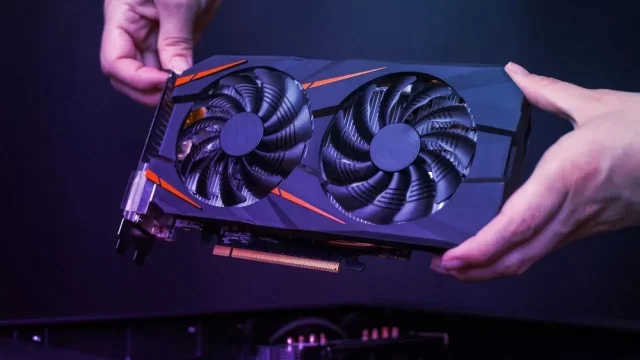
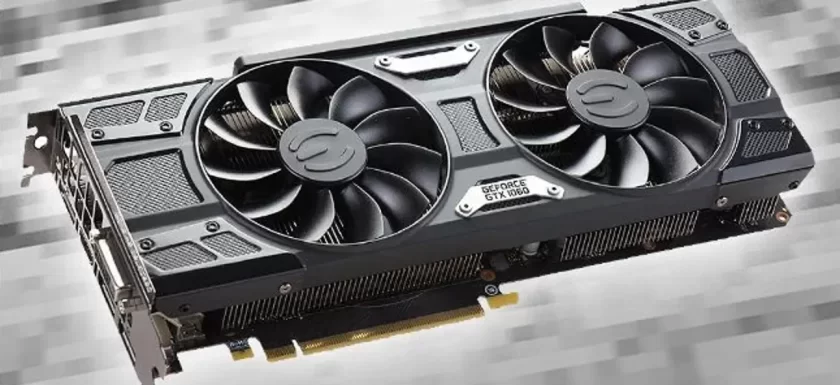
Ekran kartı sürücüsü güncelleme sorunu süreciyle ilgili yaşadığınız sorunlara son vermek ve bilgisayarınızın performansını artırmak için bu adım adım kılavuzu takip edin. İşte ekran kartı sürücüsünü güncellemenin önemi, güncelleme işleminin nasıl yapılacağı ve olası sorunların çözümleri yazımızda.

Ayrıca okuyun: Bilgisayar Ekran Kartı Arızası Onarımı

İçindekiler
  • Ekran Kartı Sürücüsü Güncelleme Sorunu
    • Ekran Kartı Sürücüsünü Güncellemenin Önemi
    • Ekran Kartı Sürücüsü Güncelleme Sorunu Giderme
      • Adım 1: Mevcut ekran kartı bilgilerini bulma
      • Adım 2: Üretici web sitesinden sürücüyü indirme
      • Adım 3: Ekran kartı sürücüsünü güncelleme
      • Adım 4: Ekran kartı sürücüsü güncelleme kontrolü
    • Ekran Kartı Sürücüsü Güncellemesi Sorunu ve Çözümleri
      • Sıkça Sorulan Sorular (SSS)
- 11858 Teknoloji Destek Hattı -

Ekran Kartı Sürücüsü Güncelleme Sorunu

Ekran Kartı Sürücüsünü Güncellemenin Önemi

Ekran kartı sürücüsü güncelleme sorunu ortadan kaldırmak için ekran kartı sürücüsünü düzenli olarak güncellemek, bilgisayarınızın performansını artırmanın yanı sıra oyunlarda daha iyi bir deneyim sunar. Güncel sürücüler, yeni oyunlara uyumluluk sağlamak, hataları düzeltmek ve performans iyileştirmeleri sunmak için yayınlanır. Ayrıca, bazı oyunlar veya yazılımlar, en son sürücüyü gerektirebilir ve güncelleme yapmadığınızda çalışmayabilir. Bu nedenle, ekran kartı sürücüsünü güncel tutmak, bilgisayarınızın istikrarını ve uyumluluğunu sağlamak için önemlidir.

Ekran Kartı Sürücüsü Güncelleme Sorunu

Ekran Kartı Sürücüsü Güncelleme Sorunu Giderme

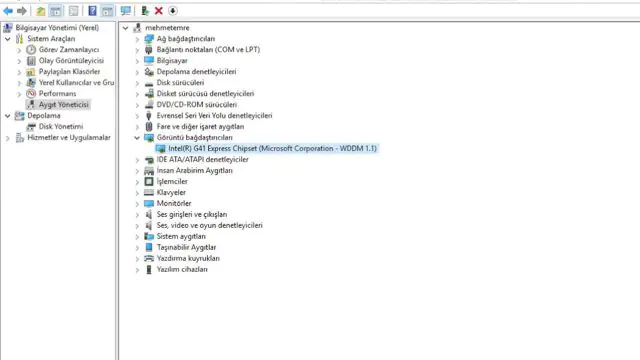
Adım 1: Mevcut ekran kartı bilgilerini bulma

Ekran kartınızın modelini ve sürücü versiyonunu doğru bir şekilde belirlemek, doğru sürücüyü indirmek için önemlidir. Bunun için aşağıdaki adımları takip edebilirsiniz:

  1. Başlat menüsünden “Aygıt Yöneticisi”ni açın.
  2. Aygıt Yöneticisi penceresinde “Ekran Kartları” kategorisine tıklayın.
  3. Listelenen ekran kartlarının modellerine ve sürücü versiyonlarına dikkatlice bakın.
  4. Ekran kartınızın modelini ve mevcut sürücü versiyonunu bir yere not edin.

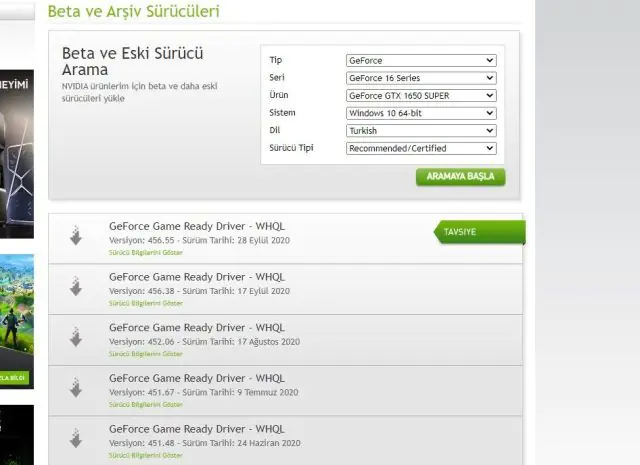
Adım 2: Üretici web sitesinden sürücüyü indirme

Ekran kartı sürücüsü güncelleme sorunu için ekran kartınızın üretici web sitesine giderek en son sürücüyü indirmeniz gerekmektedir. Bunun için aşağıdaki adımları izleyebilirsiniz:

  1. İnternet tarayıcınızı açın ve ekran kartı üreticisinin resmi web sitesine gidin.
  2. Destek veya Sürücüler bölümünü bulun.
  3. Ekran kartınızın modelini seçin ve işletim sistemiyle uyumlu en son sürücüyü indirin.
  4. İndirilen sürücüyü bilgisayarınıza kaydedin.

Ekran Kartı Sürücüsü Güncelleme Sorunu

Adım 3: Ekran kartı sürücüsünü güncelleme

Sürücüyü indirdikten sonra, güncelleme işlemine geçebilirsiniz. Aşağıdaki adımları takip ederek ekran kartı sürücüsünü güncelleyebilirsiniz:

  1. İndirilen sürücüyü çift tıklayarak kurulum sürecini başlatın.
  2. Kurulum sihirbazındaki talimatları dikkatlice izleyin ve sürücüyü bilgisayarınıza yükleyin.
  3. Yükleme tamamlandıktan sonra bilgisayarınızı yeniden başlatın.

Ekran Kartı Sürücüsünü Yükseltme

- 11858 Teknoloji Destek Hattı -

Adım 4: Ekran kartı sürücüsü güncelleme kontrolü

Yeni sürücüyü başarıyla yükledikten sonra, güncellemenin doğru bir şekilde gerçekleştiğinden emin olmak için aşağıdaki adımları izleyebilirsiniz:

  1. Başlat menüsünden “Aygıt Yöneticisi”ni açın.
  2. Aygıt Yöneticisi penceresinde “Ekran Kartları” kategorisine tıklayın.
  3. Ekran kartınızın listelendiğinden ve yeni sürücü versiyonunun göründüğünden emin olun.

Ekran Kartı Sürücüsü Güncellemesi Sorunu ve Çözümleri

Ekran Kartı Sorunu ve Çözümleri

Ekran kartı sürücüsü güncellemesi sırasında bazı sorunlarla karşılaşabilirsiniz. İşte bu sorunlar ve olası çözümleri:

Sürücü İndirme Sorunları: İndirme hızının yavaş olması veya indirme işleminin tamamlanmaması gibi sorunlarla karşılaşabilirsiniz. Bu durumda, internet bağlantınızı kontrol edin, farklı bir indirme kaynağı kullanmayı deneyin veya indirmeyi daha sonra tekrar deneyin.

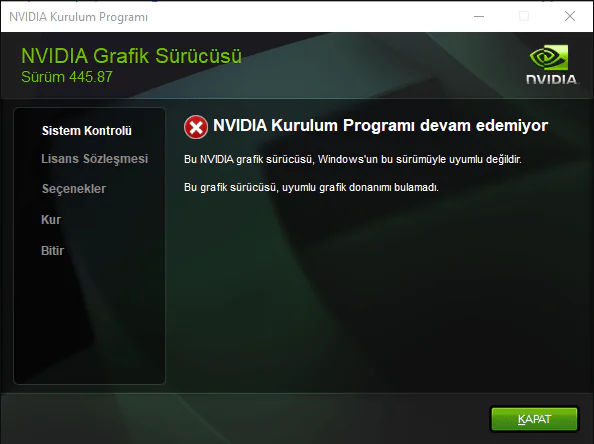
Kurulum Sorunları: Sürücüyü yüklerken hatalarla karşılaşabilirsiniz. Kurulum sürecinde çıkabilecek hatalar için aşağıdaki adımları takip edebilirsiniz:

  • Sürücüyü yönetici olarak çalıştırmayı deneyin.
  • Güvenlik duvarı veya antivirüs programınızın sürücü kurulumunu engellemediğinden emin olun.
  • Başka bir USB portuna bağlayarak veya farklı bir kabloyla bağlayarak kurulumu tekrar deneyin.

Ekran Sorunları: Yeni sürücüyü yükledikten sonra ekranla ilgili sorunlar yaşayabilirsiniz, örneğin ekran kararması, çözünürlük sorunları veya görüntü bozulması gibi. Bu durumda aşağıdaki adımları deneyebilirsiniz:

- 11858 Teknoloji Destek Hattı -
  • Bilgisayarınızı yeniden başlatın ve sorunun devam edip etmediğini kontrol edin.
  • Ekran kartı ayarlarını kontrol edin ve doğru çözünürlüğü seçin.
  • Eski sürücüye geri dönerek sorunu çözmeyi deneyin veya üretici web sitesinden daha yeni bir sürücü arayın.

Sıkça Sorulan Sorular (SSS)

Ekran kartı sürücüsü güncelleme işlemi riskli midir?

Ekran kartı sürücüsü güncelleme işlemi genellikle riskli değildir, ancak doğru sürücüyü indirip kurmanız önemlidir. Talimatları dikkatlice izleyerek güncelleme işlemini sorunsuz bir şekilde gerçekleştirebilirsiniz.

Ekran kartı sürücüsü nasıl güncellenir?

Ekran kartı sürücüsünü güncellemek için öncelikle ekran kartınızın modelini ve mevcut sürücü versiyonunu belirlemeniz gerekmektedir. Ardından, ekran kartı üreticisinin resmi web sitesine giderek en son sürücüyü indirip kurmanız gerekmektedir.

Ekran kartı sürücüsünü ne sıklıkla güncellemek gerekmektedir?

Ekran kartı sürücüsü güncelleme sorunu için ekran kartı sürücüsünü düzenli olarak güncellemek, bilgisayarınızın performansını ve oyun deneyiminizi iyileştirmek için önemlidir. Genellikle iki ila üç ayda bir güncelleme yapmanız önerilir, ancak yeni bir oyun veya yazılım çalıştırmak istediğinizde de güncelleme yapmanız gerekebilir.

Ekran kartı sürücüsü güncelleme işlemi ne kadar zaman alır?

Ekran kartı sürücüsü güncelleme işlemi genellikle birkaç dakika sürer. Ancak, indirme hızı ve kurulum süreci bu süreyi etkileyebilir. Sabırlı olun ve talimatları dikkatlice izleyin.

Ekran kartı sürücüsü güncelleme sorunu gidermek için ekran kartı sürücüsü güncellemesi yapmadan önce yedek almak gerekiyor mu?

Ekran kartı sürücüsü güncelleme sorunu için ekran kartı sürücüsü güncellemesi yapmadan önce yedek almanız önerilir. Böylece güncelleme işlemi sırasında herhangi bir sorunla karşılaştığınızda eski sürücüye geri dönebilirsiniz. Yedek alma işlemi için üretici web sitesinden veya üçüncü taraf bir yazılım kullanarak yedek alabilirsiniz.

Ayrıca okuyun: GeForce RTX 3060 Ekran Kartı İncelemesi

ETİKETLER:ekran kartınasıl yapılırperformans artırmasürücü güncellemewindows sorunları
Bu Makaleyi Paylaş
Facebook WhatsApp WhatsApp Threads Bağlantıyı Kopyala Yazdır
Paylaş
Yorum yapılmamış

Bir yanıt yazın Yanıtı iptal et

E-posta adresiniz yayınlanmayacak. Gerekli alanlar * ile işaretlenmişlerdir

Bağlantı Kuralım

21KBeğen
19.6KTakip Et
7.3KAbone Ol
192Takip Et

Popüler Gönderiler

AirTies Air 4960 Modem Kurulum

Uğurcan ÜN
Uğurcan ÜN
3 dk. okuma
11 Görüntüleme
Sessiz İçerik Nedir Nasıl Yapılır

Sessiz İçerik Nedir

İsmail YILDIZ
İsmail YILDIZ
6 dk. okuma
13 Görüntüleme
YouTube Video Başlığı Nasıl Yazılmalı Yolları Neler

YouTube Video Başlığı Nasıl Yazılmalı

İsmail YILDIZ
İsmail YILDIZ
6 dk. okuma
10 Görüntüleme

Lyra 3 Pro ile Şarkı Nasıl Oluşturulur

Uğurcan ÜN
Uğurcan ÜN
4 dk. okuma
24 Görüntüleme

You Might Also Like

vestel tv kanal dosyası yükleme adımlarını gösteren USB ve ayarlar menüsü ekranı
Akıllı TV

VESTEL (Regal , Finlux, Seg, Hilevel, Lcd, Led Tv lere) KANAL DOSYASI YÜKLEME

1 dk. okuma
OneDrive Eşitleme Sorunu Çözümü
Ofis Uygulamaları

OneDrive Eşitleme Sorunu Çözümü

4 dk. okuma
Microsoft Excel'de Özet Tablo Nasıl Oluşturulur
Ofis Uygulamaları

Microsoft Excel’de Sayılar Nasıl Bölünür

2 dk. okuma
iPhone Safari Sekmelerimi Nasıl Düzenleyebilirim?
iPhone / iOS

iOS 15 ile Safari’de Sekme Grupları Nasıl Kullanılır

3 dk. okuma

Size her gün en son haberleri ve sorun çözümlerini getiriyoruz!

TeknoDestek Müşteri Hizmetleri
Facebook-f Instagram Tiktok Twitter Youtube Linkedin Whatsapp Phone-alt Rss

İş Ortaklarımız

TeknoDestek Müşteri Hizmetleri
© 2013 - 2026 TeknoDestek Müşteri Hizmetleri • Tüm hakları saklıdır • Bu sitedeki tüm içerikler (metin, görsel, video, logo, tasarım vb.) 5846 sayılı Fikir ve Sanat Eserleri Kanunu (FSEK) kapsamında korunmaktadır • İzinsiz kopyalanması, çoğaltılması, yayınlanması veya herhangi bir şekilde kullanılması yasaktır • İhlal tespitinde; FSEK Madde 71-73 uyarınca yasal süreç başlatma, maddi/manevi tazminat talep etme ve cezai işlem için başvurma hakkımız saklıdır • TeknoDestek, TeknoS@R'un bir kuruluşudur • Tema Düzenleyen: Fatih ATEŞ
Sorun Hala Çözülmedi mi?
Aradığın çözümü bulamadıysan, 11858 Teknoloji Destek Hattımız sana yardımcı olabilir. 2011’den beri Türkiye’nin en tecrübeli teknoloji destek ekiplerinden biri olarak, bilgisayar, telefon, tablet, modem, akıllı TV ve sosyal medya sorunlarında 7/24 profesyonel destek veriyoruz. Uzman ekibimizle hemen görüşmek ister misin?

    📞 11858’i Şimdi Ara

    Görüşme öncesi dakika ücreti sesli olarak bilgilendirilir
    Welcome Back!

    Sign in to your account

    Kullanıcı Adı veya E-posta Adresi
    Şifre

    Şifrenizi mi unuttunuz?