TeknoDestek Müşteri Hizmetleri
  • Haberler
    HaberlerDaha Fazla Göster
    Sessiz İçerik Nedir Nasıl Yapılır
    Sessiz İçerik Nedir
    6 dk. okuma
    Spotify SongDNA Nedir
    4 dk. okuma
    Apple Creator Studio Nasıl Kullanılır
    6 dk. okuma
    Mikro İçerik Nedir Nasıl Yapılır
    Mikro İçerik Nedir
    6 dk. okuma
    Türkiye’de Araçlarda Multimedya Ekranı Kullanımı Yasakları
    6 dk. okuma
  • Bilgisayar
    BilgisayarDaha Fazla Göster
    WordPress bakım modunda takılı kalması için FTP istemcisinde .maintenance dosyasının kök dizindeki görüntüsü
    WordPress Bakım Modunda Takılı Kalması Sorunu ve Çözümü
    7 dk. okuma
    WordPress Site Teknik Sorunlar Yaşıyor
    WordPress Site Teknik Sorunlar Yaşıyor Hatası Çözümü
    5 dk. okuma
    SSH Bağlantı Reddedildi Hatası Çözümü
    6 dk. okuma
    WordPress Planlı Bakım
    WordPress Planlı Bakım Nedeniyle Kısa Süreliğine Kullanılamayacak Hatası ve Çözümü
    7 dk. okuma
    Windows 11 Başlat Menüsünden Web Aramaları Kapatma
    5 dk. okuma
  • Mobil
    MobilDaha Fazla Göster
    Navigasyon Yönlendirici Değiştirme
    Google Haritalarda Navigasyon Yönlendirici Değiştirme
    3 dk. okuma
    Apple CarPlay'da uygulamaların yerini değiştirme
    Apple CarPlay’da Uygulamaların Yerini Değiştirme
    4 dk. okuma
    Android Auto Nedir, Nasıl Kullanılır
    4 dk. okuma
    Android 5G Ayarı Nasıl Yapılır
    4 dk. okuma
    iPhone 5G Ayarı Nasıl Yapılır
    4 dk. okuma
  • Sosyal Medya
    Sosyal MedyaDaha Fazla Göster
    YouTube Video Başlığı Nasıl Yazılmalı Yolları Neler
    YouTube Video Başlığı Nasıl Yazılmalı
    6 dk. okuma
    Tiktok Sorun Bildirme Ekranı Nerede
    5 dk. okuma
    X uygulamasında gündeme girme için hashtag ve etkileşim ekranı
    X Uygulamasında Gündeme Nasıl Girilir
    5 dk. okuma
    TikTok İçerik Yorgunluğu Nedir
    6 dk. okuma
    Sosyal Medyada Marka Dili Nasıl Oluşturulur Yolları Neler
    Sosyal Medyada Marka Dili Nasıl Oluşturulur
    6 dk. okuma
  • İnceleme
    İncelemeDaha Fazla Göster
    MacBook Neo Piyasayı Sarsmaya Geliyor
    5 dk. okuma
    Instax Mini Evo Cinema
    4 dk. okuma
    Samsung Galaxy Book 6 Ultra
    Samsung Galaxy Book 6 Ultra İnceleme
    8 dk. okuma
    Bütçe Dostu Mac Seçenekleri
    Bütçe Dostu Mac MacBook Neo vs Mac Mini
    7 dk. okuma
    Xiaomi Mi Taşınabilir Şarjlı Kompresör İnceleme
    10 dk. okuma
  • İletişim
YouTube
  • Facebook
26 Nis 2026, Pazar
TeknoDestek Müşteri HizmetleriTeknoDestek Müşteri Hizmetleri
Yazı BoyutuAa
  • Haberler
  • Mobil
  • Sosyal Medya
  • Bilgisayar
  • İnceleme
  • İnternet ve Ağ
  • Ev Elektroniği
  • İletişim
Search
  • Haberler
    • Cihaz Duyuruları
    • Teknoloji
    • Uygulama Gelişmeleri
  • Bilgisayar
    • Linux
    • macOS
    • Windows
  • İnceleme
    • Bilgisayar
    • Ev Elektroniği
    • Tablet
    • Tavsiyeler & Karşılaştırmalar
    • Telefon
  • Mobil
    • Android
    • Giyilebilir Cihazlar
    • HarmonyOS
    • iPhone / iOS
  • Sosyal Medya
    • Facebook
    • Instagram
    • TikTok
    • Snapchat
    • Teams
    • Telegram
    • WhatsApp
    • X
  • İletişim
Bizi Takip Edin
Ekrandaki Ölü Pikseller Nasıl Düzeltilir?
Bilgisayar

Ekrandaki Ölü Pikseller Nasıl Düzeltilir?

İsmail YILDIZ
Son güncelleme: 14 Mart 2025 13:34
İsmail YILDIZ
Paylaş
Paylaş

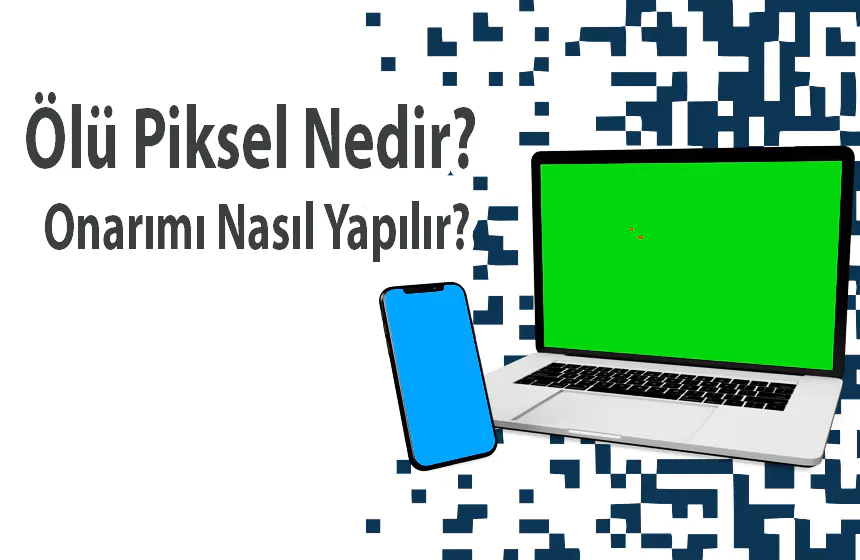
Bu makalemizde, “Ekrandaki Ölü Pikseller Nasıl Düzeltilir?” konusunu ele alacağız ve yanıtları sizler için derleyeceğiz.

Ekrandaki Ölü Pikseller Nasıl Düzeltilir?

Başlıklı makalemizde, ekran üzerindeki ölü piksellerin tespiti ve onarımıyla ilgili bilgi verdik. Eğer ekranınızdaki ölü pikselleri düzeltme hakkında daha fazla rehber ve öneri almak isterseniz, ilgili makalelere göz atabilirsiniz.

İçindekiler
  • Ekrandaki Ölü Pikseller Nasıl Düzeltilir?
    • Ölü Piksel Nedir?
    • Ölü Pikseli Nasıl Tespit Edebilirsiniz?
    • Ölü Pikseli Düzeltme Yöntemleri
      • 1. Fiziksel Masaj Yöntemi
      • 2. Yazılım Kullanarak Onarma
      • 3. Ekranı Kapatıp Dinlendirme Yöntemi
      • 4. Isı veya Soğuk Uygulama Yöntemi
    • Ekrandaki Ölü Pikseller Garanti Kapsamına Girer mi?
- 11858 Teknoloji Destek Hattı -

Ölü Piksel Nedir?

Ölü piksel, ekran üzerindeki bir pikselin tamamen çalışmayı durdurmasıdır. Genellikle siyah veya beyaz bir nokta şeklinde görünür ve ekrandaki görüntü değişse bile sabit kalır. Ölü pikselin aksine, sıkışmış piksel ise kırmızı, yeşil veya mavi gibi bir renkte takılı kalır. Sıkışmış piksellerin düzeltilme ihtimali daha yüksekken, ölü pikseller için bu ihtimal biraz daha düşüktür.

Ölü Pikseli Nasıl Tespit Edebilirsiniz?

Eğer ekranınızda bir pikselin çalışmadığını düşünüyorsanız, öncelikle bunun gerçekten ölü bir piksel olup olmadığını anlamanız gerekir. Bunu test etmek için birkaç yöntem kullanabilirsiniz:

  • Düz Renk Testi: Ekranı kırmızı, yeşil, mavi, beyaz ve siyah gibi düz renklerle doldurarak ölü piksel olup olmadığını gözlemleyebilirsiniz.
  • Online Ölü Piksel Testleri: İnternette ölü piksel testi şeklinde arama yaparak bu testleri gerçekleştiren web sitelerini kullanabilirsiniz.
  • Yakından İnceleme: Eğer ekranınızda sürekli olarak değişmeyen küçük bir nokta fark ediyorsanız, büyük ihtimalle bu bir ölü veya sıkışmış pikseldir.

Ölü Pikseli Düzeltme Yöntemleri

Ekrandaki ölü pikseller her zaman tamir edilemese de, bazı yöntemler ile tekrar çalışmasını sağlamak mümkün olabilir. İşte en yaygın kullanılan yöntemler:

1. Fiziksel Masaj Yöntemi

Eğer piksel tamamen ölü değil, sıkışmış bir pikselse, nazikçe baskı uygulamak işe yarayabilir. Bunun için:

  • Ekranı kapatın ve yumuşak uçlu bir kalem, mikrofiber bez veya pamuklu çubuk ile ölü pikselin olduğu bölgeye hafif baskı uygulayın.
  • Çok fazla baskı yapmamaya dikkat edin, aksi halde ekranınıza zarar verebilirsiniz.
  • Birkaç saniye baskı uyguladıktan sonra ekranı tekrar açarak pikselin düzelip düzelmediğini kontrol edin.

2. Yazılım Kullanarak Onarma

Ölü veya sıkışmış pikselleri düzeltmek için geliştirilen bazı yazılımlar mevcuttur. Bu yazılımlar hızlı renk değişimleri ve özel ışık desenleri kullanarak pikselin yeniden çalışmasını sağlamaya çalışır. Ücretsiz olarak kullanabileceğiniz popüler araçlardan bazıları şunlardır:

  • JScreenFix
  • PixelHealer
  • Dead pixel tester

Bu programları çalıştırarak birkaç dakika boyunca ekrandaki renklerin hızla değişmesini sağlayabilir ve pikselin düzelip düzelmediğini kontrol edebilirsiniz.

- 11858 Teknoloji Destek Hattı -

3. Ekranı Kapatıp Dinlendirme Yöntemi

Bazı kullanıcılar, ekranlarını belirli bir süre kapatarak sıkışmış piksellerin düzeldiğini belirtmektedir. Özellikle uzun süre aynı görüntüyü açık bırakmak, piksellerin sıkışmasına neden olabilir. Bu nedenle:

  • Ekranınızı birkaç saat kapalı tutun.
  • Daha sonra tekrar açarak pikselin düzelip düzelmediğini kontrol edin.

4. Isı veya Soğuk Uygulama Yöntemi

Bazı kullanıcılar, ekrana hafif ısı veya soğuk uygulayarak sıkışmış piksellerin düzelebildiğini fark etmiştir. Ancak bu yöntem dikkatli uygulanmalıdır, çünkü aşırı sıcaklık veya soğuk ekranınıza zarar verebilir.

  • Sıcak yöntem: Ekranın üzerine ince bir mikrofiber bez koyarak ılık bir havluyu birkaç dakika boyunca üzerine bırakabilirsiniz.
  • Soğuk yöntem: Bir buzdolabı poşetine sarılı buz torbasını birkaç dakika boyunca ölü pikselin üzerine hafifçe tutabilirsiniz.

Her iki yöntemi de denerken dikkatli olmalı ve aşırı sıcak veya soğuktan kaçınmalısınız.

Ekrandaki Ölü Pikseller Garanti Kapsamına Girer mi?

Pek çok cihaz üreticisi, belirli sayıda ölü pikselin garanti kapsamında değerlendirildiğini belirtir. Ancak, bu sayı genellikle birkaç piksel ile sınırlıdır. Eğer yeni bir cihaz aldıysanız ve ekranınızda ölü piksel fark ettiyseniz, garanti şartlarını kontrol edip üreticiyle iletişime geçebilirsiniz.
Makelemizde, Ekrandaki Ölü Pikseller Nasıl Düzeltilir? Konusunu ele aldık ve sizler için inceledik, bu ve benzeri makaleler için aşağıdaki linke tıklamanız yeterli olacaktır.

- 11858 Teknoloji Destek Hattı -

Google Pixel Telefon Nasıl Kapatılır

ETİKETLER:ekran sorunumonitör onarımnasıl düzeltilirölü piksel
Bu Makaleyi Paylaş
Facebook WhatsApp WhatsApp Threads Bağlantıyı Kopyala Yazdır
Paylaş
Yorum yapılmamış

Bir yanıt yazın Yanıtı iptal et

E-posta adresiniz yayınlanmayacak. Gerekli alanlar * ile işaretlenmişlerdir

Bağlantı Kuralım

21KBeğen
19.6KTakip Et
7.3KAbone Ol
192Takip Et

Popüler Gönderiler

AirTies Air 4960 Modem Kurulum

Uğurcan ÜN
Uğurcan ÜN
3 dk. okuma
11 Görüntüleme
Sessiz İçerik Nedir Nasıl Yapılır

Sessiz İçerik Nedir

İsmail YILDIZ
İsmail YILDIZ
6 dk. okuma
13 Görüntüleme
YouTube Video Başlığı Nasıl Yazılmalı Yolları Neler

YouTube Video Başlığı Nasıl Yazılmalı

İsmail YILDIZ
İsmail YILDIZ
6 dk. okuma
10 Görüntüleme

Lyra 3 Pro ile Şarkı Nasıl Oluşturulur

Uğurcan ÜN
Uğurcan ÜN
4 dk. okuma
24 Görüntüleme

You Might Also Like

VS Code'da Terminal İşlemi Başlatılamıyor: Sorunlar ve Çözümler
Bilgisayar

VS Code Terminal İşlemi Başlatılamadı

5 dk. okuma
Windows Aramada Web Sonucu Yok
Windows

Windows Arama’da Web Sonucu Yok

4 dk. okuma
500 Dahili Sunucu Hatasını Nasıl Düzeltilir
Yazılım ve Uygulamalar

500 Dahili Sunucu Hatasını Nasıl Düzeltilir

5 dk. okuma
Windows 7de İmaj Atma Nasıl Yapılır
Windows

Windows 7de İmaj Atma

2 dk. okuma

Size her gün en son haberleri ve sorun çözümlerini getiriyoruz!

TeknoDestek Müşteri Hizmetleri
Facebook-f Instagram Tiktok Twitter Youtube Linkedin Whatsapp Phone-alt Rss

İş Ortaklarımız

TeknoDestek Müşteri Hizmetleri
© 2013 - 2026 TeknoDestek Müşteri Hizmetleri • Tüm hakları saklıdır • Bu sitedeki tüm içerikler (metin, görsel, video, logo, tasarım vb.) 5846 sayılı Fikir ve Sanat Eserleri Kanunu (FSEK) kapsamında korunmaktadır • İzinsiz kopyalanması, çoğaltılması, yayınlanması veya herhangi bir şekilde kullanılması yasaktır • İhlal tespitinde; FSEK Madde 71-73 uyarınca yasal süreç başlatma, maddi/manevi tazminat talep etme ve cezai işlem için başvurma hakkımız saklıdır • TeknoDestek, TeknoS@R'un bir kuruluşudur • Tema Düzenleyen: Fatih ATEŞ
Sorun Hala Çözülmedi mi?
Aradığın çözümü bulamadıysan, 11858 Teknoloji Destek Hattımız sana yardımcı olabilir. 2011’den beri Türkiye’nin en tecrübeli teknoloji destek ekiplerinden biri olarak, bilgisayar, telefon, tablet, modem, akıllı TV ve sosyal medya sorunlarında 7/24 profesyonel destek veriyoruz. Uzman ekibimizle hemen görüşmek ister misin?

    📞 11858’i Şimdi Ara

    Görüşme öncesi dakika ücreti sesli olarak bilgilendirilir
    Welcome Back!

    Sign in to your account

    Kullanıcı Adı veya E-posta Adresi
    Şifre

    Şifrenizi mi unuttunuz?