
Chromebook’unuz için en iyi ChromeOS uygulamalarını mı arıyorsunuz? Web uygulamalarından Android ve Linux uygulamalarına kadar, Chromebook deneyiminizi en üst düzeye çıkaracak kapsamlı listemizi keşfedin.
on on yılda ChromeOS önemli ölçüde gelişti. Eskiden sadece gelişmiş bir Chrome tarayıcısı olarak görülen bu işletim sistemi, artık yerel uygulamalar kadar akıcı çalışan özel ve web tabanlı uygulamalara ev sahipliği yapıyor. Chrome web uygulamaları, uzantılar, Linux masaüstü ve Android uygulamaları sayesinde, bir Chromebook üzerinde programlamadan üretkenliğe kadar neredeyse her şeyi yapabilirsiniz. Eğer ChromeOS’e yeniyseniz veya uzun bir aradan sonra tekrar deniyorsanız, Chromebook’unuza yükleyebileceğiniz en iyi chromeos uygulamaları listemize göz atmanızın tam zamanı.
- ChromeOS Uygulama Ekosistemini Anlamak
- PWA Nedir
- En İyi ChromeOS Uygulamaları (PWAs)
- Üretkenlik İçin Vazgeçilmez PWAlar
- Fotoğraf Düzenleme ve Tasarım PWAları
- İletişim ve İş Birliği PWAları
- Diğer Faydalı PWAlar
- Chromebook İçin En İyi Android Uygulamaları
- Chromebook’unuz İçin Doğru Uygulamaları Seçmek
- ChromeOS Uygulamalarını Yükleme ve Yönetme İpuçları
- ChromeOS Uygulamalarının Geleceği


ChromeOS Uygulama Ekosistemini Anlamak
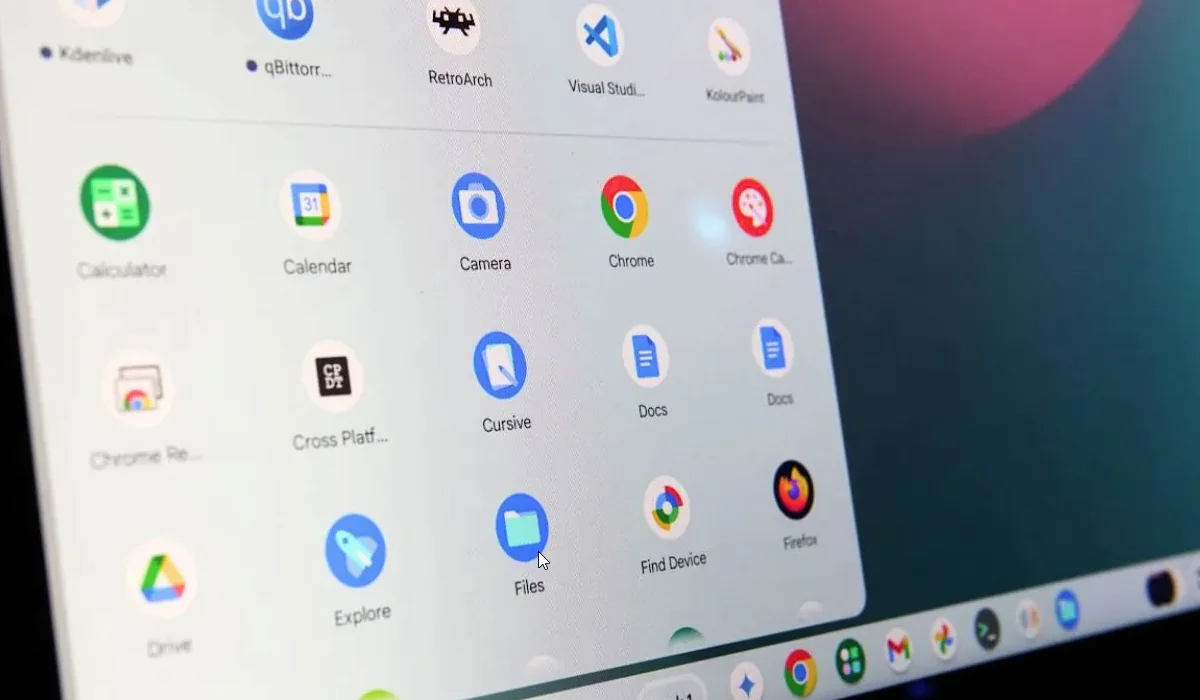
En iyi ChromeOS uygulamalarını keşfetmeden önce, bu işletim sisteminin sunduğu farklı uygulama türlerini anlamak önemlidir. ChromeOS, temelde üç ana uygulama kaynağını destekler: Progressive Web Apps (PWAs), Android uygulamaları ve Linux uygulamaları. PWAlar, web sitelerinin yerel uygulamalar gibi davranmasını sağlayan modern web standartlarıdır. Android uygulamaları, Google Play Store üzerinden Chromebook’lara yüklenebilir ve mobil cihazlardaki birçok favori uygulamanızı Chromebook’unuzda da kullanmanızı sağlar. Linux uygulamaları ise, geliştiriciler ve daha teknik kullanıcılar için güçlü araçlar sunar. Bu çeşitlilik, Chromebook’ları farklı ihtiyaçlara ve kullanım senaryolarına uygun hale getirir. Bu makalede, her kategoriden en iyi ChromeOS uygulamalarına değineceğiz.
PWA Nedir
PWA, Progressive Web App ifadesinin kısaltmasıdır. Türkçeye Aşamalı Web Uygulaması olarak çevrilebilir.
Temel olarak, PWA’lar web teknolojileri (HTML, CSS, JavaScript) kullanılarak geliştirilen, ancak normal web sitelerinden daha gelişmiş özelliklere sahip olan web uygulamalarıdır. Amaçları, web sitelerinin yerel mobil uygulamaların sunduğu deneyimi sunmaktır.
PWA’ların bazı temel özellikleri şunlardır:
- Yerel Uygulama Gibi Çalışma: Cihazın ana ekranına yüklenebilirler ve tıpkı yerel bir uygulama gibi açılır, tam ekran çalışabilirler.
- Çevrimdışı Çalışma: Önceden ziyaret edilen içeriklere veya belirli işlevlere internet bağlantısı olmasa bile erişebilirler. Bu, servis çalışanları (service workers) adı verilen bir teknoloji sayesinde mümkün olur.
- Anlık Bildirimler: Kullanıcılara tıpkı yerel uygulamalar gibi anlık bildirimler gönderebilirler.
- Hızlı ve Akıcı: İyi optimize edilmiş PWA’lar genellikle hızlı yüklenir ve akıcı bir kullanıcı deneyimi sunar.
- Duyarlı Tasarım: Farklı ekran boyutlarına (masaüstü, tablet, mobil) uyum sağlarlar.
- Güvenli: Genellikle HTTPS üzerinden sunulurlar.
- Arama Motoru Optimizasyonu (SEO): Normal web siteleri gibi arama motorları tarafından indekslenebilirler.
Özetle, PWA’lar web sitelerinin esnekliğini ve erişilebilirliğini, yerel uygulamaların kullanıcı deneyimi ve özellikleriyle birleştiren modern web uygulamalarıdır.
En İyi ChromeOS Uygulamaları (PWAs)
Progressive Web Apps (PWAs), web sitelerinin yerel uygulamaların işlevselliğini ve kullanıcı deneyimini sunmasını sağlayan esnek ve modüler web standartlarıdır. Bir PWA’yı yüklediğinizde, cihazınızın ana ekranına veya uygulama menüsüne özel bir kısayol eklenir ve tıpkı yerel bir uygulamayı kullanıyormuş gibi bir deneyim sunar. En iyi ChromeOS uygulamaları arasında PWAların önemli bir yeri vardır çünkü genellikle hızlıdırlar, çevrimdışı çalışabilirler ve Chromebook’un hafif yapısına mükemmel uyum sağlarlar. Bir web sitesi PWA standartlarını takip ediyorsa, genellikle bir Yükle butonu bulunur veya siteyi ziyaret ettiğinizde yükleme yapmanız istenir. Bu butona tıklayarak veya tarayıcınızın menüsünden kısayol oluşturarak favori web uygulamalarınızı Chromebook’unuza kolayca yükleyebilirsiniz.
Üretkenlik İçin Vazgeçilmez PWAlar
Google Dokümanlar ve Microsoft Office
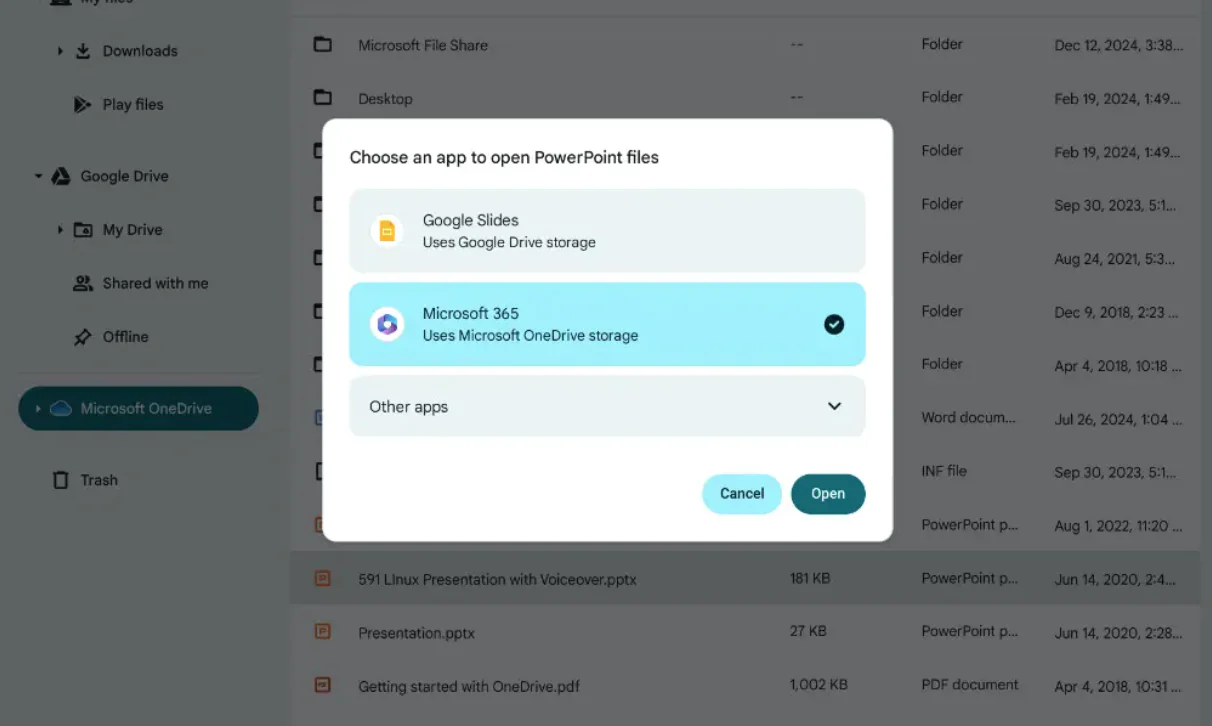
Windows’dan ChromeOS’e geçen ve uygun bir Microsoft Office alternatifi arayan kullanıcılar için Google Dokümanlar adeta bir cankurtaran. Microsoft Office’in neredeyse tüm özelliklerini sunar ve çevrimdışı olarak da kullanılabilir. Dosyalarınızı PDF’ten DOC’a veya DOCX’e kadar istediğiniz formatta kaydedebilirsiniz. Ancak, Google Dokümanlar size yetersiz gelirse ve ChromeOS’te Microsoft Office’i kullanmak isterseniz, bu da bir seçenektir. ChromeOS, Microsoft 365’i sizin için kurabilir ve Windows’taki yerel uygulamayla tamamen aynı şekilde çalışır. Ayrıca, ChromeOS’in Dosyalar uygulaması, Microsoft OneDrive için yerel destek sunar. Bu uygulamalar, en iyi ChromeOS uygulamaları listesinin başında yer alır.
Google Keep
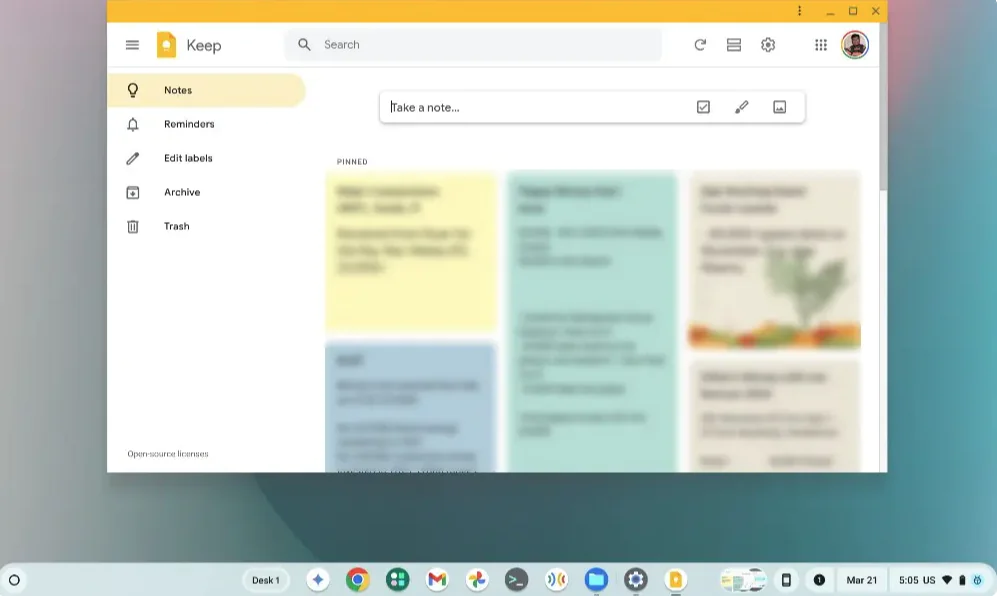
Hızlı notlar almak ve daha sonra kullanmak üzere bir şeyler karalamak istiyorsanız, Google Keep ChromeOS’te kullanabileceğiniz en iyi not alma uygulamalarından biridir. ChromeOS’te bir PWA olarak iyi çalışır ve neredeyse yerel bir uygulama hissi verir. Google Keep’in bir Android uygulaması da vardır, ancak PWA daha büyük ekranlarda çok daha iyi ölçeklenir ve Android sürümüne kıyasla daha yerel bir deneyim sunar.
Todoist
Chromebook’unuz için bir görev yönetimi uygulaması arıyorsanız, Google Keep’in yanı sıra Todoist de harika bir çözümdür. Keep’ten farklı olarak, öncelikle görev listeleri oluşturmak, tarihler atamak ve ilerlemenizi takip etmek için kullanılır. PWA iyi optimize edilmiştir ve yerel bir uygulama gibi çalışır. Bu uygulama da en iyi ChromeOS uygulamaları arasında kendine sağlam bir yer edinmiştir.
Fotoğraf Düzenleme ve Tasarım PWAları
Pixlr ve Canva
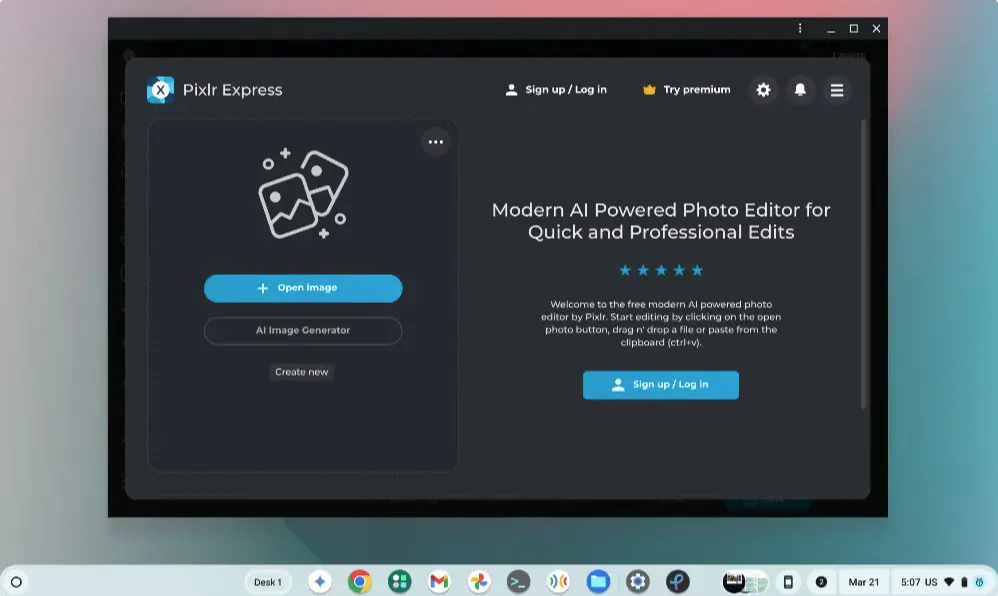
Web tabanlı bir fotoğraf düzenleme uygulaması arıyorsanız, Pixlr piyasadaki en iyi uygulamalardan biridir ve ChromeOS’te neredeyse yerel bir uygulama gibi çalışır. İhtiyacınız olan çoğu fotoğraf düzenleme özelliğiyle birlikte gelir ve genel olarak harika bir kullanıcı deneyimi sunar. Canva da bir PWA olarak harika bir alternatiftir, ancak daha çok gündelik kullanıcılara yöneliktir, oysa Pixlr gelişmiş seçeneklere sahiptir. Genel olarak, kolayca en iyi fotoğraf düzenleme ChromeOS uygulamalarından biridir.
Photopea
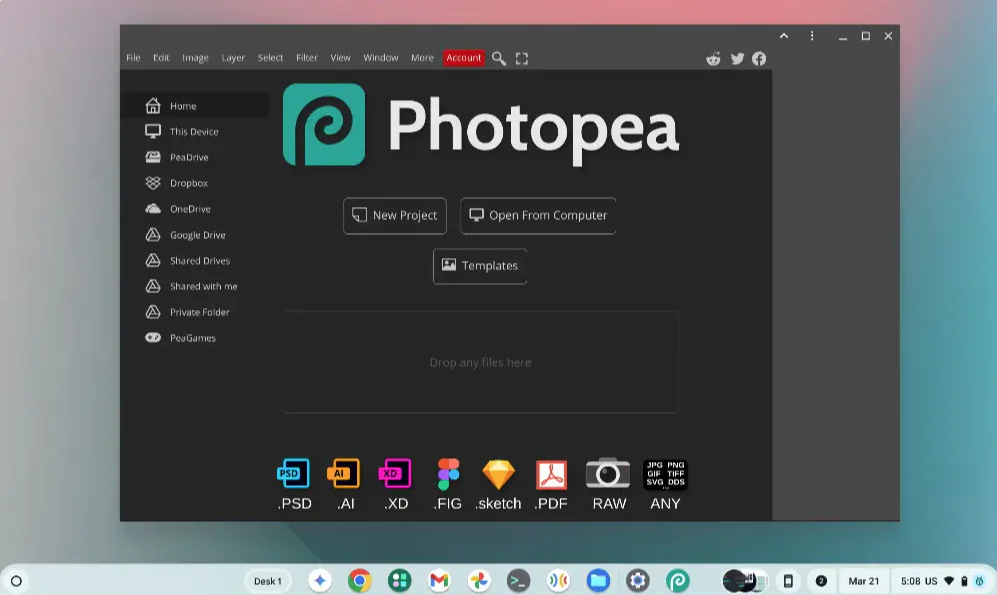
ChromeOS’te daha da gelişmiş bir fotoğraf düzenleme aracı arayanlar için Photopea, Photoshop seviyesindedir. Sayısız gelişmiş özellik ve düzenleme aracıyla birlikte Adobe Photoshop’a benzer bir düzen sunan bir web uygulamasıdır.
Adobe Express
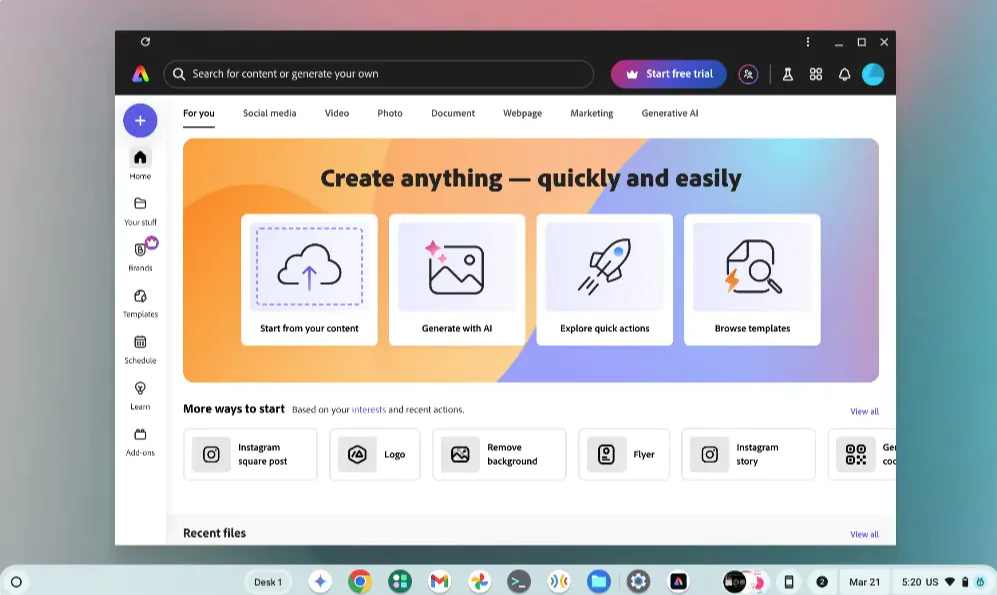
Adobe Express, web üzerinde kullanıcılara ücretsiz olarak birçok araç sunan en iyi Canva alternatiflerinden biridir. Çeşitli şablonlarını kullanarak şık tasarımlara sahip bannerlar ve posterler oluşturabilirsiniz. Birçok şeyin yanı sıra, Adobe Express görüntüleri yeniden boyutlandırmanıza, resimlerden arka planı kaldırmanıza, videoları GIF’lere dönüştürmenize, videoları kırpmanıza ve yeniden boyutlandırmanıza ve çok daha fazlasına olanak tanır.
İletişim ve İş Birliği PWAları
Google Meet
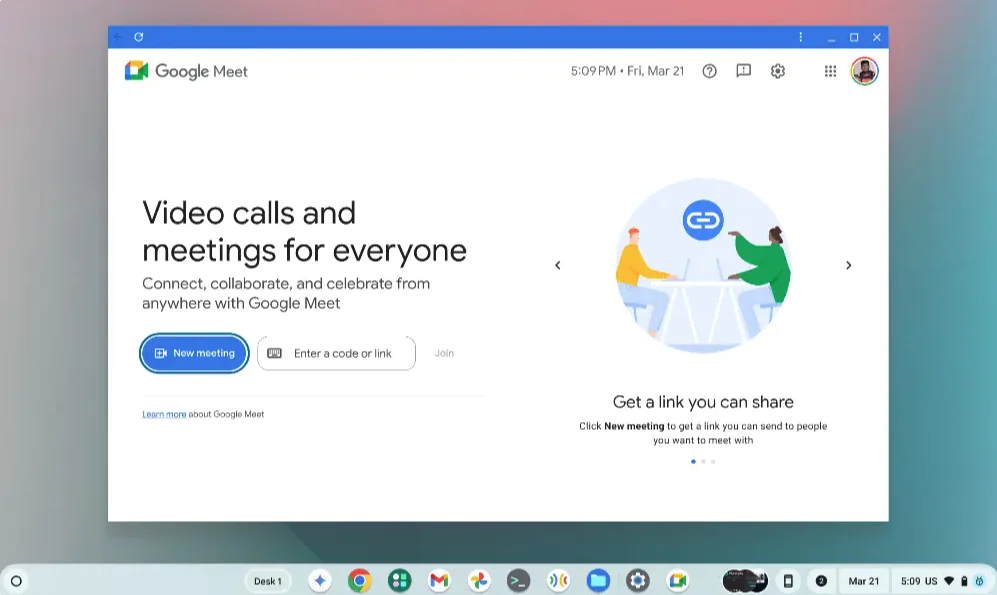
Tüm video konferans uygulamaları arasında Google Meet en iyilerden biridir. Chromebook’larda neredeyse yerel olarak harika çalışır. Tüm olağan özelliklerin yanı sıra, Chromebook Plus’ın Gürültü Azaltma, Arka plan rengi ve daha fazlası gibi gelişmiş özelliklerini kullanarak Meet’i daha da kişiselleştirebilirsiniz.
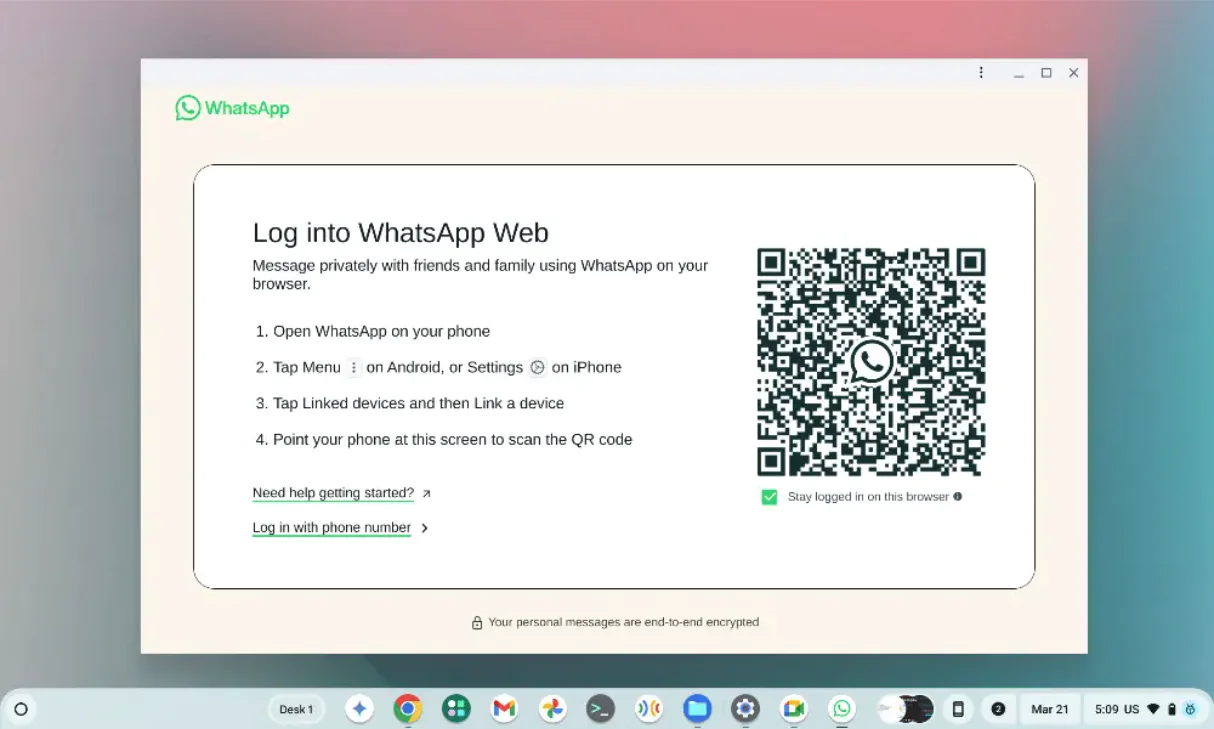
WhatsApp’ın web uygulaması son zamanlarda çok ihtiyaç duyulan iyileştirmeler aldıktan sonra her zamankinden daha yerel bir his veriyor. Artık WhatsApp beş cihaza kadar bağlantıyı desteklediğine göre, Chromebook’unuzu bağlayabilir ve telefona ihtiyaç duymadan mesajlaşabilirsiniz. Uçtan uca şifrelemeyi destekler ve masaüstü ve Android uygulamasındaki tüm özellikler ChromeOS’te çalışır.
Diğer Faydalı PWAlar
Clipchamp
Microsoft’un Clipchamp’i video düzenlemeye yeni başlayanlar için harika bir öneridir. Videoları kırpabilir, boyutlandırabilir, müzik, metin, stok videolar ve çok daha fazlasını ekleyebilirsiniz. Ücretsiz sürüm, videoları 1080p olarak filigran olmadan dışa aktarmanıza olanak tanır. Bir PWA olmasına rağmen, hala duyarlıdır ve ChromeOS’e yerleşik gibi çalışır, bu da onu en iyi ChromeOS uygulamalarından biri yapar.
Squoosh
Squoosh, görüntü kalitesini önemli ölçüde düşürmeden görüntüleri sıkıştırmanıza ve yeniden boyutlandırmanıza olanak tanıyan Chromebook’lar için harika bir web uygulamasıdır. Görüntüleri sıkıştırmak için MozJPEG algoritmasını ve diğerlerini kullanır. En iyi yanı, çevrimdışı da çalışmasıdır. Ancak, toplu sıkıştırmalar için Birme adlı başka bir araca göz atmak isteyebilirsiniz.
YouTube Music
YouTube Music’in Chromebook’lar için özel olarak geliştirilmiş ve mükemmel çalışan bir PWA’sı bulunmaktadır. Android uygulamasını kullanabilirsiniz, ancak web uygulaması büyük ekranlarda çok daha iyi ölçeklendiği için daha iyidir. Google yakın zamanda YouTube Music PWA’da müzik indirme ve daha sonra dinlemek üzere saklama özelliğini ekledi.
Gemini
Google artık Gemini’yi ChromeOS’e dahil ediyor ve henüz Asistan gibi daha derinlemesine entegre olmamış olsa da, Chrome’u açmanıza gerek kalmadan soru sormak, görüntü oluşturmak, araştırma yapmak ve daha fazlası için kullanabilirsiniz. ChatGPT’nin bir PWA’sı olmaması üzücü olsa da, Gemini entegrasyonuyla neredeyse yerel bir ChromeOS uygulaması gibi hissettiriyor.
Hoppscotch.io
ChromeOS’te Linux üzerinden Postman’i yüklemekle uğraşmak istemiyor musunuz? Hoppscotch sizin için ideal bir uygulama olmalı. Bir geliştiriciyseniz, bu PWA API’lerinizi test etmenize yardımcı olur. Basit, kullanışlı ve bir web uygulaması olmasına rağmen oldukça özellik bakımından zengindir. Chromebook’unuzu birincil geliştirme makineniz olarak kullanıyorsanız, örneğin VS Code ile birlikte kullanabilirsiniz.
Wormhole
Wormhole, paylaşmak istediğiniz dosyaları yükleyebileceğiniz, aynı dosya için bir bağlantı alabileceğiniz ve ardından bilgisayarlarına indirebilecek bir kişiye gönderebileceğiniz çevrimiçi bir dosya paylaşım platformudur. Şifrelemeyi, 10 GB’a kadar dosya/klasör yüklemelerini destekler ve PWA’sı son derece kolay kullanımlıdır.
NVIDIA GeForce NOW
ChromeOS’te oyun oynamak gelişmiş olsa da, hala oynayabileceğiniz çok fazla AAA oyunu yok. NVIDIA’nın GeForce NOW’ı, donanımının ne kadar zayıf olduğuna bakılmaksızın, buluttan oyunları herhangi bir cihazda oynamanıza olanak tanıyan bir bulut oyun hizmetidir. Tek yapmanız gereken cihazın bir tarayıcı sekmesini çalıştırabilmesi.
Chromebook İçin En İyi Android Uygulamaları
ChromeOS’te yerel uygulamalar olmasa da, Chromebook’unuzda Android uygulamalarını çalıştıran bir kapsayıcı bulunur. Tabletler ve katlanabilir cihazlar gibi büyük ekranlarda Android’in daha iyi ölçeklenmesiyle birlikte, Android uygulamaları Chromebook’unuzun ekranını harika bir şekilde kullanabilir. İşte Chromebook’lar için en iyi Android uygulamalarından bazıları:
ChatGPT: ChatGPT’ye tanıtım gerek yok. Yapay zeka sohbet robotu devrimini başlatan uygulama oldu ve yıllar içinde yalnızca daha da iyiye gitti. Android uygulaması, tüm Chromebook ekranına sığacak şekilde yeniden boyutlandırdığınızda bile ChromeOS’te iyi çalışır.
VLC for Android: VLC’ye de tanıtım gerek yok. En basit, ücretsiz medya oynatıcılardan biridir ve ChromeOS’te oldukça iyi çalışır. Uygulama, ChromeOS’te çalışan çok sayıda klavye kısayoluyla birlikte gelir. Ayrıca, var olan her video codec’i için destek sunar, bu da onu ihtiyacınız olan tek uygulama yapar.
LocalSend: LocalSend, aynı ağdaki uygulamaya sahip cihazları Wi-Fi kullanarak keşfeden ve dosya aktarım sürecini kolaylaştıran bir uygulamadır. Elbette, Yakındaki Paylaşım da aynı şeyi yapar, ancak LocalSend’in daha hızlı olduğunu gördüm. Ayrıca, ChromeOS’te olağanüstü iyi çalışır.
Adobe Lightroom: Lightroom, en iyi fotoğraf düzenleme uygulamalarından biridir ve Android uygulaması ChromeOS’te iyi çalışır. Görüntülerinizi dönüştürmek için hemen hemen her küçük ayarlama özelliğine sahip olursunuz. En iyi tarafı da tamamen ücretsiz olmasıdır.
Squid: Squid, bu listedeki kişisel favorim ve en iyi ChromeOS uygulamalarından biridir. Öğrenciler ve eğitimciler için oluşturulmuş bir uygulamadır. Tıpkı kağıt üzerinde olduğu gibi bir kalemle notlarınızı karalayabilirsiniz. Ayrıca, görüntüleri içe aktarabilir, üzerlerine karalayabilir, PDF’leri işaretleyebilir ve daha fazlasını yapabilirsiniz.
RetroArch: Eski oyunları seviyor ve onlara doyamıyor musunuz? RetroArch tam size göre bir emülatör olabilir. Biraz öğrenme eğrisi olsa da, kapsamlı belgeleri kurulumu çok daha kolay hale getirir. Ayrıca, tamamen açık kaynaklı olması onu en iyi ChromeOS uygulamalarından biri yapar.
Chromebook’unuz İçin Doğru Uygulamaları Seçmek
En iyi ChromeOS uygulamalarını seçmek kişisel ihtiyaçlarınıza ve kullanım alışkanlıklarınıza bağlıdır. Üretkenlik odaklıysanız, Google Dokümanlar, Google Keep ve Todoist gibi uygulamalar sizin için ideal olabilir. Fotoğraf düzenleme veya tasarım işleriyle uğraşıyorsanız, Pixlr, Canva veya Adobe Express gibi araçlar işinizi görecektir. İletişim için WhatsApp ve Google Meet gibi uygulamalar Chromebook deneyiminizi zenginleştirecektir. Oyun oynamayı seviyorsanız, NVIDIA GeForce NOW ve RetroArch gibi seçenekleri değerlendirebilirsiniz. Kendi ihtiyaçlarınızı belirleyerek ve bu listedeki önerilere göz atarak, Chromebook’unuz için en iyi ChromeOS uygulamalarını kolayca bulabilirsiniz.
ChromeOS Uygulamalarını Yükleme ve Yönetme İpuçları
Chromebook’unuza uygulama yüklemek ve yönetmek oldukça kolaydır. PWA’ları genellikle web sitelerini ziyaret ettiğinizde çıkan yükle butonu aracılığıyla veya tarayıcınızın menüsünden kısayol oluşturarak yükleyebilirsiniz. Android uygulamalarını ise Google Play Store uygulamasını açarak ve istediğiniz uygulamayı aratarak yükleyebilirsiniz. Linux uygulamalarını yüklemek için terminal komutlarını kullanmanız gerekebilir. Uygulamalarınızı yönetmek için ChromeOS’in uygulama başlatıcısını kullanabilir, sık kullandığınız uygulamaları görev çubuğuna sabitleyebilir ve artık kullanmadığınız uygulamaları kolayca kaldırabilirsiniz. En iyi ChromeOS uygulamalarını keşfederken, bu ipuçları size yardımcı olacaktır.
ChromeOS Uygulamalarının Geleceği
ChromeOS uygulama ekosistemi sürekli olarak gelişiyor ve büyüyor. Google, web uygulamalarının, Android uygulamalarının ve Linux uygulamalarının Chromebook’larda daha iyi çalışması için sürekli olarak iyileştirmeler yapıyor. Gelecekte, daha fazla yerel uygulamanın ChromeOS için geliştirilmesi ve yapay zeka destekli uygulamaların sayısının artması bekleniyor. Bu gelişmeler, Chromebook’ları giderek daha güçlü ve çok yönlü cihazlar haline getirecek ve en iyi ChromeOS uygulamaları listesi de sürekli olarak güncellenecektir.
Video içeriklerinizi farklı dillere çevirmenin bir başka yenilikçi yolu da yapay zeka destekli araçlardır. Tıpkı RecCloud AI Video Dil Değiştirme aracı gibi, metin tabanlı içerikler için de yapay zeka çözümleri bulunmaktadır. Bu bağlamda, metin analizi ve içerik oluşturma alanında öne çıkan Manus AI Nedir başlıklı makalemiz de ilginizi çekebilir. Bu makalede, Manus AI’nın ne olduğunu ve metin tabanlı iş süreçlerinizi nasıl optimize edebileceğinizi detaylı bir şekilde inceleyebilirsiniz.
Bu makalede, Chromebook’unuz için yükleyebileceğiniz en iyi ChromeOS uygulamalarına kapsamlı bir şekilde göz attık. Web uygulamalarından Android ve Linux uygulamalarına kadar, farklı ihtiyaçlara ve kullanım senaryolarına uygun birçok harika seçenek bulunmaktadır. Chromebook’unuzun potansiyelini tam olarak ortaya çıkarmak ve günlük işlerinizi kolaylaştırmak için bu uygulamalardan yararlanabilirsiniz. Kendi favori ChromeOS uygulamalarınızı yorumlar bölümünde bizimle paylaşmayı unutmayın!