TeknoDestek Müşteri Hizmetleri
  • Haberler
    HaberlerDaha Fazla Göster
    Sessiz İçerik Nedir Nasıl Yapılır
    Sessiz İçerik Nedir
    6 dk. okuma
    Spotify SongDNA Nedir
    4 dk. okuma
    Apple Creator Studio Nasıl Kullanılır
    6 dk. okuma
    Mikro İçerik Nedir Nasıl Yapılır
    Mikro İçerik Nedir
    6 dk. okuma
    Türkiye’de Araçlarda Multimedya Ekranı Kullanımı Yasakları
    6 dk. okuma
  • Bilgisayar
    BilgisayarDaha Fazla Göster
    WordPress bakım modunda takılı kalması için FTP istemcisinde .maintenance dosyasının kök dizindeki görüntüsü
    WordPress Bakım Modunda Takılı Kalması Sorunu ve Çözümü
    7 dk. okuma
    WordPress Site Teknik Sorunlar Yaşıyor
    WordPress Site Teknik Sorunlar Yaşıyor Hatası Çözümü
    5 dk. okuma
    SSH Bağlantı Reddedildi Hatası Çözümü
    6 dk. okuma
    WordPress Planlı Bakım
    WordPress Planlı Bakım Nedeniyle Kısa Süreliğine Kullanılamayacak Hatası ve Çözümü
    7 dk. okuma
    Windows 11 Başlat Menüsünden Web Aramaları Kapatma
    5 dk. okuma
  • Mobil
    MobilDaha Fazla Göster
    Navigasyon Yönlendirici Değiştirme
    Google Haritalarda Navigasyon Yönlendirici Değiştirme
    3 dk. okuma
    Apple CarPlay'da uygulamaların yerini değiştirme
    Apple CarPlay’da Uygulamaların Yerini Değiştirme
    4 dk. okuma
    Android Auto Nedir, Nasıl Kullanılır
    4 dk. okuma
    Android 5G Ayarı Nasıl Yapılır
    4 dk. okuma
    iPhone 5G Ayarı Nasıl Yapılır
    4 dk. okuma
  • Sosyal Medya
    Sosyal MedyaDaha Fazla Göster
    YouTube Video Başlığı Nasıl Yazılmalı Yolları Neler
    YouTube Video Başlığı Nasıl Yazılmalı
    6 dk. okuma
    Tiktok Sorun Bildirme Ekranı Nerede
    5 dk. okuma
    X uygulamasında gündeme girme için hashtag ve etkileşim ekranı
    X Uygulamasında Gündeme Nasıl Girilir
    5 dk. okuma
    TikTok İçerik Yorgunluğu Nedir
    6 dk. okuma
    Sosyal Medyada Marka Dili Nasıl Oluşturulur Yolları Neler
    Sosyal Medyada Marka Dili Nasıl Oluşturulur
    6 dk. okuma
  • İnceleme
    İncelemeDaha Fazla Göster
    MacBook Neo Piyasayı Sarsmaya Geliyor
    5 dk. okuma
    Instax Mini Evo Cinema
    4 dk. okuma
    Samsung Galaxy Book 6 Ultra
    Samsung Galaxy Book 6 Ultra İnceleme
    8 dk. okuma
    Bütçe Dostu Mac Seçenekleri
    Bütçe Dostu Mac MacBook Neo vs Mac Mini
    7 dk. okuma
    Xiaomi Mi Taşınabilir Şarjlı Kompresör İnceleme
    10 dk. okuma
  • İletişim
YouTube
  • Facebook
26 Nis 2026, Pazar
TeknoDestek Müşteri HizmetleriTeknoDestek Müşteri Hizmetleri
Yazı BoyutuAa
  • Haberler
  • Mobil
  • Sosyal Medya
  • Bilgisayar
  • İnceleme
  • İnternet ve Ağ
  • Ev Elektroniği
  • İletişim
Search
  • Haberler
    • Cihaz Duyuruları
    • Teknoloji
    • Uygulama Gelişmeleri
  • Bilgisayar
    • Linux
    • macOS
    • Windows
  • İnceleme
    • Bilgisayar
    • Ev Elektroniği
    • Tablet
    • Tavsiyeler & Karşılaştırmalar
    • Telefon
  • Mobil
    • Android
    • Giyilebilir Cihazlar
    • HarmonyOS
    • iPhone / iOS
  • Sosyal Medya
    • Facebook
    • Instagram
    • TikTok
    • Snapchat
    • Teams
    • Telegram
    • WhatsApp
    • X
  • İletişim
Bizi Takip Edin
Eski Mac Bilgisayarınızın Performansını Artırma
macOS

Eski Mac Bilgisayarınızın Performansını Artırma

Banu ULUPINAR
Son güncelleme: 28 Haziran 2025 21:08
Banu ULUPINAR
Paylaş
Paylaş

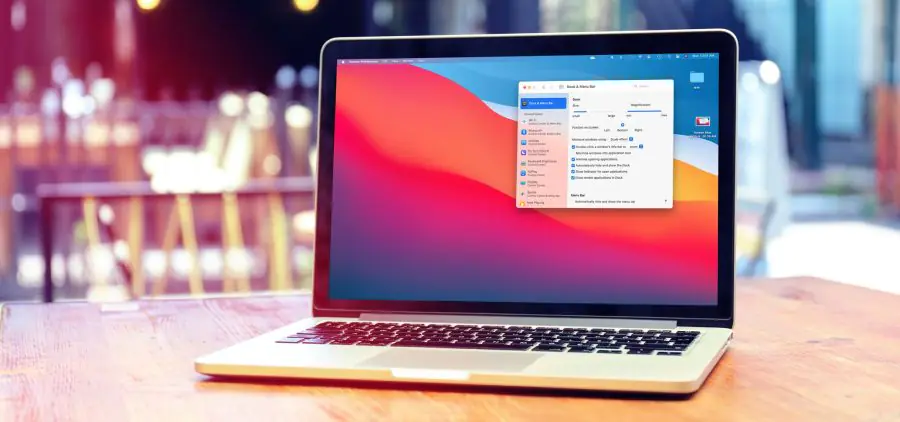
Bu makalede, eski mac bilgisayarınızın performansını artırma yöntemlerini keşfedeceksiniz. Temizlikten termal macun değişimine, SSD yükseltmesinden işlemci değişimine kadar birçok pratik çözümle, eski Mac bilgisayarınızı yeniden canlandırır ve günlük kullanımda daha akıcı bir deneyim elde edersiniz. Hedefimiz, bilgisayarınızı en iyi hale getirerek, hem performansını artırmak hem de uzun ömürlü olmasını sağlamaktır.

Eski bir Mac bilgisayarınızın performansını artırmak, hem maliyet etkin bir çözüm hem de çevre dostu bir yaklaşım sunar. Zamanla yavaşlayan sistemler, kullanıcıların verimliliğini olumsuz etkiler ve bu durum, yeni bir bilgisayar alma isteğini doğurur. Ancak, yeni bir cihaz almak yerine mevcut bilgisayarınızı optimize etmek, hem bütçenizi korur hem de eski donanımınızı değerlendirmenizi sağlar. Şimdi, bu adımları birlikte inceleyelim ve bilgisayarınızın potansiyelini en üst düzeye çıkaralım. Bilgisayarınızın performansını artırma yöntemleriyle eski Mac bilgisayarınızı canlandırın. Hızlı ve etkili çözümlerle tanışın.

İçindekiler
  • Eski Mac Bilgisayarınızın Performansını Artırma
    • Bilgisayarınızın Performansını Artırma
      • Bilgisayarınızı Yenileyin
      • Termal Macun Değişimi
      • SSD’ye Geçiş Yapın
      • İşlemci Yükseltmesi
      • Windows’u Yeniden Yükleyin
- 11858 Teknoloji Destek Hattı -

Eski Mac Bilgisayarınızın Performansını Artırma

Eski Mac bilgisayarınızın performansını arttırmak isterseniz yapmanız gerekenleri sizler için derledik.

Bilgisayarınızın Performansını Artırma

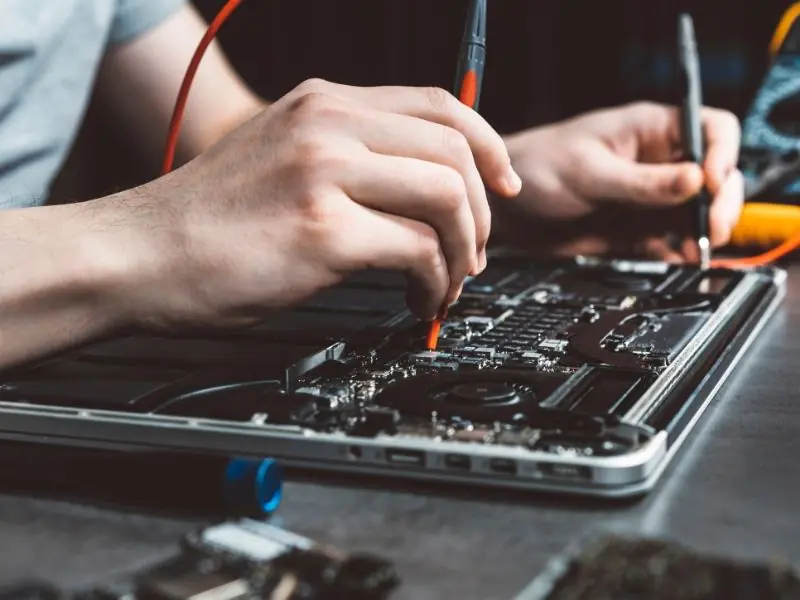
Eski Mac bilgisayarınızın performansını artırmak için uygulayabileceğiniz bir diğer önemli adım, yazılım optimizasyonudur. Zamanla, bilgisayarınızda gereksiz dosyalar, uygulamalar ve arka planda çalışan süreçler birikir. Bu durum, sistem kaynaklarını tüketerek yavaşlamaya neden olur. Yazılım güncellemelerini düzenli olarak kontrol etmek, işletim sisteminizin en son güvenlik ve performans iyileştirmelerini almasını sağlar. Ayrıca, kullanılmayan uygulamaları kaldırmak ve başlangıçta otomatik olarak açılan programları yönetmek, bilgisayarınızın daha hızlı çalışmasına yardımcı olur.
Eski Mac Bilgisayarınızın Performansını Artırma

Disk temizleme araçları kullanarak gereksiz dosyaları silmek de, depolama alanınızı boşaltarak sistemin daha verimli çalışmasını sağlar. Bu yazılım optimizasyonu adımları, donanım yükseltmeleriyle birlikte uygulandığında, bilgisayarınızın performansını önemli ölçüde artırır ve daha akıcı bir kullanıcı deneyimi sunar.

Eski bir Mac bilgisayarınız var ve yavaşladığını mı hissediyorsunuz? Bilgisayarınızın performansını artırma yollarını arıyorsanız, doğru yerdesiniz. Bu makalede, bilgisayar performansını programsız artırma yöntemlerini keşfedeceksiniz. Hadi başlayalım!

Bilgisayarınızı Yenileyin

Bilgisayarınızın içini temizlemek, performansını artırmanın en etkili yollarından biridir. Toz ve kir, bileşenlerin ısınmasına neden olur ve bu da yavaşlamaya yol açar.

  • Bilgisayar kasanızın içini açarak fanları ve bileşenleri temizleyin.
  • Ulaşılması zor yerlerdeki tozları temizlemek için bir kutu kompresör kullanın.
  • Temizlik sırasında bileşenlere zarar vermemek için dikkatli olun.

Termal Macun Değişimi

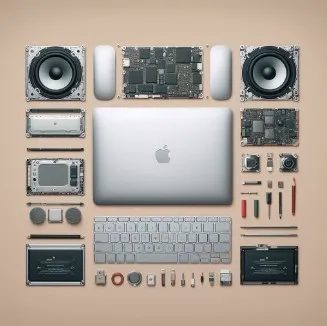
Kullanım süresi zarfında, işlemci ve soğutucu arasındaki termal macun eskir ve etkisini yitirir. Bu da işlemcinin ısınmasına ve performans düşüklüğüne neden olur.

- 11858 Teknoloji Destek Hattı -
  • Termal macunu her 3-5 yılda bir değiştirmek iyi bir uygulamadır.
  • Eski macunu temizleyin ve yeni macunu bezle uygulayın. Pez boyutunda bir miktar yeterlidir.
Eski Mac Bilgisayarınızın Performansını Artırma

SSD’ye Geçiş Yapın

Eğer bilgisayarınız hala eski bir HDD kullanıyorsa, bir SSD’ye geçmek büyük bir fark yaratır. SSD’ler, daha hızlı veri erişimi sağlar ve bilgisayarınızı canlandırır.

  • Bilgisayarınızın SSD ile uyumlu olup olmadığını kontrol edin.
  • En az 512GB kapasiteli bir SSD tercih edin.

İşlemci Yükseltmesi

Eski bir bilgisayarı tamamen değiştirmek yerine, mevcut işlemcinizi daha güçlü bir modelle değiştirmek mantıklı olur.

  • Mevcut anakart soket tipine uygun bir işlemci seçin.
  • Yeni işlemcinin güç gereksinimlerini göz önünde bulundurun.

Windows’u Yeniden Yükleyin

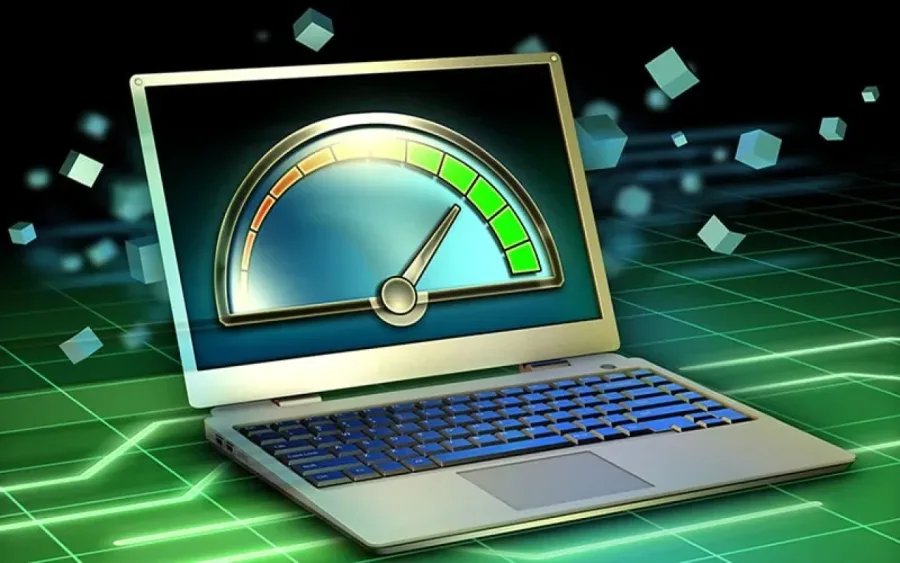
Zamanla bilgisayarınızda gereksiz dosyalar birikir. Bu, sistemin yavaşlamasına neden olur. Windows’u yeniden yüklemek, performansı artırmanın etkili bir yoludur.

  • Yeniden yüklemeden önce tüm önemli dosyalarınızı yedekleyin.
  • Yeniden yükledikten sonra sürücülerinizi güncellemeyi unutmayın.
Eski Mac Bilgisayarınızın Performansını Artırma

Bilgisayarınızı Canlandırın

- 11858 Teknoloji Destek Hattı -

Eski Mac bilgisayarınızın performansını artırmak için uygulayabileceğiniz birçok yükseltme bulunmaktadır. Ancak, hangi yükseltmelerin en etkili olduğunu bilmek, doğru adımları atmanızı sağlar. Örneğin, SSD’ye geçiş yapmak, bilgisayarınızın açılış süresini ve uygulama yükleme hızını önemli ölçüde azaltır. Ayrıca, işlemci yükseltmesi, özellikle işlemci yoğun görevlerde performansı artırır. Termal macun değişimi de, işlemcinin daha verimli çalışmasını sağlayarak ısınma sorunlarını minimize eder. Daha fazla bilgi ve hangi yükseltmelerin bilgisayarınız için en uygun olduğunu öğrenmek için Hangi Yükseltmeler Bilgisayarınızın Performansını En Çok Artıracak? başlıklı makalemizi ziyaret edersiniz. Bu makalede, her bir yükseltmenin avantajlarını ve nasıl uygulanacağını detaylı bir şekilde bulacaksınız.

Eski Mac bilgisayarınızın performansını artırma yollarını öğrendiniz. Temizlik, termal macun değişimi, SSD’ye geçiş, işlemci yükseltmesi ve Windows’u yeniden yükleme gibi yöntemlerle bilgisayarınızı canlandırırsınız. Unutmayın, bu adımlar hem maliyetleri düşürür hem de çevre dostu bir yaklaşım sergiler. Şimdi harekete geçin ve bilgisayarınızı yenileyin.

ETİKETLER:mac bilgisayarnasıl yapılırperformans artırmassd yükseltme
Bu Makaleyi Paylaş
Facebook WhatsApp WhatsApp Threads Bağlantıyı Kopyala Yazdır
Paylaş
Yorum yapılmamış

Bir yanıt yazın Yanıtı iptal et

E-posta adresiniz yayınlanmayacak. Gerekli alanlar * ile işaretlenmişlerdir

Bağlantı Kuralım

21KBeğen
19.6KTakip Et
7.3KAbone Ol
192Takip Et

Popüler Gönderiler

AirTies Air 4960 Modem Kurulum

Uğurcan ÜN
Uğurcan ÜN
3 dk. okuma
14 Görüntüleme
Sessiz İçerik Nedir Nasıl Yapılır

Sessiz İçerik Nedir

İsmail YILDIZ
İsmail YILDIZ
6 dk. okuma
15 Görüntüleme
YouTube Video Başlığı Nasıl Yazılmalı Yolları Neler

YouTube Video Başlığı Nasıl Yazılmalı

İsmail YILDIZ
İsmail YILDIZ
6 dk. okuma
13 Görüntüleme

Lyra 3 Pro ile Şarkı Nasıl Oluşturulur

Uğurcan ÜN
Uğurcan ÜN
4 dk. okuma
26 Görüntüleme

You Might Also Like

YouTube

Yotube aboneliklerinizi Nasıl Kontrol Edersiniz

1 dk. okuma
Microsoft Edge Nasıl Kapatılır
Tarayıcılar

Microsoft Edge Nasıl Kapatılır

5 dk. okuma
Android

Varsayılan Google Hesabını, Birden Çok Hesapla Değiştirme

2 dk. okuma
Outlook.com kişiler listesini Gmail'e aktarma süreci
Ofis Uygulamaları

Outlook.com Kişiler Listesini Gmail’e Aktarma

7 dk. okuma

Size her gün en son haberleri ve sorun çözümlerini getiriyoruz!

TeknoDestek Müşteri Hizmetleri
Facebook-f Instagram Tiktok Twitter Youtube Linkedin Whatsapp Phone-alt Rss

İş Ortaklarımız

TeknoDestek Müşteri Hizmetleri
© 2013 - 2026 TeknoDestek Müşteri Hizmetleri • Tüm hakları saklıdır • Bu sitedeki tüm içerikler (metin, görsel, video, logo, tasarım vb.) 5846 sayılı Fikir ve Sanat Eserleri Kanunu (FSEK) kapsamında korunmaktadır • İzinsiz kopyalanması, çoğaltılması, yayınlanması veya herhangi bir şekilde kullanılması yasaktır • İhlal tespitinde; FSEK Madde 71-73 uyarınca yasal süreç başlatma, maddi/manevi tazminat talep etme ve cezai işlem için başvurma hakkımız saklıdır • TeknoDestek, TeknoS@R'un bir kuruluşudur • Tema Düzenleyen: Fatih ATEŞ
Sorun Hala Çözülmedi mi?
Aradığın çözümü bulamadıysan, 11858 Teknoloji Destek Hattımız sana yardımcı olabilir. 2011’den beri Türkiye’nin en tecrübeli teknoloji destek ekiplerinden biri olarak, bilgisayar, telefon, tablet, modem, akıllı TV ve sosyal medya sorunlarında 7/24 profesyonel destek veriyoruz. Uzman ekibimizle hemen görüşmek ister misin?

    📞 11858’i Şimdi Ara

    Görüşme öncesi dakika ücreti sesli olarak bilgilendirilir
    Welcome Back!

    Sign in to your account

    Kullanıcı Adı veya E-posta Adresi
    Şifre

    Şifrenizi mi unuttunuz?