TeknoDestek Müşteri Hizmetleri
  • Haberler
    HaberlerDaha Fazla Göster
    Türkiye'de kredi kartı taksit sayısı güncellemesini temsil eden kredi kartı, POS cihazı ve 3, 6, 9, 12 ve 18 taksit seçeneklerinin bulunduğu görsel.
    Türkiye’de Kredi Kartı Taksit Sayısı Güncellemesi
    10 dk. okuma
    GTA 6'nın tropikal dünyasını temsil eden gün batımı manzarasında timsah, puma, rakun, flamingo, pelikan ve manati gibi hayvanlar ile şehir silüeti.
    GTA 6’da Yer Alan Tüm Yeni Hayvan Türleri Belli Oldu
    5 dk. okuma
    Google AI ile uçuş ve otel rezervasyonlarını takip etme
    Google AI ile Uçuş ve Otel Rezervasyonu Takibi Yapın
    8 dk. okuma
    Kiosk Bagaj Uygulaması Nasıl Kullanılır?
    Kiosk Bagaj Uygulaması Nasıl Kullanılır
    4 dk. okuma
    Apple AirPods 5 kablosuz kulaklık ve şarj kutusu
    Apple AirPods 5 İncelemesi: Yeni Nesil Açık Kulak Tasarımı ve Güçlü ANC Deneyimi
    11 dk. okuma
  • Bilgisayar
    BilgisayarDaha Fazla Göster
    Windows 11 Tanım Güncellemeleri Nedir Ne işe yarıyor?
    Windows 11 Tanım Güncellemeleri Nedir
    9 dk. okuma
    NumberPad Üzerinden Hesap Makinesi Nasıl Açılır?
    NumberPad Üzerinden Hesap Makinesi Nasıl Açılır
    6 dk. okuma
    Cannot Find OS Partition(s) For Disk 0 Hatası için Kesin 5 Çözüm
    Cannot Find OS Partition(s) For Disk 0 Hatası için Kesin 5 Çözüm
    10 dk. okuma
    Windows 11 Sağ Tık Menüsü Özelleştirme (Bağlam Menüsü)
    Windows 11 Sağ Tık Menüsü Özelleştirme (Bağlam Menüsü)
    9 dk. okuma
    ASUS Zenbook 14 UX3405CA AI Noise Cancellation Nedir?
    ASUS Zenbook 14 UX3405CA AI Noise Cancellation Nedir
    10 dk. okuma
  • Mobil
    MobilDaha Fazla Göster
    Akıllı telefon üzerinden Türk Telekom cayma bedeli sorgulama işlemi, taahhüt bilgileri ve ücret hesaplama ekranı.
    Türk Telekom Cayma Bedeli Sorgulama Nasıl Yapılır
    8 dk. okuma
    Android Auto güncelleme işlemi yapan bir kullanıcının araç içindeki telefon ekranı görünümü.
    Android Auto Güncelleme İşlemi Nasıl Yapılır
    8 dk. okuma
    Android Telefonda Depolama Alanı Doluyor Sorunu için 7 Pratik Çözüm
    Android Telefonda Depolama Alanı Doluyor Sorunu Çözümü
    6 dk. okuma
    Mobil Ağ Kullanılamıyor Hatası için 7 Hızlı Çözüm Yolu
    Mobil Ağ Kullanılamıyor Hatası için 7 Hızlı Çözüm Yolu
    11 dk. okuma
    ColorOS 17 arayüzünü, yeni tasarımını ve akıllı özelliklerini gösteren üç akıllı telefonun yer aldığı kapak görseli.
    ColorOS 17 Tanıtıldı Yeni Özellikleri ve Güncelleme Alacak Telefonlar
    14 dk. okuma
  • Sosyal Medya
    Sosyal MedyaDaha Fazla Göster
    X gönderi görünürlüğü ne demek nasıl artırılır?
    X Gönderi Görünürlüğü Ne Demek, Nasıl Artırılır
    7 dk. okuma
    Instagram Hikaye Paylaşımını Önceden Planlama Nasıl Yapılır?
    Instagram Hikaye Paylaşımını Önceden Planlama Nasıl Yapılır
    7 dk. okuma
    Instagram Şipşak özelliği kapatma rehberi, telefonda Şipşak içeriklerini gelen kutusunda gizleme ayarı.
    Instagram Şipşak Özelliği Kapatma
    5 dk. okuma
    E-Postaya Bağlı Hesapları Bulma
    E-Postaya Bağlı Hesapları Bulma
    11 dk. okuma
    Kullanıcılar Neden İçerik Tüketir Ama Etkileşim Vermez?
    Kullanıcıların Ürettiği İçerik Neden Etkileşim Vermez
    9 dk. okuma
  • İnceleme
    İncelemeDaha Fazla Göster
    Beyaz AirPods kulaklıkları ve açık şarj kutusu
    AirPods Resetleme Nasıl Yapılır
    11 dk. okuma
    Samsung 1100Hz yenileme hızına sahip yeni monitör
    Samsung 1100Hz Monitör Ortaya Çıktı
    8 dk. okuma
    Apple AirPods 5 kablosuz kulaklık ve şarj kutusu
    Apple AirPods 5 İncelemesi: Yeni Nesil Açık Kulak Tasarımı ve Güçlü ANC Deneyimi
    11 dk. okuma
    Elektrik Kesintisinde İnternete Bağlı Kalmak
    Elektrik Kesintisinde İnternete Bağlı Kalmak
    11 dk. okuma
    Uçak kabinindeki yolcu masasında duran modern bir powerbank ve arka planda görünen bulanık gökyüzü manzaralı uçak penceresi.
    Uçakta Powerbank: 2026 Uçuş Kuralları ve mAh Sınırları
    7 dk. okuma
  • İletişim
YouTube
Takip Et
  • Müşteri Hizmetleri
  • Modem Kurulumu
  • Windows 11
  • Yapay Zeka
  • Akıllı Telefon
  • Robot Süpürge
  • Uzak Bağlantı
25 Eki 2026, Pazar
TeknoDestek Müşteri HizmetleriTeknoDestek Müşteri Hizmetleri
Yazı BoyutuAa
  • Haberler
  • Mobil
  • Sosyal Medya
  • Bilgisayar
  • İnceleme
  • İnternet ve Ağ
  • Ev Elektroniği
  • Uzak Bağlantı Programları
  • İletişim
Site içi Arama
  • Haberler
    • Cihaz Duyuruları
    • Teknoloji
    • Uygulama Gelişmeleri
  • Bilgisayar
    • Linux
    • macOS
    • Windows
  • İnceleme
    • Bilgisayar
    • Ev Elektroniği
    • Tablet
    • Tavsiyeler & Karşılaştırmalar
    • Telefon
  • Mobil
    • Android
    • Giyilebilir Cihazlar
    • HarmonyOS
    • iPhone / iOS
  • Sosyal Medya
    • Facebook
    • Instagram
    • TikTok
    • Snapchat
    • Teams
    • Telegram
    • WhatsApp
    • X
  • Uzak Bağlantı Programları
  • İletişim
Bizi Takip Edin
Ethernet Kablosu Hız & İkili Ayarları
DNS ve IP Ayarları

Ethernet Kablosu İnternet Hızı 100 Mbps Sınırı Kaldırma

Fatih ATEŞ
Son güncelleme: 17 Ağustos 2025 13:03
Fatih ATEŞ - Teknik Destek Uzmanı
5K Görüntüleme
Paylaş
5 dk. okuma
Paylaş

Gigabit fiber bağlantısı olanların, Ethernet kablosu internet hızı 100 Mbps ile sınırlandırıldığı için 1 Gbps hızı alamazlar. Şimdi bu sorunu çözüyoruz.

Günümüzde çoğu insan, evdeyken internete bağlanmanın birincil yolu olarak Wi-Fi kullanmayı tercih etme eğilimindedir. Wi-Fi hızlı olduğu için bunda yanlış bir şey yok ama en önemlisi kullanışlı.

İçindekiler
  • Ethernet Kablosu Hızı Arttırma
    • Kablosuyla İlgili Sorunları Çözün
    • Eski Modem ve Ethernet Adaptörünü Kontrol Edin
    • Hız & İkili Ayarlarını Yapılandırın
    • İnternet Servis Sağlayıcınızla Görüşün
11858 Teknoloji Destek Hattı ile 7/24 telefonla teknik destek ve uzaktan destek alın 11858 Teknoloji Destek Hattı ile 7/24 telefonla teknik destek ve uzaktan destek alma

Bununla birlikte, internete bir Ethernet bağlantısı üzerinden bağlanmanın hala en iyi yöntem olduğu açıktır. 100 Mbps ile 1 Gbps arasında değişen güvenilir hızlar istiyorsanız, kim ne derse desin Ethernet bağlantısı en iyi seçenektir. Artık Gigabit fiber bağlantısı olanların, Ethernet kablosu internet hızı 100 Mbps ile sınırlandırıldığı için ödedikleri 1 Gbps hızı alamadıkları zamanlar oluyor.

Ethernet Kablosu Hızı Arttırma

Ethernet kablosu internet hızı 100 Mbps ile sınırlı olduğunu fark ederseniz, aşağıdaki öneriler size yardımcı ola bilir.

Kablosuyla İlgili Sorunları Çözün

Ethernet bağlantısı üzerinden internet bağlantısıyla ilgili sorunlar olduğunda, çoğu durumda sorun kablonun kendisindedir. Hiçbir noktada 1Gbps bağlantısı yalnızca 100Mbps ile sınırlandırılmamalıdır.

Bu sebeple, doğru kabloyu kullanıp kullanmadığınızı kontrol etmenizi öneriyoruz. Görüyorsunuz, 1 Gbps bağlantısını kolaylaştırmak için bir Cat5e Ethernet kablosuna veya 10 Gbps’ye kadar hızları destekleyen bir Cat6 kabloya ihtiyacınız olacak. Daha alçak  yani kalitesi düşük olan herhangi bir kablo istenen hızları sağlayamayacak.

Ek olarak, kablonuz birden fazla şekilde arızalı olabilir. Belki kablonuz eskidir ya da içindeki lifler kopmuştur. Etrafta yedek bir kablonuz varsa. Sorunun mevcut kablodan kaynaklanıp kaynaklanmadığını test etmek için kullanabilirsiniz.

Ayrıca, bir modeme bağlı bir hub’ınız varsa. Lütfen tüm Ethernet kablolarının aynı türde olduğundan ve hepsinin iyi durumda olduğundan emin olun. Tek bir tanesi bile sorunlu olursa, tek başına genel bağlantınızı etkiler ve maksimum hızı azaltır.

Eski Modem ve Ethernet Adaptörünü Kontrol Edin

Daha eski bir modem kullanıyorsanız, 1 Gb/sn bağlantıyı desteklememe ve bunun yerine Ethernet kablosu internet hızı 100 Mb/sn ile sınırlı olma ihtimali vardır. Bu, modern modemler için bir sorun değildir, bu nedenle sorunu kesin olarak çözmek için yeni bir modeme yatırım yapmanız gerektiğine inanıyoruz.

11858 Teknoloji Destek Hattı ile 7/24 telefonla teknik destek ve uzaktan destek alın 11858 Teknoloji Destek Hattı ile 7/24 telefonla teknik destek ve uzaktan destek alma

Şimdi, bilgisayarınızda yerleşik olan Ethernet adaptörü açısından, hepsi Gigabit özellikli değildir. Doğrudan bilgisayarınızın USB bağlantı noktasına takılan bir Gigabit bağlantısını destekleyen ucuz bir Ethernet adaptörüne yatırım yapabilirsiniz.

Hız & İkili Ayarlarını Yapılandırın

Windows 11/10, Hız ​​& İkili olarak bilinen bir özellikle birlikte gelir. Bu özellik sayseninde Ethernet portunun hızını belirleye bilir. Ethernet kablosu hızlandırma için yapacağını tek ayar budur. Bunun için aşağıdaki adımları uygulayın.

  • Önce, Görev Çubuğunda bulunan Arama simgesine tıklayın.
  • Ardından, arama kutusuna Aygıt Yöneticisi yazın.
  • Sonra, Aygıt Yöneticisi penceresinden Ağ Bağdaştırıcılarına gidin.
  • Ağ Bağdaştırıcıları bölümünü genişletin ve Ethernet bağdaştırıcısına sağ tıklayın.
  • Menüsünden Özellikler seçeneğini seçin.
  • Yeni bir pencere göründüğünde, lütfen Gelişmiş sekmesine tıklayın.
  • Özellik bölümüne bakın ve listeden Hız ​​& İkili öğesini seçin.
  • Değer altındaki açılır menüye gidin ve uygun hızı seçin.
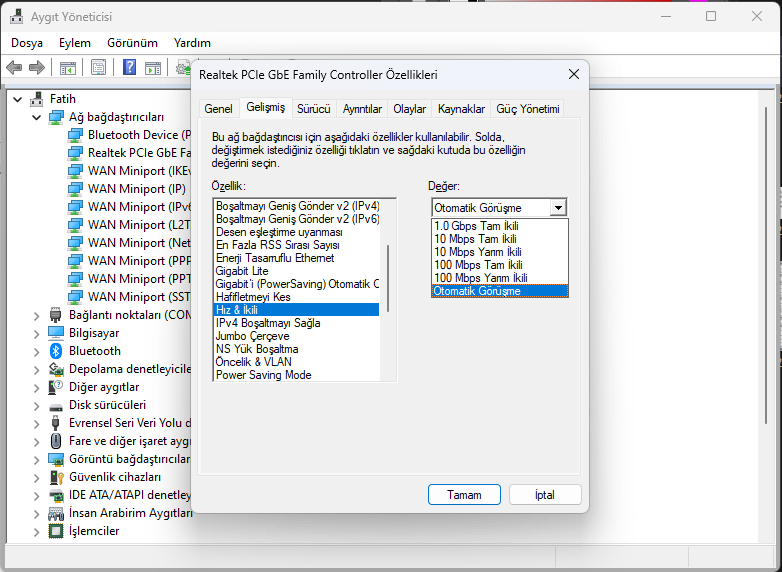
Ethernet Kablosu İnternet Hızı 100 Mbps Sınırı Kaldırma

İnternet Servis Sağlayıcınızla Görüşün

Ethernet kablosu internet hızı sorunu için yukarıdaki her şey başarısız olursa, sorunun sizden değil altyapıdan kaynaklanıp kaynaklanmadığını öğrenmek için. Doğrudan İnternet Servis Sağlayıcınızla iletişime geçmeyi düşünmelisiniz. Bu ISS’nin hatasıysa, tekrar çevrimiçi olabilmeniz için bir düzeltme gerçekleştirene kadar beklemeniz gerekir.

Ethernet kablosu internet hızı sorunlarını çözmek için denediğiniz yöntemler işe yaramadıysa, 11858 Teknoloji Destek Hattı üzerinden uzman ekibimizden profesyonel destek alabilirsiniz. Ağ bağlantı sorunlarınızı hızlı ve etkili bir şekilde çözmek için uzman yardım almak, internet deneyiminizi en üst düzeye çıkarır.

Ethernet bağlantısı kadar, kablosuz ağ bağlantılarında da hız ve kararlılık sorunları yaşanabilir. Wi-Fi bağlantınızın yavaşlaması veya kesintiye uğraması, günlük kullanımınızı olumsuz etkileyebilir. Windows 11 Wi-Fi sorunu nasıl düzeltilir adlı makalemizde, Wi-Fi bağlantı sorunlarını nasıl teşhis edip çözebileceğinizi adım adım anlattık. Kablosuz ağınızın performansını artırmak için Windows 11 Wi-Fi sorunu nasıl düzeltilir makalemizi inceleyebilirsiniz

11858 Teknoloji Destek Hattı ile 7/24 telefonla teknik destek ve uzaktan destek alın 11858 Teknoloji Destek Hattı ile 7/24 telefonla teknik destek ve uzaktan destek alma

Ethernet kablosu internet hızı sorunları, özellikle Gigabit fiber bağlantısı kullananlar için sinir bozucu olabilir. Bu makalede paylaştığımız çözüm yöntemlerini uygulayarak, internet hızınızı maksimum düzeye çıkarabilirsiniz. Siz de deneyimlerinizi veya karşılaştığınız sorunları yorumlar bölümünde paylaşabilir, diğer kullanıcılarla bilgi alışverişinde bulunabilirsiniz.


ETİKETLER:ethernetinternet hızı
Bu Makaleyi Paylaş
Facebook WhatsApp WhatsApp Threads Bağlantıyı Kopyala Yazdır
Paylaş
YazarFatih ATEŞ
Teknik Destek Uzmanı
Takip Et
İster iPhone'undaki, ister Android cihazındaki veya Windows'taki ayarlar arasında geziniyor olsun, Fatih ATEŞ her zaman teknolojiye düşkün olmuştur. Teknolojiye, Windows'a ve güç düğmesi olan her şeye tutkuyla bağlı olarak, zamanının çoğunu yeni beceriler geliştirmek ve teknoloji dünyası hakkında daha fazla şey öğrenmek için harcadı. Öğrendiklerini de sizlerle paylaşıyor.
Yorum yapılmamış

Bir yanıt yazın Yanıtı iptal et

E-posta adresiniz yayınlanmayacak. Gerekli alanlar * ile işaretlenmişlerdir


Bağlantı Kuralım

21KBeğen
19.6KTakip Et
7.3KAbone Ol
192Takip Et

Popüler Gönderiler

X gönderi görünürlüğü ne demek nasıl artırılır?

X Gönderi Görünürlüğü Ne Demek, Nasıl Artırılır

Senanur FINDIKÇI
Senanur FINDIKÇI
7 dk. okuma
1 Görüntüleme
NET::ERR_CERT_AUTHORITY_INVALID Hatası, güvenilmeyen SSL sertifikası nedeniyle web sitesine erişimi engelleyebilir.

NET::ERR_CERT_AUTHORITY_INVALID Hatası Neden Olur, 7 Çözüm Yöntemi

Hatice TATLISU
Hatice TATLISU
7 dk. okuma
3 Görüntüleme
WordPress Alan Adı Değiştirme sürecinde eski bağlantıları korumak, yeni adrese geçişi kolaylaştırır.

WordPress Alan Adı Değiştirme: SEO Kaybetmeden Nasıl Yapılır

Serdar TATLISU
Serdar TATLISU
7 dk. okuma
4 Görüntüleme
Windows 11 Tanım Güncellemeleri Nedir Ne işe yarıyor?

Windows 11 Tanım Güncellemeleri Nedir

Senanur FINDIKÇI
Senanur FINDIKÇI
9 dk. okuma
3 Görüntüleme
//

We influence 20 million users and is the number one business and technology news network on the planet

You Might Also Like

Bir bilgisayarda düşük ping oranlarını gösteren ağ bağlantısı simgesi.
İnternet ve Ağ

Ping Nasıl Düşürülür

6 dk. okuma
Android Cihazlarda DNS Ayarlarını Değiştirme
Android

Android Cihazlarda DNS Ayarlarını Değiştirme

4 dk. okuma
Windows Bir IP Adresi Çakışması Algıladı Hatası
DNS ve IP Ayarları

Windows Bir IP Adresi Çakışması Algıladı Hatası

4 dk. okuma
Teredo Tünel Bağdaştırıcısı Kurulumu
DNS ve IP Ayarları

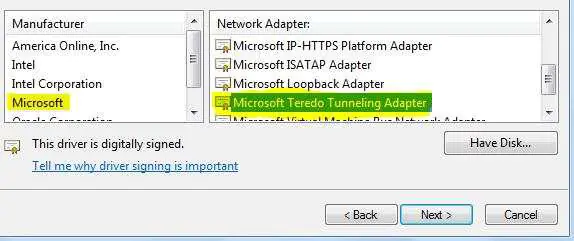
Teredo Tünel Bağdaştırıcısı Kurulumu

2 dk. okuma

Size her gün en son haberleri ve sorun çözümlerini getiriyoruz!

TeknoDestek Müşteri Hizmetleri
Facebook-f Instagram Tiktok Twitter Youtube Linkedin Whatsapp Rss

İş Ortaklarımız

TeknoDestek Müşteri Hizmetleri
© 2013 - 2026 TeknoDestek Müşteri Hizmetleri • Tüm hakları saklıdır • Bu sitedeki tüm içerikler (metin, görsel, video, logo, tasarım vb.) 5846 sayılı Fikir ve Sanat Eserleri Kanunu (FSEK) kapsamında korunmaktadır • İzinsiz kopyalanması, çoğaltılması, yayınlanması veya herhangi bir şekilde kullanılması yasaktır • İhlal tespitinde; FSEK Madde 71-73 uyarınca yasal süreç başlatma, maddi/manevi tazminat talep etme ve cezai işlem için başvurma hakkımız saklıdır • TeknoDestek, TeknoS@R'un bir kuruluşudur • Tema Düzenleyen: Fatih ATEŞ
Sorun Hala Çözülmedi mi?
Aradığın çözümü bulamadıysan, 11858 Teknoloji Destek Hattımız sana yardımcı olabilir. 2011’den beri Türkiye’nin en tecrübeli teknoloji destek ekiplerinden biri olarak, bilgisayar, telefon, tablet, modem, akıllı TV ve sosyal medya sorunlarında 7/24 profesyonel destek veriyoruz. Uzman ekibimizle hemen görüşmek ister misin?
📞 11858’i Şimdi Ara
Görüşme öncesi dakika ücreti sesli olarak bilgilendirilir
Welcome Back!

Sign in to your account

Kullanıcı Adı veya E-posta Adresi
Şifre

Şifrenizi mi unuttunuz?