
Facebook Creator Studio nedir ve nasıl kullanılır sorularınızın cevabı tam olarak bu makalemizde sizlerle olacak.
Facebook ve Instagram pazarlama kampanyalarını ayrı ayrı yönetmek size zor gelebilir. Ancak Facebook ve Instagram kampanyalarını tek bir panodan kontrol etmeniz mümkün. Tabii ki Facebook Creator Studio ile.. Pazarlamacıların her bir sosyal medya pazarlama kanalını denetlemesi zor olabilir. Ve Facebook ve Instagram pazarlaması şirketin hedef kitlesinin büyük kısmını oluşturur.
- Facebook Creator Studio nedir?
- Facebook Creator Studio’yu kimler kullanmalı?
- Creator Studio’yu kullanmaya nasıl başlarım?
- Facebook Creator Studio’nun özellikleri
- 1.İçerik üretin, yükleyin ve yayınlayın
- 2.Kritik platform ve iş güncellemelerini alın
- 3.İçerik arşivi
- 4.Bilgi alın
- 5.Mesajlarınızı akıcı hale getirin
- 6.Para kazanma
- 7.Haklar koordinatörü
- 8.Ses kütüphanesi
- 9.Kontrol sayfaları
- Facebook Creator Studio nasıl çalışır?
- 1.Bir gönderi oluşturun
- 2.Post-testler yapın
- 3.Bir hikaye ekleyin
- 4.Bir video gönderisi yayınla
- 5.Birden fazla videoyu paylaşın
- 6.Çevrimiçi olmak
- 7.Videoları birden fazla sayfaya dağıtın
- 8.İçerik kütüphanesi
- 9.Görüşler
- 10.Gelen kutusu+
- 11.İletişim takibi
- 12.Para kazanma
- Creator Studio’nun amacı nedir?
- Facebook Creator Studio’nun faydası nedir?
- Creator Studio’da reklam yayınlayabilir miyim?


Facebook Creator Studio, Instagram ve Facebook kullanan şirketler ve içerik üreticileri için bir gösterge panelidir. Materyalleri bağımsız olarak yayınlama ve her iki platformdaki hesaplar arasında performansını izlemeyi kolaylaştırır
Creator Studio, şirketinizin sosyal medya platformlarındaki gelişimi için gerekli tüm görevlerin gerçekleştirilmesine yardımcı olur. Facebook Creator Studio’nun en büyük özelliği ise kişisel Facebook ve Instagram hesaplarınıza yönelik olası her türlü müdahaleyi tamamen ortadan kaldırmasıdır.
Facebook Creator Studio nedir?
Facebook’un Creator Studio’su, yayıncıların ve içerik oluşturucuların materyallerini yönetmelerini, performansı izlemeleriyle beraber, Facebook ve Instagram’daki kitleleriyle anlamlı ilişkiler kurmalarını sağlayan sosyal medya içeriğini yönetmek için tek duraklı bir platformdur. Bunu güçlü bir masaüstü merkezi olarak düşünebilirsiniz.
Facebook, pazarlamacıların, yayıncıların, içerik üreticilerinin ve her ölçekteki şirketin bu merkezi kullanabilmesini ve daha fazla video içeriği paylaşabilmesini istiyor. Bu, Facebook’un günlük aktif içerik oluşturucularının önemli bir kısmı. Birçok pazarlamacı, Creator Studio’ya erişimleri olduğunun farkında bile olmayabilir. Birçok kişi hala üçüncü taraf uygulamaları kullanarak materyali düzenliyor, planlıyor ve takip ediyor olabilir. Ancak, sorununuz Facebook ve Instagram ise başka hiçbir araca ihtiyacınız yok. Facebook’un kendi yerleşik, yerel aracı Creator Studio, içerik düzenleme ve oluşturmanın yanı sıra daha derinlemesine video düzenlemeleri için birçok ek özellik sunuyor.
Business Manager ve Creator Studio, ilkinin oturum açma bilgilerini paylaşmadan birçok sayfayı ve reklam hesabını yönetmek için kullanılması bakımından farklıdır. Sayfanızın içeriğini Creator Studio’da yönetilebilir ve düzenleyebilirsiniz. İsterseniz, tüm materyalinizi yüklemek, planlamak, yayınlamak, izlemek ve izlemek için merkezi bir konum olarak kullanabilirsiniz; özellikle de videoya odaklanabilirsiniz.
Masaüstü sürümüne doğrudan Facebook profilinizden https://business.facebook.com/creatorstudio adresini ziyaret ederek veya üst gezinme çubuğundaki Creator Studio’ya tıklayarak erişebilirsiniz.
Creator Studio, ekibinizin bir üyesinin telefonunu, diğerinin masaüstü sürümünü kullanmasına bakmaksızın her şeyi birlikte senkronize eder. Masaüstü sürümünde gönderileri başlatabilir ve bitirebilir ve mobil uygulamada devam ettirebilir ve hatta son onay için gönderileri Taslaklar’da tutabilirsiniz. Ekip koordinasyonunu ve yayınlamayı kolaylaştırır.
Facebook Creator Studio’yu kimler kullanmalı?
Facebook ve Instagram ile çalışan her kullanıcı tarafından bu araç kullanılabilir. Ancak, özelliklerin çoğu markalar ve içerik yaratıcıları düşünülerek tasarlanmıştır. Eğer komik videolar izlemek veya arkadaşlarınızla sohbet etmekten daha fazlasını yapmak istiyorsanız, Creator Studio’yu kullanmalısınız.
Aracın bu iki gruba nasıl yardımcı olabileceğine dair listeye göz atalım:
1. İçerik oluşturucuları
- İçeriği önceden planlamak için
- Facebook video içeriğinden para kazanmak için
- Etkileyici-marka ortaklıklarını yönetmek
- İçerik oluşturma kaynakları kütüphanesine erişim (Oyun rehberleri veya ücretsiz ses dosyaları gibi)
- Medya kitine erişim ve işbirliği sahası performans ölçümleri
2.Markalar
- Birden fazla Facebook ve Instagram hesabında içerik planlamak ve yayınlamak
- Bireysel gönderilerin veya sayfaların performansının ölçülmesi
- Hassas hedefleme hakkında daha fazla bilgi edinme
- Organik içeriği kolayca artırma
- Her iki platformdaki konuşmaları yönetme
Creator Studio’yu kullanmaya nasıl başlarım?
Kullanıcılar Facebook Creator Studio’ya masaüstü, iOS ve Android’den erişebilir. Creator Studio’ya bilgisayar veya Mac’inizden erişmek için işletmenize gitmeniz gerekir. Facebook.com/creatorstudio adresinden Facebook hesabınızda oturum açın. Mobil bir cihazda kullanmak istiyorsanız, Google Play veya iOS uygulama mağazalarında Creator Studio’yu arayın ve uygulamasını indirin.
Facebook Creator Studio’nun özellikleri
Birden fazla hesabınız varsa Facebook Creator Studio’dan tüm Facebook veya Instagram profillerinizi izleyebilirsiniz. Kullanabileceğiniz birkaç özellik bulunuyor, bunlardan bazılarını aşağıda listeledik:
1.İçerik üretin, yükleyin ve yayınlayın
Facebook Creator Studio’yu kullanmanın en büyük avantajı basitçe söylemek gerekirse, içeriği manuel olarak yayınlamak saçma derecede uzun zaman alır. Bu nedenle her şeyi bir hafta, bir ay veya daha uzun süre önceden planlayabilirseniz zamandan çok fazla tasarruf etmiş olursunuz.
2.Kritik platform ve iş güncellemelerini alın
Meta’dan uyarılar alabilir ve birçok güncelleme hakkında haber okuyabilirsiniz. Bu da içeriğinizi yeni güncellemelerle uyumlu hale getirmek için optimize etmenize yardımcı olacaktır. Bu sayede, algoritmada değişiklik veya başka bir aksilik olması durumunda herhangi bir erişim kaybı yaşamazsınız.
3.İçerik arşivi
Bir diğer önemli avantaj ise artık tüm içerik materyallerinizi tek bir konumda bulundurabilmenizdir. Bu nedenle, tüm filmlerinizi ve fotoğraflarınızı burada saklayabilir ve daha sonra bunları içerik üretmek için kullanabilirsiniz. Dosyalarınızı buluta veya yerel depolamaya gönderip sonra indirmenize gerek kalmaz. Bu işlemi 30 içerik parçası için tekrarlamanız gerektiğinde, bir şeyi yalnızca bir kez yükleyebilmenin değerini daha iyi anlarsınız.
4.Bilgi alın
Belirli bir gönderinin nasıl çalıştığını kontrol etmek için derinlemesine incelemek istiyorsanız veya sayfanızın nasıl performans gösterdiğine ilişkin analizleri ve sosyal medya KPI’larınızı görüntülemek istiyorsanız, Creator Studio ile mükemmel ve güvenilir analizlere sahip olursunuz.
5.Mesajlarınızı akıcı hale getirin
Facebook Creator Studio ile her şeyi tek, basit bir gelen kutusundan görebilirsiniz. Bu da çoğu zaman oldukça verimlidir. Bunun nedeni, doğrudan mesajları görüntülemenin Hootsuite dahil olmak üzere çoğu sosyal ağ uygulamasında bile Instagram veya Facebook’ta oturum açmayı gerektirmesidir.
6.Para kazanma
Büyük bir kitleniz varsa sosyal medya gönderilerinizden para kazanabilirsiniz. Ayrıca, Creator Studio’yu kullanarak ayarları değiştirebilirsiniz ve sosyal medya gelirini etkinleştirerek markanız için istikrarlı bir gelir kaynağı oluşturabilirsiniz.
7.Haklar koordinatörü
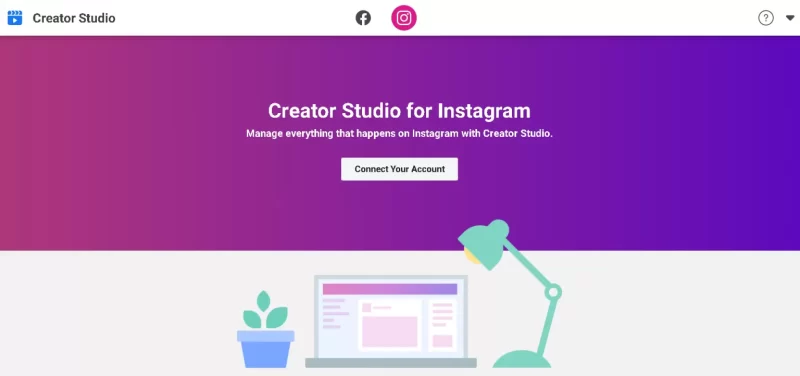
Hak yöneticisi aracını kullanarak materyalinizi telif hakkı ihlallerine karşı savunabilirsiniz. Bu özellik, içeriğinizin maruz kalabileceği olası telif hakkı ihlalleri hakkında bilgi verir. Hiç olmadığını düşündüğünüz bir zamanda bir ihlal konusunda uyarıda bulunarak yasal bir sorundan kaçınmanıza yardımcı olur. Bu özelliği platformlar arasında kullanmak için Instagram hesabınızı Creator Studio’ya bağlayabilirsiniz.
8.Ses kütüphanesi
İşleri biraz renklendirmek istiyorsanız, içeriğinize eklemek için ücretsiz müzik ve ses efektleri indirebilirsiniz. Ayrıca, ses dosyalarını içe aktarmanız ve içeriğinize göre ayarlamanız gerekmediği için süreç oldukça kolaydır.
9.Kontrol sayfaları
Ve tabii ki tüm sayfalarınızı tek bir yerden yönetebilir, böylece sosyal medya süreçlerinizi herhangi bir karışıklığa mahal vermeden daha iyi koordine edebilirsiniz.
Facebook Creator Studio nasıl çalışır?
Artık Creator Studio Facebook özellikleri hakkında temel bir anlayışa sahip olduğunuza göre, daha derinlere inelim ve bunları nasıl kullanabileceğinizi görelim. Creator Studio ile çalışırken sorun yaşarsanız, Meta size yardımcı olacak bir rehbere sahiptir.
1.Bir gönderi oluşturun
Bu seçenek organik bir gönderi yapmanıza, canlı yayın başlatmanıza veya bir iş ilanı yayınlamanızı sağlar. Yerel Facebook uygulamasında bulunan seçeneklerle çok benzerdir. Bir Facebook gönderisi oluşturmaya başlamak için ana ekranınızdaki kısayola veya sayfanın sol üst köşesindeki yeşil Gönderi Oluştur düğmesine tıklayın.
Gönderinizi, yerel Facebook gönderi oluşturucusunda yaptığınız gibi özelleştirebilirsiniz: medya dosyaları, hisler/aktiviteler, check-in’ler vb. Gönderinizi özelleştirdikten sonra, hemen yayınlayabilir veya daha sonra yayınlamak üzere planlayabilirsiniz. Ayrıca, doğrudan Boost Post özelliğini de kullanabilirsiniz.
2.Post-testler yapın
Bu seçenek, dört farklı varyasyona kadar organik bir video gönderisi oluşturmanıza ve test etmenizi sağlar. Başlıklar, küçük resimler veya video düzenlemeleri gibi çeşitli gönderi öğeleri içerebilir. Sayfanızda gönderi paylaşmadan önce Facebook, hedef kitlenize farklı gönderi versiyonları gösterir. Ve hedef kitlenin tepkisine göre, etkileşim olasılığı en yüksek gönderi hesabınıza gönderilir.
3.Bir hikaye ekleyin
24 saat boyunca erişilebilir olacak hikayeler oluşturmanıza ve paylaşabilirsiniz. Bu seçenekle yalnızca metin veya fotoğraf kullanabilirsiniz ve ayrıca özel CTA düğmeleri ekleyebilirsiniz. Gönderi planlama seçeneğinin aksine, hikayeleri hemen paylaşabilirsiniz.
4.Bir video gönderisi yayınla
Bir video gönderisi yapmak istiyorsanız, bu seçeneği seçebilirsiniz. Videoyu yükledikten sonra gönderinizi düzenleyebilirsiniz. Küçük resim, başlıklar, anketler ve diğer özellikleri ekleyebilirsiniz. Daha iyi optimizasyon için yayınlamadan Önce kriterlerini kontrol etmeyi ve yerine getirmeyi unutmayın.
5.Birden fazla videoyu paylaşın
Bu seçeneği kullanarak aynı anda 50 adede kadar video yayınlayabilirsiniz. Ayrıca her videonun başlığını ve açıklamasını da değiştirebilirsiniz. Bu videoları bir diziden farklı bölümler halinde yayınlayabilir ve belirli bir zamanda yayınlanmak üzere programlayabilirsiniz.
6.Çevrimiçi olmak
Bu seçenek, Facebook’un yerel Live Producer aracını kullanarak canlı yayına geçmenizi sağlar.
7.Videoları birden fazla sayfaya dağıtın
Buraya bir video yükleyin ve birden fazla Facebook sayfanızda paylaşın. Aynı videoyu birden fazla kez yükleme zahmetinden sizi kurtaracaktır.
8.İçerik kütüphanesi
Tüm Facebook Sayfalarınızda yayınladığınız tüm gönderiler İçerik kütüphanesinde bulunabilir. İçerik kütüphanesi, Facebook içeriğiniz için bir depodan daha fazlasıdır. Belirli bir gönderiye tıkladığınızda, performansının ayrıntılı bir dökümü görünecektir.
9.Görüşler
İzleyicilerinizin kaynağını ve izlemek için harcadıkları zaman uzunluğunu gösteren bir tutma sekmesi de vardır. Bunun üç saniyelik, on beş saniyelik ve bir dakikalık görüntülemeleri ayrı ayrı parçalanır. Bu grafikler, özellikle canlı değillerse, videolarınızın ilk birkaç saniyesinin önemini vurgular. Facebook’un video tutma oranları sıklıkla düşüktür. Bu nedenle, ilk 15 saniye izleyicilerin dikkatini çekmek ve akış kaydırmasını önlemek için çok önemlidir.
10.Gelen kutusu+
Inbox+ bölümünde Facebook Sayfaları ve bağlı Instagram hesaplarındaki yorumlar ve mesajlarla etkileşim kurabilirsiniz. Bu tek panoyu kullanarak her iki platformun hedef kitleleriyle etkileşim kurabilirsiniz. Ayrıca konuşmaları tamamlanmış, okunmuş, takip edilmiş veya spam olarak kategorilendirir. Facebook’un otomatik yanıtları sohbet robotlarına benzer, ancak daha az özelliğe sahiptirler.
Facebook DM’leri için aşağıdaki ek özellikler mevcuttur:
- Konuşma konularını takım arkadaşlarına atama
- Şirketinizle etkileşime giren kişiler için profiller oluşturma
- Etiketler, notlar ve aktiviteler içeren konuşmalar
- Ödeme talepleri
11.İletişim takibi
Açtığınız herhangi bir mesaj, üzerine tıkladığınızda sağ taraftaki bir kenar çubuğunda gönderenin profil fotoğrafını görüntüler. Bundan sonra, profillerini görüntülemek için üzerine tıklayabilirsiniz. E-posta adresleri, doğum günleri, adresleri veya çalışma yerleri dahil olmak üzere onlar hakkında herhangi bir şey biliyorsanız, kendi notlarınızı güvenle yazabilir ve ardından Etiket Ekle veya Etkinlik Ekle’yi seçebilirsiniz. Web sitenizde alışveriş öğeleri varsa, ayrıca yapılan randevuları, verilen siparişleri, alınan ödemeleri ve gönderilen siparişleri takip edebilirsiniz. Hatta belirli müşterileri etiketleyerek iletişimlerinin gelen kutunuzda farklı görünmesini sağlayabilirsiniz. Müşteri ilişkilerini (CRM) yönetmek için bir sisteme benzer.
12.Para kazanma
Bu sekme, para kazanma araçlarını optimize etmenize ve kazançlarınızı takip edip yönetmenize olanak tanır. İçeriğinizin öncesinde, sonrasında veya arasında reklamların görünmesine izin vererek hesabınızı paraya dönüştürebilirsiniz. Para kazanma kuralları karmaşık olabilir, ancak Creator Studio bunları basitleştirir. Bu sayfa, sayfanızın para kazanılabilir olup olmadığını belirler. Ayrıca, para kazanmaya başlamanız ve para kazanmayı yönetmeniz için size yardımcı olacak ipuçları ve püf noktaları sağlarlar.
Para kazanma aracı şunlardan oluşur:
- Gönderiler
- Çevrimiçi ücretli etkinlikler
- İsteğe bağlı reklamlar yayında
- Hayranlardan gelen abonelikler
- Yıldızlar
- Canlı yayın içi reklamlar
- Marka İşbirliği Yöneticisi
-
Creator Studio’nun amacı nedir?
Creator Studio, tüm Facebook Sayfalarınız ve Instagram hesaplarınızda içerik yayınlamak, yönetmek, para kazanmak ve ölçmek için ihtiyaç duyduğunuz tüm araçları bir araya getirir. Ayrıca, kullanılabilir hale geldikçe yeni özelliklerden ve gelir fırsatlarından yararlanmanızı sağlar.
Facebook Creator Studio’nun faydası nedir?
Facebook’un yeni ücretsiz panosu Creator Studio’yu kullanarak Facebook ve Instagram gönderilerinizi planlayabilir ve yönetebilirsiniz. Tüm Facebook Sayfalarınız ve Instagram profillerinizde içerikleri verimli bir şekilde yayınlamak, paraya dönüştürmek ve izlemek için ihtiyaç duyduğunuz tüm kaynaklar bu pakete dahildir.
Creator Studio’da reklam yayınlayabilir miyim?
Facebook Creator Studio’nun ücretli işbirlikleri ve reklam fırsatları bulma özelliği de oldukça kullanışlıdır. Ek bir avantaj olarak, Creator Studio’nun birçok özelliği tek bir tıklamayla Instagram’a kolayca aktarılabilir. Ancak, Creator Studio’dan Facebook veya Instagram’da reklam yayınlayamazsınız.