TeknoDestek Müşteri Hizmetleri
  • Haberler
    HaberlerDaha Fazla Göster
    Sessiz İçerik Nedir Nasıl Yapılır
    Sessiz İçerik Nedir
    6 dk. okuma
    Spotify SongDNA Nedir
    4 dk. okuma
    Apple Creator Studio Nasıl Kullanılır
    6 dk. okuma
    Mikro İçerik Nedir Nasıl Yapılır
    Mikro İçerik Nedir
    6 dk. okuma
    Türkiye’de Araçlarda Multimedya Ekranı Kullanımı Yasakları
    6 dk. okuma
  • Bilgisayar
    BilgisayarDaha Fazla Göster
    WordPress bakım modunda takılı kalması için FTP istemcisinde .maintenance dosyasının kök dizindeki görüntüsü
    WordPress Bakım Modunda Takılı Kalması Sorunu ve Çözümü
    7 dk. okuma
    WordPress Site Teknik Sorunlar Yaşıyor
    WordPress Site Teknik Sorunlar Yaşıyor Hatası Çözümü
    5 dk. okuma
    SSH Bağlantı Reddedildi Hatası Çözümü
    6 dk. okuma
    WordPress Planlı Bakım
    WordPress Planlı Bakım Nedeniyle Kısa Süreliğine Kullanılamayacak Hatası ve Çözümü
    7 dk. okuma
    Windows 11 Başlat Menüsünden Web Aramaları Kapatma
    5 dk. okuma
  • Mobil
    MobilDaha Fazla Göster
    Navigasyon Yönlendirici Değiştirme
    Google Haritalarda Navigasyon Yönlendirici Değiştirme
    3 dk. okuma
    Apple CarPlay'da uygulamaların yerini değiştirme
    Apple CarPlay’da Uygulamaların Yerini Değiştirme
    4 dk. okuma
    Android Auto Nedir, Nasıl Kullanılır
    4 dk. okuma
    Android 5G Ayarı Nasıl Yapılır
    4 dk. okuma
    iPhone 5G Ayarı Nasıl Yapılır
    4 dk. okuma
  • Sosyal Medya
    Sosyal MedyaDaha Fazla Göster
    YouTube Video Başlığı Nasıl Yazılmalı Yolları Neler
    YouTube Video Başlığı Nasıl Yazılmalı
    6 dk. okuma
    Tiktok Sorun Bildirme Ekranı Nerede
    5 dk. okuma
    X uygulamasında gündeme girme için hashtag ve etkileşim ekranı
    X Uygulamasında Gündeme Nasıl Girilir
    5 dk. okuma
    TikTok İçerik Yorgunluğu Nedir
    6 dk. okuma
    Sosyal Medyada Marka Dili Nasıl Oluşturulur Yolları Neler
    Sosyal Medyada Marka Dili Nasıl Oluşturulur
    6 dk. okuma
  • İnceleme
    İncelemeDaha Fazla Göster
    MacBook Neo Piyasayı Sarsmaya Geliyor
    5 dk. okuma
    Instax Mini Evo Cinema
    4 dk. okuma
    Samsung Galaxy Book 6 Ultra
    Samsung Galaxy Book 6 Ultra İnceleme
    8 dk. okuma
    Bütçe Dostu Mac Seçenekleri
    Bütçe Dostu Mac MacBook Neo vs Mac Mini
    7 dk. okuma
    Xiaomi Mi Taşınabilir Şarjlı Kompresör İnceleme
    10 dk. okuma
  • İletişim
YouTube
  • Facebook
26 Nis 2026, Pazar
TeknoDestek Müşteri HizmetleriTeknoDestek Müşteri Hizmetleri
Yazı BoyutuAa
  • Haberler
  • Mobil
  • Sosyal Medya
  • Bilgisayar
  • İnceleme
  • İnternet ve Ağ
  • Ev Elektroniği
  • İletişim
Search
  • Haberler
    • Cihaz Duyuruları
    • Teknoloji
    • Uygulama Gelişmeleri
  • Bilgisayar
    • Linux
    • macOS
    • Windows
  • İnceleme
    • Bilgisayar
    • Ev Elektroniği
    • Tablet
    • Tavsiyeler & Karşılaştırmalar
    • Telefon
  • Mobil
    • Android
    • Giyilebilir Cihazlar
    • HarmonyOS
    • iPhone / iOS
  • Sosyal Medya
    • Facebook
    • Instagram
    • TikTok
    • Snapchat
    • Teams
    • Telegram
    • WhatsApp
    • X
  • İletişim
Bizi Takip Edin
Facebook Hesabı Ol(uştur)madan Facebook Messenger'ı Kullanma!
Sosyal Medya

Facebook Hesabı Ol(uştur)madan Facebook Messenger’ı Kullanma!

Mustafa AKDEMİR
Son güncelleme: 24 Ekim 2018 18:35
Mustafa AKDEMİR
Paylaş
Paylaş

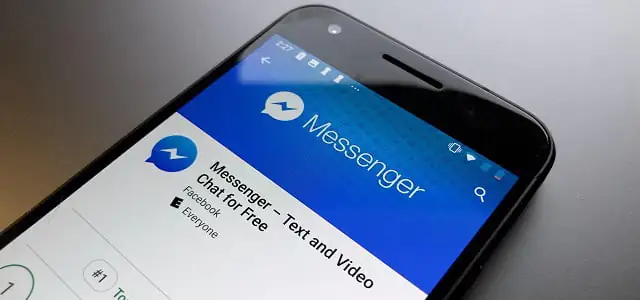
Bazıları için Facebook hesabını kapatmak ve tamamen silmek, hemen her gün çok zor bir mücadele vermek gibidir. Facebook hesabınızı sil(e)memeninizin belki bir nedeni de, milyonlarca insanın birbiriyle iletişim kurduğu Facebook Messenger! Fakat size bir sır vereyim: Facebook’un popüler sohbet ve mesajlaşma uygulamasını kullanabilmek için, bir Facebook hesabına ihtiyacınız yok!

Açık olmak gerekirse, Messenger uygulamanıza her zaman olduğu gibi bağlı olmak ve kullanmak istiyorsanız, Facebook hesabınızın açık ve aktif olması gerekiyor. Facebook hesabınızı sildiğinizde, Messenger hesabınız ve tüm sohbet geçmişiniz silinir. Bu verileri (sohbet geçmişinizi) kaybetmeyi göze alamıyorsanız, çekirdeğe (meselenin özüne) inemezsiniz.

- 11858 Teknoloji Destek Hattı -

Ancak bu durum, Messenger’ı Facebook hesabı kullanamayacağınız anlamına gelmiyor. Bu yazımızda, Facebook hesabı olmadan nasıl Messenger oluşturabileceğinizi ve ayrıca, Facebook hesabınıza bağlı Messenger hesabınızı da nasıl kullanmaya devam edebileceğinizi anlatacağız.

Yeni Messenger Hesabı için, Facebook Hesabınıza Bağlı Messenger Hesabınızı Silmeniz Gerekmiyor!

Eğer gerçekten bir Facebook hesabına bağlı olmadan Messenger’ı kullanmak istiyorsanız, yeni bir Messenger hesabı oluşturmanız gerekiyor. Yeni bir Messenger hesabı yine Facebook’taki insanlarla (kişilerle) sohbet etmenizi sağlıyor; dolayısıyla, Facebook hesabınız olmadığında herhangi bir şey kaçırmış olmuyorsunuz. İsterseniz, Facebook hesabınıza bağlı (eski) Messenger hesabınızı iptal edebilirsiniz fakat yeni bir Messenger hesabı oluşturmak için eski hesabınızı silmeniz şart değil. Bir Facebook hesabınız var ise, yeni bir hesap oluştururken sinir bozucu bilgilendirme ve uyarılar alabilirsiniz.

Başlamak için, cihazınızda Facebook Messenger uygulaması yüklü değilse yükleyin ya da uygulamayı kaldırın ve Android, iOS linklerinden indirip yükleyin ve daha sonra uygulamayı açın. Cihazınızda bir Facebook hesabı yok ise (kayıtlı değil ise), ‘Facebook ile Giriş Yap (Sign in with Facebook)’ ve ‘Telefon numarası ile devam et (Continue with phone number)’ seçeneklerini göreceksiniz. İkinci seçeneği seçin.

Cihazınızda bir Facebook hesabı var ise (kayıtlı ise) Messenger, bu hesabı kullanarak giriş yapmanızı sağlamaya çalışacak fakat siz, ekranın altındaki ‘Hesap Değiştir’ linkine tıklayarak bu seçeneği göz ardı edip, atlayabilirsiniz.
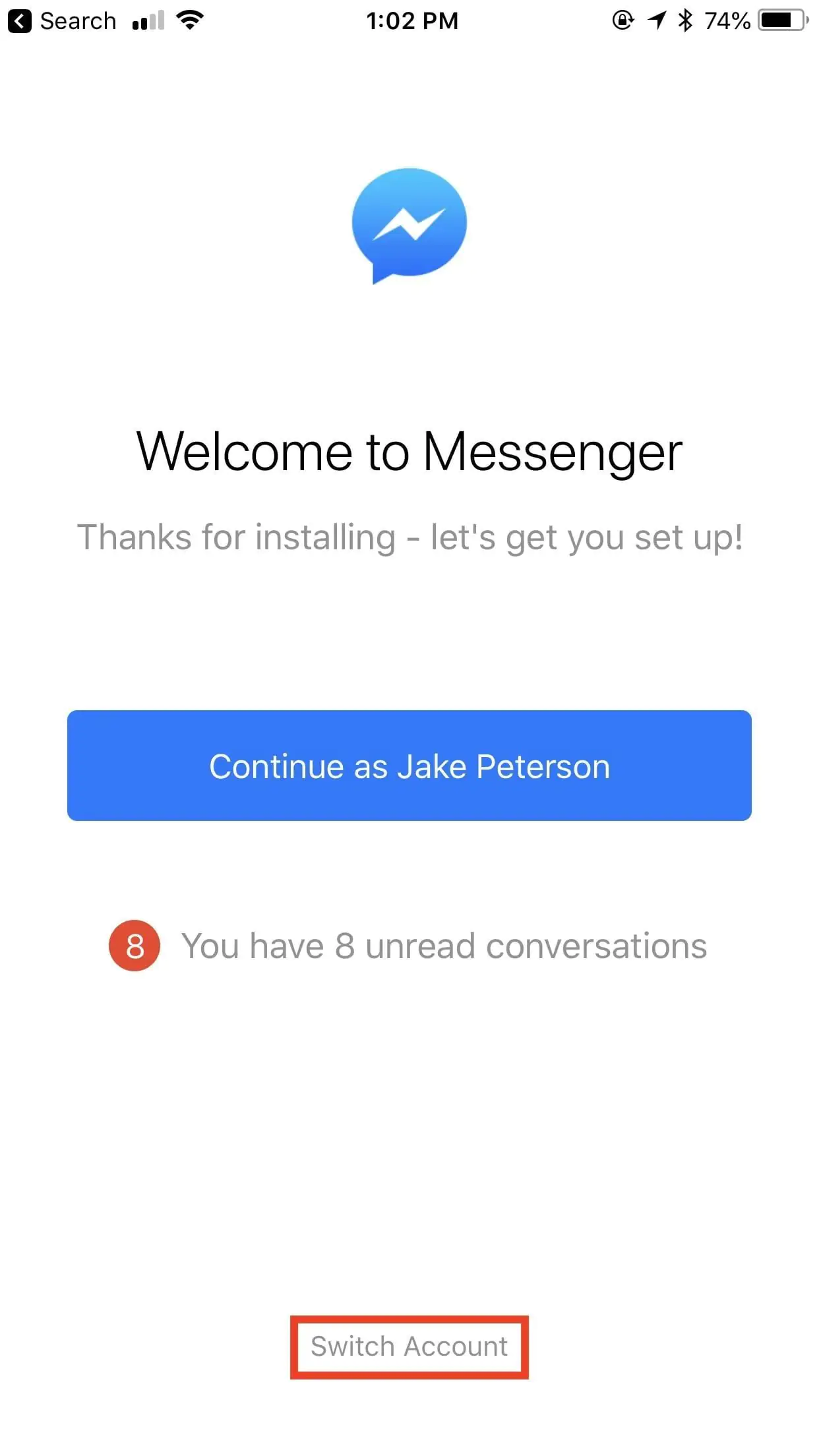
Facebook Hesabı Ol(uştur)madan Facebook Messenger'ı Kullanma!

iPhone cihazlarda, Facebook hesabı olmadan devam etmek istediğinizi tekrar onaylamanızı isteyen bir pencere açılacak; bu pencerede ‘DEVAM ET (CONTINUE)’ seçeneğine dokunup, Facebook hesabı ile giriş seçeneğini atlayın ve devam edin. Bu onay penceresi Android cihazlarda çıkmıyor.
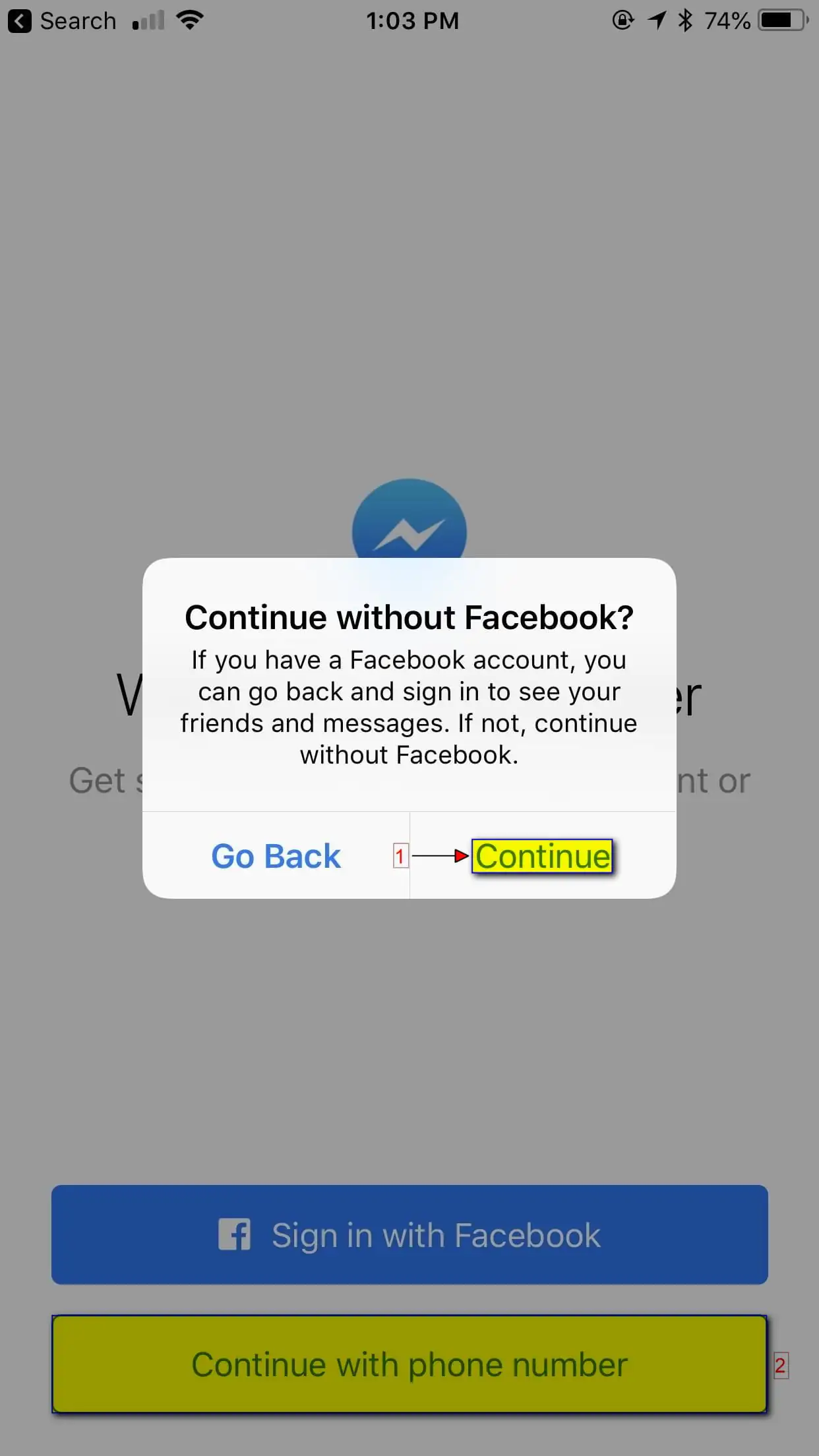
- 11858 Teknoloji Destek Hattı -

Not: Telefonunuzda, giriş yaptığınız (login olduğunuz) bir Instagram hesabı varsa, Messenger, Facebook hesabı yerine bu hesabı kullanarak giriş yapmanızı veya telefon numaranızla bir Messenger hesabı oluşturmanızı isteyebilir.

iOS’ta (iPhone’da), telefon numaranızı girmenizi isteyen pencerede numaranızı girin ve ‘DEVAM ET (CONTINUE)’ butonuna dokunun.
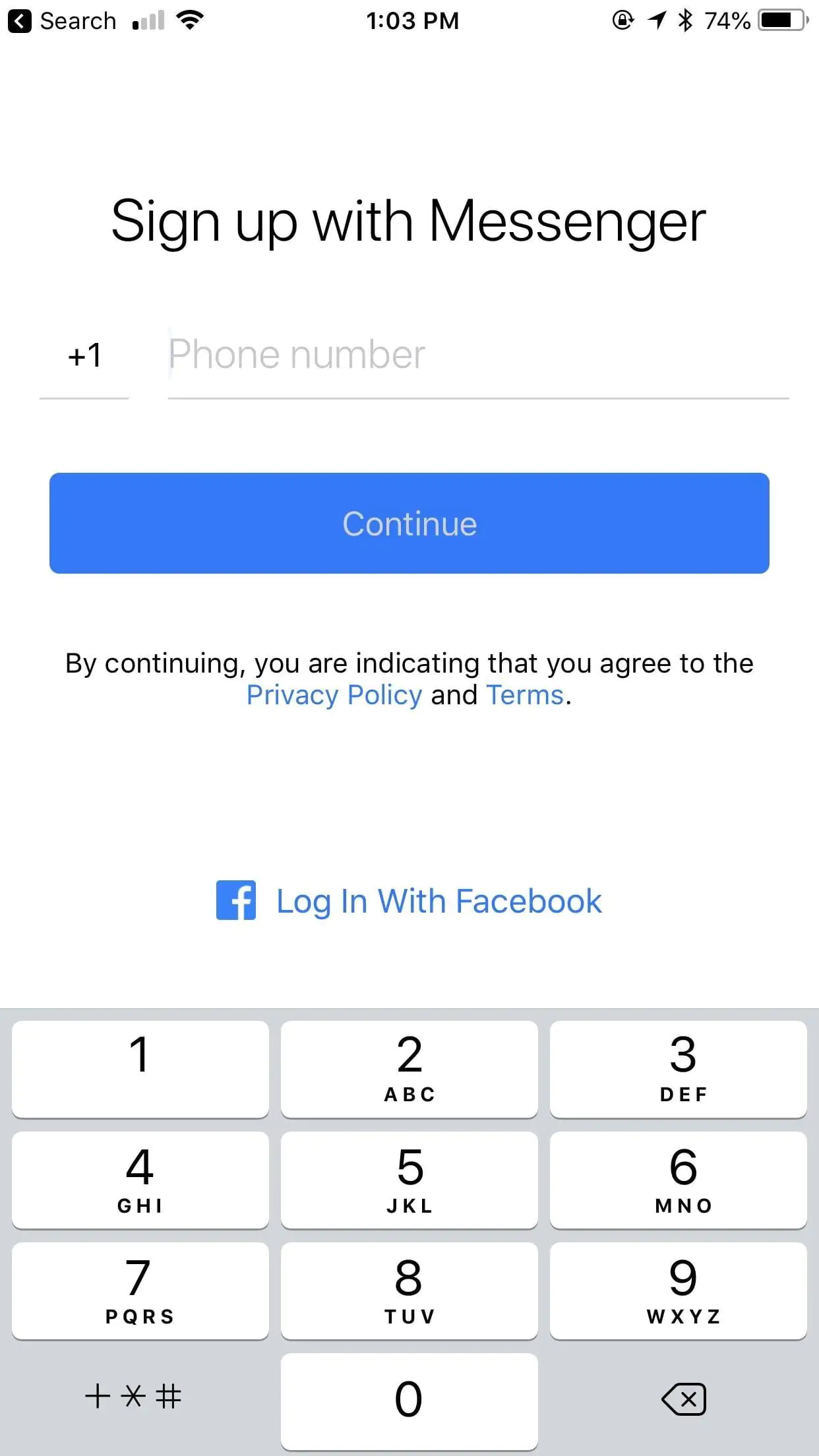
Girdiğiniz (cep telefon) numara(sı) bir Facebook hesabında kayıtlı ise, Messenger tekrar o Facebook hesabı ile giriş yapmanızı isteyecek. Ekranın altındaki ‘Bu benim hesabım değil (This isn’t my account)’ linkine tıklayıp, bu öneriyi (seçeneği) atlayabilirsiniz.
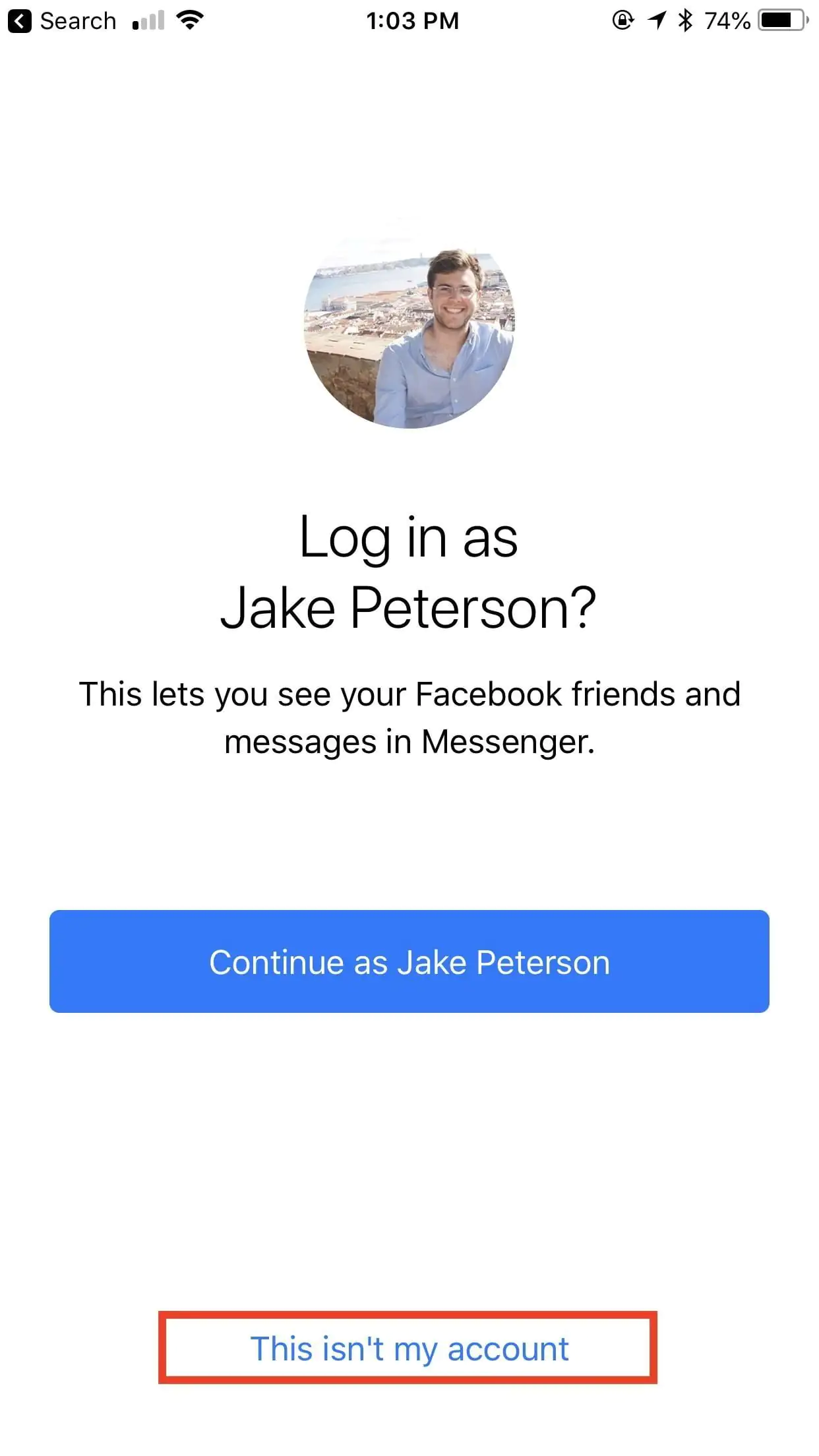
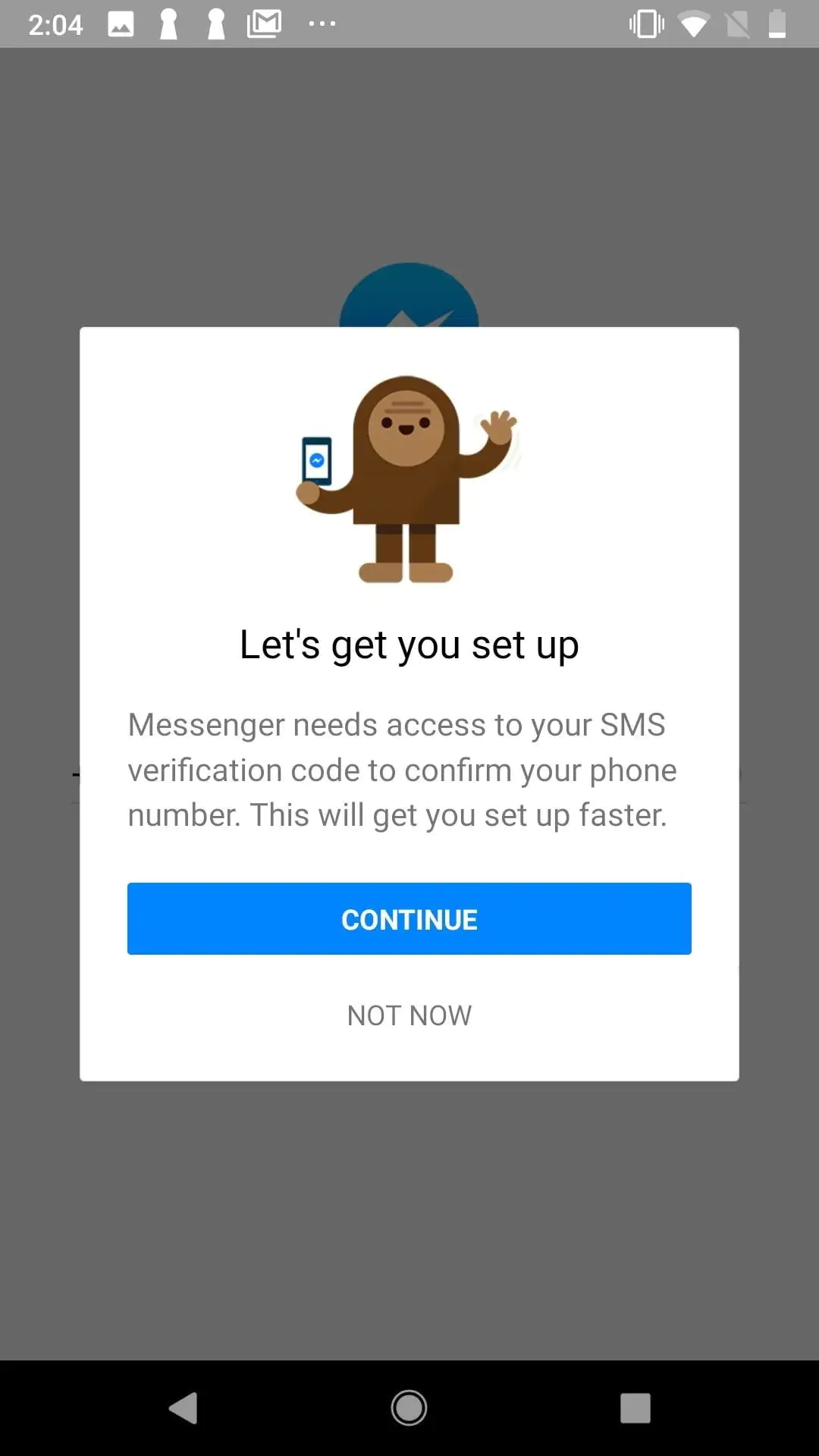
Android’de, telefon numaranızı doğrulamak (onaylamak) için Messenger’in, doğrulama koduna erişimine izin vermeniz gerekiyor. Bunun için önce ‘DEVAM ET (CONTINUE)’ butonuna ve daha sonra açılan pop-up penceresinde ‘İZİN VER (ALLOW)’ butonuna dokunun.
- 11858 Teknoloji Destek Hattı -

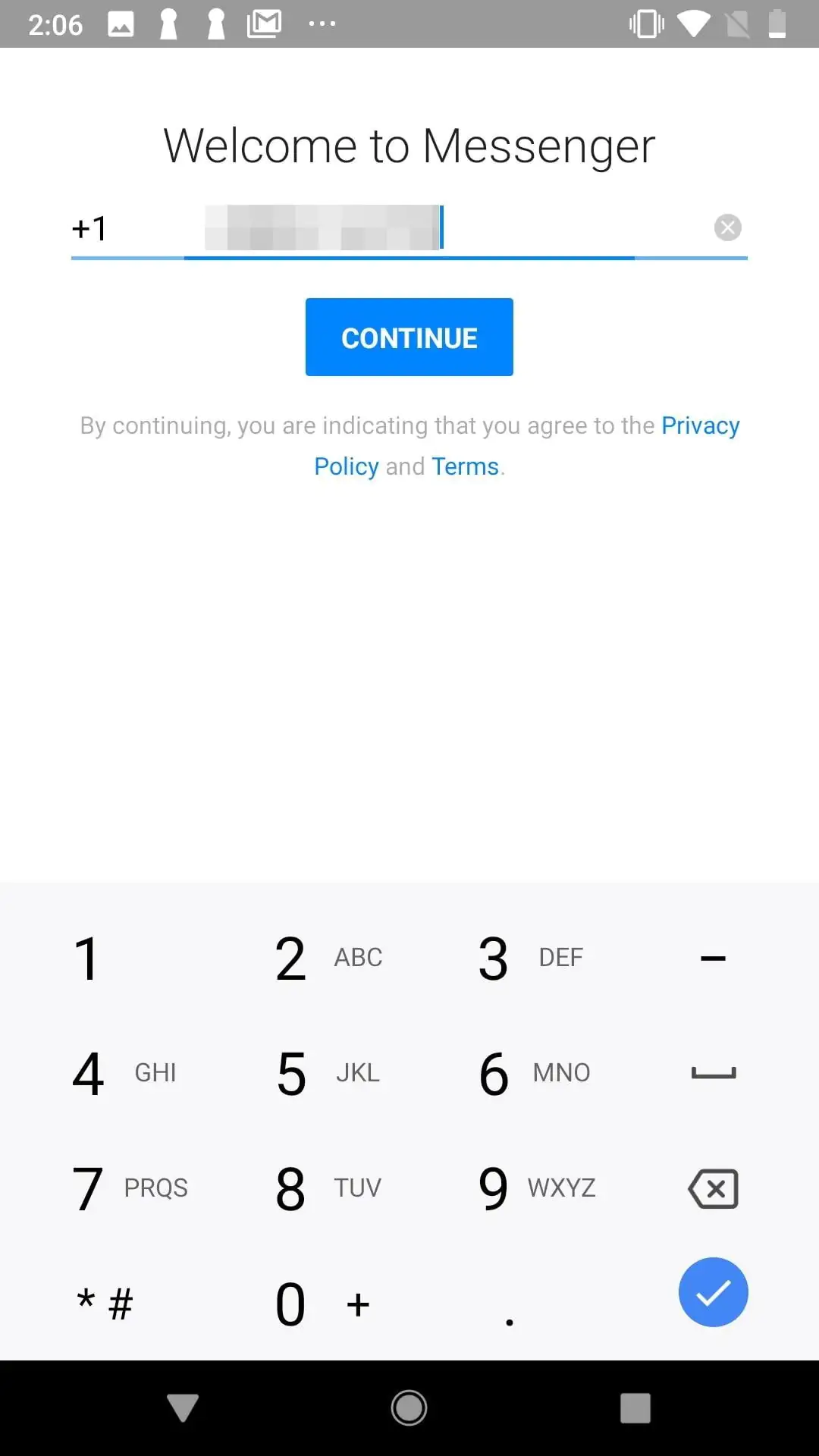
Gelen pencerede (cep telefon) numaranızı girin ve ‘DEVAM ET (CONTINUE)’ butonuna dokunun.
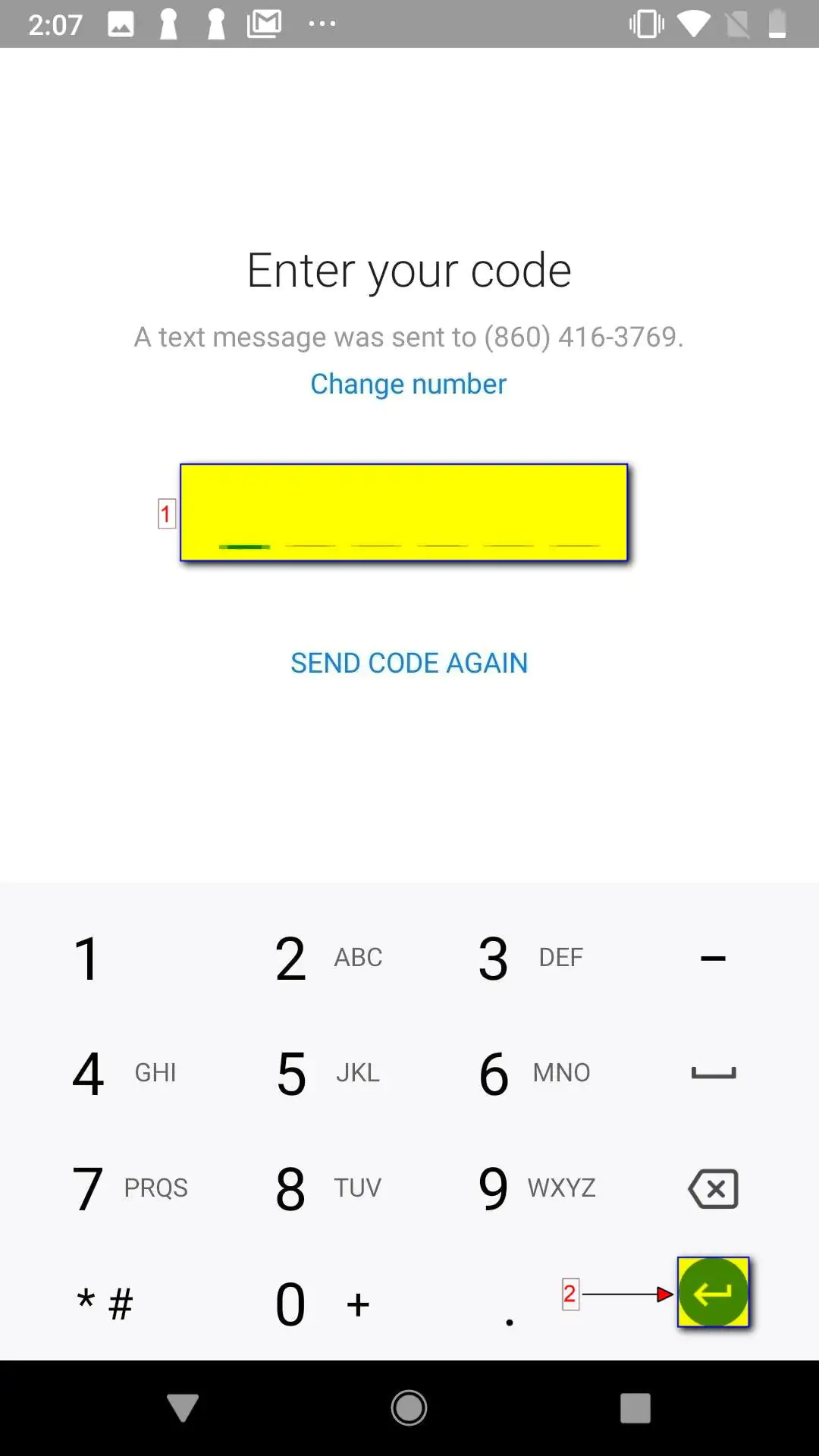
Gelen pencerede, (SMS ile gönderilen) 6-haneli doğrulama kodunu girin ve klavyedeki enter butonuna dokunun. Telefon numaranız bir Facebook hesabında kayıtlı ise Messenger, o Facebook hesabı ile giriş yapmak isteyip istemediğinizi soracak. Bu öneriyi (seçeneği) atlamak ve devam etmek için ‘Bu Benim Hesabım Değil (This Isn’t My Account)’ linkine tıklayın.
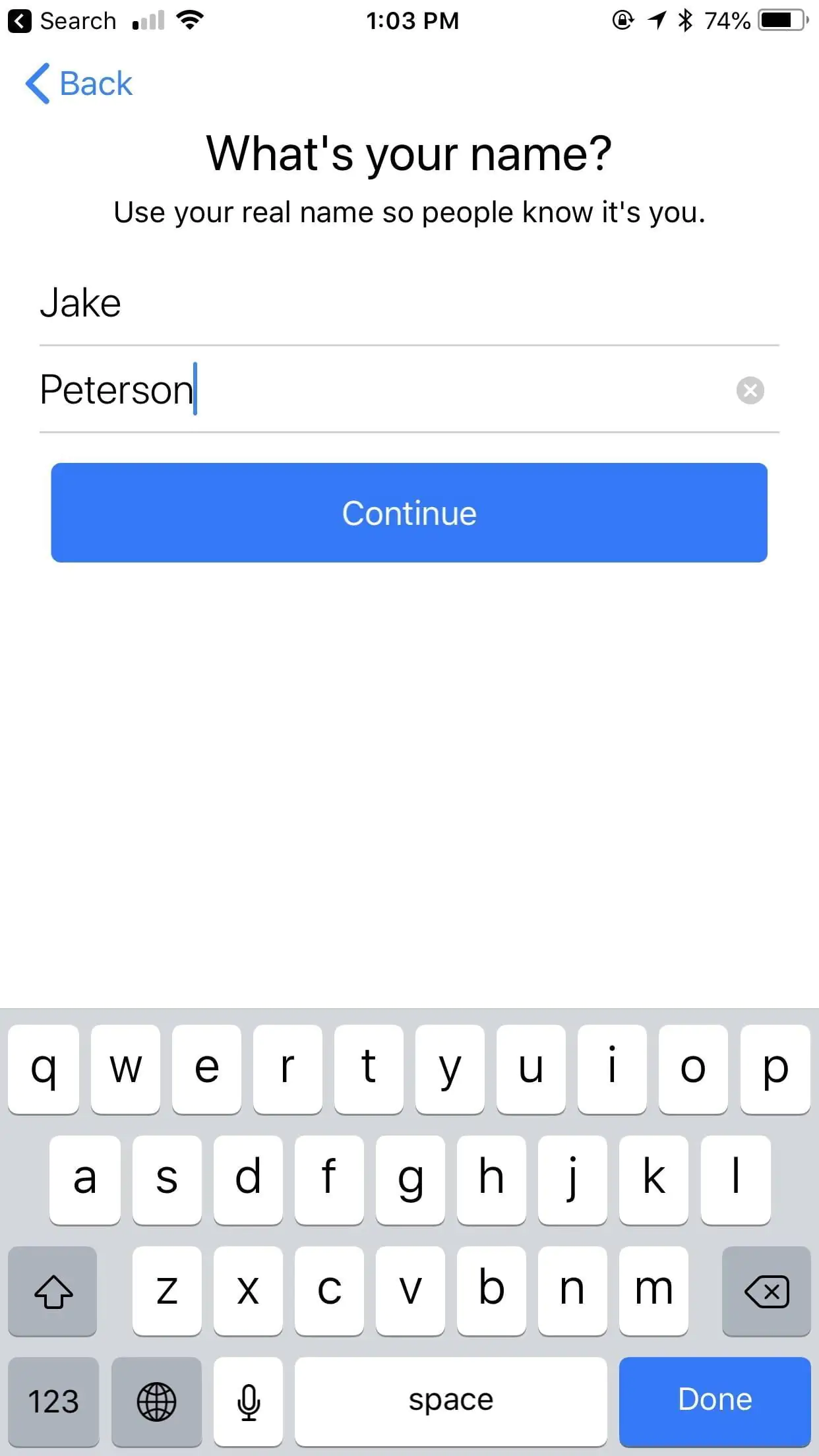
Gelen sayfada isminizi-soyisminizi girin ve ‘DEVAM ET (CONTINUE)’ butonuna dokunun.
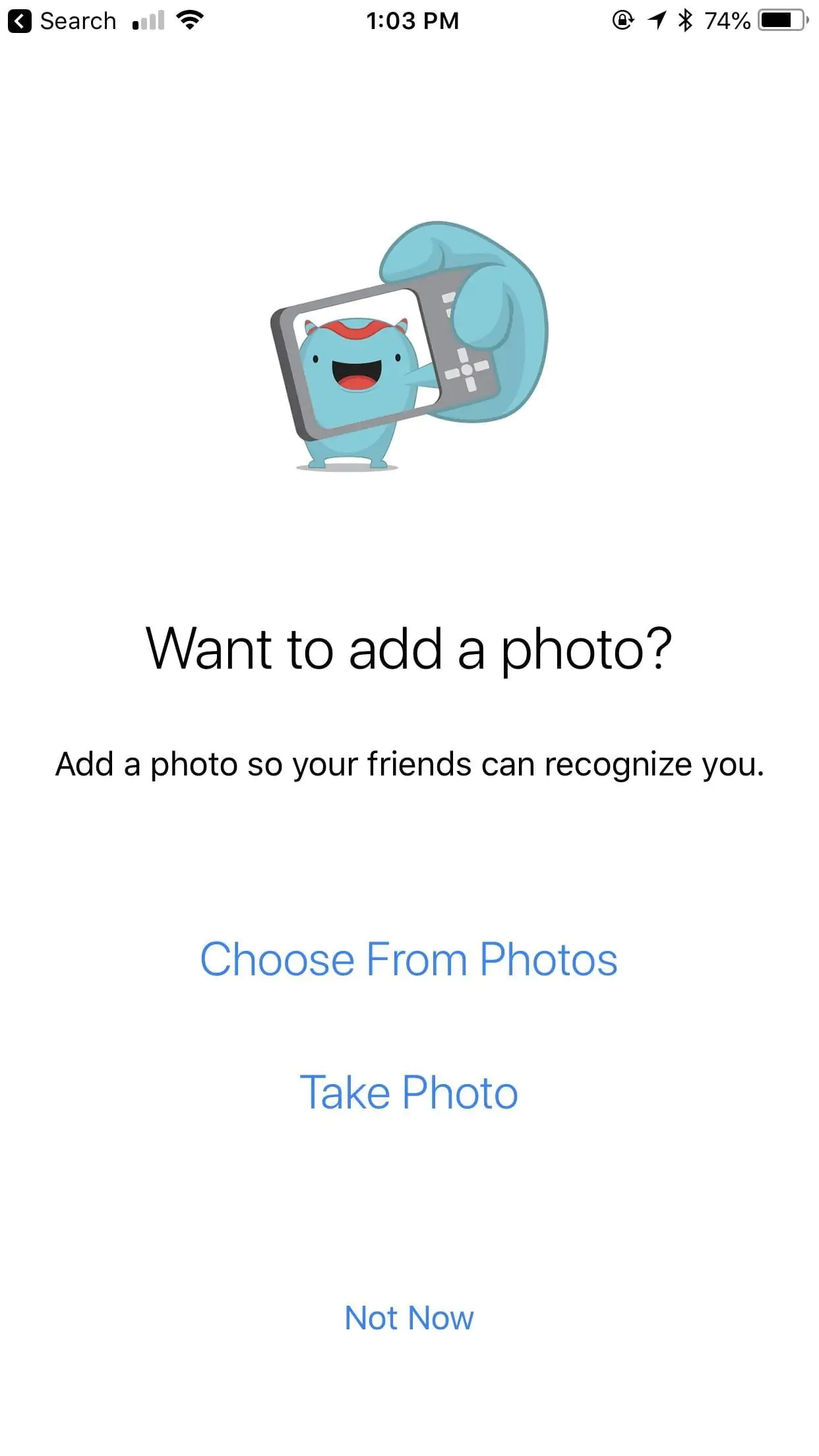
Takip eden sayfada, ‘Fotoğraflardan Seç (Choose From Photos)’ veya ‘Fotoğraf Çek (Take Photo)’ seçeneklerinden birine dokunarak, profil fotoğrafı(nızı) ekleyebilirsiniz. Veya ‘Şimdi Değil (Not Now)’ linkine dokunup, bu adımı atlayabilir ve daha sonra profil fotoğrafı ekleyebilirsiniz.
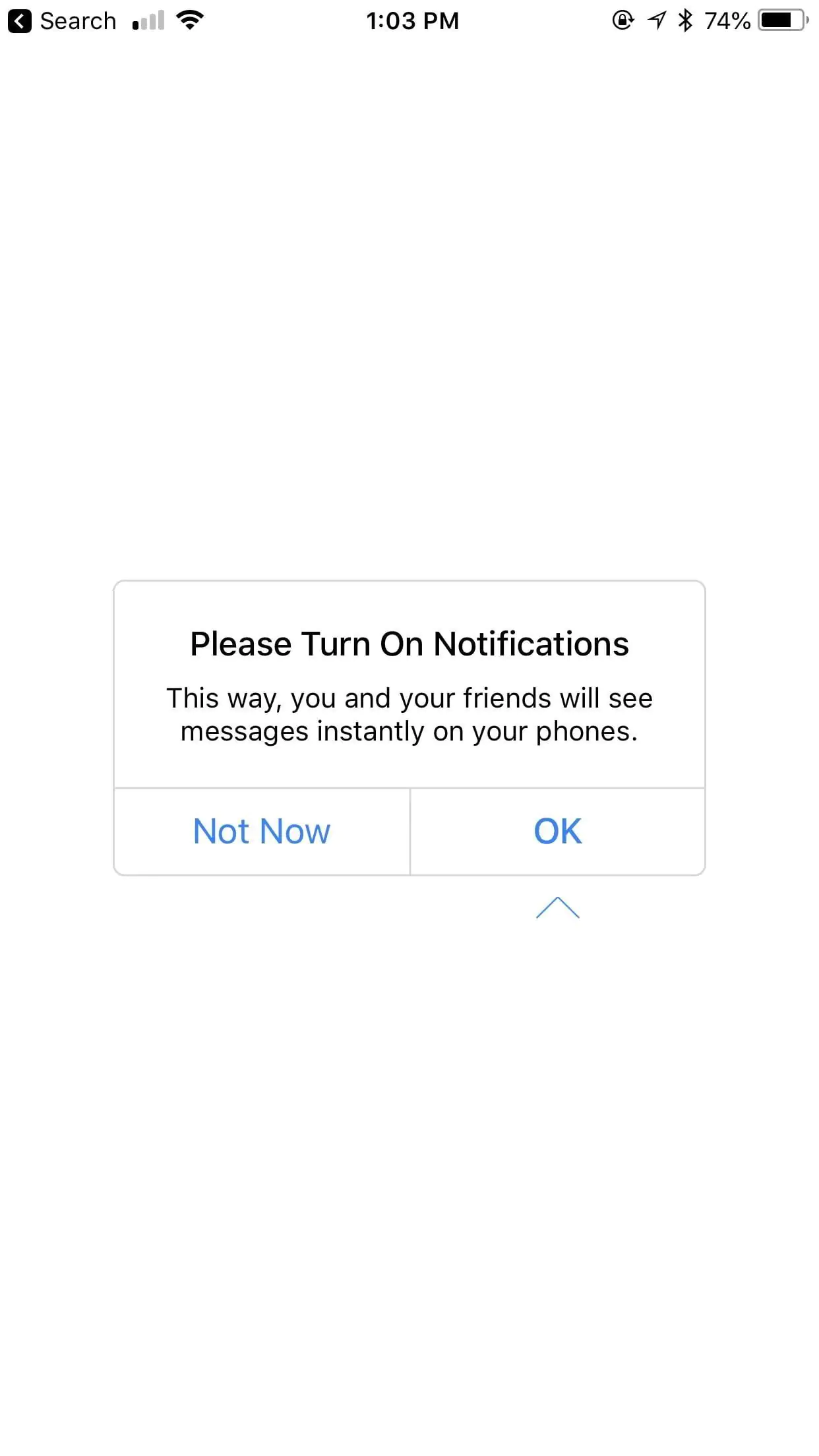
iOS’ta (iPhone’da) Messenger, bildirimleri etkinleştirmenizi isteyecek. Size mesaj geldiğinde bilgilendirilmek istiyorsanız, bu özelliği etkinleştirebilirsiniz. Bildirimleri etkinleştirmek için ‘TAMAM (OK)’ butonuna dokunun (Bildirimleri, bu aşamada etkinleştirmek istemiyorsanız ‘Not Now’ butonuna dokunup, bildirimleri devre dışı bırakabilirsiniz).
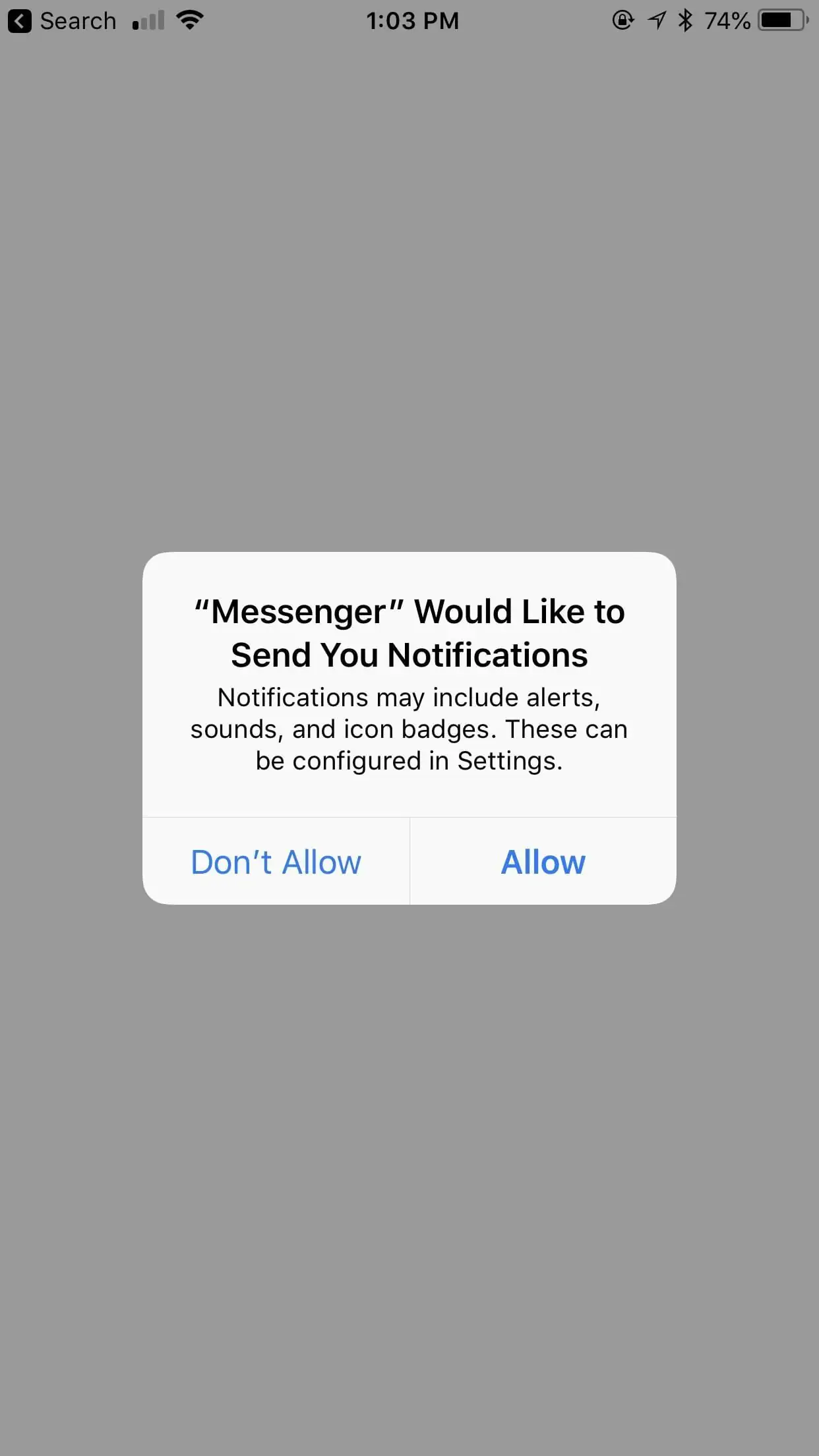
Ve daha sonra açılan pop-up penceresinde ise ‘Allow (İzin Ver)’ butonuna dokunun.
Bir sonraki adımda Messenger, tanıdığınız Facebook kullanıcılarını kolayca bulabilmeniz için rehberinize (kişilere) erişim izni isteyecek. Messenger’ın, kişilerinize (rehberinize) erişimine izin vermek istiyorsanız ‘Tamam (OK)’ butonuna (Android’de  ‘Aç (Turn On)’ butonuna) dokunun.
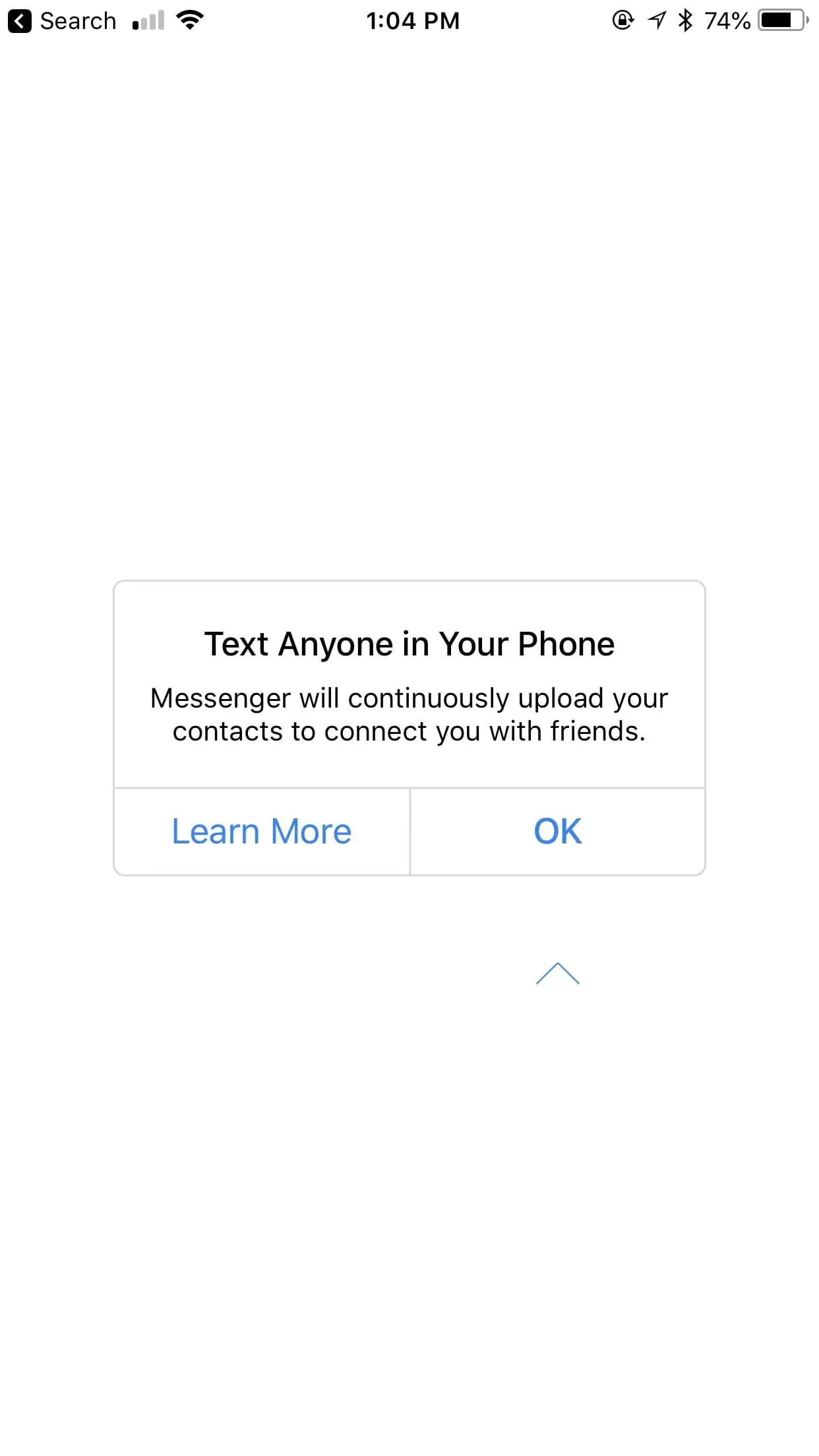
Daha sonra, gelen pop-up penceresinde tekrar ‘Tamam (OK)’ butonuna (Android’de ‘İzin Ver (Allow)’ butonuna) dokunun. Fikrinizi değiştirirseniz (daha sonra) isteğiniz zaman ‘İzin Verme (Don’t Allow)’ seçeneğini seçebilirsiniz.
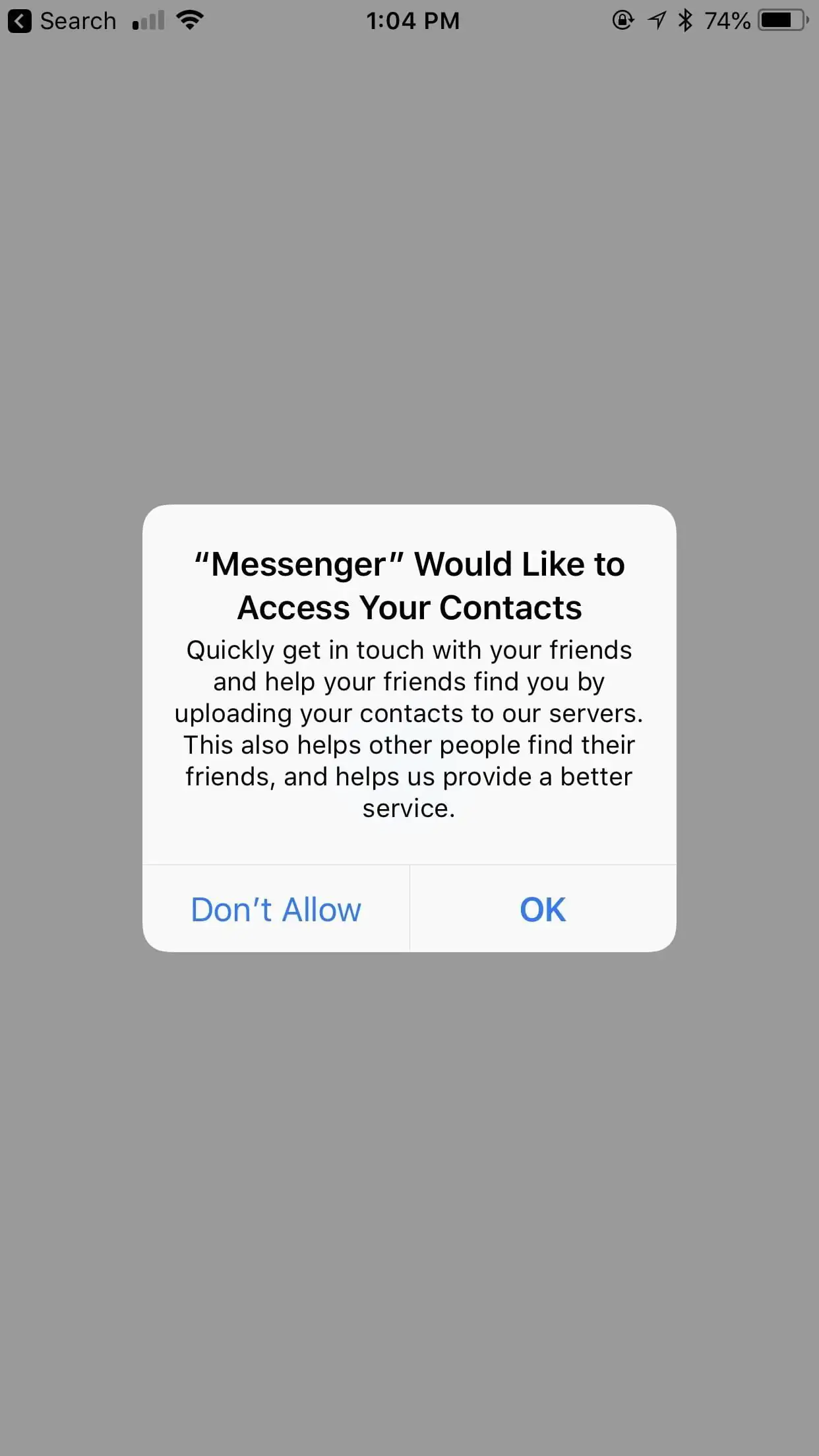
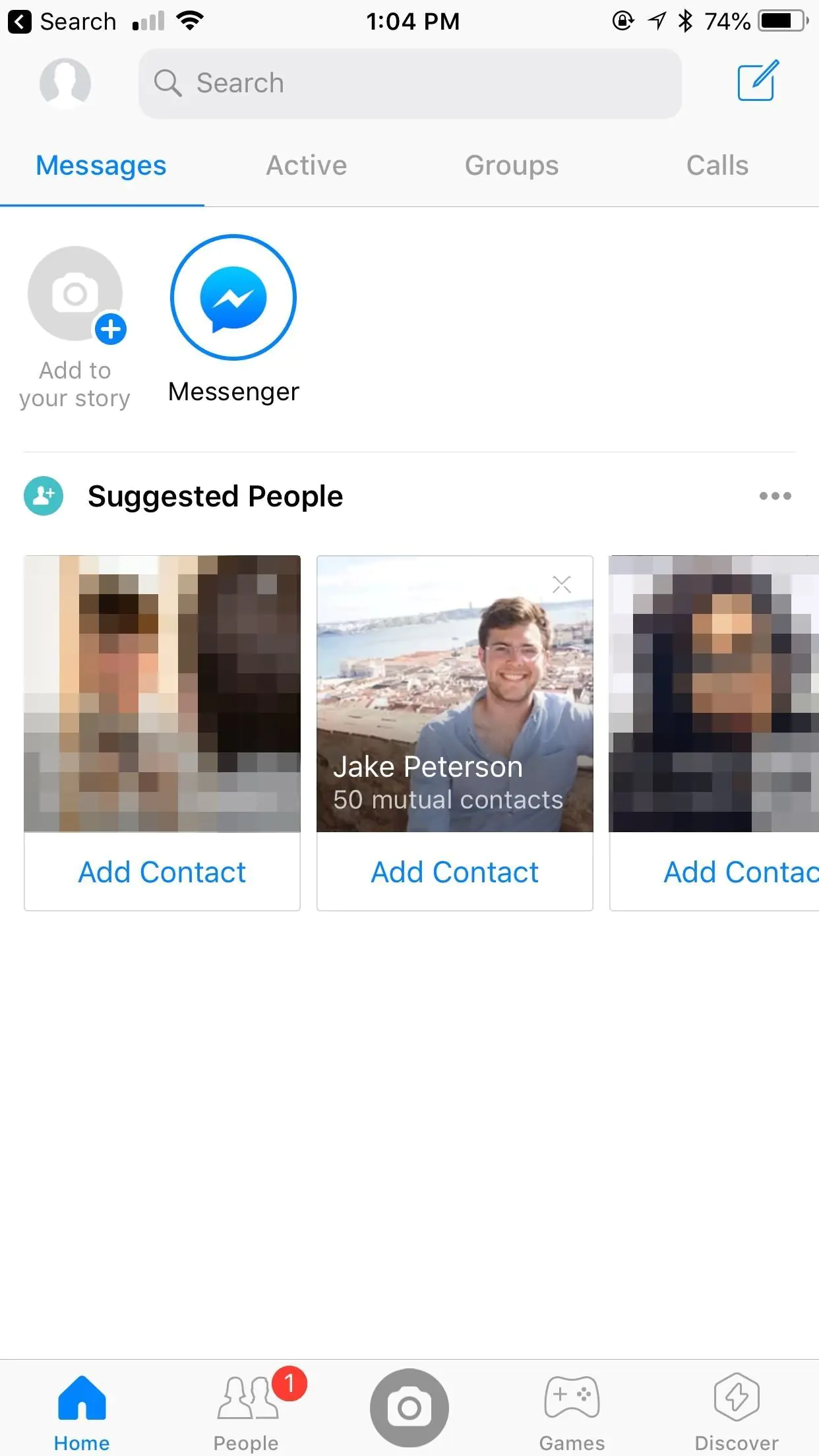
Tebrikler! Herhangi bir Facebook hesabına (profiline) bağlı olmayan bir Messenger hesabını başarı ile oluşturdunuz. Messenger’ın, rehberinize (kişilerinize) erişimine izin verdiyseniz, Facebook hesabı olanlar ve sohbet edebileceğiniz kişiler ekrana gelecek.
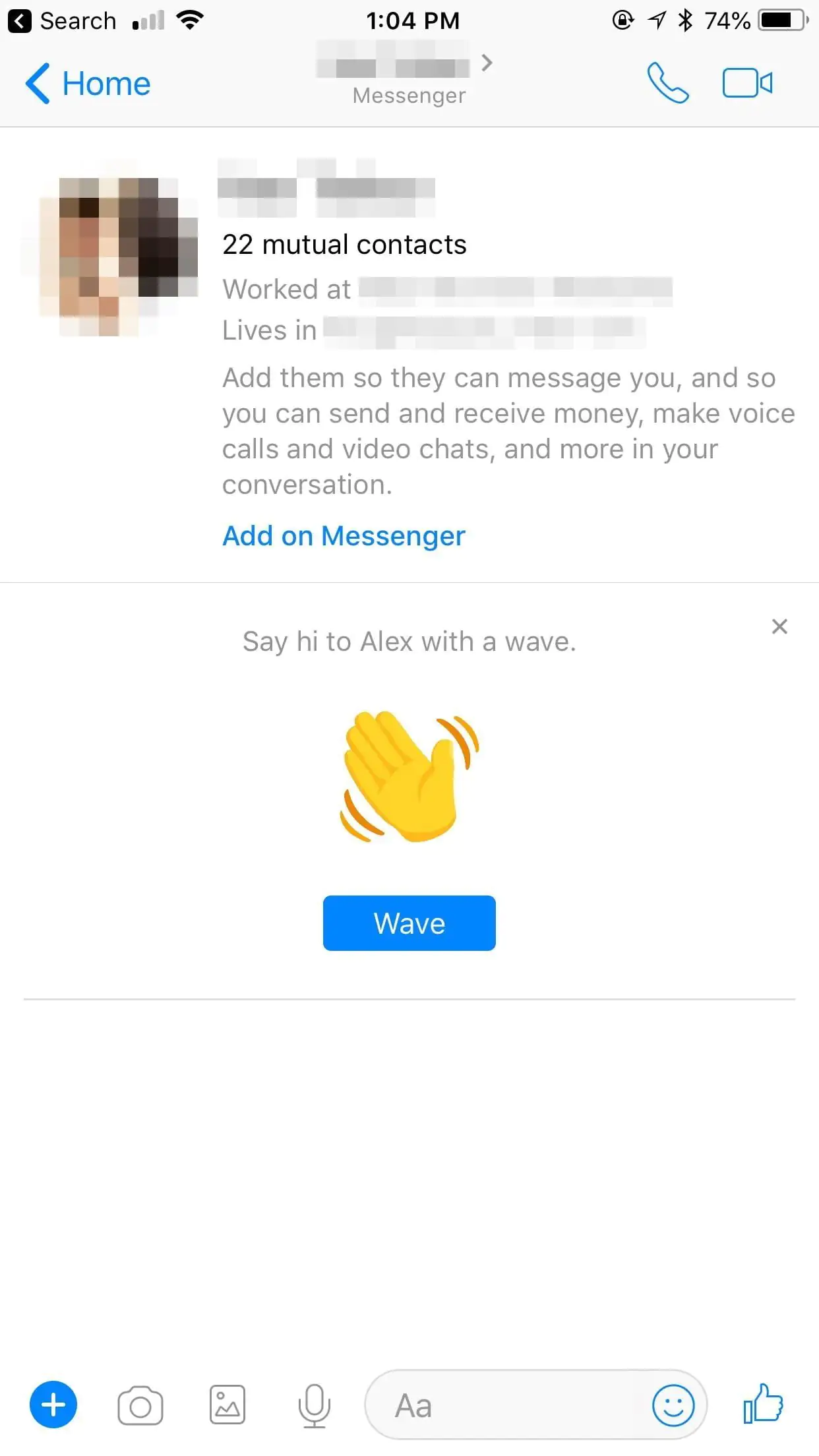
Kişilerinize (rehberinize) erişim izni vermediyseniz, Facebook kullanan rehberinizdeki veya tanıdığınız kişileri isimleri isimleri ile aratabilirsiniz.
Facebook’tan bıktıysanız ve Facebook hesabınıza bağlı bir Messenger hesabınız var ise, Facebook hesabınızı silmek yerine dondurabilirsiniz. Bu işlemi yaptığınızda, Facebook hesabınız askıda (beklemede) olmasına rağmen, Messenger hesabınızı kullanmaya devam edebileceksiniz.

ETİKETLER:facebook messengerhesap oluşturmamesajlaşma uygulamasınasıl yapılır
Bu Makaleyi Paylaş
Facebook WhatsApp WhatsApp Threads Bağlantıyı Kopyala Yazdır
Paylaş
Yorum yapılmamış

Bir yanıt yazın Yanıtı iptal et

E-posta adresiniz yayınlanmayacak. Gerekli alanlar * ile işaretlenmişlerdir

Bağlantı Kuralım

21KBeğen
19.6KTakip Et
7.3KAbone Ol
192Takip Et

Popüler Gönderiler

AirTies Air 4960 Modem Kurulum

Uğurcan ÜN
Uğurcan ÜN
3 dk. okuma
14 Görüntüleme
Sessiz İçerik Nedir Nasıl Yapılır

Sessiz İçerik Nedir

İsmail YILDIZ
İsmail YILDIZ
6 dk. okuma
15 Görüntüleme
YouTube Video Başlığı Nasıl Yazılmalı Yolları Neler

YouTube Video Başlığı Nasıl Yazılmalı

İsmail YILDIZ
İsmail YILDIZ
6 dk. okuma
13 Görüntüleme

Lyra 3 Pro ile Şarkı Nasıl Oluşturulur

Uğurcan ÜN
Uğurcan ÜN
4 dk. okuma
26 Görüntüleme

You Might Also Like

Windows11 Sistem Gereksinimleri Nelerdir
Windows

Windows11 Sistem Gereksinimleri

4 dk. okuma
Haberler

Amazon Online Sipariş ve Alışverişte Devrim

5 dk. okuma
Instagram

Instagram’da Görüntülü Görüşme Özelliği (Resimli Anlatım)

1 dk. okuma
YouTube

YouTube Premium Paketleri ve Özellikleri

5 dk. okuma

Size her gün en son haberleri ve sorun çözümlerini getiriyoruz!

TeknoDestek Müşteri Hizmetleri
Facebook-f Instagram Tiktok Twitter Youtube Linkedin Whatsapp Phone-alt Rss

İş Ortaklarımız

TeknoDestek Müşteri Hizmetleri
© 2013 - 2026 TeknoDestek Müşteri Hizmetleri • Tüm hakları saklıdır • Bu sitedeki tüm içerikler (metin, görsel, video, logo, tasarım vb.) 5846 sayılı Fikir ve Sanat Eserleri Kanunu (FSEK) kapsamında korunmaktadır • İzinsiz kopyalanması, çoğaltılması, yayınlanması veya herhangi bir şekilde kullanılması yasaktır • İhlal tespitinde; FSEK Madde 71-73 uyarınca yasal süreç başlatma, maddi/manevi tazminat talep etme ve cezai işlem için başvurma hakkımız saklıdır • TeknoDestek, TeknoS@R'un bir kuruluşudur • Tema Düzenleyen: Fatih ATEŞ
Sorun Hala Çözülmedi mi?
Aradığın çözümü bulamadıysan, 11858 Teknoloji Destek Hattımız sana yardımcı olabilir. 2011’den beri Türkiye’nin en tecrübeli teknoloji destek ekiplerinden biri olarak, bilgisayar, telefon, tablet, modem, akıllı TV ve sosyal medya sorunlarında 7/24 profesyonel destek veriyoruz. Uzman ekibimizle hemen görüşmek ister misin?

    📞 11858’i Şimdi Ara

    Görüşme öncesi dakika ücreti sesli olarak bilgilendirilir
    Welcome Back!

    Sign in to your account

    Kullanıcı Adı veya E-posta Adresi
    Şifre

    Şifrenizi mi unuttunuz?