TeknoDestek Müşteri Hizmetleri
  • Haberler
    HaberlerDaha Fazla Göster
    Sessiz İçerik Nedir Nasıl Yapılır
    Sessiz İçerik Nedir
    6 dk. okuma
    Spotify SongDNA Nedir
    4 dk. okuma
    Apple Creator Studio Nasıl Kullanılır
    6 dk. okuma
    Mikro İçerik Nedir Nasıl Yapılır
    Mikro İçerik Nedir
    6 dk. okuma
    Türkiye’de Araçlarda Multimedya Ekranı Kullanımı Yasakları
    6 dk. okuma
  • Bilgisayar
    BilgisayarDaha Fazla Göster
    WordPress bakım modunda takılı kalması için FTP istemcisinde .maintenance dosyasının kök dizindeki görüntüsü
    WordPress Bakım Modunda Takılı Kalması Sorunu ve Çözümü
    7 dk. okuma
    WordPress Site Teknik Sorunlar Yaşıyor
    WordPress Site Teknik Sorunlar Yaşıyor Hatası Çözümü
    5 dk. okuma
    SSH Bağlantı Reddedildi Hatası Çözümü
    6 dk. okuma
    WordPress Planlı Bakım
    WordPress Planlı Bakım Nedeniyle Kısa Süreliğine Kullanılamayacak Hatası ve Çözümü
    7 dk. okuma
    Windows 11 Başlat Menüsünden Web Aramaları Kapatma
    5 dk. okuma
  • Mobil
    MobilDaha Fazla Göster
    Navigasyon Yönlendirici Değiştirme
    Google Haritalarda Navigasyon Yönlendirici Değiştirme
    3 dk. okuma
    Apple CarPlay'da uygulamaların yerini değiştirme
    Apple CarPlay’da Uygulamaların Yerini Değiştirme
    4 dk. okuma
    Android Auto Nedir, Nasıl Kullanılır
    4 dk. okuma
    Android 5G Ayarı Nasıl Yapılır
    4 dk. okuma
    iPhone 5G Ayarı Nasıl Yapılır
    4 dk. okuma
  • Sosyal Medya
    Sosyal MedyaDaha Fazla Göster
    YouTube Video Başlığı Nasıl Yazılmalı Yolları Neler
    YouTube Video Başlığı Nasıl Yazılmalı
    6 dk. okuma
    Tiktok Sorun Bildirme Ekranı Nerede
    5 dk. okuma
    X uygulamasında gündeme girme için hashtag ve etkileşim ekranı
    X Uygulamasında Gündeme Nasıl Girilir
    5 dk. okuma
    TikTok İçerik Yorgunluğu Nedir
    6 dk. okuma
    Sosyal Medyada Marka Dili Nasıl Oluşturulur Yolları Neler
    Sosyal Medyada Marka Dili Nasıl Oluşturulur
    6 dk. okuma
  • İnceleme
    İncelemeDaha Fazla Göster
    MacBook Neo Piyasayı Sarsmaya Geliyor
    5 dk. okuma
    Instax Mini Evo Cinema
    4 dk. okuma
    Samsung Galaxy Book 6 Ultra
    Samsung Galaxy Book 6 Ultra İnceleme
    8 dk. okuma
    Bütçe Dostu Mac Seçenekleri
    Bütçe Dostu Mac MacBook Neo vs Mac Mini
    7 dk. okuma
    Xiaomi Mi Taşınabilir Şarjlı Kompresör İnceleme
    10 dk. okuma
  • İletişim
YouTube
  • Facebook
26 Nis 2026, Pazar
TeknoDestek Müşteri HizmetleriTeknoDestek Müşteri Hizmetleri
Yazı BoyutuAa
  • Haberler
  • Mobil
  • Sosyal Medya
  • Bilgisayar
  • İnceleme
  • İnternet ve Ağ
  • Ev Elektroniği
  • İletişim
Search
  • Haberler
    • Cihaz Duyuruları
    • Teknoloji
    • Uygulama Gelişmeleri
  • Bilgisayar
    • Linux
    • macOS
    • Windows
  • İnceleme
    • Bilgisayar
    • Ev Elektroniği
    • Tablet
    • Tavsiyeler & Karşılaştırmalar
    • Telefon
  • Mobil
    • Android
    • Giyilebilir Cihazlar
    • HarmonyOS
    • iPhone / iOS
  • Sosyal Medya
    • Facebook
    • Instagram
    • TikTok
    • Snapchat
    • Teams
    • Telegram
    • WhatsApp
    • X
  • İletişim
Bizi Takip Edin
Kullanıcı Adı Bulma
Facebook

Facebook Kullanıcı Adı Bulma ve Değiştirme

Fatih ATEŞ
Son güncelleme: 27 Kasım 2025 18:54
Fatih ATEŞ - Teknik Destek Uzmanı
Paylaş
Paylaş

Facebook kullanıcı adı bulma ve değiştirme nasıl yapılır yazımızda bulabilirsiniz.

Facebook’taki kullanıcı adınız, profilinizde görünen adınızdan farklı olabilir. Ancak profil adınızdan farklı olarak, kullanıcı adınızı çok daha kolay değiştirebilirsiniz. Eğer kullanıcı adınızı bulmak veya değiştirmek istiyorsanız, bu kılavuz size nasıl yapacağınızı adım adım gösterecektir.

İçindekiler
  • Facebook Kullanıcı Adı Nedir?
  • Facebook Kullanıcı Adı Bulma
    • Bilgisayar Üzerinden Facebook Kullanıcı Adı Bulma
    • Mobil Cihazdan Facebook Kullanıcı Adı Bulma
  • Facebook Kullanıcı Adı Değiştirme Nasıl Yapılır
    • Facebook Kullanıcı Adı Kuralları
    • Bilgisayardan Facebook Kullanıcı Adı Değiştirme Nasıl Yapılır
    • Mobil Cihaz Üzerinden Facebook Kullanıcı Adı Değiştirme Nasıl Yapılır
- 11858 Teknoloji Destek Hattı -

Facebook profilinizin URL’sinde hâlâ uzun bir sayı dizisi mi var? Birçok kullanıcı, hesap açarken otomatik atanan bu kullanıcı adını kişiselleştirebileceğinden habersiz. Oysa anlamlı bir kullanıcı adı hem profesyonel görünüm sağlar hem de başkalarının sizi kolayca bulmasına yardımcı olur.

Bu içerikte Facebook kullanıcı adınızı nasıl bulacağınızı ve değiştireceğinizi öğreneceksiniz. Bilgisayar ve mobil uygulama üzerinden adım adım talimatları, kullanıcı adı kurallarını ve dikkat etmeniz gereken noktaları ele alacağız.

Facebook Kullanıcı Adı Nedir?

Facebook kullanıcı adı, profiliniz veya sayfanız için özel bir web adresidir. Bu, URL’de facebook.comdan sonra görünen ve özelleştirilebilen bir parçadır.

İlk kaydolduğunuzda, Facebook genellikle size rastgele bir kullanıcı adı (sayılardan oluşan) atar. Ancak bu kullanıcı adınızı istediğiniz gibi değiştirebilirsiniz, belki de bu özelliği farkında değilsinizdir.

Her Facebook kullanıcı adı benzersizdir, yani aynı kullanıcı adına sahip iki farklı profil bulunamaz. Kullanıcı adları, profilinizi diğer Facebook profillerinden ayıran bir kimlik gibidir. Ancak aynı isme sahip birden fazla profil olabilir; örneğin, Alice Brown ismiyle birden fazla profil olabilir, ancak kullanıcı adları farklı olacaktır.

Facebook Kullanıcı Adı Bulma ve Değiştirme

Facebook Kullanıcı Adı Bulma

Facebook kullanıcı adınızı, tarayıcınızda veya mobil uygulama aracılığıyla sosyal ağda gezinirken bulabilirsiniz. Aynı adımları izleyerek başka birinin kullanıcı adını da görüntüleyebilirsiniz.

Bilgisayar Üzerinden Facebook Kullanıcı Adı Bulma

Facebook hesabınıza tarayıcınızdan giriş yapın.

Bu işlem sizi otomatik olarak feed’inize götürecektir. Profilinize gitmek için sol üst köşedeki adınıza tıklayın.

Tarayıcıda Facebook kontrol panelinde adınıza tıklayın.

Tarayıcının adres çubuğunda facebook.com/profile.php?id= URL’sini göreceksiniz ve ardından bazı sayılar görünecektir. Bu, Facebook hesabınızı oluşturduğunuzda otomatik olarak atanan mevcut kullanıcı adınızdır.

Profilinize doğrudan erişebilmeleri için sayfanın üst kısmındaki bağlantıyı kolayca kopyalayıp birisiyle paylaşabilirsiniz.

Facebook sayfası için kullanıcı adını görüntülemek için aynı yöntemi kullanabilirsiniz.

Facebook Kullanıcı Adı Bulma ve Değiştirme

Mobil Cihazdan Facebook Kullanıcı Adı Bulma

Mobil cihazınızda Facebook uygulamasını açın.

Profil sayfanızı açmak için üstteki profil resminize dokunun.

Profil resminizin sol üst köşesine dokunarak.

Daha sonra, profili düzenle seçeneğinin yanındaki üç noktalı düğmeye dokunun.

Ardından, en alttaki Profil bağlantınız bölümüne kadar kaydırın. Bağlantıyı paylaşmak için Bağlantıyı kopyala düğmesine basın.

Bir Facebook sayfasının kullanıcı adını değiştirmek istiyorsanız, yukarıda özetlenen adımları aynen takip edebilirsiniz.

Facebook Kullanıcı Adı Değiştirme Nasıl Yapılır

Evet, kullanıcı adınızı benzersiz kişiliğinizi yansıtacak ve başkalarının sizi Facebook’ta bulmasını kolaylaştıracak şekilde özelleştirebilirsiniz. Ancak, bu değişiklikleri yapmadan önce birkaç önemli noktayı göz önünde bulundurmanız önemlidir.

Facebook Kullanıcı Adı Kuralları

Facebook profiliniz veya sayfanız için yalnızca bir kullanıcı adınız olabilir. Bu kullanıcı adının benzersiz olması önemlidir; yani eğer başka bir kullanıcı bu kullanıcı adını kullanıyorsa, siz de o kullanıcı adını seçemezsiniz.

Kullanıcı adı oluştururken yalnızca alfasayısal karakterler (AZ, 0-9) ve noktalar (.) kullanabilirsiniz. Noktalar, kullanıcı adlarını ayırt etmek için kullanılabilir. Örneğin, Facebook dani.smithi DaniSmithten farklı olarak değerlendirir. Ancak, alt çizgiler veya yıldız işaretleri gibi diğer özel semboller kullanıcı adınızın bir parçası olamaz. Ayrıca, lütfen ülke uzantılarından (.eu, .aus, .ca vb.) veya alan adlarından (.org, .com, .net vb.) kaçının.

Bir Facebook kullanıcı adı en az beş karakter uzunluğunda olmalıdır.

Facebook kullanıcı adınız, Meta’nın Hüküm ve Koşullarına uygun olmalıdır.

Farklı olarak, Facebook’un her 60 günde bir talep edilebilen isim değişikliği politikasından, kullanıcı adınızı birden çok kez sorunsuz bir şekilde değiştirebilirsiniz. Ancak, herhangi bir nedenle kullanıcı adınızı değiştiremiyorsanız, şartları dikkatlice kontrol ettiğinizden ve alternatifleri tercih ettiğinizden emin olun.

Bilgisayardan Facebook Kullanıcı Adı Değiştirme Nasıl Yapılır

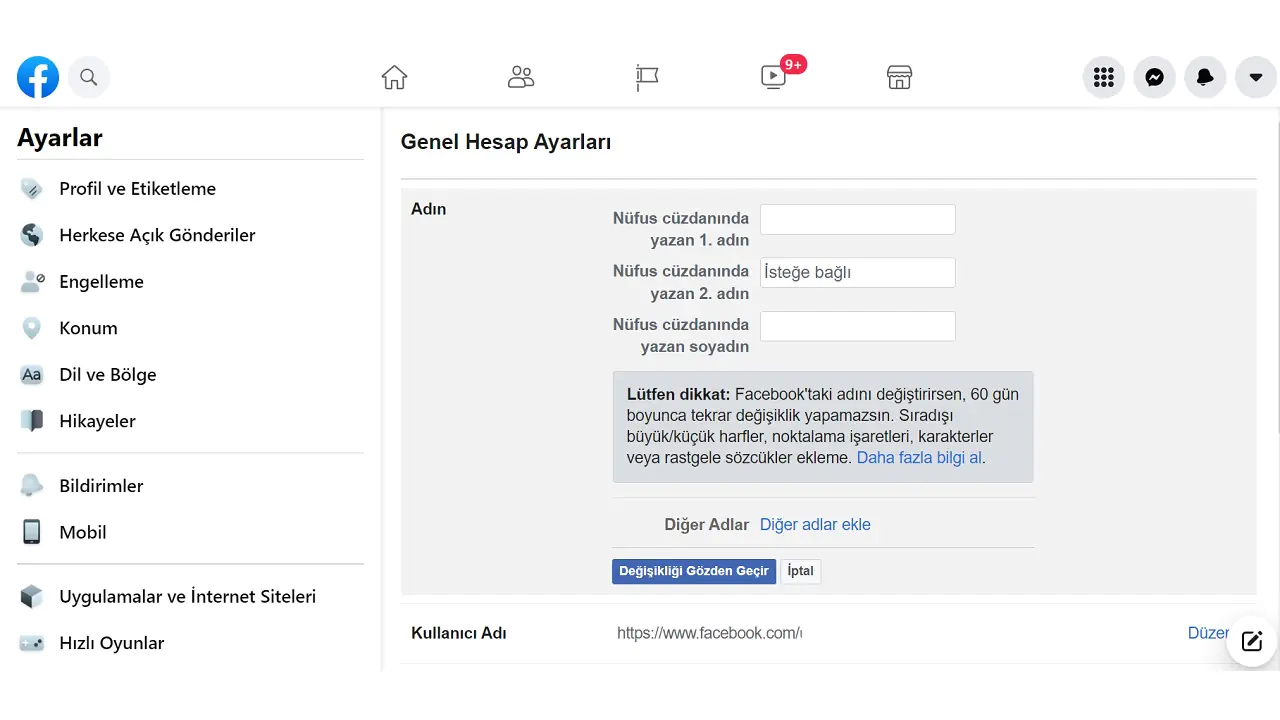
Tarayıcınızda Facebook’u açın. Ekranın sağ üst köşesindeki profil resminize tıklayın ve Ayarlar ve Gizlilik seçeneğini seçin.

Ayarlar’ı tıklayın. Ekranın sol tarafında, üst kısımdaki Hesap Merkezi bölümünde Hesap Merkezi’nde Daha Fazlasını Göre tıklayın. Facebook profilinize tıklayın. Açılan pencerede Kullanıcı Adı seçeneğini seçin.

Yukarıdaki yönergeleri takip ederek yeni kullanıcı adınızı yazın ve Bittiyi tıklayın. Eğer kullanıcı adı zaten alınmışsa, bilgilendirileceksiniz.

Facebook profilinizi yenilediğinizde, üstteki URL’de yeni kullanıcı adınızı göreceksiniz.

Facebook Kullanıcı Adı Bulma ve Değiştirme

Mobil Cihaz Üzerinden Facebook Kullanıcı Adı Değiştirme Nasıl Yapılır

Facebook kullanıcı adınızı mobil uygulamadan da değiştirebilirsiniz.

Android kullanıyorsanız sağ üst köşedeki profil resminize dokunun. iPhone’da ise bunu sağ alt köşede bulabilirsiniz.

Ardından, Facebook mobil uygulamasında Ayarlar seçeneğine dokunun. Ayarlar ve Gizlilik ardından Ayarlar seçeneğine tıklayın. Hesap Merkezi’nde Daha Fazlasını Görü seçin.

Daha sonra Profillere dokunun. Hesabınızı seçtikten sonra Kullanıcı Adına dokunun ve bunu yukarıda açıklandığı gibi değiştirin.

Kullanıcı adınızı değiştirmek istiyorsunuz ama sistem kabul etmiyor mu? Ya da Hesap Merkezi ayarlarında kaybolup hangi adımı izleyeceğinizi mi şaşırdınız? 11858 Teknoloji Destek Hattı, Facebook hesap ayarları, profil düzenleme ve gizlilik yapılandırması konularında telefon üzerinden rehberlik sağlıyor. Uzman ekip, adımları sizinle birlikte takip eder ve sorununuzu çözmenize yardımcı olur. Görüşme öncesi ücret bilgisi sesli yanıt sistemiyle net şekilde aktarılır, sürpriz yaşamazsınız.

Kullanıcı adınızı başarıyla değiştirdikten sonra hesabınıza erişimde sorun yaşarsanız endişelenmeyin. Özellikle e-posta adresinizi veya şifrenizi hatırlamıyorsanız Facebook’un hesap kurtarma seçeneklerini kullanabilirsiniz ve bu konuda hazırladığımız Facebook Mail Adresimi ve Şifremi Unuttum, Ne Yapmalıyım başlıklı içeriğimizde adım adım çözüm yöntemlerini bulabilirsiniz.

Facebook kullanıcı adınızı değiştirmek, profil adınızı değiştirmekten çok daha kolay ve 60 günlük bekleme süresi gerektirmiyor. Tek yapmanız gereken Hesap Merkezi üzerinden yeni bir kullanıcı adı belirlemek. Ancak seçeceğiniz adın benzersiz olması, en az beş karakter içermesi ve sadece harf, rakam veya nokta kullanması gerekiyor. Kişiselleştirilmiş bir kullanıcı adı hem daha profesyonel görünür hem de arkadaşlarınızın veya müşterilerinizin sizi Facebook’ta bulmasını kolaylaştırır. Özellikle iş sayfaları için akılda kalıcı bir kullanıcı adı büyük önem taşıyor. Siz kullanıcı adınızı değiştirdiniz mi? Hangi adımda takıldınız veya istediğiniz kullanıcı adı başkası tarafından alınmış mıydı? Deneyimlerinizi ve sorularınızı yorumlarda paylaşarak diğer okuyuculara da yardımcı olabilirsiniz.


ETİKETLER:kullanıcı adınasıl yapılırprofil ayarları
Bu Makaleyi Paylaş
Facebook WhatsApp WhatsApp Threads Bağlantıyı Kopyala Yazdır
Paylaş
YazarFatih ATEŞ
Teknik Destek Uzmanı
Takip Et
İster iPhone'undaki, ister Android cihazındaki veya Windows'taki ayarlar arasında geziniyor olsun, Fatih her zaman teknolojiye düşkün olmuştur. Teknolojiye, Windows'a ve güç düğmesi olan her şeye tutkuyla bağlı olarak, zamanının çoğunu yeni beceriler geliştirmek ve teknoloji dünyası hakkında daha fazla şey öğrenmek için harcadı. Öğrendiklerini de sizlerle paylaşıyor.
Yorum yapılmamış

Bir yanıt yazın Yanıtı iptal et

E-posta adresiniz yayınlanmayacak. Gerekli alanlar * ile işaretlenmişlerdir

Bağlantı Kuralım

21KBeğen
19.6KTakip Et
7.3KAbone Ol
192Takip Et

Popüler Gönderiler

AirTies Air 4960 Modem Kurulum

Uğurcan ÜN
Uğurcan ÜN
3 dk. okuma
11 Görüntüleme
Sessiz İçerik Nedir Nasıl Yapılır

Sessiz İçerik Nedir

İsmail YILDIZ
İsmail YILDIZ
6 dk. okuma
13 Görüntüleme
YouTube Video Başlığı Nasıl Yazılmalı Yolları Neler

YouTube Video Başlığı Nasıl Yazılmalı

İsmail YILDIZ
İsmail YILDIZ
6 dk. okuma
10 Görüntüleme

Lyra 3 Pro ile Şarkı Nasıl Oluşturulur

Uğurcan ÜN
Uğurcan ÜN
4 dk. okuma
24 Görüntüleme

You Might Also Like

WhatsApp

2026’da Gmail Adresi Değiştirme Kullanıcı Adı Güncelleme

6 dk. okuma
iPhone / iOS

Apple Hesabınızın Ödeme Yöntemini Nasıl Değiştirirsiniz

3 dk. okuma
TP-LINK Access Point Kurulumu sırasında arayüz ayarları ve kablo bağlantılarının doğru yapılması
Router Kurulumu

TP-LINK Access Point Kurulumu

2 dk. okuma
Giyilebilir Cihazlar

Apple Watch’ta Wi-Fi Nasıl Kullanılır?

2 dk. okuma

Size her gün en son haberleri ve sorun çözümlerini getiriyoruz!

TeknoDestek Müşteri Hizmetleri
Facebook-f Instagram Tiktok Twitter Youtube Linkedin Whatsapp Phone-alt Rss

İş Ortaklarımız

TeknoDestek Müşteri Hizmetleri
© 2013 - 2026 TeknoDestek Müşteri Hizmetleri • Tüm hakları saklıdır • Bu sitedeki tüm içerikler (metin, görsel, video, logo, tasarım vb.) 5846 sayılı Fikir ve Sanat Eserleri Kanunu (FSEK) kapsamında korunmaktadır • İzinsiz kopyalanması, çoğaltılması, yayınlanması veya herhangi bir şekilde kullanılması yasaktır • İhlal tespitinde; FSEK Madde 71-73 uyarınca yasal süreç başlatma, maddi/manevi tazminat talep etme ve cezai işlem için başvurma hakkımız saklıdır • TeknoDestek, TeknoS@R'un bir kuruluşudur • Tema Düzenleyen: Fatih ATEŞ
Sorun Hala Çözülmedi mi?
Aradığın çözümü bulamadıysan, 11858 Teknoloji Destek Hattımız sana yardımcı olabilir. 2011’den beri Türkiye’nin en tecrübeli teknoloji destek ekiplerinden biri olarak, bilgisayar, telefon, tablet, modem, akıllı TV ve sosyal medya sorunlarında 7/24 profesyonel destek veriyoruz. Uzman ekibimizle hemen görüşmek ister misin?

    📞 11858’i Şimdi Ara

    Görüşme öncesi dakika ücreti sesli olarak bilgilendirilir
    Welcome Back!

    Sign in to your account

    Kullanıcı Adı veya E-posta Adresi
    Şifre

    Şifrenizi mi unuttunuz?