
Bu yazımızda sizlere Facebook Messenger oyun oynama konusu ve işlem adımları ile ilgili detaylı bilgi vereceğiz.
Facebook’un Messenger uygulamasındaki görüntülü (video) görüşme özelliği, sizden uzakta yaşayan sevdiklerinizle iletişim kurmak için harika bir seçenektir. Ayrıca Messenger üzerinden arkadaşlarınızla video (içerik) izleyebilir veya çok oyunculu oyunlar oynayarak görüntülü (video) görüşme deneyiminizi daha eğlenceli hale getirebilirsiniz. İşte Facebook Messenger ile sunulan bu özellikleri kullanabilmek için bilmeniz ve yapmanız gerekenleri yazımızda ele alacağız.


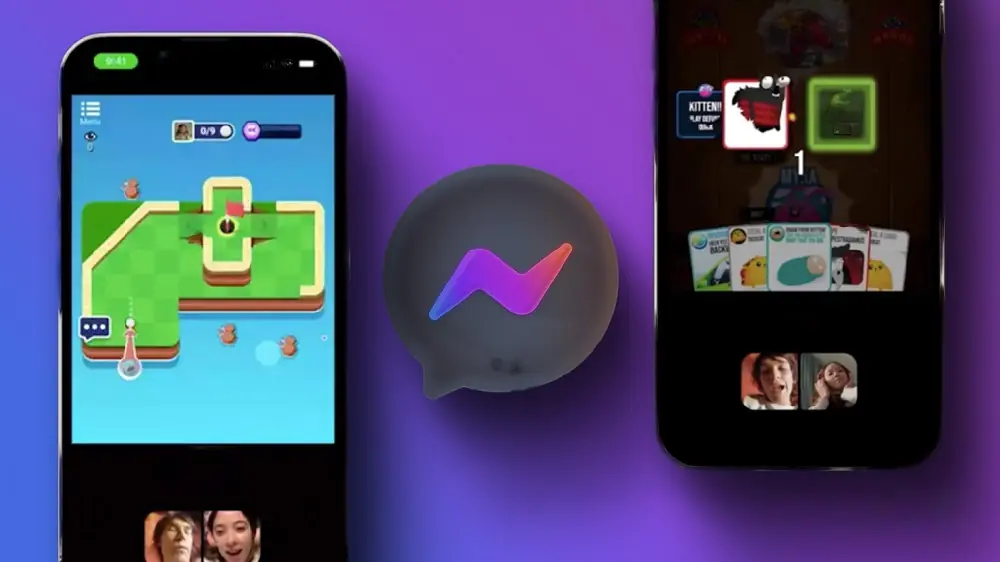
Görüntülü (video) görüşmeler esnasında arkadaşlarınızla oyun oynamak, uzun uzun sohbet etmek ve daha fazla zaman geçirmek için eğlenceli olabilir. Facebook Messenger, Words With Friends, Card Wars, Mini Gold FRVR gibi popüler oyunlardan oluşan bir oyun seçkisi sunar ve bu oyunları sevdiklerinizde birlikte görüntülü (video) görüşmeler esnasında oynayabilirsiniz.
Bu yazımızda Facebook Messenger görüntülü (video) görüşme özelliği ile birlikte sunulan oyunları Android, iOS tabanlı Facebook Messenger mobil uygulamalarında ve web tabanlı Facebook Messenger’da oynamak için bilmeniz ve yapmanız gereken adımlarını size açıklayacağız.
Android veya iPhone Telefonlarda Facebook Messenger Görüntülü Görüşme Esnasında Oyun Oynama
Facebook Messenger ile birlikte sunulan tüm oyunlar ücretsizdir ve bu oyunlar, Android ya da iPhone telefonunuza kurulum gerektirmez. İşlemlere başlamadan önce, Google Play Store veya App Store uygulama mağazalarına giderek Facebook Messenger uygulamasının en güncel sürümünü kullandığınızdan emin olun. Uygulama güncel değil ise güncelleştirme işlemini başlatın.
Facebook Messenger uygulaması hem Android hem de iPhone’da birbirine benzer bir arayüze sahip olduğundan dolayı, aşağıdaki işlem adımları herhangi her iki akıllı telefon için de geçerlidir.
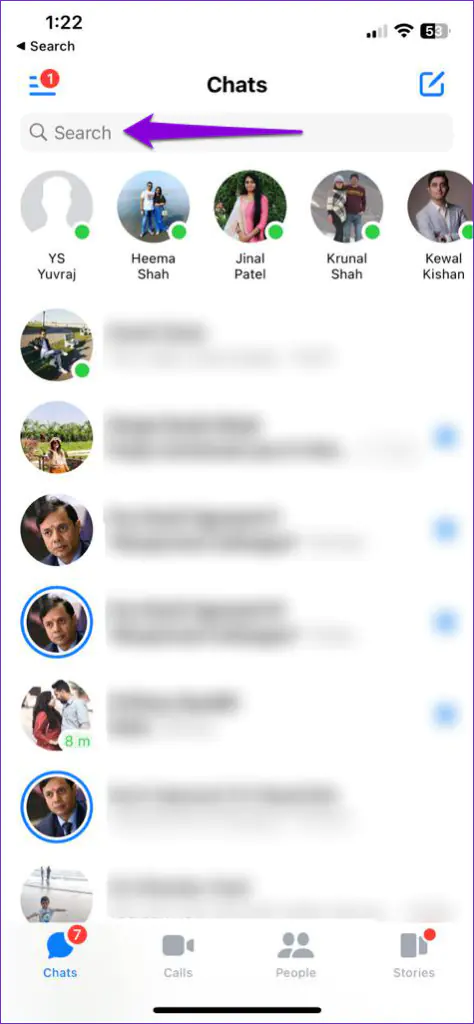
- İlk olarak Android veya iPhone akıllı telefonunuzda Facebook Messenger uygulamasını açın ve uygulama sayfasının üst kısmında bulunan arama (search) kutucuğuna dokunun.
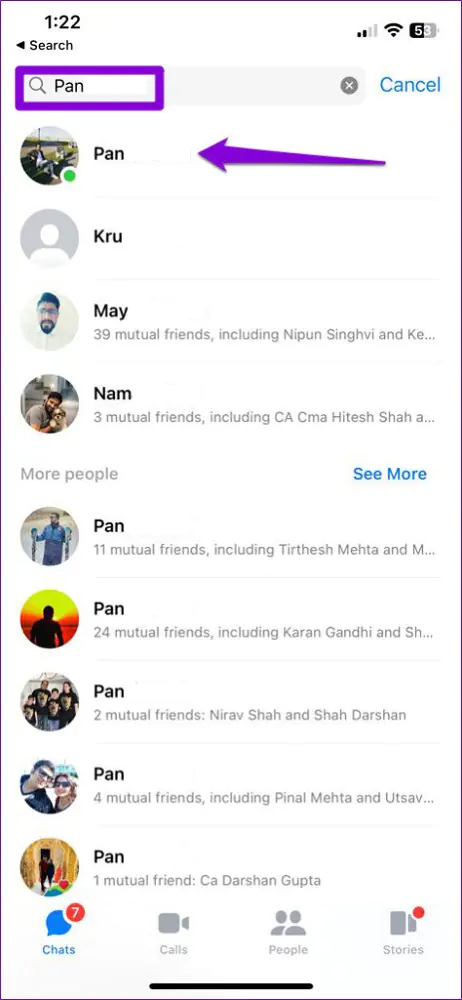
- Arama kutucuğuna görüntülü (video) görüşme yapmak ve oyun oynamak istediğiniz kişinin veya grubun ismini yazın ve aratın.
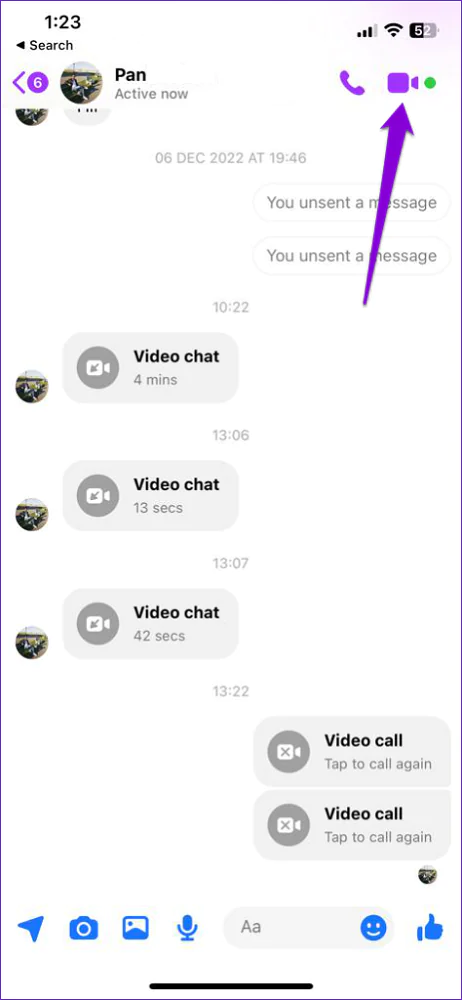
- Aramak istediğiniz kişiyi veya grubu bulup seçtikten sonra Messenger uygulama sayfasının sağ üst köşesinde yer alan görüntülü görüşme simgesine dokunun.
- Aradığınız kişinin veya gruptaki kişilerin görüşmeye katılmasını bekleyin. Arkadaşlarınız görüntülü (video) görüşmeye katıldığında ekranı aşağıdan yukarı doğru kaydırın.
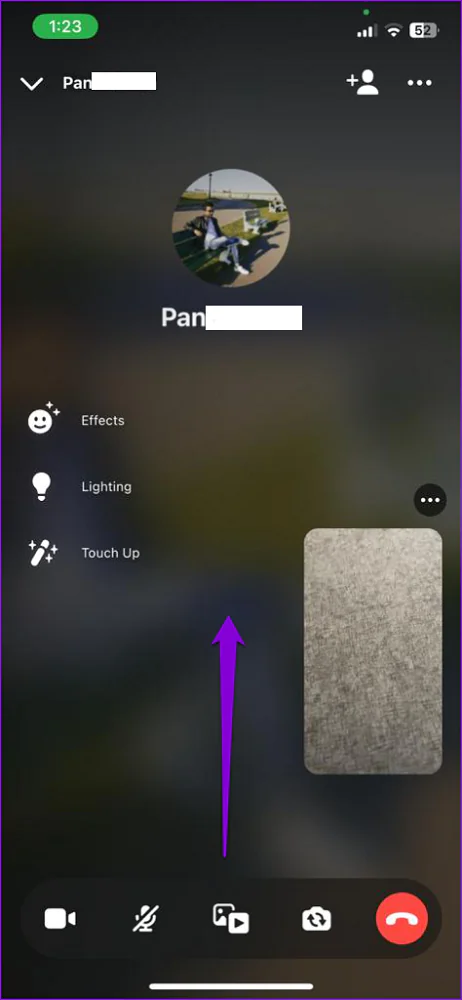
- Veya uygulama sayfasının altında yer alan video/fotoğraf simgesine dokunun.
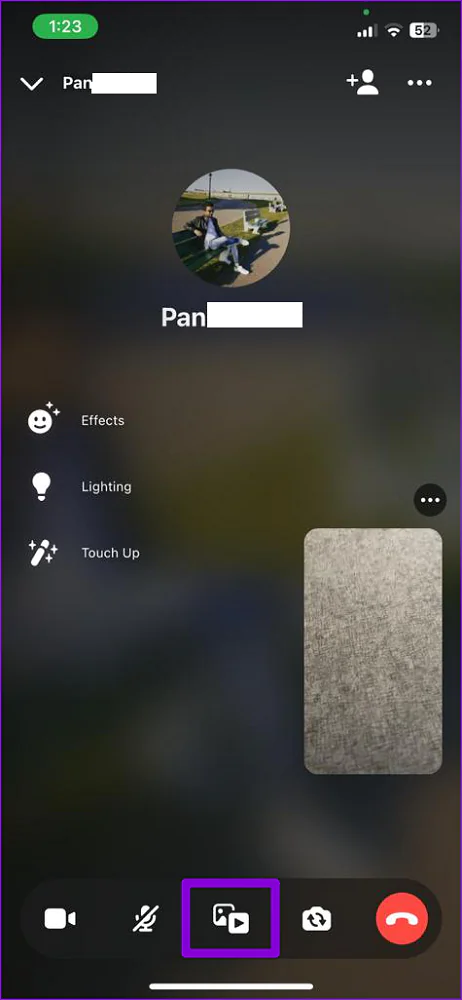
- Ekran gelen sayfada sağ alt köşede yer alan Oyna (Play) menüsüne dokunun.
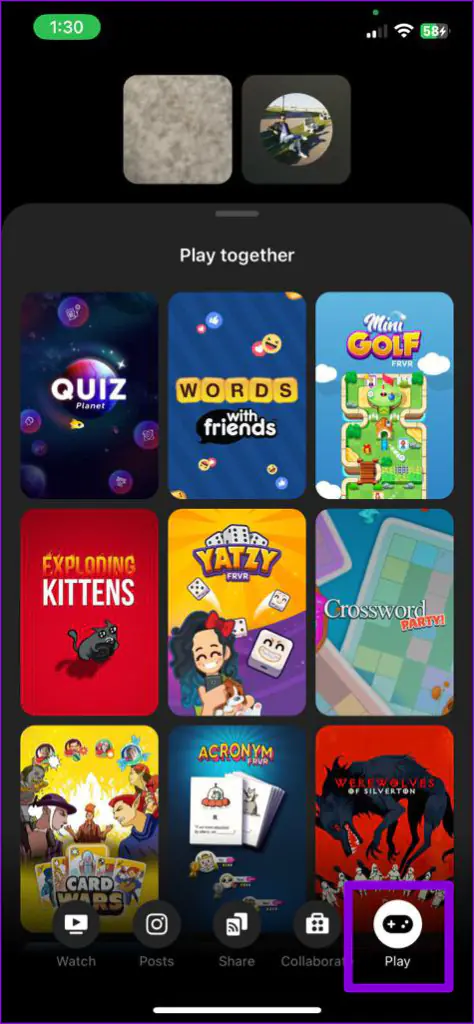
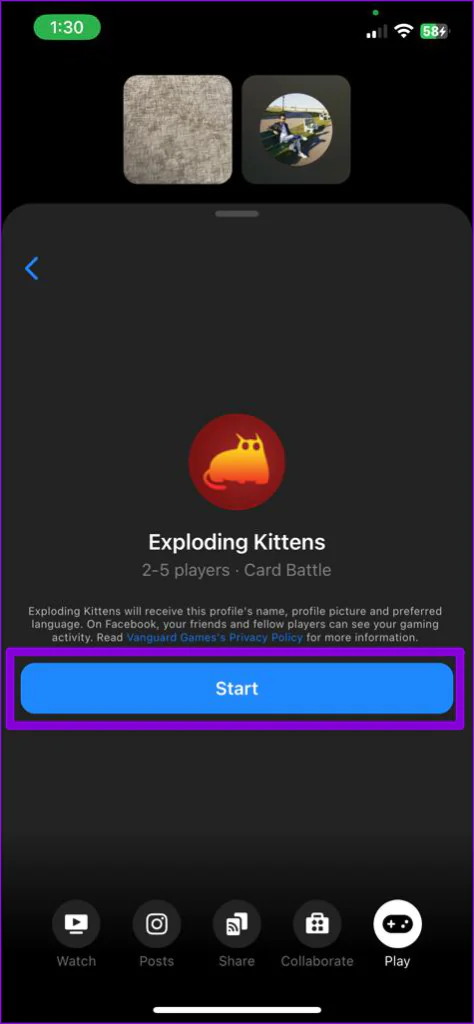
- Facebook Messenger’da görüntülü (video) görüşme yaptığınız arkadaşlarınızla oynamak istediğiniz oyunu seçmek için ekrana gelen listeye göz atın. Oynamak istediğiniz oyunu bulduktan ve seçtikten sonra Başla (Start) butonuna dokunun.
- Oyunu başlattıktan sonra, görüntülü (video) görüşmeye katılan herkese, oyuna katılmaları için bir davetiye gönderilir. Oyuna katılma davetini kabul etmek için telefonlarının ekranına gelen Katıl (Join) butonuna dokunabilirler.
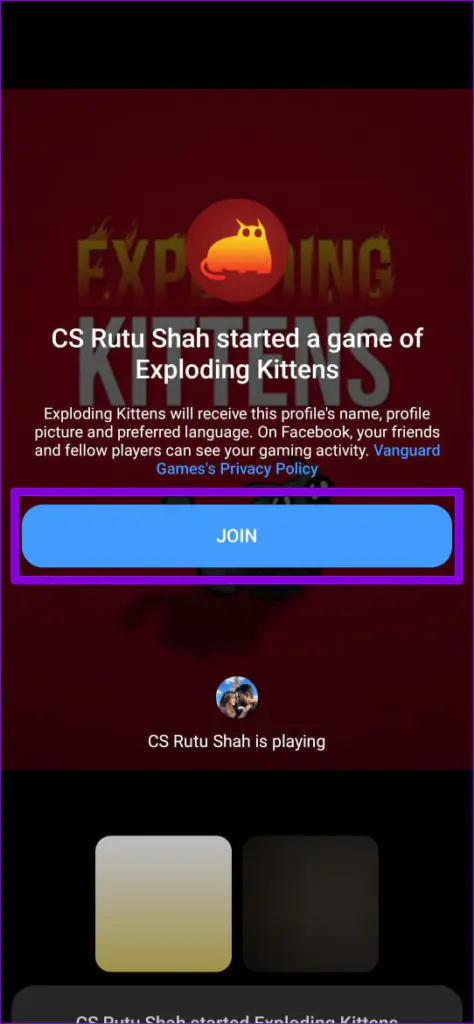
- Oyuna katılma daveti gönderilen arkadaşlarınız daveti kabul ettikten sonra artık Facebook Messenger görüntülü (video) görüşme yaparken oyun oynamaya başlayabilirsiniz.
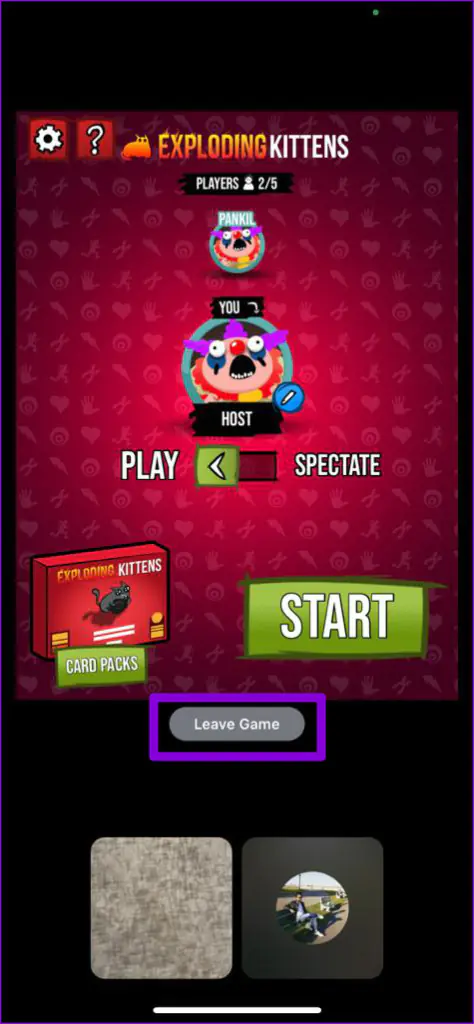
- İstediğiniz vakit oyundan ayrılmak için uygulama sayfasının alt kısmında yer alan Oyundan Ayrıl (Leave Game) butonuna dokunun.
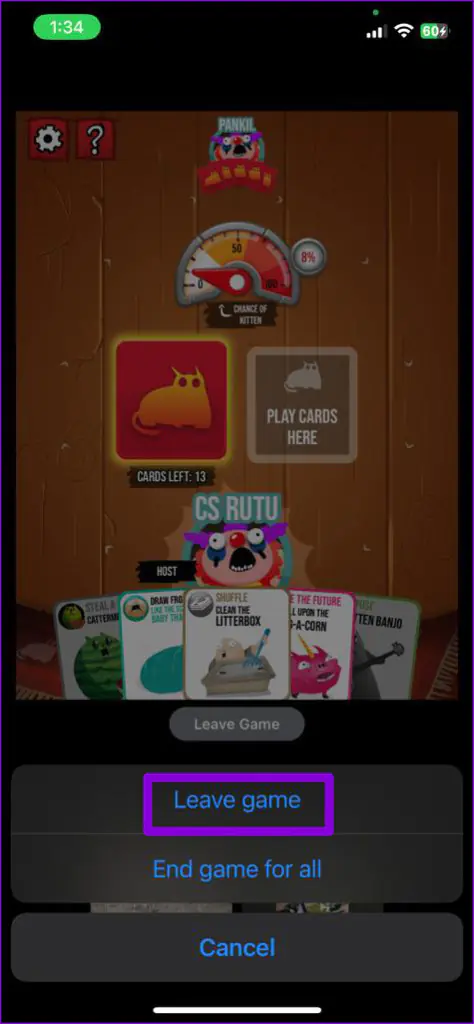
- Ardından, ekrana gelen menü listesinden tekrar Oyundan ayrıl (Leave game) menüsüne dokunun.
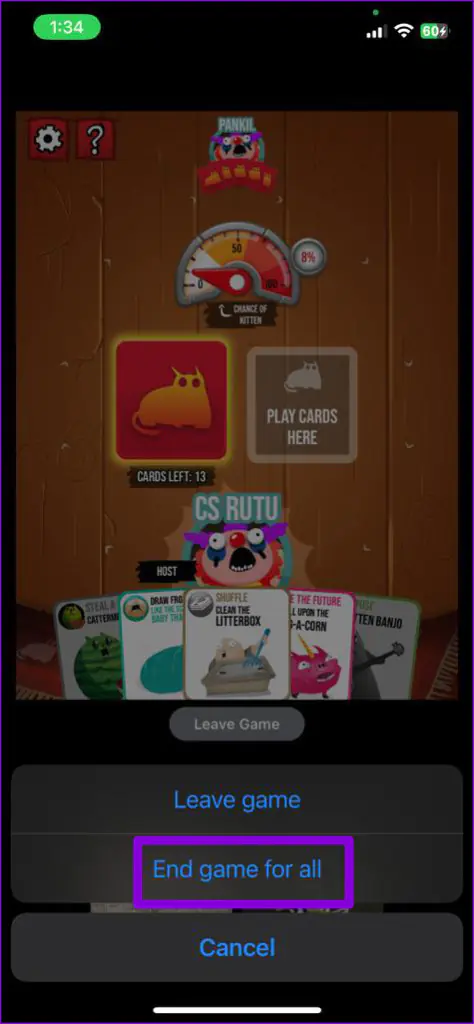
Ayrıca, görüntülü (video) görüşmeye katılan herkes için oyunu sonlandırma seçeneğiniz de bulunmaktadır.
- İlk olarak Herkes için oyunu sonlandır (End game for all) menüsüne dokunun.
- Ardından, ekrana gelen menü listesinden Sonlandır (End Game) menüsüne dokunarak oyunu sonlandırma işlemini onaylayın.
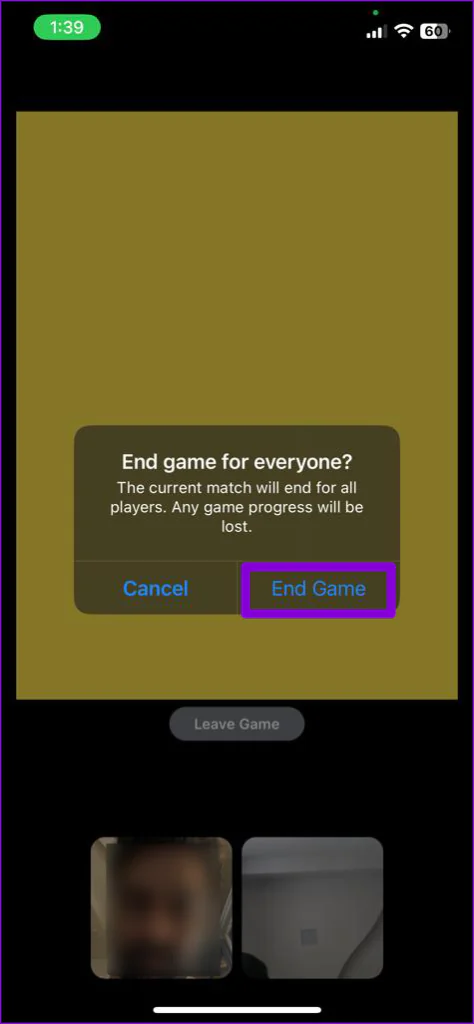
Bu işlem, Facebook Messenger görüntülü (video) görüşmesine katılan tüm katılımcılar için oyunu sonlandıracak ve görüntülü (video) görüşmeye (görüntülü sohbete) geri döndürecektir. Oyunu sonlandırdığınızda, oyundaki tüm verilerinizi, puanlarınızı kaybedeceğinizi unutmayın.
İnternet Tarayıcısı ile Facebook Messenger Görüntülü Görüşme Yaparken Oyun Oynama
Facebook Messenger aynı zamanda internet tarayıcısı (web) sürümünde, arkadaşlarınızla çoklu oyuncu ile oynanabilen oyunlar oynamanıza olanak tanır. Messenger’ın Windows işletim sistemi için geliştirilmiş olan masaüstü uygulaması bu seçeneği sunmamaktadır. Bir Mac (iMac veya MacBook) ya da Windows bilgisayar kullanıyorsanız, bir internet tarayıcısı ile Messenger görüntülü görüşme esnasında oyun oynamak için aşağıdaki adımları izleyin.
- Mac (iMac veya MacBook) ya da Windows bilgisayarınızda herhangi bir web tarayıcısını (Safari, Microsoft Edge, Mozilla Firefox, Google Chrome, vb.) açın ve Facebook Messenger için messenger.com adresine gidin. Ardından, Messenger hesabınızda henüz oturum açmadıysanız hesabınıza giriş yapın.
- Görüntülü (video) görüşme yapmak ve görüşme yaparken oyun istediğiniz kişi veya grubu bulmak için arama kutucuğunu kullanın.
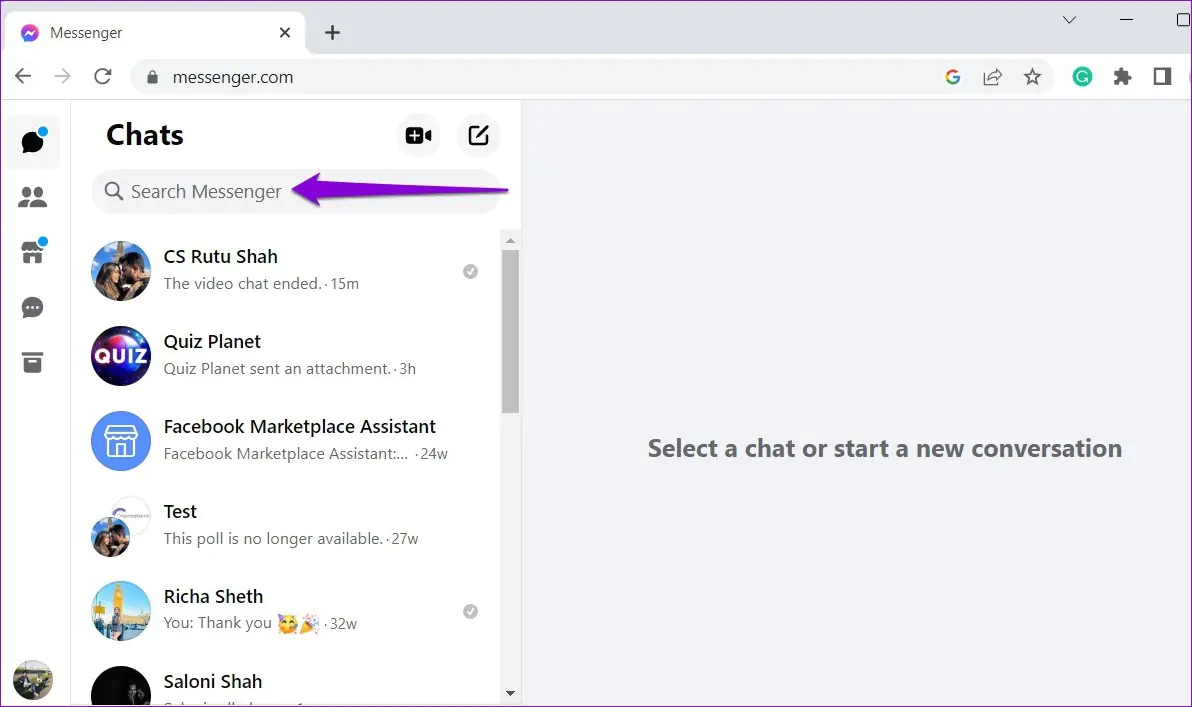
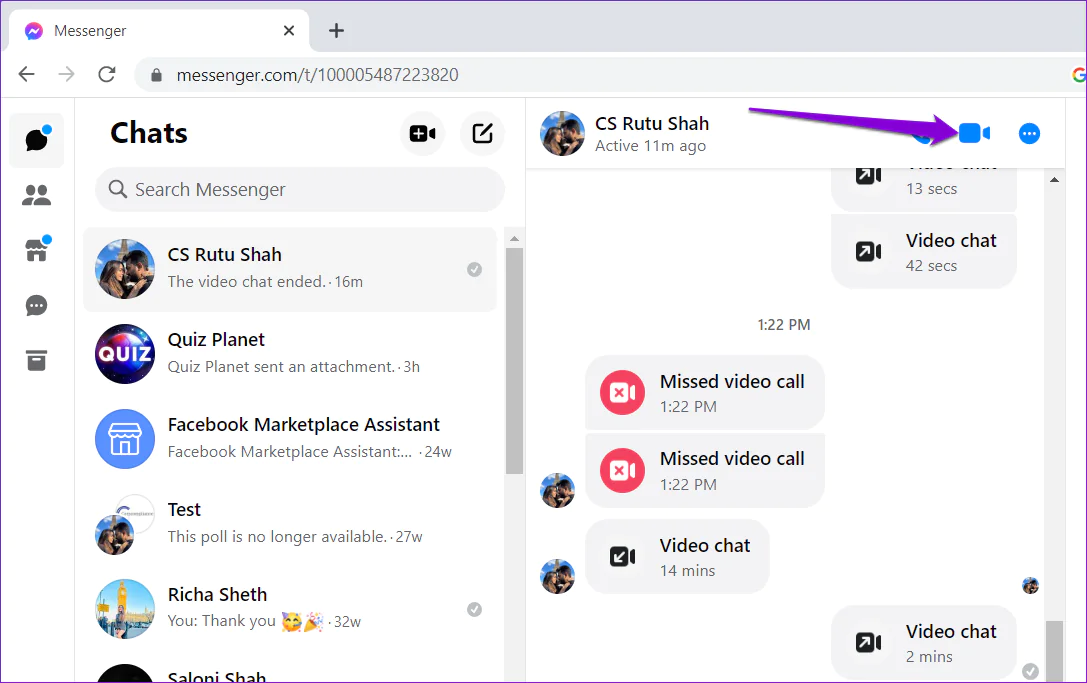
- Aramak ve oyun oynamak istediğinizi kişiyi ya da grubu bulduktan sonra sağ üst köşede yer alan görüntülü arama simgesine dokunun.
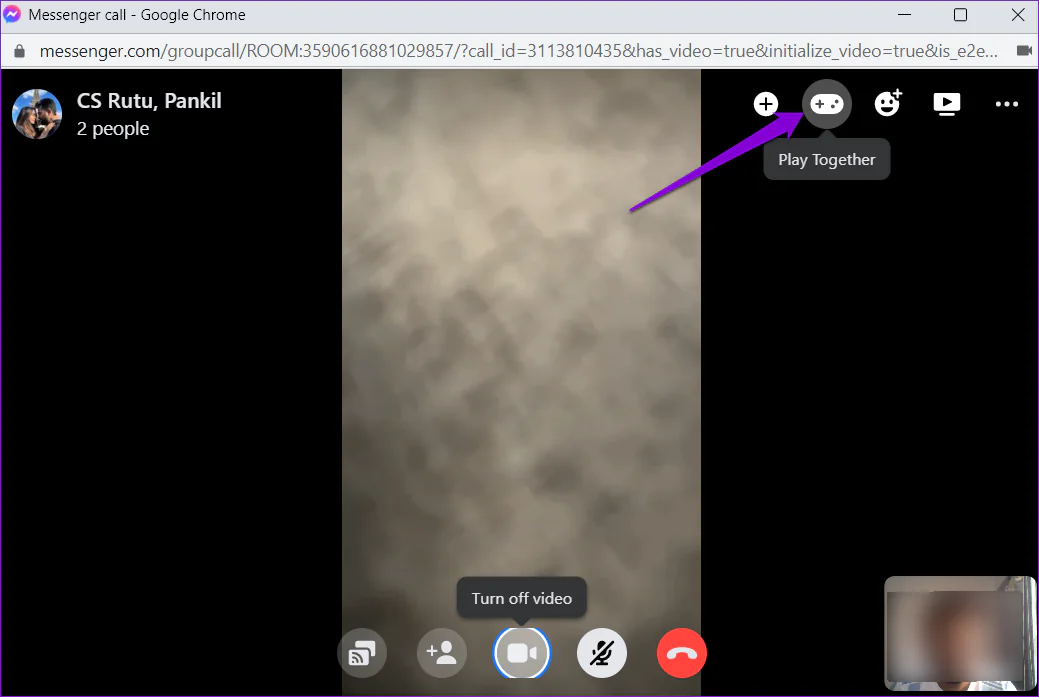
- Aradığınız kişi ya da gruptaki kişiler görüntülü görüşmeye katıldıktan sonra, sayfanın üst kısmında yer alan Birlikte Oyna (Play Together) simgesine tıklayın.
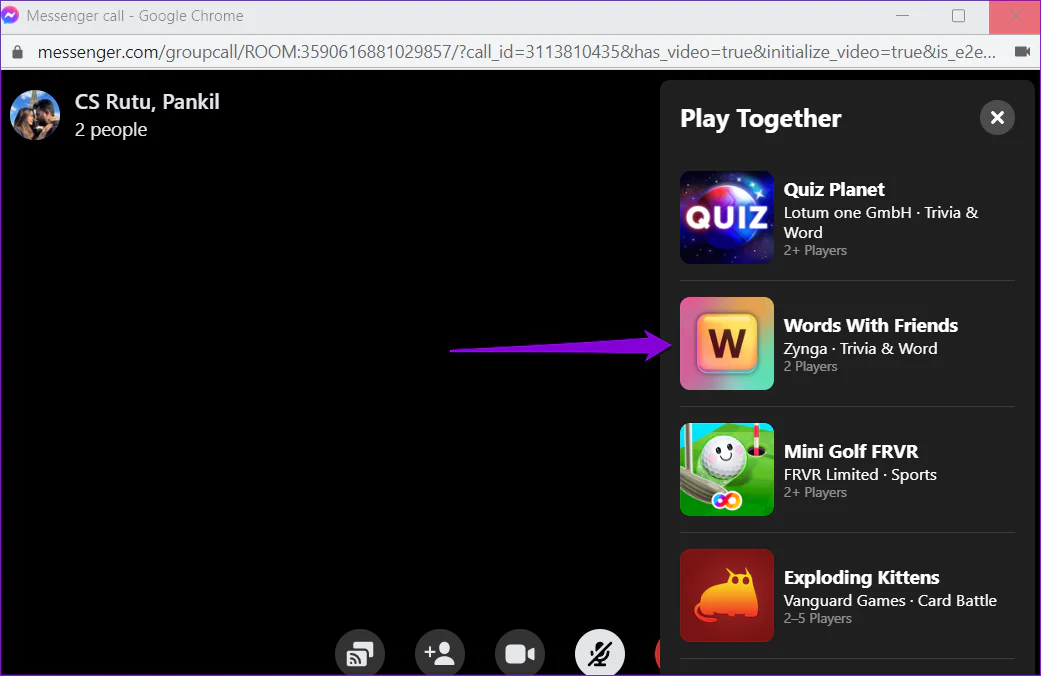
- Daha sonra, sayfanın sağ tarafında açılan menü listesinden oynamak istediğiniz bir oyunu seçin.
- Ardından, ekrana gelen pencerede Başla (Start) butonuna tıklayın.
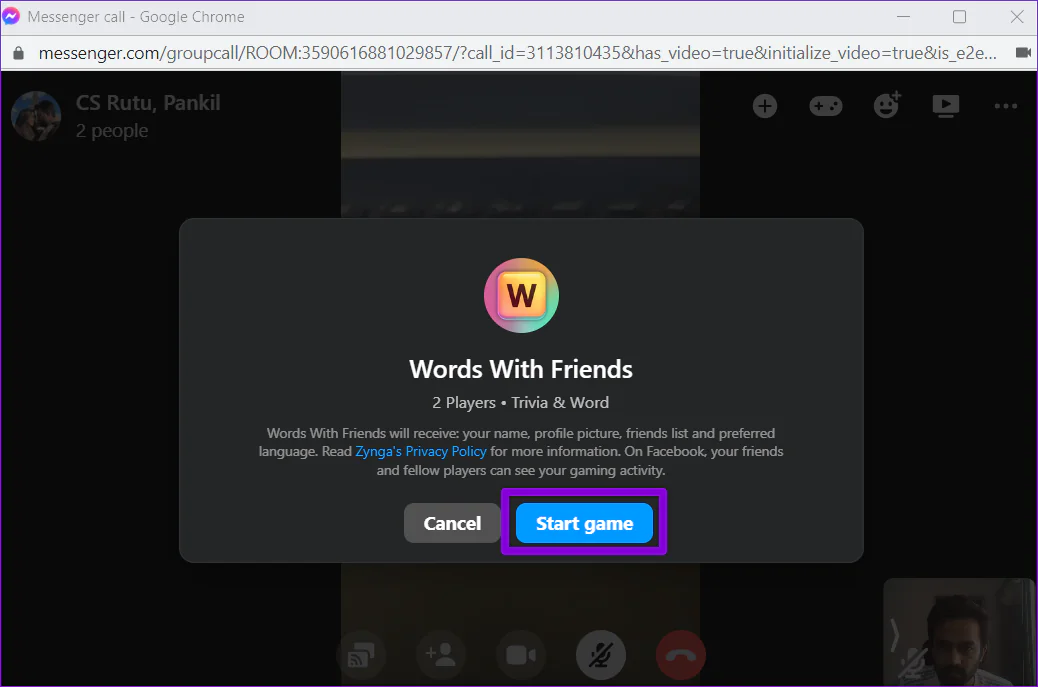
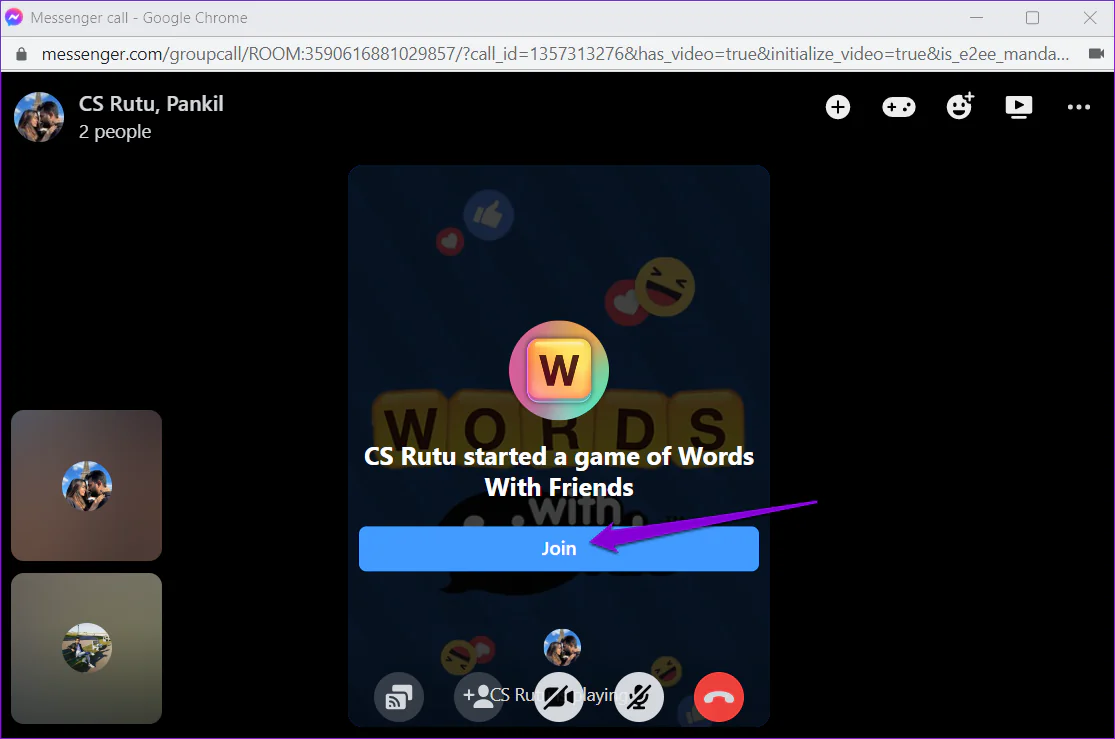
- Oyunu başlattıktan sonra görüntülü görüşmeye katılan diğer kişiye ya da kişilere, oyuna katılmaları için bir davet gönderilir. Görüntülü görüşmeye katılan kişinin ya da kişilerin, oyuna katılım davetini kabul etmek için Katıl (Join) butonuna tıklamaları gerekir.
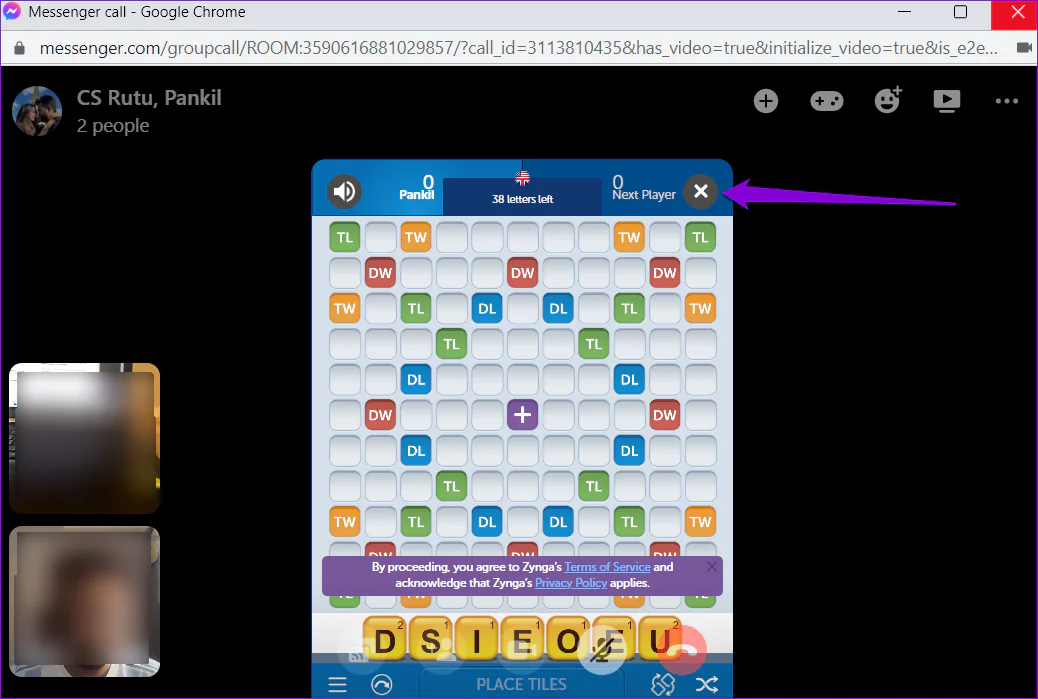
- Oyundan çıkmak ve oyunu herhangi bir aşamada kapatmak veya sonlandırmak için, oyun ekranının sağ üst köşesinde bulunan X simgesine tıklayın.
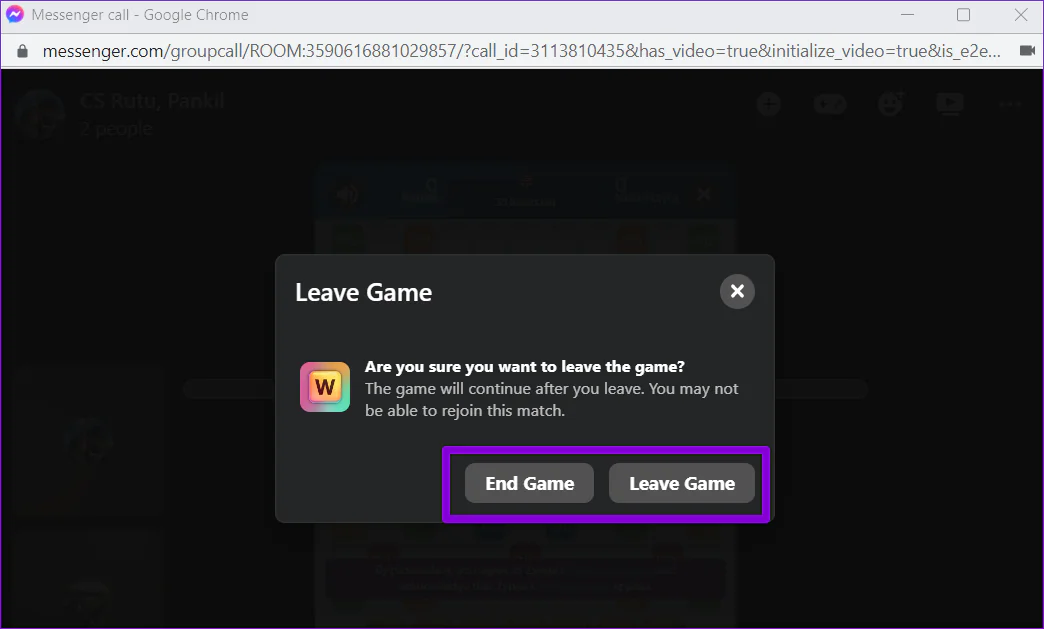
- Oyun penceresinde sağ üst köşedeki X simgesine tıkladıktan sonra, sadece sizin için oyundan çıkma veya oyunu, oyuna katılan tüm katılımcılar için sonlandırma seçeneği sunulacak.
Şu anda Facebook Messenger’da oynayabileceğiniz yalnızca 14 oyun var. Ayrıca, Messenger’da şu an bulunan oyunların çoğu sadece 2 oyuncuyla oynanabilir. Bununla birlikte, Meta’nın Facebook Gaming (Facebook Oyun) birimi, bu yılın ilerleyen zamanlarında Messenger platformuna daha fazla ücretsiz oyun eklemeyi taahhüt etmiştir.
Facebook Messenger Oyun Oynama
Bu yazımızda sizlere Facebook Messenger oyun oynama konusu ve işlem adımları ile ilgili detaylı bilgi verdik. Facebook Messenger oyun oynama ile ilgili sorularınızı aşağıdaki yorum bölümünden bize iletebilirsiniz.
Sosyla medya ağlarında viral olan ve arama motoru trendlerinde üst sıralarda yer alan teknoloji konuları ile ilgili en güncel çözümleri içeren teknik destek videoları için Teknodestek YouTube kanalımızı da takip edebilirsiniz.
Yazımızın içerik konusu bağlamında Messenger Vanish Mod Kullanımı makalemize göz atabilirsiniz.