
Bazı sorunlarına-problemlerine rağmen Facebook, günümüzün en büyük dijital topluluğur. Gençlerin çoğu Snapchat ve Instagram’ı tercih etmesine rağmen Zuckerberg’in sosyal ağı, sanal dünyanın hala en büyük ve en önemli oyuncusu konumunda.
2017 yılının ilk çeyreğinde Cambridge Analytica ile kişisel verilerin paylaşımından dolayı patlak veren gizlilik skandalı nedeni ile 2018’in ilk yarısında Facebook, 11.97 milyar $ değer kaybetmişti.


Patlak veren gizlilik skandalı ve Facebook’un mobil uygulamaları ile birlikte evrildiği (yeni) iş modeli rotasına rağmen http://www.facebook.com/ hala en çok takip edilen platform.
Facebook, dünyanın en kompleks ve çok yönlü web siteleri ile, en yetenekli (yazılım) mühendislerini mıktanıs gibi çeken bir saygın bir şirket imajını hala sürdürüyor. Ayrıca kullanıcılarına sunduğu, özelleştirilebilir ve modüler birçok uygulaması mevcut.
Kısaca, http://www.facebook.com/ ile bilmediğiniz birçok şeyi, birkaç mouse tuşlaması ile yapabilirsiniz. Hatta geçmiş dönemlerde olan ve Facebook’un dahi varolduğunu bilmiyor olabileceği bazı özelliklerin olduğunu göreceksiniz. Şimdi, sadece ileri düzey Facebook kullanıcılarını bildiği bu gizli özelliklere bir göz atalım:
1) Varolduğunu Hiç Bilmediğiniz Gizli Mesaj Kutusu
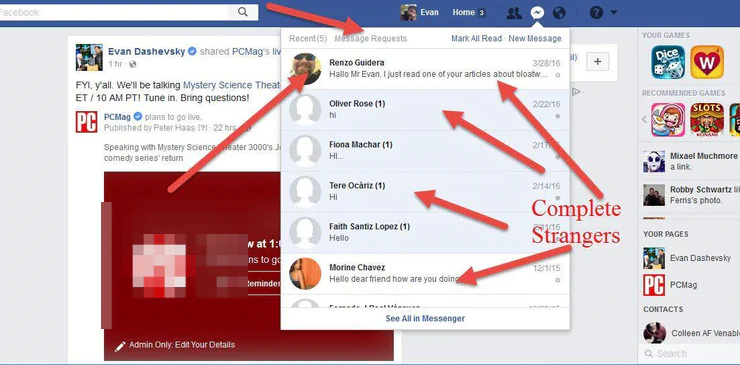
Uzun zamandır bir Facebook kullanıcısı olmanıza rağmen, okunmayan mesajlarla dolu ‘Mesaj istekleri’ (veya eski ismi ile ‘Diğer’) isimli gizli bir mesaj klasörüne sahip olduğunuzu muhtemelen bilmiyordunuz. Facebook, arkadaş olmadığınız kişilerin mesajlarını bu klasöre göndermektedir. Bu mesajlar, eski okul arkadaşlarınızdan veya spam gönderen kişilerden de gelmiş olabilir. Kim bilir?
Bu mesajları görmek için, Facebook sayfanızda ‘mesajlar’ simgesine tıklayın. Açılan pencerede varsayılan olarak ‘Yakındakiler (Recents)’ sekmesindeki (arkadaşlarınızdan gelen) mesajları göreceksiniz. Bu sekmenin hemen yanındaki ‘Mesaj İstekleri (Message Requests)’ sekmesine tıklayın. Bu sekmenin altında ‘Filtrelenen istekleri gör (See filtered requests)’ linki varsa, buna da tıkladığınızda, gizli mesaj kutunuzdaki okunmamış tüm mesajlar listelenecek.
2) Hesabınıza Kimin Giriş Yapmaya Çalıştığını Görüntüleme
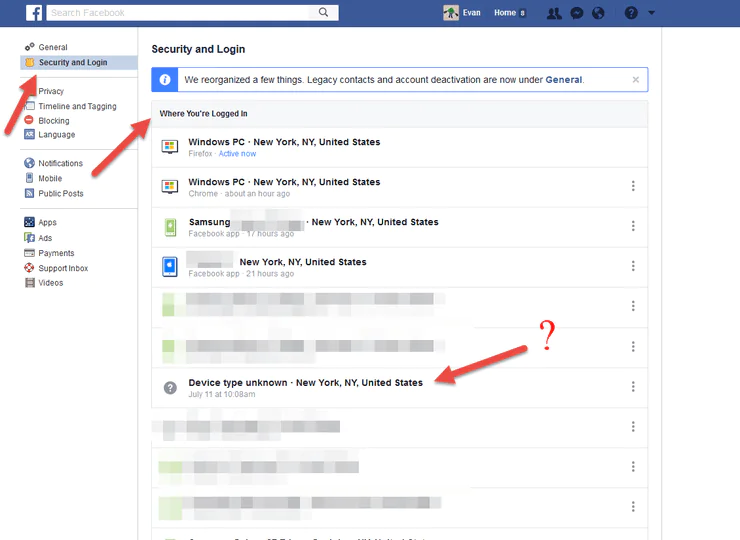
Hesabınıza, izniniz olmadan kimin giriş yaptığını öğrenmek ister misiniz? Öncelikle, ‘Ayarlar (Settings)’ sayfasına gidin. Bu sayfada ‘Güvenlik ve Giriş’ klasörünün altında, ‘Nereden Giriş Yaptın (Where You’re Logged In’ menüsünü göreceksiniz. Bu menü altında, bilgisayardan veya mobil cihazlardan yapılan tüm aktif girişleri görebilirsiniz. Şüpheli bir giriş görürseniz, ‘⋮’ ⟶ ‘Çıkış’ (Log out) (veya ‘Tüm Oturumlardan Çıkış Yap’ (Log out All Sessions)) menüsünden, açık olan (tüm) oturumları kapatabilirsiniz.
3) Gönderileri (Paylaşımları) Daha Sonra Bakmak için Kaydetme
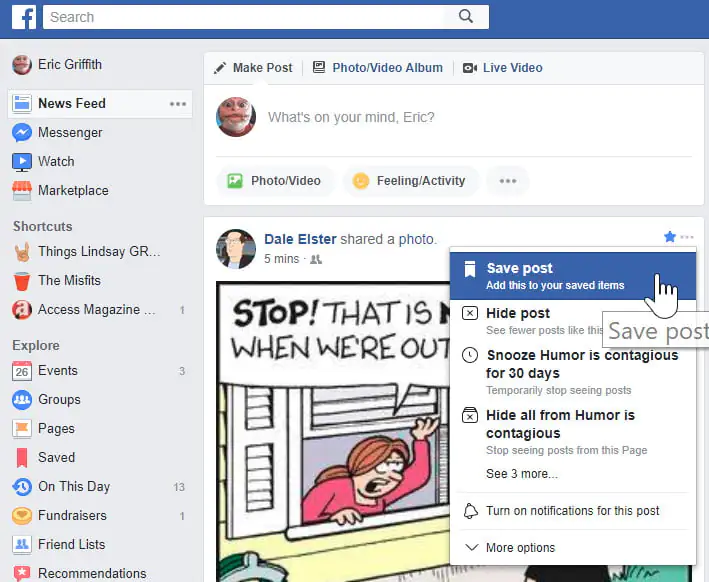
Facebook’ta bir arkadaşınızın paylaştığı gönderiyi okumak istediğiniz fakat bunun için hiç vaktinizin olmadığı bir an oldu mu? Bu durumda, ya bu gönderiyi okumak için vakit ayıracaksınız veya daha sonra okumak üzere erteleyeceksiniz ve belki de paylaşılan onca gönderi arasında kaybolacak ve siz de unutacaksınız. Hepimiz aynı durumu yaşamışızdır. Bu gibi durumlar, tam olarak Facebook’un ‘Sonrası için Kaydet (Save For Later)’ özelliğini/fonksiyonunu kullanabileceğiniz durumlar.
Daha sonra bakmak istediğiniz gönderinin sağ üst kısmındaki üç nokta (…) simgesine tıklayın. Açılan menü listesinde ‘Gönderiyi/Linki/Videoyu Kaydet’ menüsüne tıklayın. Aynı menüleri takip ederek, aynı işlemi Facebook mobil uygulamasında da yapabilirsiniz. Bu işlem, paylaşım linkini ‘Kaydedilen (Saved)’ klasörüne gönderecek. ‘Kaydedilen klasör nerede peki?’ diye sorabilirsiniz. Güzel bir soru! Gerçekte, ilk defa birşey kaydedene kadar bu klasörü görmeyeceksiniz. İlk kayıttan sonra, sol tarafta beliren ‘Favoriler (Favorites)’ çubuğu altında kırmızı renkli kurdele şeklinde ‘Kaydedilen (Saved)’ klasörü çıkacak. Bu klasöre tıklayarak, kaydettiğiniz favori gönderileri, hikayeleri görebilirsiniz. ‘Saved Posts (Kaydedilen Gönderiler)’ klasörü, kaydettiğiniz gönderiyi paylaşan kişi, paylaştığı gönderiyi silmediği sürece kaybolmaz.
4) Facebook Hesabınızın Bir Kopyasını İndirme
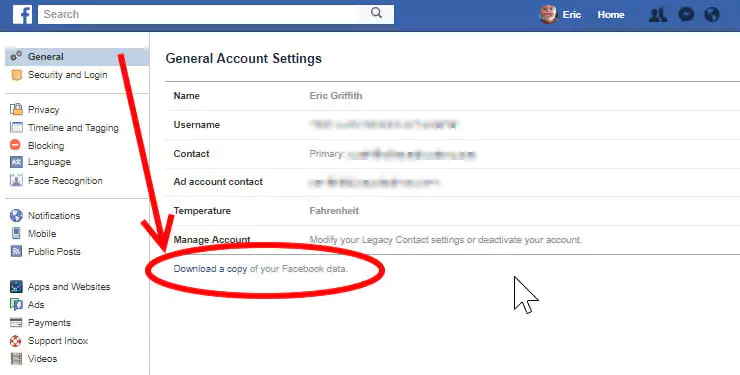
Paylaştığınız şeyler de dahil olmak üzere, Facebook hesabınızın bir kopyasını indirmek ister misiniz? Her şeyden bahsediyorum: Ger gönderi/paylaşım, her fotoğraf/resim, her video, her mesaj ve messenger ile yaptığınız her anlık mesajlaşma (ve hatta hesabınızın ayarları). Evet, böyle bir işlemi yapabilirsiniz! Facebook sayfanızda sırasıyla ‘Ayarlar (Settings)’ ⟶ ‘Genel (General)’ menülerine tıklayın ve açılan sayfada ‘Facebook verilerinizin bir kopyasını indirin (Download a copy of your Facebook data)’ ve yönergeleri takip edin. Bu özellik, Facebook hesabınızı silseniz dahi, hesabınızı tümü ile bir anı olarak sakmamanıza imkan verir. Ve tabi ki, Facebook’un sizinle ilgili neleri kaydettiğini de ortaya çıkaracak ve belki de bu sizin için oldukça şaşırtıcı bir sürpriz olacak!
5) Fotoğrafların Kimler Tarafından Beğenildiğini Bulma
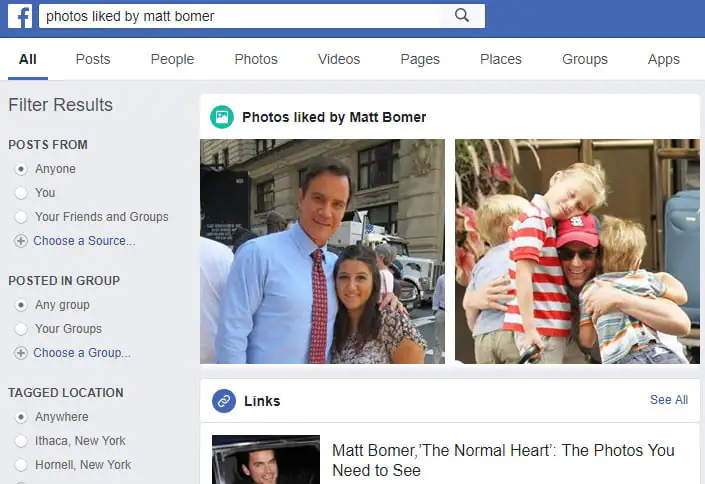
Facebook sayfanızda üst kısımdaki arama kutucuğuna ‘… tarafından beğenilen fotoğraflar (veya beğenilen fotoğraflar) (photos liked by …)’ yazın. Facebook tarafından yazdığınız arama için ‘kendim’, ‘eşim’, ‘kız arkadaşım’, ‘arkadaşlarım’ vb. şekilde birçok öneri (seçenek) sunulduğunu göreceksiniz. Sunulan seçeneklerden herhangi birini seçtiğinizde, Facebook, seçtiğiniz kişi veya kişilerin hangi fotoğrafları/resimleri beğendiğini gösteren sonuçları listeleyecek. Aramanızı arkadaşlarınızın isimlerini tek tek girerek de yapabilirsiniz; hatta ünlülerin isimleri ile de arama yapabilisiniz (örn: ‘Donald Trump tarafından beğenilen fotoğraflar’ gibi). Hatta belli tarih ve zaman aralığı ile arama da yapabilirsiniz (örn: “2018’den beri beğenilen fotoğraflar”, “geçen haftadan/aydan beri beğenilen fotoğraflar” gibi). Ve hatta, sadece fotoğraf isimin girerek daha spesifik, dar bir arama yapabilirsiniz.
6) Vefatınızdan Sonra Hesabınızı Yönetecek Bir Varis Belirleme
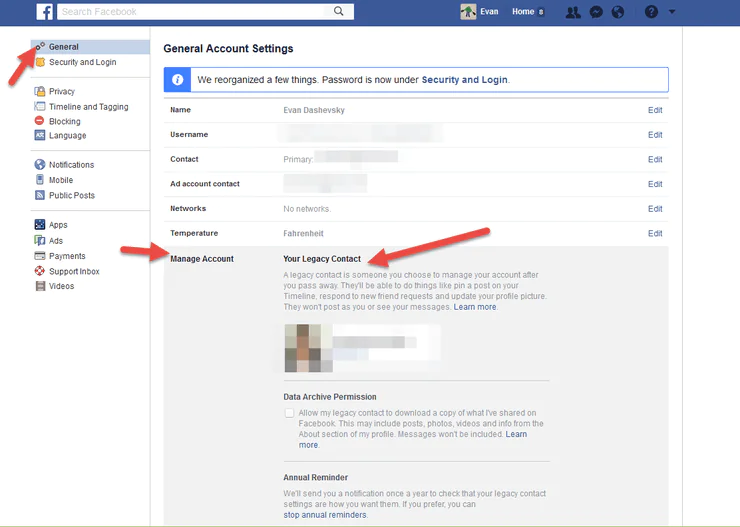
Facebook’taki kişiler dahil herkes birgün mutlaka ölecek. Bu kaçınılmaz gerçeğe binaen Facebook size, vefatınızdan sonra hesabınızı yönetecek bir varis belirme imkanı sunuyor. Belirdeğiniz varis kişi hesabınızda sabit gönderi paylaşabilir, gelen arkadaşlık istekleri yanıtlayabilir, profilinizi ve profil fotoğrafınızı güncelleyebilir, Facebook hesabınızın ve verilerinizin bir kopyasını indirebilir, gönderdiğini ve aldığınız mesajları silebilir. Vefatınızdan sonra hesabınızın silinmesi seçeneğini de seçebilirsiniz. İptal etmediğinizi sürece, Facebook her yıl size varis kişi hatırlatması yapacak.
Hesabınıza varis kişi atamak için Facebook sayfanızda sırasıyla ‘Ayarlar (Settings)’ ⟶ ‘Genel (General)’ ⟶ Hesabı Yönet (veya Hesap Yönetimi) (Manage Account)’ ⟶ ‘Düzenle (Edit)’ menülerine tıklayın. Açılan sayfada ‘Legacy Contact (Varis Kişi)’ sekmesi altında bulunan kısımdan, Facebook arkadaşlarınızdan birini hesabınız için varis kişi olarak atayabilirsiniz.
7) Hesabınıza Ekstra Güvenlik Ekleme
Facebook hesabınız için ekstra güvenlik koruması eklemek, her zaman iyi bir fikirdir. Bu ekstra koruma yöntemleri, hesabınızın ve hesabınızdaki kişisel bilgilerinizin başkaları tarafından ele geçirilmesine ve Facebook arkadaşlarınıza kötü amaçlı yazılım linkleri gönderilmesine karşı ekstra koruma sağlayacak.
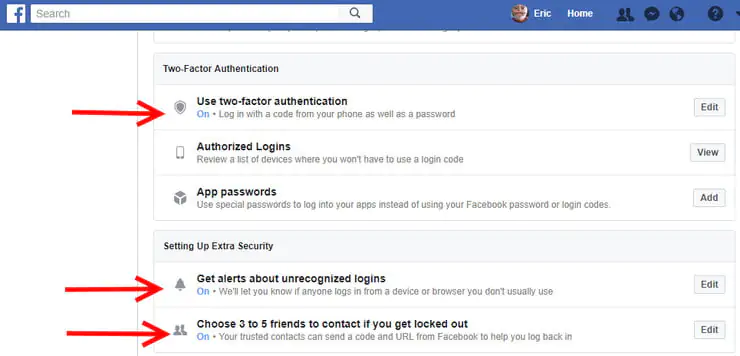
Hesabınızda etkinleştirebileceğiniz 3 ekstra koruma yöntemi için öncelikle Facebook hesabınızda sırasıyla ‘Ayarlar (Settings)’ ⟶ ‘Güvenlik ve Giriş (Security and Login)’ menülerine tıklayın.
- ‘İki-faktörlü korumayı etkinleştir (Enable two-factor authentication)’: 2-faktörlü korumaya etkinleştirmek iyi bir fikirdir. Bu korumayı açtığınızda, hesabınızı ele geçirmeye çalışan kişiler, sizin telefonunuza da erişim sağlayabilmek zorunda.
- ‘Tanınmayan girişler için uyarı alma (Get alerts about unrecognized logins)’: Bu korumayı etkinleştirdiğinizde, tanınmayan bir tarayıcıdan veya cihazdan hesabınıza giriş yapılmaya çalışıldığında, Facebook sizi bilgilendirecek.
- ‘Hesabınız kilitlenmesi durumu için 3-5 güvenilir arkadaş belirleyin (Designate 3-5 trusted contacts if you get locked out)’: Güvenilir kişiler, hesabınız kilitlendiğinde, hesabınızın şifresini unuttuğunuzda, başkası hesabınız ele geçirdiğinde, mobil cihazınız kaybettiğinizde, hesabınız tekrar geri almak için size güvenli bir şekilde yardımcı olabilecek Facebook arkadaşlarınızdır. Bu kişileri belirledikten sonra, ilerleyen zamanlarda isterseniz değiştirebilirsiniz.
8) Reklam Tercihlerinizi Düzenleme
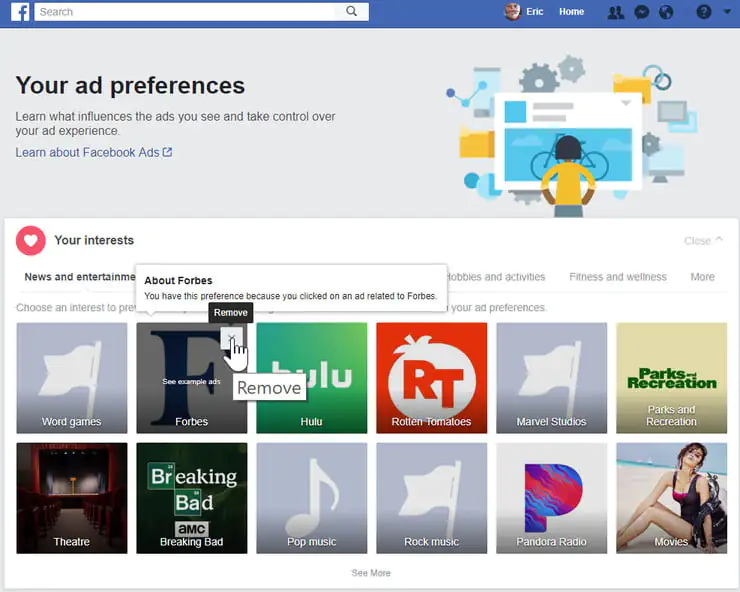
- Facebook’ta ünlü tüzel ve gerçek kişileri takip ettiğinizde, (belki) hiç alakası olmayan konular ve alanlarla ilgili reklam gönderileri almaya başlayabilirsiniz. Facebook, çalışma ve işleyiş prensibi gereği, dünya çapındaki pazarlamacılara, kullanıcılarının ilgi alanları ve takip ettiği ünlü kişilikleri esas alarak istatistiksel bilgiler sunar. Ve ayrıca bu istatistiksel veriler bağlamında, size ilgi duyabileceğiniz farklı alanlar ve konularla ilgili reklam gösterir.
- Fakat siz, sunulan bu reklamların bir daha gösterilmemesini sağlayabilirsiniz. Bunun için Facebook sayfanızda sırasıyla ‘Ayarlar (Settings)’ ⟶ ‘Reklamlar (Ads)’ ⟶ ‘İlgi Alanlarınız (Your Interests)’ menülerine tıklayın. Gelen sayfada herhangi bir ilgi alanının sağ üst köşesindeki ‘X’ tıklayarak, o ilgi alanını silebilirsiniz. ‘Etkileşimde olduğun reklam verenler (Advertisers you’ve interacted with)’ sekmesinde, reklamlarını tıkladığınız ve bilgilerinizin paylaşıldığını reklam verenleri bulabilir ve ilgilenmediğiniz reklam verenleri silebilirsiniz. Aynı şekilde diğer sekmelerden de, ziyaret ettiğiniz web sayfaları veya kullandığınız uygulamalar üzerinden gönderilen reklamları ve reklam verenleri
9) Facebook’un Mobil Tarayıcı İzlemesini Engelleme
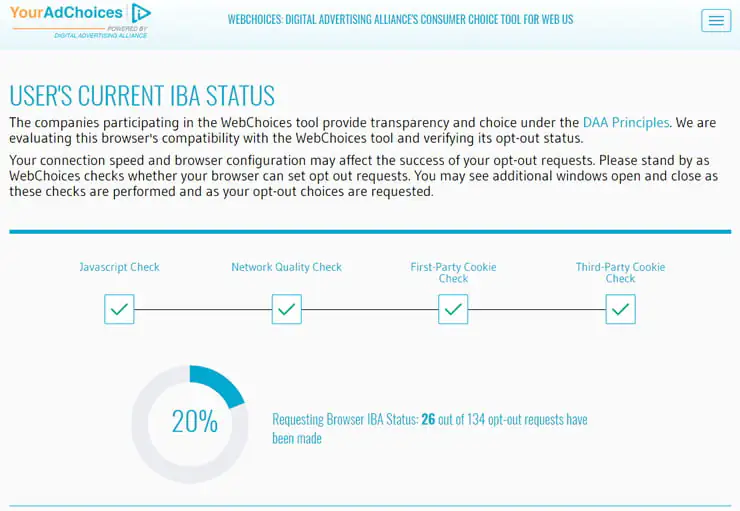
Facebook’un sizi ve eylemlerinizi takip etmesinden tamamen vazgeçemezsiniz fakat internette gizliliğinizi koruyacak bazı adımları uygulayabilirsiniz. Digital Advertising Alliance 3. parti sitesi yardımı ile bu adımları uygulayabilirsiniz (Bu siteyi açmadan önce AdBlocks vb. bir eklenti kullanıyorsanız, devredışı bırakın). Web sayfasını açtıktan sonra yönergeleri takip edin. Bu sayfa listelenen internet (iş) sayfalarından, reklamlarını görmek istemediğiniz siteleri seçin (Facebook’u da seçtiğinizden emin olun). Daha sonra ‘OPT OUT ALL’ butonuna tıklayın.
10) Haber Akışlarını (Kaynaklarını) Seçme
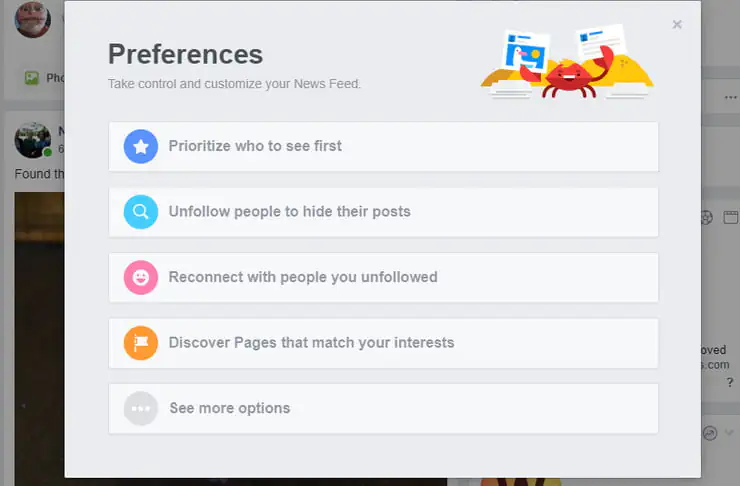
Haber akışlarınız (kaynaklarınız), Facebook’taki ana sayfanızdır. Dolayısıyla, haber akışlarınızı düzenli ve sıralı tutmalı ve dikkat dağıtıcı şeylerden arındırmalısınız. Takip ettiğiniz bir kişinin veya bir markanın sürekli yaptığı paylaşımlarının istilasına uğramasını istemezsiniz. Bunu yapmanın en kestirme ve direkt yolu, görmek istediklerinizi seçmek ve görmek istemediklerinizi silmek. Bu işlemi hızlıca yapmak için, öncelike Facebook ana sayfanızda bulunan (…) simgesine tıklayın. Daha sonra ‘Haber Akışları (News Feed)’ menüsüne tıklayın. Açılan menü listesinde ‘Tercihleri Düzenle (Edit Preferences)’ menüsüne tıklayın. Açılan pencerede ‘İlk olarak görmek istediklerini sırala (Prioritize who to see first)’ kısmından sayfaları, kişileri, markaları vb. en çok görmek istediklerinizden, en az görmek istediklerinize göre seçerek haber akışlarınızı (news feed) sıralayın, öncelik sıralarını ayarlayın.
11) Tüm Arkadaşlık İsteklerinizi Görüntüleme
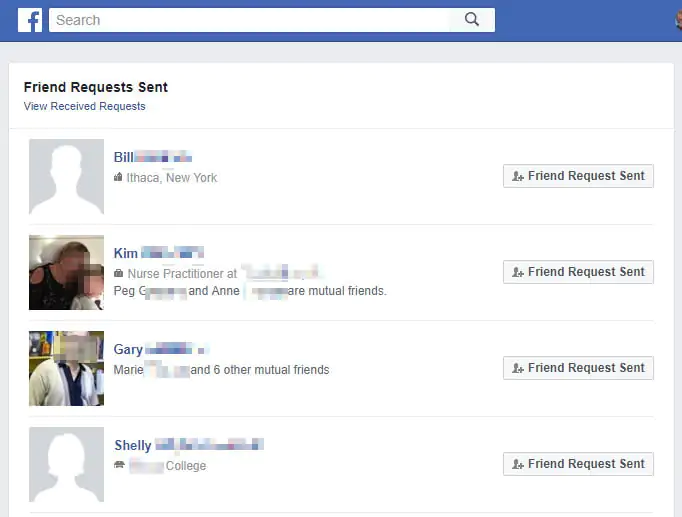
Görmezden gelinen veya reddedilen tüm arkaşlık isteklerinizi görmek ister misiniz? Facebook, bunları da takip ediyor ve kaydını da tutuyor. Facebook sayfanızda üst kısımda bulunan (iki insan silüeti şeklindeki) ‘Arkadaşlık İstekleri (Friend Requests)’ simgesine tıklayın. ‘Tanıyor Olabileceğiniz Kişiler (People You May Know)’ başlıklı bir öneri listesi göreceksiniz. Alt kısımda ‘Hepsini Gör(üntüle) (See All)’ linkine tıklayın. Gelen sayfada ‘Yeni Arkadaşlık İstekleri (New Friend Requests)’ başlığı altındaki ‘Gönderilen İstekleri Gör(üntüle) (View Sent Requests)’ menüsüne tıkladığınızda, sizden nefret eden veya uzun zamandır Facebook hesabına giriş yapmadığı için isteğinizi yanıtlayamayan kişilerin listesini göreceksiniz.
12) Otomatik Video Oynatma Özelliğini Kapatma
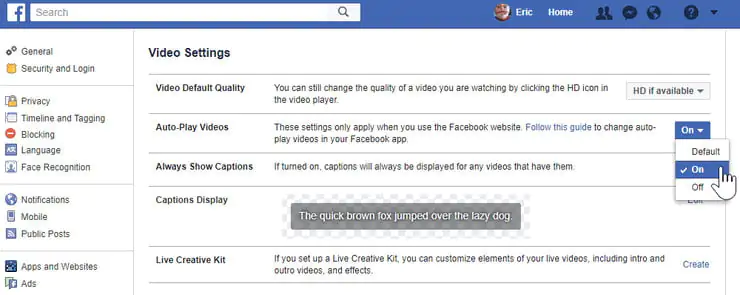
Facebook’ta videoya tıklamadan başlamasından nefret mi ediyorsunuz? O zaman bu özelliği kapatın! Facebook sayfanızda sırasıyla ‘Ayarlar (Settings)’ ⟶ ‘Videolar (Videos)’ menülerine tıklayın ve gelen sayfada ‘Videoları Otomatik Oynat (Auto-Play Videos)’ özelliğini kapatın. Pişman olmayacaksınız. Bu işlemi bilgisayardan yaptığınızda, bu işlem telefonunuzdaki mobil uygulamada da geçerli olacak ve videolar otomatik olarak başlamayacak.
13) Facebook’ta Herkese Açık Gönderilerinizi Web Sayfanıza Ekleyin
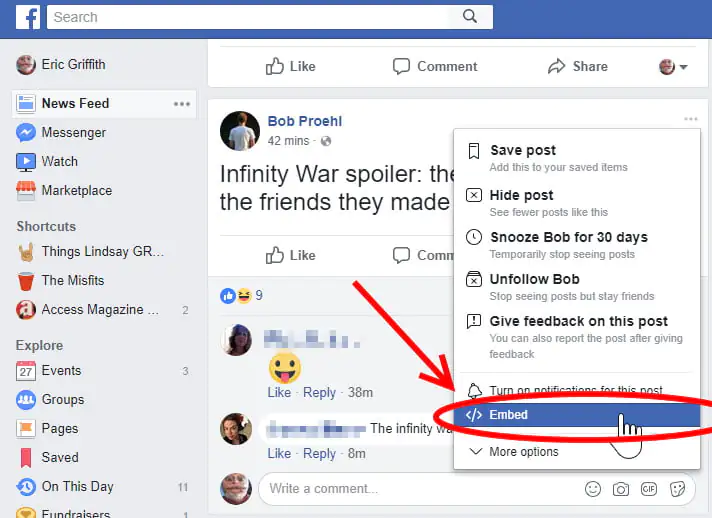
Diğer sosyal medya siteleri gibi Facebook da, sayfanızdaki herkese açık içeriği kişisel web sayfanıza eklemenize izin verir. Bunun için öncelikle (‘herkese açık’ olarak) paylaştığınız içeriğin sağ-üst kısmındaki 3-nokta (…) simgesine tıklayın. Açılan menü listesinde, paylaşımı sitenize ekleyecek kodu almak için ‘Sitene Göm (Embed)’ menüsüne tıklayın. Kod görüntülendiğinde, ‘Gelişmiş Seçenekler (Advanced Settings)’ menüsünden, sitenize ekleyeceğiniz paylaşımın piksel ayarlarını değiştirebilir ve önizlemesine bakabilirsiniz.
14) Facebook (Üzerinden) Para Gönderme
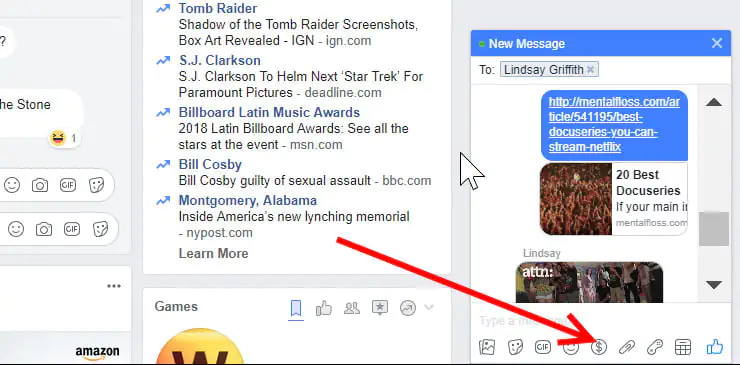
Yaşadığımız bu dijital çağda, PayPal, Venmo, Apple Pay ve hatta Facebook gibi, bilgisayardan veya mobil cihazdan (göndericinin ve alıcının geçerli bir nakit kartı olduğu sürece) para gönderebilmenize olanak sağlayan birçok servis var. Ek olarak (ve özellikle Facebook’a olan yoğun ilgiden dolayı) bu ödemeler sosyal medyada kullanıcılara oyun içi satın alma ve ürün satın alma işlemleri için imkan sağlar. Bu özellik büyük oranda Facebook Messenger’e bağlı bir özellik olarak sunulsa da, normal Facebook’ta da kullanılabilir. Bir nakit kart tanımlayarak bu özelliği kullanmak için Facebook sayfanızda sırasıyla ‘Ayarlar (Settings)’ ⟶ ‘Ödemeler (Payments)’ ⟶ ‘Hesap Ayarları (Account Settings)’ menülerine tıklayın. Hesabınız kabul edildikten sonra, Messenger üzerinden birisine para gönderebilir veya birisinden para isteyebilirsiniz.
Bu özelliği facebook.com’da kullanabilmek için, Facebook sayfanızda ‘Yeni Mesaj (New Message)’ simgesine tıklayıp, kişi listenizdeki bir arkadaşınızla bir sohbet başlatın. Para göndermek veya istemek için, sohbet penceresinin alt kısmında bulunan yuvarlak içindeki dolar ($) işaretine tıklayın.
15) Facebook Messenger Üzerinden Dosya Transfer Etme
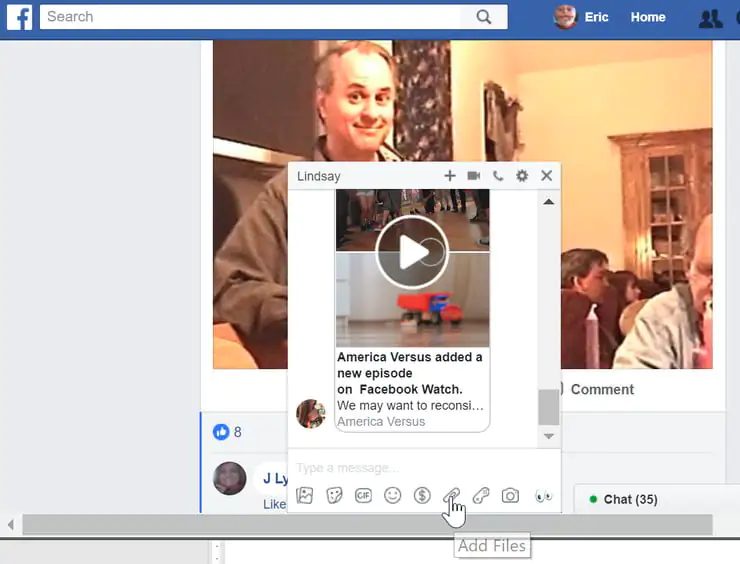
(facebook.com sayfasında) Facebook Messenger penceresini açtığınızda, pencerenin altında küçük bir ataç simgesi göreceksiniz. Bu, bilgisayarınızdan dosya(lar) eklemenize ve göndermenize olanak sağlar. Karşı taraf(taki alıcı), kendisine gelen linke tıklayıp, gönderilen dosyayı indirebilir. Elbette, tanımadığınız birisinden gönderilen dosyayı indirmeminizi tavsiye ediyoruz. (Messenger.com’da resim destesi şeklindeki simgenin üzerinde mouse’u gezdirdiğinizda, Dosya Ekleme simgesini göreceksiniz.)
16) 360° Çekim Resimleri ve Videoları Yükleme

Facebook sayfanızdaki (haber) akışlar(ın)da bazen sürükleyici 360° çekim fotoğraflar (ve hatta videolar) görmüşsünüzdür. Bilgisayardan tarayıcı ile Facebook hesaplarına giriş yapanlar, mouse’u kullanarak bu fotoğraflardaki veya videolardaki 360° çekim görüntüyü görebilir, izleyebilir. Mobil cihazda ise kullanıcılar kendi eksenleri etrafında dönerek, 360° çekim görüntüyü görebilirler, izleyebilirler. 360° çekim video ve resim yüklemek sadece uzmanlara has bir durum değil; siz de kendi 360° çekim resimlerinizi ve videolarınızı yükleyebilirsiniz. Akıllı telefonunuzu kullanarak 360° çekim bir manzara resmi çekebilir ve Facebook’a yükleyerek arkadaşlarınızla paylaşabilirsiniz.
360° çekim videolar çekmek oldukça komplike bir işlemdir; yüksek ve son teknoloji menşeili donanım gerektirir.
17) Dünya Genelinde Neler Olduğunu İzleme
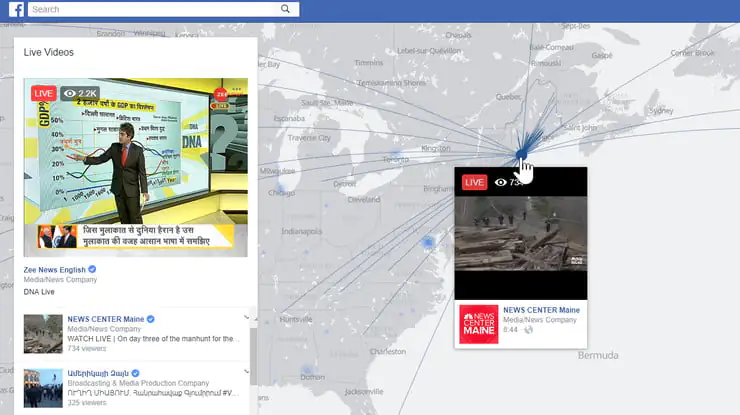
Facebook Live önemi ve ünü sürekli artan bir medya platformu. En harika özelliği, facebook.com/livemap URL’si üzerinden sunduğu interaktif canlı (yayın) harita(sı) (Sadece bilgisayarda, tarayıcılar üzerinden bu özellik kullanılabiliyor). Mouse’u kullanarak dünya haritasını zoom yapabilirsiniz (yakınlaştırıp, uzaklaştırabilirsiniz), kaydırma çubuğu ile haritadaki konumu istediğiniz yere sürükleyebilirsiniz. Mavi daireler, o anki canlı yayın(lar)ı göstermektedir. Mavi daire ne kadar büyük ise, o yayını daha çok kişi izliyor demektir. Mouse’u, mavi noktalardan herhangi birinin üzerine getirdiğinizde, o yayına ait ön izlemeyi görebilirsiniz. Canlı yayın haritasında yerel haber yayınları, televizyon kanallarında gösterilen futbol maçları vb. birçok yayınları bulabilirsiniz. Sağ üst kısımda bulunan ‘Canlı Yayına Geç’ butonuna tıklayarak, siz de kendi canlı yayınınızı yayınlayabilirsiniz.
18) Facebook Üzerinden Yemek Siparişi Verme
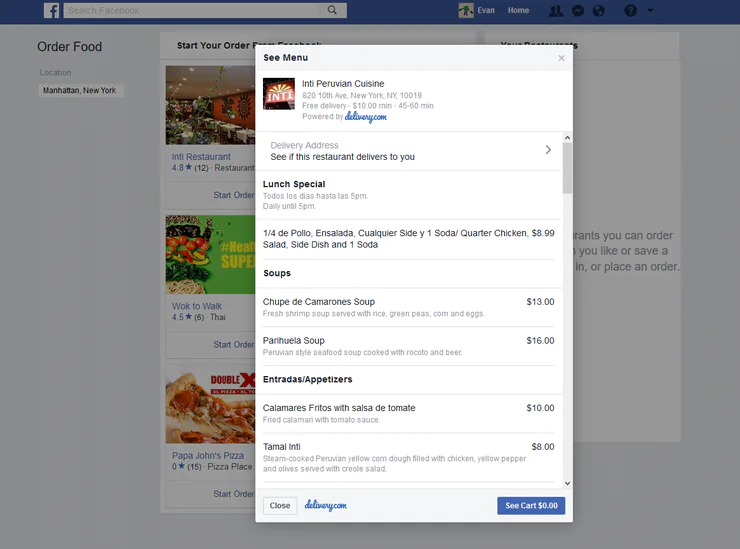
Bu özellik, Facebook’un çıkardığı en son özelliklerden biri ve (şimdilik) yanlız New York’ta kullanılabiliyor. GrubHub, Delivery.com, Slice, EatStreet gibi partner servisler aracılığı ile yemek siparişi verilebiliyor. Bazı restaurantlar kendi sayfalarında direkt sipariş linki sunar. Daha fazla seçeneğe göz atmak isterseniz, sol taraftaki ‘Keşfet (Explore)’ menü listesindeki ‘Yemek Sipariş Et (Order Food)’ menüsüne tıklayabilirsiniz. Mobil uygulamadan şipariş vermek için, hamburger simgesine tıklayın ve pencereyi aşağı sürükledikten sonra, burada bulunan çatal/bıçak simgesine tıklayın.
19) Bağış Yapma
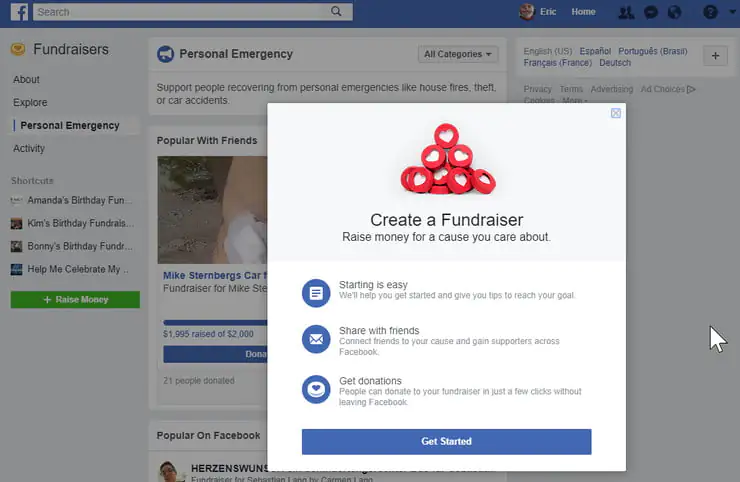
Birisine mail yardımda mı bulunmak istiyorsunuz? Sosyal medyanın gücünü kullanın. Bilgisayardaki bir tarayıcıdan Facebook sayfanıza girdiğinizde, soldaki ‘Keşfet (Explore)’ menü listesinde bulunan ‘Bağış (Fundraiser)’ menüsüne tıklayın. Bu özellik, kendi adınıza, başkası adına veya bir organizasyon adına para göndererek bağış yapmanıza olanak sağlar. Birçok kişi bu özelliği doğumgünü hediyesi göndermede kullanır.
Kurulumu ve kullanımı oldukça basittir. Fakat bilinmesi gereken birkaç husus var. Bağış kampanyaları, uygulamaya konmadan önce Facebook tarafından onaylanmalıdır. Bağış alabilmek için, kullanıcılar Facebook tarafından sağlanan hesap kontrol linkine sahip olacaklar. Bu tür kampanyalar ‘kişisel bağış’ olduğundan, yapılan bağışlar vergiye tabii değildir. En önemlisi Facebook, kampanyayı başlatmak ve işleme almak (uygulamaya sokmak) için belli bir ücret uygular (alır).
20) Çerçeve Resmi Oluşturma (Resim Düzenleme)
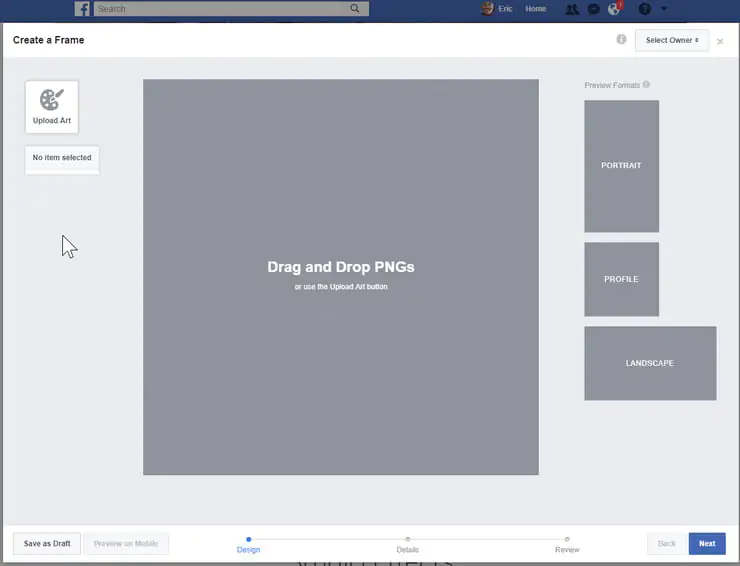
Kamera Efektleri (Camera Effects)’, 3. parti geliştiricilere, Snapchat-vari fotoğraf/video efektleri oluşturmak için olanak sağlar. Siz de kendi fotoğraf efektlerinizi oluşturmak için, soldaki menü listesinde (mobil uygulamada ≡ menü simgesi) bulunan ‘Çerçeve Oluştur (Create a Frame)’ menüsüne tıklayarak, açılan sayfada fotoğraflarınıza efekt katabilirsiniz.
21) Facebook Sanal Çarşısı
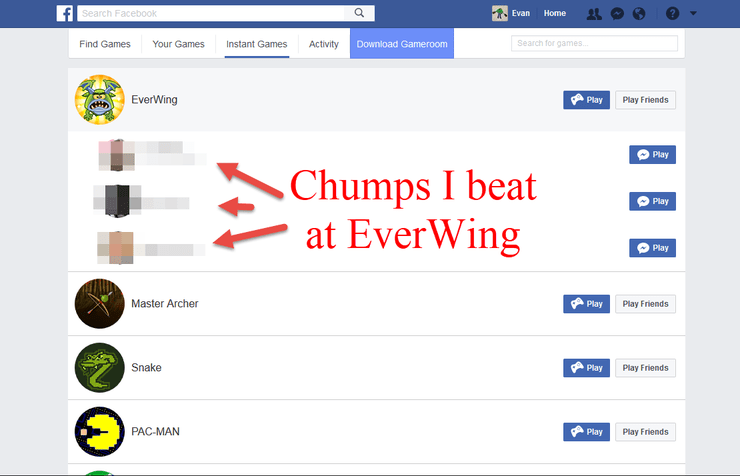
Facebook, zamanla sessiz-sedasız oldukça güçlü, çok-oyunculu bir oyun platformu inşa etti. Bu platform, Messenger’da, mobil uygulamada, web tarayıcılarda, kullanıcılara arkadaşları ile oyun oynama imkanı sunuyor. Bu (oyun) platform(un)a, soldaki menü listesinde (mobil uygulamada ≡ simgesi) bulunan ‘Oyunlar (Games)’ menüsünden erişeibilirsiniz. Bu bölüm, birçok türden düzinelerce oyun barındırır. Kullanıcılar, platform (mobil uygulama, Messenger, bilgisayar web tarayıcı) farketmeksizin, arkadaşları ile karşılıklı oyun oynayabilir.
22) Yerel Yönetimler Sayfası
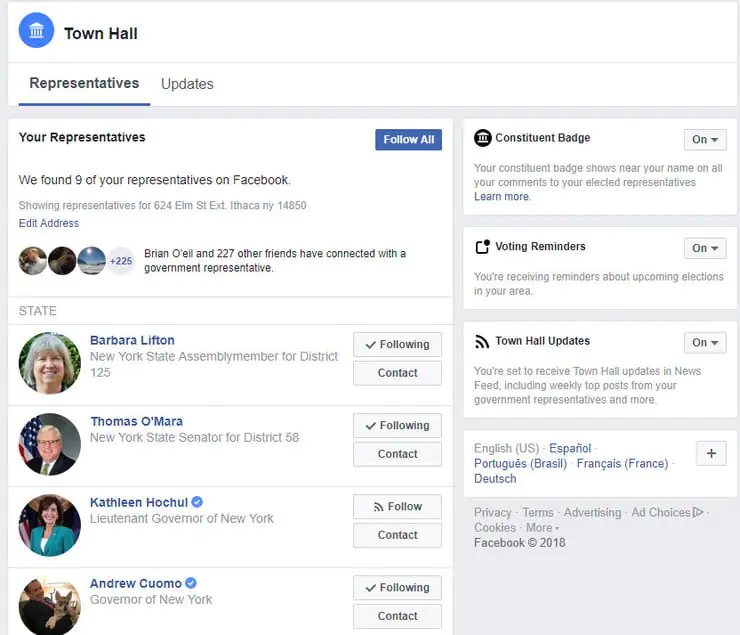
Dürüst olmak gerekirse, Facebook’un yerel yönetimler sayfasına bakana kadar, bulunduğum bölgenin yerel yönetim sorumlusunun kim olduğunu bilmiyordum. Neyse ki, Facebook bana kim olduğunu söyledi! Facebook Yerel Yönetimler sayfasında, ikamet ettiğiniz bölgenin (il-ilçe) yerel yönetim sorumlularının ve politikacların kim olduğunu ve bunlara ait takip edebileceğiniz sayfaları ve irtibat bilgilerini bulabilirsiniz. Seçmen olarak yorumlarınızı iletebileceğiniz bir bölüm de var. Ayrıca, bulunduğunuz bölgede yapılacak seçimleri size hatırlacak ‘seçim hatırlatıcı’ özelliğini bu sayfada aktif ederek kullanabilirsiniz.
23) Doğum Günü Bildirimlerini Kapatma
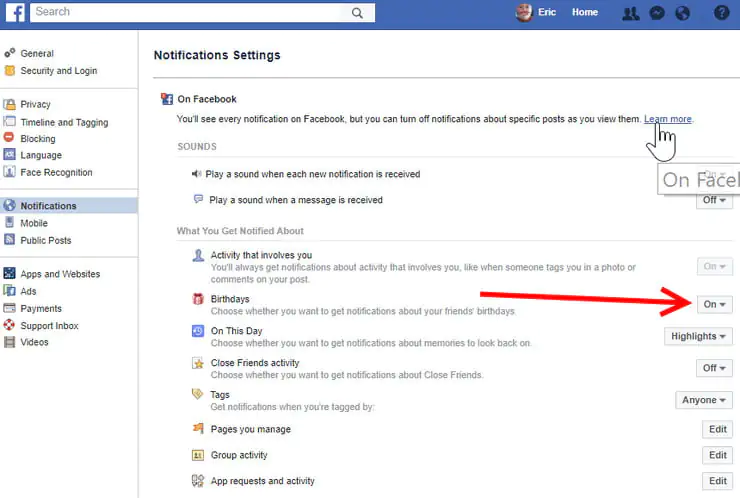
Facebook her sabah, arkadaşlarınızdan hangisinin veya hangilerinin, dünyaya gelişlerinin yıldönümünü kutladığını bildiren bildirimler gönderir. Bu bildirimleri almak istemiyorsanız, kapatabilirsiniz. Bildirimleri kapatmak için Facebook sayfanızda sırasıyla ‘Ayarlar (Settings)’ ⟶ ‘Bildirimler (Notifications)’ ⟶ ‘Facebook Bildirimleri (On Facebook)’ ⟶ ‘Düzenle (Edit)’ menülerini takip edin. Açılan sayfada ‘Doğum Günü (Birthday)’ bildirimlerini kapatabilirsiniz. Bunun dışında, bu sayfada bildirim ayarlarını düzenleyebileceğiniz birçok aktivite bulunmakta.
24) Blog Oluşturma
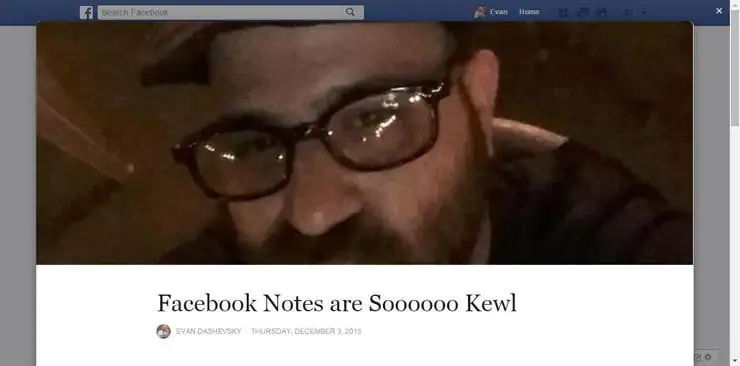
Bazen, birkaç cümle veya bir resimden daha fazlasını paylaşmak istersiniz. Kendinize ait bir bloğunuz yok ise, bu konuda ‘Facebook Note’dan yararlanabilirsiniz. ‘Facebook Note’, Facebook ekosisteminde bulunan bir kişisel blog servisidir. Bu blogda, birçok paragraftan oluşan yazılar ve birçok resim paylaşabilirsiniz (HTML bilgisi gerekmez). facebook.com/notes URL’sini (linkini) ziyaret ettiğinizde, takip ettiğiniz kişilerin paylaştığı birçok ‘not’ göreceksiniz. Siz de kendi ‘not’unuzu eklemek isterseniz, sağ-üst köşede bulunan ‘+ Bir Not Yaz (Write a Note)’ linkine tıklayın. Kolay gönderi editörünü kullanarak, düşüncelerinizi kelimelere dökün, isterseniz bir kapak resmi ekleyin ve sıradan bir Facebook paylaşımı gibi paylaşın. ‘Not’unuzu bitirmeye vaktiniz yoksa, kaydedin ve daha sonra yayınlayın.
25) Bilinmeyen (Gizli) Emojiler
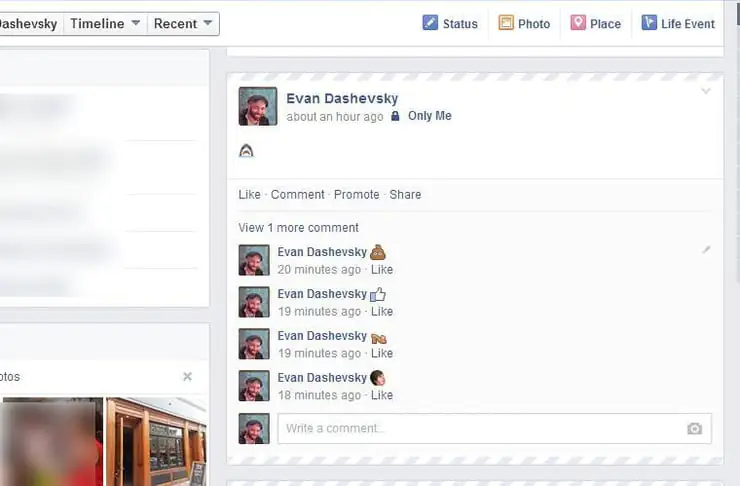
Emojiler! Bazen, kötü bir durumu düz yazı ile ifade etme zahmetinden kurtarırlar. Facebook, (yüz ifadesi ile tasvir edilen) birçok duyguyu, resimsel tasvirlere (emojiler) dönüştürür. Fakat bunların büyük bir kısmı kullanıcılar tarafından bilinmiyor ve kullanılmıyor olabilir.
(y) : baş-parmak beğeni simgesi
(^^^^) : büyük köpek balığı
:|] : robot
<(“) : penguen
Bunları paylaşımlarda, yorumlarda, anlık sohbetlerde kullanabilirsiniz fakat bazen mobil uygulamada bu emojiler dönüştürülemeyebilir. Facebook’ta kullanılan tüm emojilerin listesini bu link’te bulabilirsiniz. Kullanmak istediğini emojiyi tılayıp, Messenger’da veya Facebook’ta paylaşabillirsiniz.
26) Facebook Hikayenizin Detayı
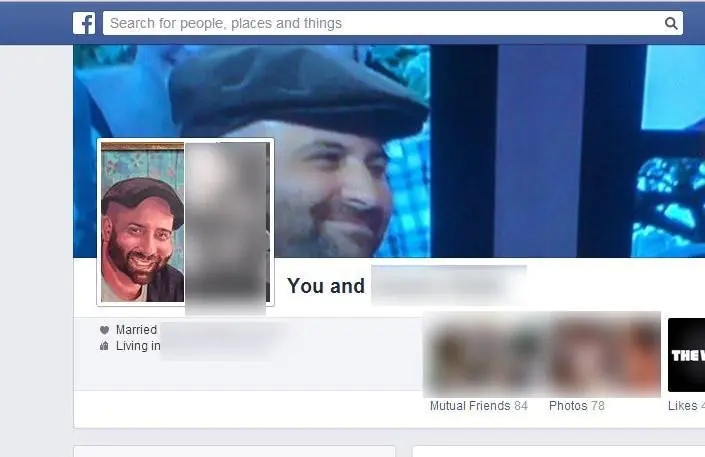
Sizin ve hayat arkadaşınızın detaylı (internet) hikayenizi görmek isterseniz www.facebook.com/us sayfasını ziyaret edin; bu linkte, size ve hayat arkadaşınıza veya sevgilinize ait Facebook hikayenizin tamamını bulacaksınız. Bu linkteki sayfanın listesinde yoksanız, Facebook (kendizi sevdiğinizi düşünerek) sizi kendi profil sayfanıza yönlendirecek.
27) Arkadaşlarınızın Facebook Geçmişinin İzini Sürme
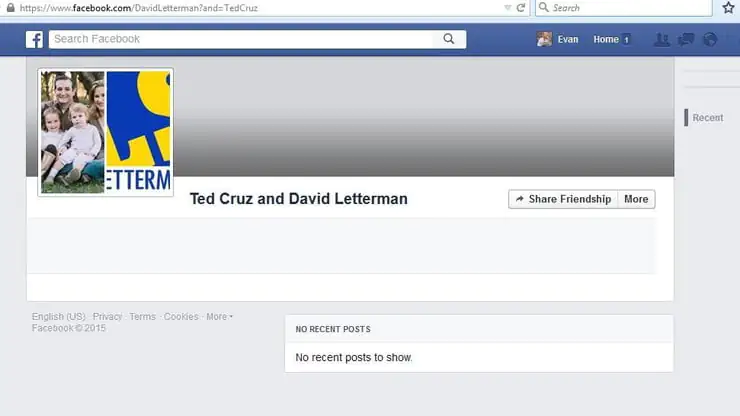
Bir arkadaşınız, başka birinin Facebook (profil) sayfasını sizinle mi paylaştı? Her iksinin arkadaşlık geçmişine bakabilirsiniz. Tarayıcının adres satırına www.facebook.com/[isim][soyisim] (arkadaşınızın ismi ve soyismi) ?and= devamına ise ikinci kişinin ismi soysmini yazıp, Enter’a basın. Örneğin, Texas senatörü Ted Cruz ile, Netflix talk show yapımcısı David Letterman’ın Facebook arkadaşlıklarını görmek için adres satırına www.facebook.com/DavidLetterman?and=TedCruz yazdıktan sonra Enter’a basın.
Facebook’taki birisi olan ile Facebook geçmişinizi görüntülemek için, Facebook kullanıcısının sayfasını açın. ‘Mesaj’ menüsünün yanındaki (…) simgesine tıklayın. Açılan menü listesinde ‘Arkadaşlığı Gör (See Frendship)’ menüsüne tıklayın. Bu işlem size www.facebook.com/friendship/[name]/[name]/?show_checkins=0 şeklinde bir URL verecek. Bu link ile, her ikinizin gizlilik ayarlarınız kapsamında, görülebilecek bilgileri görebileceksiniz.
28) Baş Aşağı ve Ters Yazı Özelliği
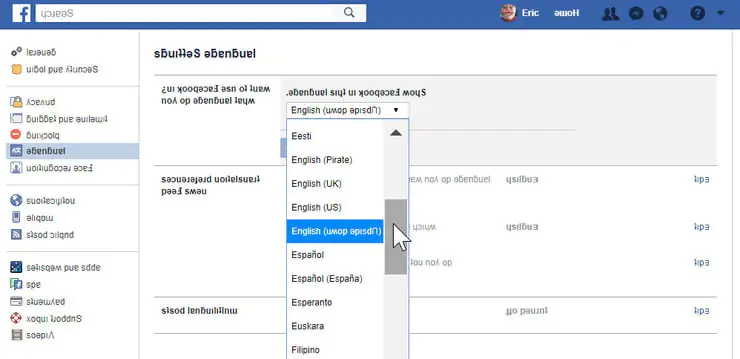
Bir dakika için, 10 yıl önce sosyal medya korsanlarının ne kadar ileri gittiklerini düşünün. Facebook mühendisleri, bu korsan çılgınlığını sildi süpürdü ve Facebook sayfanızdaki yazıları baş aşağı ve tersten yazarak paylaşabilmenizi sağlayan tuhaf bir Paskalya yumurtası proğramladı.
Bu özelliği çekici buldunuz mu? O zaman bu özelliği etkinleştirmek için, Facebook sayfanızda sırasıyla ‘Ayarlar (Settings)’ ⟶ ‘Dil (Language)’ menülerine tıklayın ve açılan sayfada ‘Facebook’ta hangi dili kullanmak istiyorsun? (What language do you want to use Facebook in?)’ sütunundaki ‘Edit (Düzenle)’ menüsüne tıklayın. Açılan menü listesinde ‘English (Pirate)’ veya ‘English (Upside Down)’ seçeneklerinden birini seçebilirsiniz. Bu tuhaf özelliği kullanmaktan asla bıkmayacağınızı mı düşünüyorsunuz. Hayır, yanlış düşünüyorsunuz; bu gerçekten can sıkıcı (bir özellik).