
FaceTime ile ekran paylaşımı yaparak görüşmelerinizde içeriğinizi kolayca gösterin. iPhone, iPad veya Mac’te basit adımlarla ekranınızı paylaşın ve katılımcılarla etkileşimi artırın.
FaceTime gibi araçlarla görüşmek artık sadece ses ve görüntüden ibaret değil, ekran paylaşımıyla her şey daha etkileşimli hale geliyor. Bu özellik, özellikle uzaktan çalışma veya eğitimde faydalı deneyimlerime göre, bir sorunu göstermek veya bir belgeyi paylaşmak için ideal. Siz de ekranınızı paylaşmak istiyorsanız, çözümü oldukça basit ve hızlı.


Bu içerikte, FaceTime’da ekran paylaşımını iPhone, iPad ve Mac’te nasıl yapacağınızı adım adım öğreneceksiniz. Gereksinimler, başlatma adımları ve durdurma yöntemlerini keşfedeceksiniz. Hiç başınıza geldi mi, bir şeyi açıklamak için ekranınızı göstermek zorunda kalmak? Artık bu özelliği kullanarak kendiniz halledebilirsiniz. Okuyun, deneyin ve görüşmelerinizi zenginleştirin.
FaceTime ile Ekran Paylaşımı
FaceTime’daki ekran paylaşımı özelliği sayesinde; Apple’ın görüntülü arama uygulamasını kullanan herkes, ekranlarında ne olduğunu, FaceTime görüşmesindeki herkesin görmesine izin verebilir. Fotoğraf, web sayfası veya başka bir uygulama dahil olmak üzere; hemen hemen her şeyi paylaşabilirsiniz.
Not: Ekran paylaşımı yapabilmek için; FaceTime görüşmesindeki herkesin iOS 15.1 veya iPadOS 15.1 veya üzeri bir iOS ya da iPadOS sürümü yüklü bir iPhone’a veya iPad’e ya da MacOS Monterey 12.1 veya üzeri bir macOS sürümü yüklü bir Mac bilgisayara sahip olması gerekir.
Bunun yanı sıra ,FaceTime’da arayan kimliğinizi güncelleme konusunu da bir başka makalemizde inceleyerek , arayan kimliğini güncelleyebilirsiniz.
iPhone veya iPad’de FaceTime ile Ekranınızı Nasıl Paylaşabilirsiniz?
- Bir FaceTime görüşmesi başlatın.
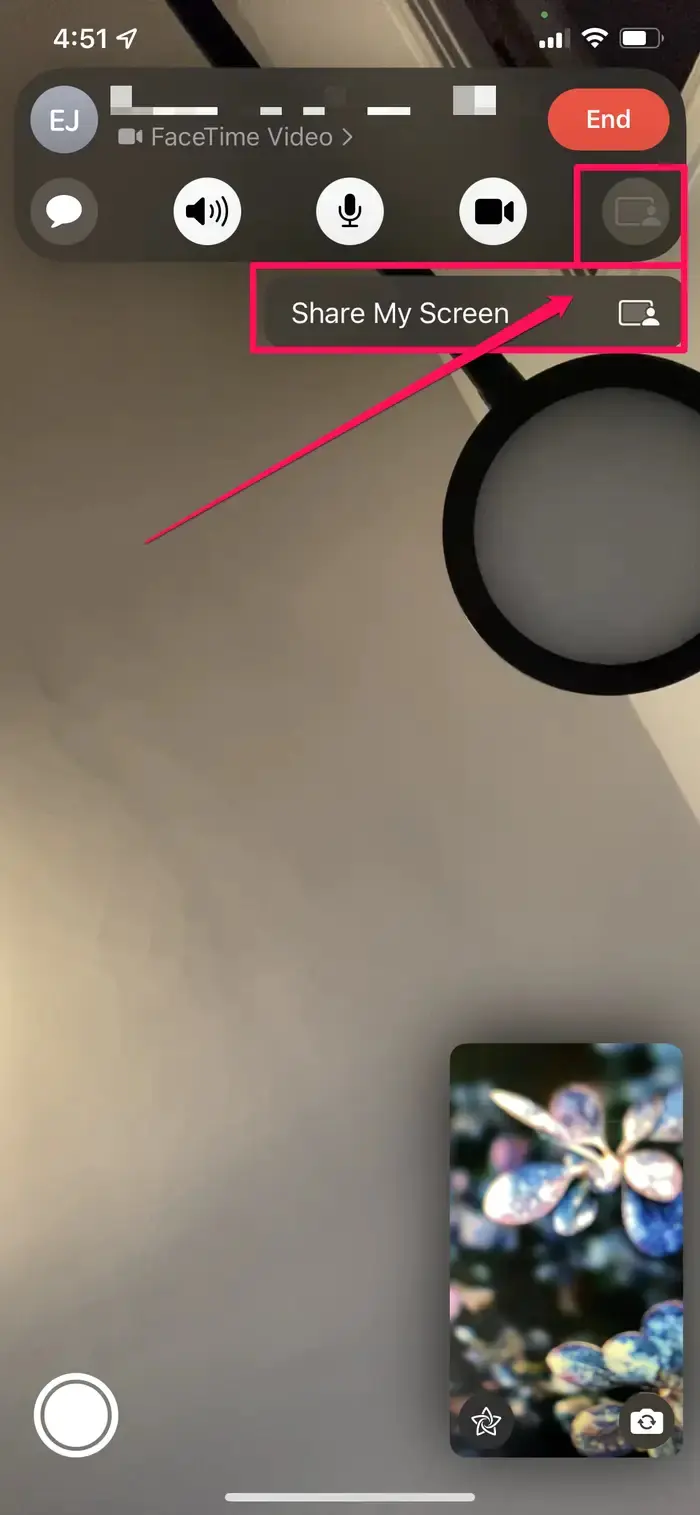
- Ekranınızı paylaşmak için, ekranın üst kısmındaki İçeriği Paylaş (Share Content) butonuna dokunun.
- Ardından, Ekranımı Paylaş (Share My Screen) menüsüne dokunun. Kısa bir geri sayım göreceksiniz ve ardından, ekran paylaşmı başlayacak.
- FaceTime görüşmesindeki diğer katılımcılar, ne paylaştığınızı görmek için Ekran Paylaşımına Katıl (Join Screen Sharing) etiketinin yanındaki Aç (Open) menüsüne dokunmalıdır.
- Artık, paylaşmak istediğiniz herhangi bir uygulamayi veya içeriği, görüşmedeki diğer katılımcılar görüntüleyecek. FaceTime görüşmesindeki herkes, iPhone veya iPad‘inizde gördüğünüz her şeyi görecek. Fakat, abonelik veya satın alma gerektiren hiçbir içeriği (ücretsiz deneme sürümleri veya abonelikleri dahil) paylaşamazsınız.
Ekran paylaşımı oturumunu, İçeriği Paylaş (Share Content) butonuna tekrar dokunarak sonlandırabilirsiniz.
Mac’te FaceTime ile Ekranınızı Nasıl Paylaşabilirsiniz?
- FaceTime ile Mac’te ekranınızı paylaşmak için; bilgisayarınızda macOS Monterey 12.1 veya üzeri bir macOS sürümü yüklü olması; ve görüşmedeki tüm katılımcıların bilgsayarlarında macOS 12.1 veya üzeri bir macOS sürümü yüklü olması gerekiyor. Görüşmeye katılan diğer katılımcılar iPhone veya iPad kullanıyorsa; cihazlarında iOS 15.1 veya iPadOS 15.1 veya üzeri bir iOS ya da iPadOS sürümü çalışıyor olması gerekir.
- Mac bilgisayarınızda bir FaceTime görüşmesi başlatın.
- FaceTime görüşmesini başlattıktan sonra, görüşmedeki katılımcılarla paylaşmak istediğiniz bir uygulamayı açın.
- Masaüstü ekranında üst kısımdaki menü çubuğunda FaceTime butonuna dokounun. Aardından, Ekran Paylaşımı (Screen Share) butonuna tıklayın.
Şimdi ekranınızı ne şekilde istediğinizi seçin. Seçim yapmanız için açılan ekranda, belirli bir uygulama penceresini mi; yoksa tüm ekranı mı paylaşmak istediğinize bağlı olarak, Pencere (Windows) veya Ekran (Screen) seçin.
- Paylaşmak istediğiniz uygulama Pencere’sini seçin; fare imlecini, paylaşmak istediğiniz uygulamaya getirin. Daha sonra, Bu Pencereyi Paylaş (Share This Window) menüsüne tıklayın.
- Ekran seçeneğini seçin. Ardından fare imlecini, ekranda herhangi bir yere hareket ettirin. Daha sonra, Bu Ekranı Paylaş (Share This Screen) menüsüne tıklayın.
İşiniz bittiğinde ekran paylaşımı oturumunu sonlandırabilirsiniz. Bunun için masaüstü ekranında üst kısımda yer alan menü çubuğundaki FaceTime butonuna dokunu. Ardından Paylaşımı Durdur (Stop Sharing) menüsüne tıklayın.
iPhone’da iPad’de veya Mac’te FaceTime ile Ekran Paylaşımı
Bu yazımızda iPhone’da iPad’de veya Mac’te FaceTime ile ekran paylaşımı hakkında detaylı bilgi verdik. FaceTime ile ekran paylaşımı konusundaki sorularınızı aşağıdaki yorum bölümünden bize iletebilirsiniz. Ayrıca farklı konularda ve farklı sorunlarınız varsa, bizlere yine yorumlar kısmında yazabilir veya diğer makalelerimizi inceleyerek sorunlarınız ile ilgili çözümleri bulabilirsiniz.
Eğer FaceTime’da ekran paylaşımı sırasında bir teknik sorunla karşılaşırsanız veya cihaz ayarlarıyla uğraşmak istemiyorsanız, uzman yardımına başvurmak akıllıca olur. İşte bu noktada 11858 Teknoloji Destek Hattı devreye girer; yıllardır Türkiye genelinde kullanıcılara 7/24 destek sunan bu merkez, telefon ve tablet sorunlarında lisanslı yazılımlar üzerinden güvenli çözümler sağlar. Görüşme öncesi ücretlendirme açıkça belirtilir, böylece rahat edersiniz üstelik uzaktan bağlantı ile gizliliğinizi korur. Siz de bu hattı arayarak birebir rehberlik alabilir, ayarları uzmanlarla birlikte düzeltebilirsiniz. Bence, böyle bir destek almak, kendi başınıza deneme yanılma yapmaktan çok daha güvenilir.
FaceTime gibi uygulamalarda ekran paylaşımı, bazen ekran kaydı almakla da bağlantılı olabilir. Örneğin, bir görüşmeyi kaydetmek istediğinizde, paylaşım özelliklerinin nasıl entegre olduğunu anlamak önemlidir. İşte bu tür durumlarda, iPhone’da Ekran Video Kaydı Nasıl Alınır başlıklı içeriğimize bakmanız faydalı olacaktır; orada ekran kaydı alma adımları hakkında detaylı bilgiler bulabilirsiniz, ki bu da FaceTime oturumlarınızı daha etkili hale getirir. Açıkçası, ekran kaydı almak, toplantıların veya eğitimlerin kalıcı olmasını sağlar o yüzden bu bağlantıyı not alın, ileride ihtiyaç duyarsanız kolayca ulaşın.
FaceTime ile ekran paylaşımı, görüşmelerinizi daha verimli hale getirmenin pratik bir yolu. Farklı cihazlarda yöntemleri denerken hangisinin size daha uygun geldiğini göreceksiniz belki de ilk başta karmaşık gibi görünür, ama alıştıkça vazgeçilmez olur. Bu içerik, umarım sorularınızı yanıtlamış ve etkileşimlerinizi kolaylaştırmıştır. Siz de deneyimlerinizi paylaşmak isterseniz, yorumlarınızı bırakın; başkalarının faydalanması için ipuçlarınızı yazın, belki bir püf noktası ekleyin. Böylece hep birlikte öğrenmeye devam ederiz.