TeknoDestek Müşteri Hizmetleri
  • Haberler
    HaberlerDaha Fazla Göster
    Google Asistan kapanıyor sürecini ve akıllı telefon ekranında klasik logodan yeni nesil yapay zeka Gemini'ye geçişi temsil eden görsel.
    Google Asistan Kapanıyor: 4 Eylül’de Gemini Dönemi Başlıyor
    7 dk. okuma
    Motorola akıllı telefonlar tarihine damga vuran efsanevi modellerin bir arada sergilendiği bir koleksiyon görseli.
    Geçmişten Günümüze Efsanevi Motorola Akıllı Telefonlar
    8 dk. okuma
    Alternatif arama motorları logolarının yer aldığı, gizlilik odaklı arama sonuçlarını gösteren bilgisayar ekranı.
    Google’a Alternatif Arama Motorları: Brave, Startpage ve Mojeek
    7 dk. okuma
    KolibriOS: 1.4 MB’lık Dünyanın En Küçük İşletim Sistemi
    KolibriOS: 1.4 MB’lık Dünyanın En Küçük İşletim Sistemi
    8 dk. okuma
    Windows 11 Copilot PC insights özelliği ile bilgisayar donanım bilgilerinin sorgulandığı bir ekran görünümü.
    Windows 11 Copilot PC Insights Özelliği: Bilgisayar Arıza Tespiti
    7 dk. okuma
  • Bilgisayar
    BilgisayarDaha Fazla Göster
    Yeni Alınan Bilgisayar İnternetsiz Nasıl Kurulur
    Yeni Alınan Bilgisayar İnternetsiz Nasıl Kurulur
    5 dk. okuma
    Geçiş anahtarı hack saldırısına karşı Windows bilgisayarında donanım anahtarı kullanan bir kişi.
    Geçiş Anahtarı Hack Riski: Pass-ta-key Saldırısı
    8 dk. okuma
    Windows 11 ekran parlaklığı değişmiyor sorununa çözümü simgeleyen, aydınlık bir ortamda ekranı parlak ve net görünen modern bir dizüstü bilgisayar.
    Windows 11 Ekran Parlaklığı Değişmiyor: 5 Adımda Çözüm
    5 dk. okuma
    Chrome ve Edge’de HDR Video Sorunu
    Chrome ve Edge’de HDR Video Sorunu
    4 dk. okuma
    Yoğun CPU Kullanımında Fare Yoklama Hızı Düşüyor
    Yoğun CPU Kullanımında Fare Yoklama Hızı Düşüyor
    5 dk. okuma
  • Mobil
    MobilDaha Fazla Göster
    iPhone Pil Sağlığını Koruyan Yeni Ayarlar Neler
    iPhone Pil Sağlığını Koruyan Yeni Ayarlar
    6 dk. okuma
    Xiaomi Bağlantı Hız Durumunu Öğrenme
    Xiaomi Bağlantı Hız Durumunu Öğrenme
    3 dk. okuma
    iPhone 17 İngilizce Klavye Ekleme
    iPhone 17 İngilizce Klavye Ekleme
    4 dk. okuma
    Xiaomi Telefonda 5G Fatura Ayarı
    Xiaomi Telefonda 5G Fatura Ayarı Nasıl Yapılır
    3 dk. okuma
    Android Auto araba dışında kullanımını gösteren, atölye tezgahına sabitlenmiş eski bir telefon ekranı.
    Android Auto Araba Dışında Kullanmanın 4 Yolu
    7 dk. okuma
  • Sosyal Medya
    Sosyal MedyaDaha Fazla Göster
    WhatsApp Meta AI Gizli Sohbet Nasıl Kullanılır Yolları Neler
    WhatsApp Meta AI Gizli Sohbet Nasıl Kullanılır
    6 dk. okuma
    Snapchat Anlık İçerik Tüketimi Nedir Nasıl Kontrol Edilir
    Snapchat Anlık İçerik Tüketimi Nedir
    6 dk. okuma
    Tiktok Ve Instagram Aynı Video Yükleyememe Sorunu Nasıl Çözülür
    Tiktok Ve Instagram Aynı Video Yükleyememe Sorunu
    6 dk. okuma
    Vefat Eden Kişinin LinkedIn Hesabı Nasıl Kapatılır Yolları Neler
    Vefat Eden Kişinin LinkedIn Hesabı Nasıl Kapatılır
    5 dk. okuma
    Instagram Gece Kullanımı Nasıl Sınırlandırılır Yolları Neler
    Instagram Gece Kullanımı Nasıl Sınırlandırılır
    6 dk. okuma
  • İnceleme
    İncelemeDaha Fazla Göster
    Elektrik Kesintisinde İnternete Bağlı Kalmak
    Elektrik Kesintisinde İnternete Bağlı Kalmak
    11 dk. okuma
    Uçak kabinindeki yolcu masasında duran modern bir powerbank ve arka planda görünen bulanık gökyüzü manzaralı uçak penceresi.
    Uçakta Powerbank: 2026 Uçuş Kuralları ve mAh Sınırları
    7 dk. okuma
    Huawei FreeClip 2 S açık kulak kablosuz kulaklık ve şarj kutusu
    Huawei FreeClip 2 S: Açık Kulaklık Deneyiminde Yeni Nesil Tasarım
    15 dk. okuma
    Lenovo Lecoo Bellatoor GM103 oyuncu mouse modeli, ultra hafif tasarımı ve yüksek performanslı oyun özellikleriyle siyah arka plan üzerinde tanıtılıyor.
    Lenovo Oyuncu Mouse’u Lecoo Bellatoor GM103 Tanıtıldı
    7 dk. okuma
    2026 yılının en iyi akıllı saat modelleri arasında öne çıkan premium ve bütçe seçenekleri
    2026 Yılının En İyi Akıllı Saat Modelleri ve Karşılaştırması
    11 dk. okuma
  • İletişim
YouTube
Takip Et
  • Müşteri Hizmetleri
  • Modem Kurulumu
  • Windows 11
  • Yapay Zeka
  • Akıllı Telefon
  • Robot Süpürge
  • Uzak Bağlantı
10 Eyl 2026, Perşembe
TeknoDestek Müşteri HizmetleriTeknoDestek Müşteri Hizmetleri
Yazı BoyutuAa
  • Haberler
  • Mobil
  • Sosyal Medya
  • Bilgisayar
  • İnceleme
  • İnternet ve Ağ
  • Ev Elektroniği
  • Uzak Bağlantı Programları
  • İletişim
Site içi Arama
  • Haberler
    • Cihaz Duyuruları
    • Teknoloji
    • Uygulama Gelişmeleri
  • Bilgisayar
    • Linux
    • macOS
    • Windows
  • İnceleme
    • Bilgisayar
    • Ev Elektroniği
    • Tablet
    • Tavsiyeler & Karşılaştırmalar
    • Telefon
  • Mobil
    • Android
    • Giyilebilir Cihazlar
    • HarmonyOS
    • iPhone / iOS
  • Sosyal Medya
    • Facebook
    • Instagram
    • TikTok
    • Snapchat
    • Teams
    • Telegram
    • WhatsApp
    • X
  • Uzak Bağlantı Programları
  • İletişim
Bizi Takip Edin
Fare Sol Tıklama Tuşu Çalışmıyor
Windows

Fare Sol Tıklama Tuşu Çalışmıyor Sorunu

Yasin ER
Son güncelleme: 27 Ekim 2025 10:33
Yasin ER - Teknoloji Uzmanı
7.4K Görüntüleme
Paylaş
8 dk. okuma
Paylaş

Fare sol tıklama tuşu çalışmıyor sorunuyla uğraşıyorsanız, donanım arızası mı yoksa yazılım yapılandırma mı olduğunu belirleyin ve etkili çözümlerle fare performansınızı geri kazanın. Bu içerik, test adımlarından onarıma kadar pratik yöntemler sunar.

Fare düğmesi kadar basit bir şey bile bazen bozulabilir. Farenizin sol tıklama düğmesi yapışıyorsa, sürekli olarak yanıt vermiyorsa veya yanlışlıkla çift tıklıyorsa, bu genellikle fareyle ilgili bir donanım sorununu gösterir. Ancak bu bir yazılım sorunu da olabilir.

İçindekiler
  • Fare Sol Tıklama Tuşu Çalışmıyor Sorunu
    • Bozuk Fare Düğmesi Nasıl Onarılır?
    • Sol Tıklama Yazılım Sorunları Nasıl Giderilir?
- 11858 Teknoloji Destek Hattı -
11858 Teknoloji Destek Hattı ile 7/24 telefonla teknik destek ve uzaktan destek alın 11858 Teknoloji Destek Hattı ile 7/24 telefonla teknik destek ve uzaktan destek alma

Fare Sol Tıklama Tuşu Çalışmıyor Sorunu

Fare sol tıklama tuşu çalışmıyor sorunu, günlük bilgisayar kullanımınızı ciddi şekilde aksatabilir deneyimlerime göre, basit bir tıklama hatası bile iş akışınızı durdurabilir. Siz de bu sorunu yaşıyorsanız, endişelenmeyin; bu içerik, nedenlerini anlamanızı ve kolayca çözmenizi sağlayacak. Burada, donanım mı yoksa yazılım mı sorumlu olduğunu kontrol etme yöntemlerini öğreneceksiniz, üstelik adım adım onarım ipuçlarıyla fareyi kendiniz düzeltebilirsiniz.
Örneğin, farenizi başka bir bilgisayara takarak sorunu ayırt etmek, çoğu durumda sorunu çözer siz de bu adımı uyguladığınızda, muhtemelen rahat bir nefes alacaksınız. Yazılım ayarlarını incelemekten fiziksel onarıma kadar, bu bölümde karşılaşabileceğiniz tüm sorulara yanıt bulacaksınız. Açıkçası, fare sorunları sık görülen bir şey, ama doğru adımlarla üstesinden gelebilirsiniz.

Donanım Sorunu Nasıl Kontrol Edilir?

Deneyimlerimize göre, çoğu fare sol tıklama (veya sağ tıklama) sorunu donanım hatasına işaret eder. Farenin sol tıklama düğmesi işe yaramazsa, yalnızca bazen yanıt verir, bir kez tıkladığınızda yanlışlıkla sürükler, yanlış tıklar veya çift tıklattığınızda yanlışlıkla “kilitlerini kaldırır”, bu soldaki donanımda bir sorun olduğunu gösterir.

Donanım sorunu veya yazılım sorunu olup olmadığını kontrol etmenin son derece kolay bir yolu vardır: Farenizi mevcut bilgisayarınızdan çıkarın, başka bir bilgisayara takın ve sol tıklama düğmesini test edin. Kablosuz fareniz varsa, RF kilidini başka bir bilgisayara takın veya Bluetooth üzerinden başka bir bilgisayarla eşleştirin.

Fare başka bir bilgisayara takıldığında sorun aynıysa, bir donanım sorununuz olduğunu bilirsiniz. Fare başka bir bilgisayarda mükemmel çalışıyorsa, geçerli bilgisayarınızla ilgili bir yazılım yapılandırma sorunu vardır.

Mevcut PC’nize başka bir fare bağlamayı da deneyebilirsiniz. Aynı problemi var mı? Değilse, muhtemelen bir donanım sorunu vardır. Her iki fare de aynı garip sol tıklama sorunlarına sahipse, PC’nizde kesinlikle bir yazılım sorunu vardır.

Sisteminizdeki bir USB bağlantı noktasında da bir sorun olabilir; kablolu bir fare ise, farenizi başka bir USB bağlantı noktasına takmayı deneyin. USB donanım kilidine sahip kablosuz bir fareniz varsa donanım kilidini başka bir USB bağlantı noktasına taşıyın.

- 11858 Teknoloji Destek Hattı -
11858 Teknoloji Destek Hattı ile 7/24 telefonla teknik destek ve uzaktan destek alın 11858 Teknoloji Destek Hattı ile 7/24 telefonla teknik destek ve uzaktan destek alma

Özellikle donanım arızalanmaya yeni başlıyorsa, bazı sorunların kesintili olabileceğini unutmayın. Fare düğmesi çoğu zaman işe yarayabilir ve yalnızca bazen başarısız olabilir. Doğru çalıştığını onaylamak için fareyi başka bir bilgisayarla yeterince uzun süre kullanın.

Bozuk Fare Düğmesi Nasıl Onarılır?
Fare sol tıklama tuşu çalışmıyor

Yeterince kullanırsanız, tüm fare düğmeleri başarısız olur. Fare düğmeleri belirli sayıda tıklama için derecelendirilir. Örneğin, Razer’in popüler DeathAdder Elite oyun mouse’unun en son sürümü 50 milyona kadar tıklama olarak derecelendirilmiştir. Daha az sayıda tıklama için daha ucuz bir fare derecelendirilebilir. Bundan sonra, fare düğmesindeki fiziksel mekanizma aşınır ve düzgün çalışmayı durdurur.

Fareniz hala garanti kapsamındaysa, üreticiye başvurmanızı ve ondan yararlanmanızı öneririz. Şirket fareyi sizin için onarmalı veya daha büyük olasılıkla size yeni bir tane göndermelidir.

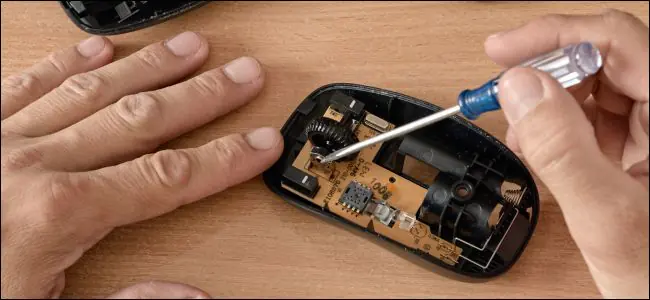
Fareniz garanti kapsamı dışındaysa, yeni bir fare satın almanın zamanı gelmiş olabilir. Veya ellerinizi kirletmek istiyorsanız, kendiniz onarmayı deneyebilirsiniz. Kesin işlem, fare modelinize ve tam olarak neyin kırıldığına bağlı olarak değişir. Örneğin, iFixit’in fare düğmelerini onarmak için genel bir kılavuzu vardır. YouTube, Logitech Performance MX faresinde bir yayı yeniden gerdirme kılavuzu gibi bireysel fare modelleri için önerilerle doludur. Sorun göründüğünden daha basit olabilir sadece fareyi açmanız ve yoldaki tozları temizlemeniz gerekebilir. Farenizin model adını aramanızı ve sol tıklamayı düzelt, fare düğmesini düzelt veya benzer bazı özelleştirilmiş bilgileri aramanızı öneririz.

Sol Tıklama Yazılım Sorunları Nasıl Giderilir?

Başlamadan önce, Sol Alt + Sol Shift + Num Lock tuşlarına basarak Fare Tuşlarını etkinleştirebilirsiniz. Daha sonra fare imlecini klavyenizden kontrol edebilirsiniz.

- 11858 Teknoloji Destek Hattı -
11858 Teknoloji Destek Hattı ile 7/24 telefonla teknik destek ve uzaktan destek alın 11858 Teknoloji Destek Hattı ile 7/24 telefonla teknik destek ve uzaktan destek alma

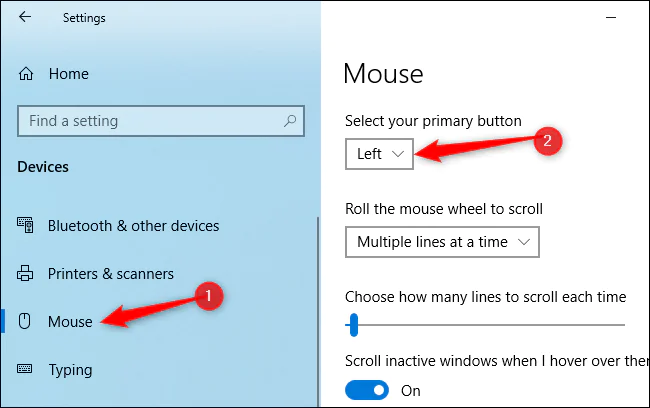
Windows’ta sol ve sağ fare düğmelerinizi tercih edebilirsiniz. Bunu yaptığınız, sol ücret düğmeniz normal şekilde görünmeyebilir  sağdaki gibi, sağdaki ise soldaki gibi çalışır. Bu, sağ elini kullanan bir fareyi kullanan solaklar içindir.

Windows 10’da Ayarlar> Aygıtlar> Fare’ye gidin. Sol olarak ayarlandığından emin olun. Windows 7’de Denetim Masası> Donanım ve Ses> Fare’ye gidin ve Birincil ve ikincil seçim değiştir seçiminizin işaretinden emin olun.
Fare Sol Tıklama Tuşu Çalışmıyor Sorunu

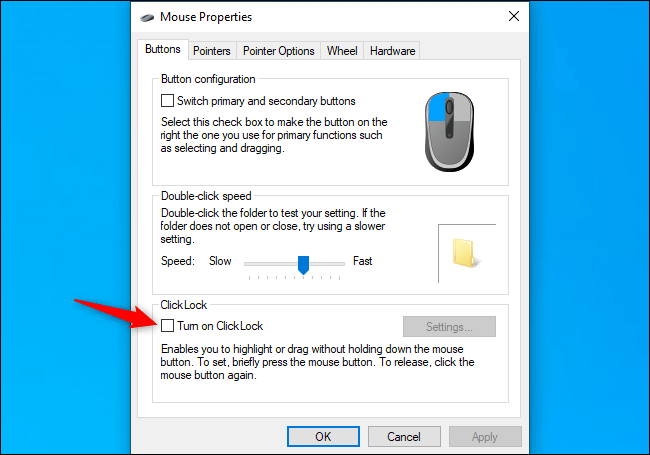
ClickLock özelliği de garip sorunlara neden olabilir. Bu etkinleştirildiğinde, fare düğmesine kısa süre basıp bırakabilirsiniz. Windows, siz tekrar tıklayana kadar fare düğmesini basılı tutuyor. Bu, fare düğmesini basılı tutmakta zorluk çekiyorsanız vurgulamanıza ve sürüklemenize yardımcı olabilir, ancak bu ayar bir şekilde yanlışlıkla açılırsa ve farkında değilseniz garip ve kafa karıştırıcı bir davranıştır.

Hem Windows 10 hem de 7’de Denetim Masası> Donanım ve Ses> Fare’ye gidin. Burada Tıklama Kilidini Aç seçeneğinin işaretinin kaldırılmış olduğundan emin olun.
Fare Sol Tıklama Tuşu Çalışmıyor Sorunu

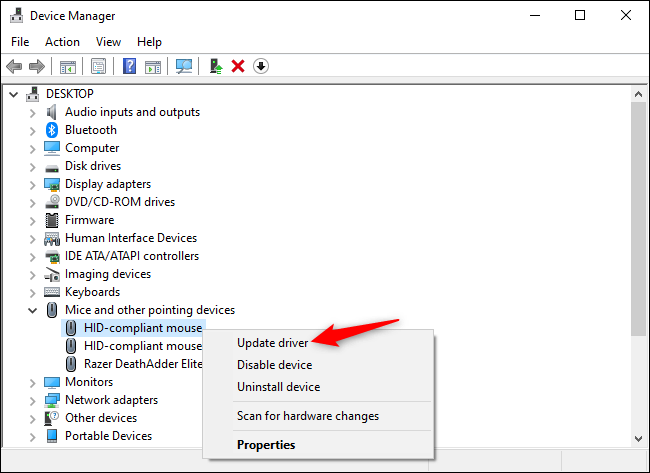
Bir donanım sürücüsü sorununun fare düğmenizin tıklamalarını tanımakla ilgili sorunlara neden olması mümkündür. Bunu test etmek için Aygıt Yöneticisi’ni açın. Bunu Windows 10’daki Başlat düğmesine sağ tıklayıp Aygıt Yöneticisini seçerek yapabilirsiniz.

Fareler ve diğer işaret aygıtları bölümünü genişletin, farenizi bulun, sağ tıklayın ve Sürücüyü Güncelle seçenegini seçin. Güncellenmiş sürücü yazılımını otomatik olarak arayı tıklayın, Windows fareyle eşleşen yeni sürücüleri bulmaya çalışacaktır.

Burada birden çok fare aygıtı görürseniz, her biri için işlemi tekrarlayın.
Fare Sol Tıklama Tuşu Çalışmıyor Sorunu

Diğer birçok web sitesi, yararlı olduğundan şüphelendiğimiz çok çeşitli sorun giderme ipuçları sunar. Her zaman olduğu gibi, bilgisayarınızı yeniden başlatmak ve sorunun çözülüp çözülmediğini görmek iyi bir fikirdir. Elbette, garip bir donanım sorunu olup olmadığını görmek için Güvenli Mod’da önyüklemeyi deneyebilirsiniz. Ancak sistem dosyalarınızı bozulmaya karşı taramak yardımcı olmayacaktır.

Farelerde sol tıklama sorunlarının çoğu donanım arızasından kaynaklanmaktadır. Windows’da yanlışlıkla belirli bir ayarı etkinleştirmediyseniz, sol tıklama sorununa gerçek çözüm genellikle farenin kendisini değiştirmektir.

Fare sol tıklama sorunları bazen karmaşık hale gelebilir, işte bu noktada uzman yardımına başvurmak mantıklı olur. 11858 Teknoloji Destek Hattı, 2011’den beri Türkiye genelinde milyonlarca kullanıcıya 7/24 teknik destek sunan güvenilir bir merkezdir bilgisayar donanımı dahil olmak üzere teknoloji sorunlarına hızlı çözümler sağlar. Deneyimlerime göre, lisanslı yazılımlar üzerinden uzaktan bağlantı kurarak gizliliğinizi korurlar ve dakika bazlı ücretlendirme ile sürprizlerden kaçınırsınız. Siz de bu hattı arayarak fare düğmenizi uzmanlarla birlikte test edebilir ve adım adım çözüm alabilirsiniz; %95 memnuniyet oranı, hizmetlerinin başarısını gösteriyor.

Fare sorunları gibi donanım aksaklıkları, bazen diğer bilgisayar problemleriyle bağlantılı olabilir örneğin, Windows 11 ses sorunu nasıl çözülür konusundaki detaylı rehberimize göz atarsanız, benzer teknik ayarlamaları keşfedebilirsiniz. Bu içerik, ses ayarlarından sürücü güncellemelerine kadar kapsamlı adımlar sunar ve fare tıpkı ses sorunları gibi, sistem yapılandırmasıyla ilgili olabilir. Hatta, ses problemlerini giderirken öğrendiğiniz yöntemler, fare düğmenizi test etmekte de yardımcı olabilir teknoloji sorunları birbirine bağlıdır ve bu rehberle daha geniş bir perspektif kazanabilirsiniz.

Fare sol tıklama tuşu sorunlarını çözmek, bilgisayarınızı daha verimli kullanmanızı sağlar – deneyimlerime göre, küçük ayarlamalar bile büyük fark yaratır. Siz de bu adımları uyguladığınızda, muhtemelen daha rahat bir deneyim yaşayacaksınız. Açıkçası, teknoloji her zaman sürprizler sunar, ama doğru bilgilerle üstesinden gelebilirsiniz. Bu içerik faydalı olduysa, aşağıya yorum bırakarak deneyiminizi paylaşın; belki başkalarına da ilham verirsiniz. Kanımca, böyle paylaşımlar topluluğu güçlendirir.


ETİKETLER:fare sorununasıl yapılır
Bu Makaleyi Paylaş
Facebook WhatsApp WhatsApp Threads Bağlantıyı Kopyala Yazdır
Paylaş
YazarYasin ER
Teknoloji Uzmanı
Takip Et
Kendini bilmiş bileli teknoloji okyanusunda amiral gemileri ile iç içedir. Çukurova Üniversitesi mezunudur. Teknoloji makaleleri yazıp insanları aydınlatmayı amaç edinmiştir.
Yorum yapılmamış

Bir yanıt yazın Yanıtı iptal et

E-posta adresiniz yayınlanmayacak. Gerekli alanlar * ile işaretlenmişlerdir


Bağlantı Kuralım

21KBeğen
19.6KTakip Et
7.3KAbone Ol
192Takip Et

Popüler Gönderiler

HTTP/2 web sitelerinde eşzamanlı veri aktarımıyla daha hızlı bağlantı ve yükleme sağlar.

HTTP/2 Nedir Nasıl Kullanılır

Hatice TATLISU
Hatice TATLISU
6 dk. okuma
1 Görüntüleme
Outlook şifre unuttum sorunu yaşayanlar için e-posta güvenliğini ve hesap kurtarmayı simgeleyen, üzerinde parlak bir kilit bulunan mavi dijital zarf.

Outlook Şifre Unuttum: 5 Adımda Hesap Kurtarma

Fatih ATEŞ
Fatih ATEŞ
4 dk. okuma
1 Görüntüleme
XAMPP HTTP 404 Hatası yanlış dosya yolu veya localhost ayarlarından kaynaklanabilir.

XAMPP HTTP 404 Hatası Çözümü

Hatice TATLISU
Hatice TATLISU
7 dk. okuma
1 Görüntüleme
WhatsApp Meta AI Gizli Sohbet Nasıl Kullanılır Yolları Neler

WhatsApp Meta AI Gizli Sohbet Nasıl Kullanılır

İsmail YILDIZ
İsmail YILDIZ
6 dk. okuma
1 Görüntüleme
//

We influence 20 million users and is the number one business and technology news network on the planet

You Might Also Like

Mac İçin En İyi 4 Android Emülatörü
macOS

Mac için En İyi 4 Android Emülatörü

6 dk. okuma
Windows 10’dan Bloatware Nasıl Kaldırılır
Windows

Windows 10’dan Bloatware Nasıl Kaldırılır

8 dk. okuma
Tplink Archer C6 AC1200 Kurulum Nasıl Yapılır
Router Kurulumu

Tplink Archer C6 AC1200 Kurulum Nasıl Yapılır

5 dk. okuma
Linux Debian/Ubuntu/Mint Skype kurulumu
Linux

Linux Debian/Ubuntu/Mint Skype kurulumu

1 dk. okuma

Size her gün en son haberleri ve sorun çözümlerini getiriyoruz!

TeknoDestek Müşteri Hizmetleri
Facebook-f Instagram Tiktok Twitter Youtube Linkedin Whatsapp Rss

İş Ortaklarımız

TeknoDestek Müşteri Hizmetleri
© 2013 - 2026 TeknoDestek Müşteri Hizmetleri • Tüm hakları saklıdır • Bu sitedeki tüm içerikler (metin, görsel, video, logo, tasarım vb.) 5846 sayılı Fikir ve Sanat Eserleri Kanunu (FSEK) kapsamında korunmaktadır • İzinsiz kopyalanması, çoğaltılması, yayınlanması veya herhangi bir şekilde kullanılması yasaktır • İhlal tespitinde; FSEK Madde 71-73 uyarınca yasal süreç başlatma, maddi/manevi tazminat talep etme ve cezai işlem için başvurma hakkımız saklıdır • TeknoDestek, TeknoS@R'un bir kuruluşudur • Tema Düzenleyen: Fatih ATEŞ
Sorun Hala Çözülmedi mi?
Aradığın çözümü bulamadıysan, 11858 Teknoloji Destek Hattımız sana yardımcı olabilir. 2011’den beri Türkiye’nin en tecrübeli teknoloji destek ekiplerinden biri olarak, bilgisayar, telefon, tablet, modem, akıllı TV ve sosyal medya sorunlarında 7/24 profesyonel destek veriyoruz. Uzman ekibimizle hemen görüşmek ister misin?
📞 11858’i Şimdi Ara
Görüşme öncesi dakika ücreti sesli olarak bilgilendirilir
Welcome Back!

Sign in to your account

Kullanıcı Adı veya E-posta Adresi
Şifre

Şifrenizi mi unuttunuz?