TeknoDestek Müşteri Hizmetleri
  • Haberler
    HaberlerDaha Fazla Göster
    PlayStation Plus Haziran ayı ücretsiz oyunlarında Grounded ve Darktide karakterleri birlikte görünüyor
    PlayStation Plus Haziran Ayı Ücretsiz Oyunlar
    5 dk. okuma
    WhatsApp Kullanamayacak Android Modelleri listesinde eski Samsung ve LG telefonlar görüntüleniyor
    Eylül Ayı İtibariyle WhatsApp Kullanamayacak Android Modelleri
    4 dk. okuma
    Apple CarPlay ChatGPT Desteği Geldi
    Apple CarPlay ChatGPT Desteği Geldi
    5 dk. okuma
    Yenilenmiş Akıllı Telefonlara İade Hakkı kapsamında mağazada telefon inceleyen kullanıcı görüntüsü
    Yenilenmiş Akıllı Telefonlara İade Hakkı Getirildi
    7 dk. okuma
    Zerger App nedir? Nasıl kullanılır?
    Zerger App Nedir? Nasıl Kullanılır?
    7 dk. okuma
  • Bilgisayar
    BilgisayarDaha Fazla Göster
    Macbook neo performans
    MacBook Neo Performans Yükseltme
    5 dk. okuma
    Bilgisayar Kapalıyken Işıkları Neden Yanar ve Nasıl Kapatılır
    Bilgisayar Kapalıyken Işıkları Neden Yanar ve Nasıl Kapatılır
    7 dk. okuma
    OneDrive Çift Görünme Sorunu Nasıl Çözülür?
    OneDrive Çift Görünme Sorunu Nasıl Çözülür
    4 dk. okuma
    Bilgisayar güç düğmesi ayarları ekranında uyku ve kapatma seçenekleri görüntüleniyor
    Bilgisayar Güç Düğmesi Ayarları Nasıl Değiştirilir
    7 dk. okuma
    OneDrive Yükleme Hızı Neden Yavaş?
    OneDrive Yükleme Hızı Neden Yavaş
    5 dk. okuma
  • Mobil
    MobilDaha Fazla Göster
    Kamera Çıkıntısı olmayan yeni telefon tasarımı düz arka yüzeyiyle futuristik biçimde sergileniyor.
    Kamera Çıkıntısını Yok Eden Yeni Telefon Tasarımları Geliyor
    8 dk. okuma
    8000 mAh bataryalı telefonlar, parlak enerji bloğuyla fütüristik kapakta gösteriliyor.
    8000 mAh Bataryalı Telefonlar Geliyor: Şarj Sorunu Bitiyor mu
    6 dk. okuma
    HyperOS 3 Bildirim Sesi Sorunu Çözümü
    HyperOS 3 Bildirim Sesi Sorunu Çözümü
    5 dk. okuma
    HyperOS 3 Özellikleri ve Öne Çıkan Yenilikler
    HyperOS 3 Özellikleri ve Öne Çıkan Yenilikler
    8 dk. okuma
    HyperOS 3 performans sorunları yaşayan bir telefonda bellek uzatma ve pil ayarları menüsü.
    HyperOS 3 Performans Sorunları ve Çözüm Yolları
    7 dk. okuma
  • Sosyal Medya
    Sosyal MedyaDaha Fazla Göster
    Dikkat Çekici YouTube Küçük Resimleri Nasıl Oluşturulur
    Dikkat Çekici YouTube Küçük Resimleri Nasıl Oluşturulur
    7 dk. okuma
    WhatsApp Katı Hesap Ayarı
    WhatsApp Katı Hesap Ayarı Nasıl Açılır
    3 dk. okuma
    TikTok Sıfır İzlenme Sorunu
    TikTok Sıfır İzlenme Sorunu Çözümü
    7 dk. okuma
    LinkedIn Post Saatleri Neye Göre Belirlenir Yolları Neler
    LinkedIn Post Saatleri Neye Göre Belirlenir
    7 dk. okuma
    istatislikler üzerinden Reels paylaşma
    Instagram İstatistikler Üzerinden Reels Paylaşma Nasıl Yapılır
    4 dk. okuma
  • İnceleme
    İncelemeDaha Fazla Göster
    Yapay zekalı bilgisayar ekranında NPU ve AI özellikleri görüntüleniyor
    Yapay Zekalı Bilgisayar (AI PC) Nedir
    9 dk. okuma
    Çift Monitör Kurulumu Nasıl Yapılır
    Çift Monitör Kurulumu Nasıl Yapılır
    5 dk. okuma
    Tcl S55h Soundbar Telefon Bağlantısı Nasıl Yapılır Yolları Neler
    Tcl S55h Soundbar Telefon Bağlantısı Nasıl Yapılır
    6 dk. okuma
    Tcl S55h Soundbar Televizyon Bağlantısı Nasıl Yapılır Yolları Neler
    Tcl S55h Soundbar Televizyon Bağlantısı Nasıl Yapılır
    6 dk. okuma
    Radar ve Kontrol Noktalarını Görme
    Otoyollarda Radar ve Kontrol Noktalarını Görme
    4 dk. okuma
  • İletişim
YouTube
Takip Et
  • Müşteri Hizmetleri
  • Modem Kurulumu
  • Windows 11
  • Yapay Zeka
  • Akıllı Telefon
  • Robot Süpürge
11 Haz 2026, Perşembe
TeknoDestek Müşteri HizmetleriTeknoDestek Müşteri Hizmetleri
Yazı BoyutuAa
  • Haberler
  • Mobil
  • Sosyal Medya
  • Bilgisayar
  • İnceleme
  • İnternet ve Ağ
  • Ev Elektroniği
  • İletişim
Site içi Arama
  • Haberler
    • Cihaz Duyuruları
    • Teknoloji
    • Uygulama Gelişmeleri
  • Bilgisayar
    • Linux
    • macOS
    • Windows
  • İnceleme
    • Bilgisayar
    • Ev Elektroniği
    • Tablet
    • Tavsiyeler & Karşılaştırmalar
    • Telefon
  • Mobil
    • Android
    • Giyilebilir Cihazlar
    • HarmonyOS
    • iPhone / iOS
  • Sosyal Medya
    • Facebook
    • Instagram
    • TikTok
    • Snapchat
    • Teams
    • Telegram
    • WhatsApp
    • X
  • İletişim
Bizi Takip Edin
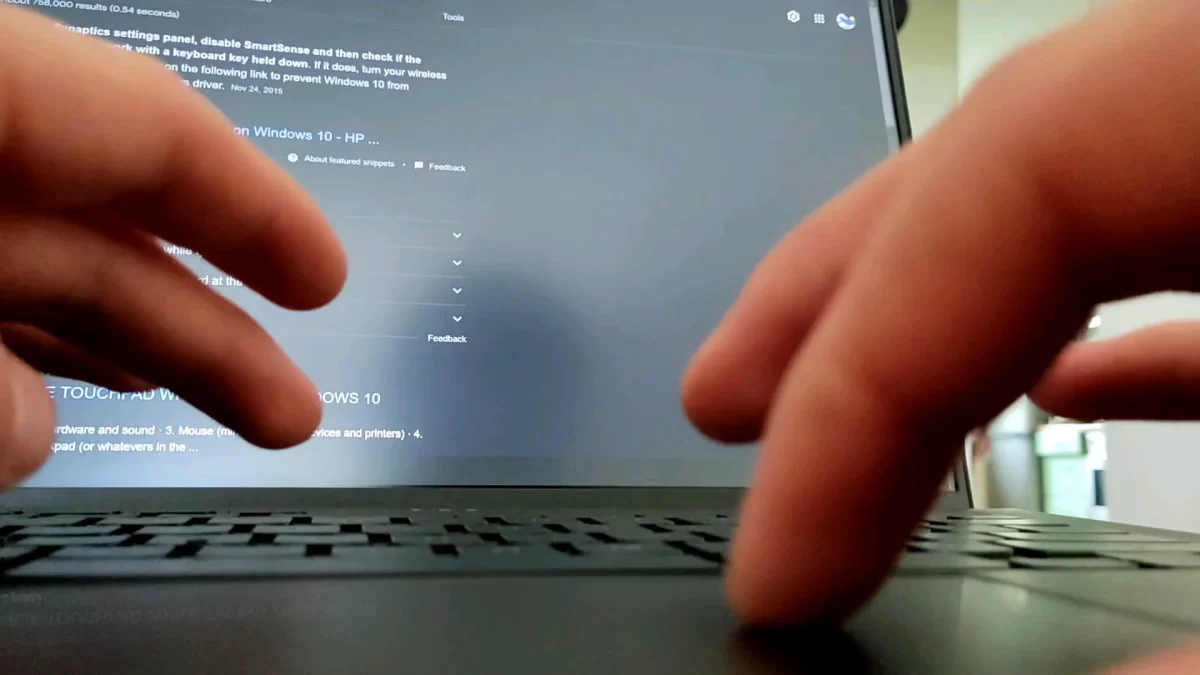
Format ekranında çalışmayan touchpad ve mouse imleci görseli
Windows

Format Sırasında Touchpad ve Mouse Çalışmıyor Sorunu

Elanur OKTAY
Son güncelleme: 11 Ağustos 2024 16:05
Elanur OKTAY
1.4K Görüntüleme
Paylaş
6 dk. okuma
Paylaş

Format sırasında Touchpad ve mouse çalışmıyor sorunu bazı durumlarda oluşan önemli sorunlardan bazılarıdır. Format atmak, bilgisayarı sıfırlamak, yeni bir başlangıç yapmak demektir. Ancak, format işlemi sırasında bazı sorunlarla karşılaşmak da mümkün.

Ayrıca okuyun: Telefonun Hafıza Kartı Formatlanamıyor Sorunu 

Neden Touchpad ve Mouse Çalışmaz?

Format sırasında Touchpad ve mouse çalışmıyor sorunu birkaç farklı nedeni olabilir:
Format Sırasında Touchpad ve Mouse Çalışmıyor Sorunu

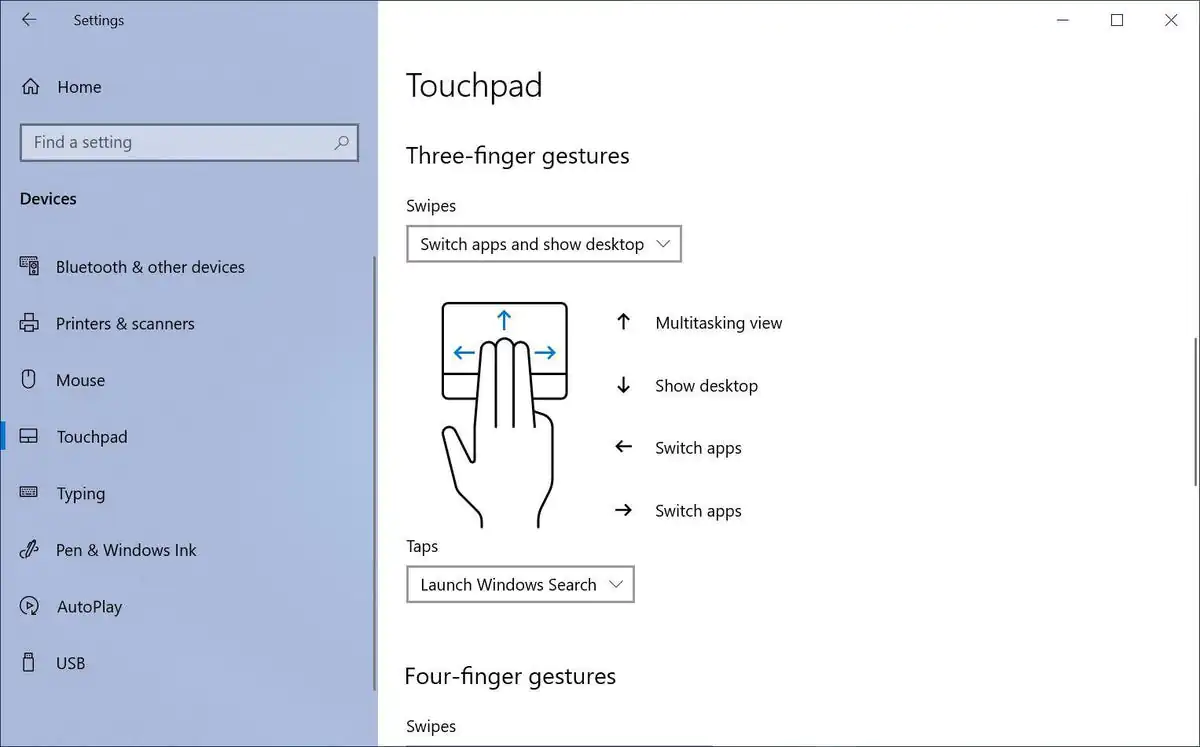
  1. Sürücü eksikliği: Format işlemi, bilgisayarınızdaki tüm sürücüleri (drivers) siler. Touchpad ve mouse’un çalışması için gerekli sürücüler de bunlar arasında. Bu nedenle, format sonrası bu donanımlarınızın çalışması için gerekli sürücüleri yeniden yüklemeniz gerekir.
  2. Donanım arızası: Nadir de olsa, touchpad veya mouse’un fiziksel bir arızası da söz konusu olabilir. Bu durumda, donanımların değiştirilmesi gerekebilir.
  3. BIOS ayarları: Bazı durumlarda, BIOS ayarları touchpad veya mouse’un devre dışı bırakılmasına neden olabilir. Bu ayarlarda değişiklik yaparak sorunu çözebilirsiniz.
  4. İşletim sistemi uyumluluğu: Kullanmakta olduğunuz işletim sistemi, touchpad veya mouse ile uyumlu olmayabilir. Bu durumda, uyumlu bir işletim sistemi kullanmanız veya donanımınız için güncel sürücüleri bulmanız gerekebilir.

Format Sırasında Touchpad ve Mouse Çalışmıyor Sorunu Çözme

Format sırasında touchpad ve mouse çalışmıyor sorunu yaşanıyorsa, aşağıdaki adımları izleyerek sorunu çözebilirsiniz:
Format Sırasında Touchpad ve Mouse Çalışmıyor Sorunu

Harici klavye kullanın

Format işlemi sırasında touchpad ve mouse çalışmadığından, harici bir klavye kullanarak bilgisayarı kontrol etmeniz gerekecek. Eğer harici bir klavyeniz yoksa, bir tane edinmeniz faydalı olacaktır.

Sürücüleri kontrol edin ve yükleyin

Bilgisayarınızın marka ve modeline uygun touchpad ve mouse sürücülerini üreticinin web sitesinden indirin ve yükleyin. Sürücüleri yüklerken, kurulum yönergelerini dikkatlice takip edin.

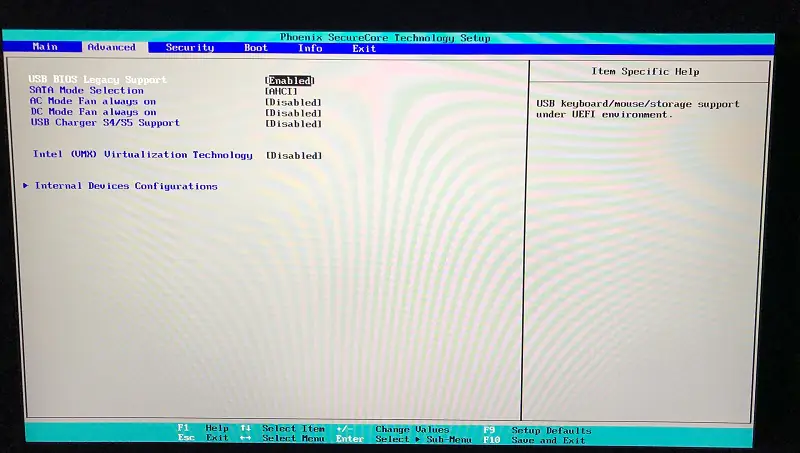
BIOS ayarlarını kontrol edin

Bilgisayarınızı yeniden başlatın ve BIOS’a girin (genellikle F2, Del veya ESC tuşlarına basarak). BIOS ayarlarında “Internal Pointing Device” veya benzeri bir seçeneği bulun ve “Enabled” olarak ayarlı olduğundan emin olun. Ayarları kaydedip çıkın.

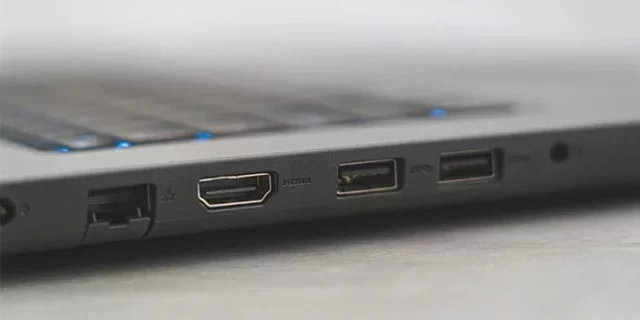
Farklı USB portlarını deneyin

Eğer harici mouse kullanıyorsanız, farklı USB portlarını deneyin. Bazen, belirli bir portta sorun olabilir.

İşletim sistemi güncellemelerini yapın

İşletim sisteminizin en son güncellemelerini yükleyin. Güncellemeler, donanım uyumluluğunu artırabilir ve sorunları giderebilir.

Güvenli modda başlatın

Bilgisayarı güvenli modda başlatın. Güvenli modda, sadece temel sürücüler yüklenir. Eğer touchpad veya mouse güvenli modda çalışıyorsa, sorun büyük ihtimalle bir sürücü çakışmasından kaynaklanıyordur.

Donanım arızasını kontrol edin

Eğer adımların hiçbiri sorunu çözmezse, touchpad veya mouse’un arızalı olabileceğini düşünün. Bir uzmana başvurarak donanımınızı kontrol ettirebilirsiniz.

Touchpad ve Mouse Sürücülerini Bulma

Touchpad ve mouse sürücülerini bulmanın en kolay yolu, bilgisayarınızın üreticisinin web sitesine giderek destek bölümünde arama yapmaktır. Bilgisayarınızın model numarasını veya seri numarasını girerek doğru sürücüleri bulabilirsiniz.
Format Sırasında Touchpad ve Mouse Çalışmıyor Sorunu

BIOS ayarlarına erişme

BIOS ayarlarına erişmek için bilgisayarınızı yeniden başlatmanız ve başlangıç ekranında belirtilen tuşa (genellikle F2, Del veya ESC) basmanız gerekir. BIOS ayarları, bilgisayarınızın donanım bileşenlerinin nasıl çalıştığını kontrol etmenizi sağlar.

Sürücü kurulumu

Sürücüleri kurmak için, indirdiğiniz dosyayı çift tıklayarak kurulum sihirbazını başlatın. Sihirbazın talimatlarını izleyerek kurulumu tamamlayın. Kurulumdan sonra bilgisayarınızı yeniden başlatmanız gerekebilir.

İşletim sistemi güncellemeleri

İşletim sisteminizin güncellemelerini yapmak için “Ayarlar” menüsüne gidin ve “Güncelleme ve Güvenlik” bölümünü seçin. Burada “Güncellemeleri kontrol et” seçeneğine tıklayarak mevcut güncellemeleri yükleyebilirsiniz.

Güvenli modda başlatma

Bilgisayarı güvenli modda başlatmak için, “Başlat” menüsüne tıklayın, güç düğmesine basın, “Shift” tuşunu basılı tutun ve “Yeniden başlat” seçeneğine tıklayın. Açılan menüden “Sorun Gider” > “Gelişmiş Seçenekler” > “Başlangıç Ayarları” > “Yeniden Başlat” yolunu izleyin. Bilgisayar yeniden başlatıldığında, güvenli modu seçmek için ilgili numaraya basın.

Donanım Odaklı Çözümler

Eğer yazılımsal çözümler işe yaramazsa, sorun donanımsal olabilir. İşte bu durumda deneyebileceğiniz bazı çözümler:
Format sırasında touchpad ve mouse bağlantı noktalarını kontrol eden kişi görseli

Farklı bir mouse veya Touchpad deneyin

Eğer mümkünse, farklı bir mouse veya touchpad deneyin. Bu, sorunun donanımınızda mı yoksa bilgisayarınızda mı olduğunu anlamanıza yardımcı olabilir. Eğer farklı bir donanımla sorun çözülüyorsa, mevcut donanımınızda bir arıza olabilir.

Touchpad’i devre dışı bırakın ve yeniden etkinleştirin

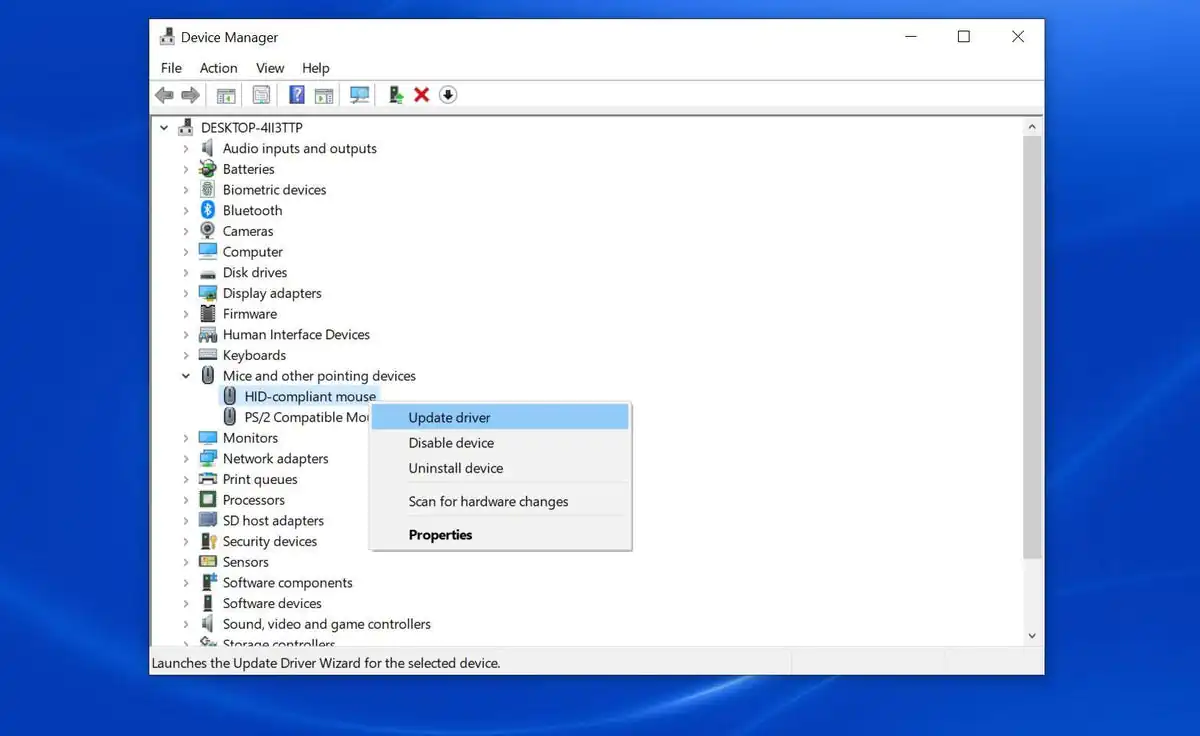
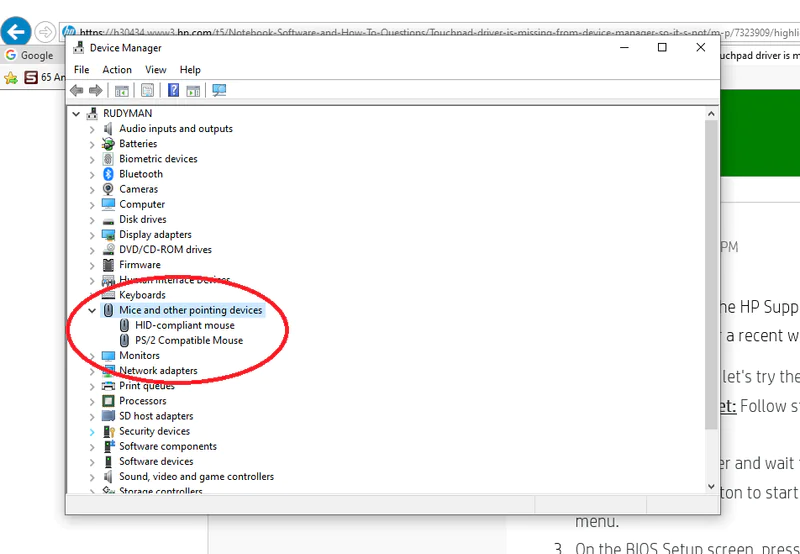
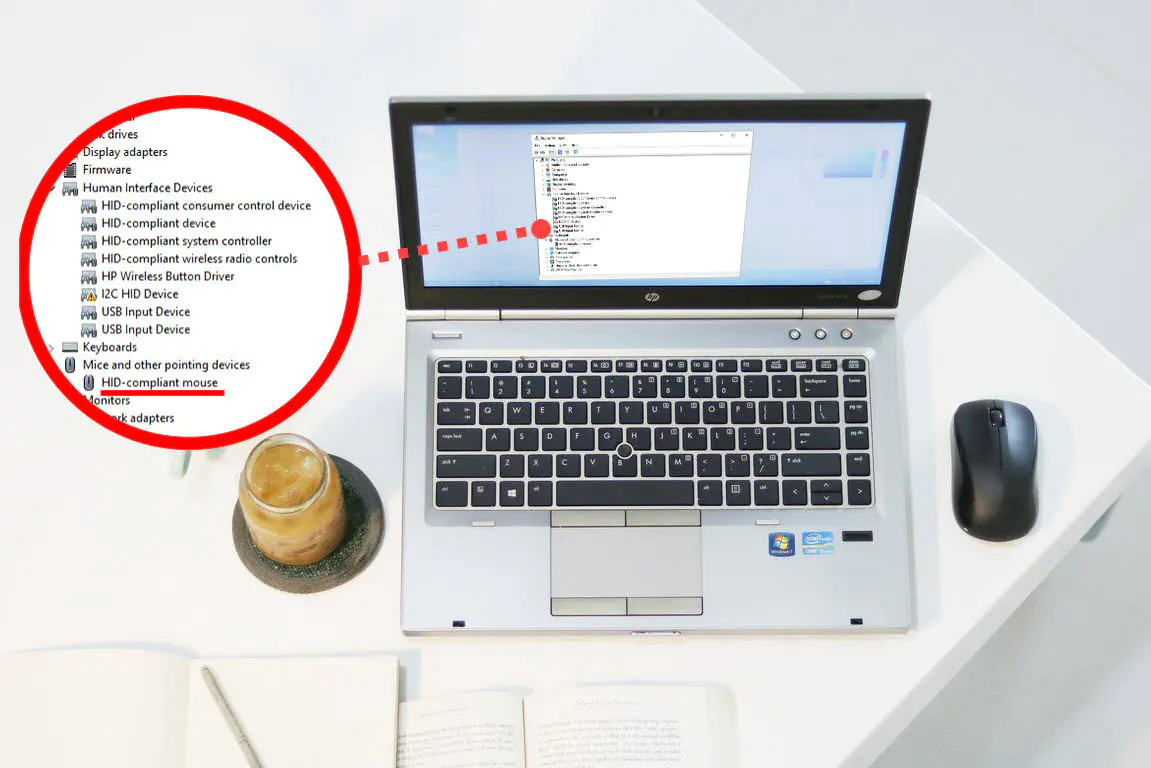
Bazen touchpad’in devre dışı bırakılması ve yeniden etkinleştirilmesi sorunu çözebilir. Bunu yapmak için “Aygıt Yöneticisi”ni açın, “Fareler ve diğer işaretleme aygıtları” bölümünü genişletin, touchpad’i sağ tıklayın ve “Devre Dışı Bırak” seçeneğini seçin. Ardından tekrar sağ tıklayıp “Etkinleştir” seçeneğini seçin.

Statik elektriği boşaltın

Bilgisayarınızı kapatın, güç kablosunu çıkarın ve bataryayı çıkarın (eğer çıkarılabiliyorsa). Ardından güç düğmesini 30 saniye basılı tutun. Bu, anakarttaki statik elektriği boşaltmaya yardımcı olabilir.

Donanım temizliği

Touchpad veya mouse’un altında biriken toz veya kir, düzgün çalışmasını engelleyebilir. Yumuşak bir bez ve biraz izopropil alkol kullanarak donanımı nazikçe temizleyin.

Nadir Durumlar ve Çözümleri

Yukarıdaki adımların tümünü denemenize rağmen sorun devam ediyorsa, aşağıdaki nadir durumlardan biriyle karşılaşmış olabilirsiniz:

  1. İşletim sistemi bozukluğu: Format işlemi sırasında bir hata oluşmuş ve işletim sistemi dosyaları zarar görmüş olabilir. Bu durumda, işletim sistemini yeniden yüklemek sorunu çözebilir.
  2. Anakart arızası: Touchpad veya mouse’un bağlı olduğu anakart üzerindeki bir arıza, donanımların çalışmamasına neden olabilir. Bu durumda, anakartın değiştirilmesi gerekebilir.
  3. Elektriksel sorunlar: Bilgisayarınıza giden güç kaynağındaki bir sorun, touchpad veya mouse’un çalışmamasına neden olabilir. Farklı bir priz veya güç kablosu deneyin.

ETİKETLER:format sorunumouse çalışmıyorsürücü yüklemetouchpad sorunu
Bu Makaleyi Paylaş
Facebook WhatsApp WhatsApp Threads Bağlantıyı Kopyala Yazdır
Paylaş
Yorum yapılmamış

Bir yanıt yazın Yanıtı iptal et

Yorum yapabilmek için oturum açmalısınız.

Bağlantı Kuralım

21KBeğen
19.6KTakip Et
7.3KAbone Ol
192Takip Et

Popüler Gönderiler

Kamera Çıkıntısı olmayan yeni telefon tasarımı düz arka yüzeyiyle futuristik biçimde sergileniyor.

Kamera Çıkıntısını Yok Eden Yeni Telefon Tasarımları Geliyor

Hatice TATLISU
Hatice TATLISU
8 dk. okuma
1 Görüntüleme
Dikkat Çekici YouTube Küçük Resimleri Nasıl Oluşturulur

Dikkat Çekici YouTube Küçük Resimleri Nasıl Oluşturulur

Adem SOYLU
Adem SOYLU
7 dk. okuma
6 Görüntüleme
WhatsApp Katı Hesap Ayarı

WhatsApp Katı Hesap Ayarı Nasıl Açılır

Senanur FINDIKÇI
Senanur FINDIKÇI
3 dk. okuma
5 Görüntüleme
8000 mAh bataryalı telefonlar, parlak enerji bloğuyla fütüristik kapakta gösteriliyor.

8000 mAh Bataryalı Telefonlar Geliyor: Şarj Sorunu Bitiyor mu

Hatice TATLISU
Hatice TATLISU
6 dk. okuma
6 Görüntüleme
//

We influence 20 million users and is the number one business and technology news network on the planet

You Might Also Like

Windows 10 Masaüstü Temaları Parolalarınızı Çalabilir.Alınacak Önlemler.
Windows

Windows 10 Masaüstü Temaları Parolalarınızı Çalabilir.Alınacak Önlemler.

4 dk. okuma
VirtualBox ile Sanal Windows İşletim Sistemi Nasıl Kurulur?
Windows

VirtualBox ile Sanal Windows İşletim Sistemi Nasıl Kurulur?

3 dk. okuma
RBF Dosyası Nasıl Açılır İşlem Adımlarını İnceleyelim
Windows

Windows’ta RBF Dosyası Nasıl Açılır?

3 dk. okuma
Bilgisayarda Dosya Paylaşımı Sorunu
Windows

Bilgisayarda Dosya Paylaşımı Sorunu

5 dk. okuma

Size her gün en son haberleri ve sorun çözümlerini getiriyoruz!

TeknoDestek Müşteri Hizmetleri
Facebook-f Instagram Tiktok Twitter Youtube Linkedin Whatsapp Rss

İş Ortaklarımız

TeknoDestek Müşteri Hizmetleri
© 2013 - 2026 TeknoDestek Müşteri Hizmetleri • Tüm hakları saklıdır • Bu sitedeki tüm içerikler (metin, görsel, video, logo, tasarım vb.) 5846 sayılı Fikir ve Sanat Eserleri Kanunu (FSEK) kapsamında korunmaktadır • İzinsiz kopyalanması, çoğaltılması, yayınlanması veya herhangi bir şekilde kullanılması yasaktır • İhlal tespitinde; FSEK Madde 71-73 uyarınca yasal süreç başlatma, maddi/manevi tazminat talep etme ve cezai işlem için başvurma hakkımız saklıdır • TeknoDestek, TeknoS@R'un bir kuruluşudur • Tema Düzenleyen: Fatih ATEŞ
Sorun Hala Çözülmedi mi?
Aradığın çözümü bulamadıysan, 11858 Teknoloji Destek Hattımız sana yardımcı olabilir. 2011’den beri Türkiye’nin en tecrübeli teknoloji destek ekiplerinden biri olarak, bilgisayar, telefon, tablet, modem, akıllı TV ve sosyal medya sorunlarında 7/24 profesyonel destek veriyoruz. Uzman ekibimizle hemen görüşmek ister misin?
📞 11858’i Şimdi Ara
Görüşme öncesi dakika ücreti sesli olarak bilgilendirilir
Welcome Back!

Sign in to your account

Kullanıcı Adı veya E-posta Adresi
Şifre

Şifrenizi mi unuttunuz?