TeknoDestek Müşteri Hizmetleri
  • Haberler
    HaberlerDaha Fazla Göster
    Sessiz İçerik Nedir Nasıl Yapılır
    Sessiz İçerik Nedir
    6 dk. okuma
    Spotify SongDNA Nedir
    4 dk. okuma
    Apple Creator Studio Nasıl Kullanılır
    6 dk. okuma
    Mikro İçerik Nedir Nasıl Yapılır
    Mikro İçerik Nedir
    6 dk. okuma
    Türkiye’de Araçlarda Multimedya Ekranı Kullanımı Yasakları
    6 dk. okuma
  • Bilgisayar
    BilgisayarDaha Fazla Göster
    WordPress bakım modunda takılı kalması için FTP istemcisinde .maintenance dosyasının kök dizindeki görüntüsü
    WordPress Bakım Modunda Takılı Kalması Sorunu ve Çözümü
    7 dk. okuma
    WordPress Site Teknik Sorunlar Yaşıyor
    WordPress Site Teknik Sorunlar Yaşıyor Hatası Çözümü
    5 dk. okuma
    SSH Bağlantı Reddedildi Hatası Çözümü
    6 dk. okuma
    WordPress Planlı Bakım
    WordPress Planlı Bakım Nedeniyle Kısa Süreliğine Kullanılamayacak Hatası ve Çözümü
    7 dk. okuma
    Windows 11 Başlat Menüsünden Web Aramaları Kapatma
    5 dk. okuma
  • Mobil
    MobilDaha Fazla Göster
    Navigasyon Yönlendirici Değiştirme
    Google Haritalarda Navigasyon Yönlendirici Değiştirme
    3 dk. okuma
    Apple CarPlay'da uygulamaların yerini değiştirme
    Apple CarPlay’da Uygulamaların Yerini Değiştirme
    4 dk. okuma
    Android Auto Nedir, Nasıl Kullanılır
    4 dk. okuma
    Android 5G Ayarı Nasıl Yapılır
    4 dk. okuma
    iPhone 5G Ayarı Nasıl Yapılır
    4 dk. okuma
  • Sosyal Medya
    Sosyal MedyaDaha Fazla Göster
    YouTube Video Başlığı Nasıl Yazılmalı Yolları Neler
    YouTube Video Başlığı Nasıl Yazılmalı
    6 dk. okuma
    Tiktok Sorun Bildirme Ekranı Nerede
    5 dk. okuma
    X uygulamasında gündeme girme için hashtag ve etkileşim ekranı
    X Uygulamasında Gündeme Nasıl Girilir
    5 dk. okuma
    TikTok İçerik Yorgunluğu Nedir
    6 dk. okuma
    Sosyal Medyada Marka Dili Nasıl Oluşturulur Yolları Neler
    Sosyal Medyada Marka Dili Nasıl Oluşturulur
    6 dk. okuma
  • İnceleme
    İncelemeDaha Fazla Göster
    MacBook Neo Piyasayı Sarsmaya Geliyor
    5 dk. okuma
    Instax Mini Evo Cinema
    4 dk. okuma
    Samsung Galaxy Book 6 Ultra
    Samsung Galaxy Book 6 Ultra İnceleme
    8 dk. okuma
    Bütçe Dostu Mac Seçenekleri
    Bütçe Dostu Mac MacBook Neo vs Mac Mini
    7 dk. okuma
    Xiaomi Mi Taşınabilir Şarjlı Kompresör İnceleme
    10 dk. okuma
  • İletişim
YouTube
  • Facebook
26 Nis 2026, Pazar
TeknoDestek Müşteri HizmetleriTeknoDestek Müşteri Hizmetleri
Yazı BoyutuAa
  • Haberler
  • Mobil
  • Sosyal Medya
  • Bilgisayar
  • İnceleme
  • İnternet ve Ağ
  • Ev Elektroniği
  • İletişim
Search
  • Haberler
    • Cihaz Duyuruları
    • Teknoloji
    • Uygulama Gelişmeleri
  • Bilgisayar
    • Linux
    • macOS
    • Windows
  • İnceleme
    • Bilgisayar
    • Ev Elektroniği
    • Tablet
    • Tavsiyeler & Karşılaştırmalar
    • Telefon
  • Mobil
    • Android
    • Giyilebilir Cihazlar
    • HarmonyOS
    • iPhone / iOS
  • Sosyal Medya
    • Facebook
    • Instagram
    • TikTok
    • Snapchat
    • Teams
    • Telegram
    • WhatsApp
    • X
  • İletişim
Bizi Takip Edin
İnternet ve Ağ

FTP ile, Bilgisayar ve Android cihazlar arasinda dosya aktarimi

Son güncelleme: 11 Eylül 2015 09:30
Tekno Destek
Paylaş
Paylaş

Bu makalade Android cihazlar ile bilgisayar arasinda; SD kart ve USB kablosu kullanmadan, FTP sunucusu ile nasil dosya transferi yapilabilecegini anlatmaya calisacagim. Bu islem icin hem Android cihazin hem de bilgisayarin ayni (adsl/fiber)modeme bagli olmasi gerekir. Yani yerel agda dosya transferi yapilabilecek. Bilgisayar modeme kablolu veya kablosuz bagli olacak; Android cihazimiz(telefon veya tablet) zaten kablosuz baglanabilmekte; dolayisiyla kablosuz bagli olacak.

  • Oncelikle, Android cihazimizdan Google Play‘e giris yapiyoruz.
  • Arama kismindan “ftp” yazip aratiyoruz. Bircok sonuc cikacaktir. Biz, Android cihazimiza FTP Sunucusu(Server)kurmak istiyoruz. Dolayisiyla cikan sonuclardanFTP Sunucusu(Server)
  • Benim yaptigim aramada 2-ftp sunucusu uygulaması çıktı. Önce FTP Server uygulamasini indirip kullanimini anlatmaya calisacagim.
  • Uygulamayi cihazimiza kurduktan sonra, calistiriyoruz.
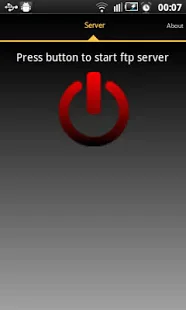
  • Ekranda kirmizi bir buton bizi karsilayacak. Butona dokunup, FTP sunucumuzu
ftp1

- 11858 Teknoloji Destek Hattı -

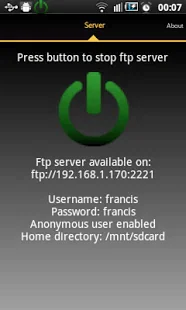
Ekrana, ftp sunucumuzla ilgili IP adresi, ftp port numarasi, kullanici ve sifre bilgileri gelecek.
ftp2

  • Uygulamanin sag ust kosesindeki  anahtar simgesinetiklayarak, kullanici adi, sifre ve cihazda dosyalarimizi kaydedecegimiz klasoru degistirebiliriz.
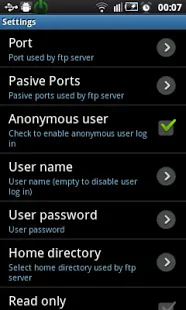
  • Ayarlar‘a girdikten sonra ‘User name‘ ve ‘User password‘ menulerinden, ftp sunucumuzun kullanici adi ve sifresini degitirebiliriz. Bu bilgileri, bilgisayardan FTP sunucumuza baglanirken kullanacagiz.

‘Anonymous user‘ secenegindeki check isaretini, cihazimiza sifresiz olarak istenmeyen baglanti yapilmamasi icin, kaldiriyoruz.(Istenirse, cihazdaki FTP sunucusu ayarlarindan ‘Anonymous user’ secenegi aktif edilir ve kullanici adi/sifre kullanilmadan hizli bir sekilde de baglanilabilir.)
ftp3

  • ‘Home directory‘ kismindan ise cihazimizda, transfer edilecek dosyalarin kaydedilecegi klasor veya hafizayi seciyoruz. Uygulamada varsayilan olarak ‘SdCard‘ secilidir; yani harici hafiza karti secili. Ben bu secimi degistirmiyorum. Istenirse ‘Custom Folder‘ secilerek cihazin kendi hafizasindaki klasorlerden birisi, dosya transfer klasoru olarak secilebilir.
  • Simdi, bilgisayarimiza geciyoruz. Bilgisayarimizda, FTP sunucusuna 2-turlu baglanabiliriz. 1. Window gezginini kullanmak. 2. Bir FTP Client Programi kullanmak(FileZilla gibi)
  • Once Windows Gezginini kullanilim.
  • Bilgisayardan herhangi bir klasor aciyoruz. Veya Baslatmenusu veya masaustundenBilgisayar/Bilgisayarimi acarak da Windows gezginini acabiliriz.
  • Daha sonra Windows Gezgini adres cubugunu(Bilgisyar/Bilgisayarim, Belgeler vb. ne yaziyorsa) temizliyoruz.
  • Adres cubuguna, Android cihazimizdaki FTP Sunucumuzun ana ekranindaki IP adresinive portnumarasini giriyoruz; mesela benim cihazimda, uygulama 192.168.1.200 IP degerini ve port olarak da 2221 degerini gosteriyor; yani, Windows Gezgini’nin adres cubuguna aynen soyle yaziyourm: ftp://192.168.1.170:2221 ve enter tusuna basiyorum. Windows Gezgini, Anonymous User olarak mi veya tanimladigimiz kullanici ile mi baglanmak istedigimizi soran bir pencere acacak.(Sunucudaki ayarlara bagli olarak, dogrudan kullanici ve sifre isteyen pencere de acilabilir) 2. secenegi, yani kullanici adi ve sifre ile baglanma secenegini seciyoruz. Zaten ‘Anonymous user’ i iptal etmistik. ‘Anonymous user’ secsek de baglanmayacak. (Istenirse, cihazdaki FTP sunucusu ayarlarindan ‘Anonymous user’ secenegi aktif edilir ve kullanici adi/sifre kullanilmadan hizli bir sekilde de baglanilabilir.)
  • FTP sunucumuzda olusturdugumuz kullanici adi ve sifreyi girip, Baglan‘a tikliyoruz ve bilgisayardan Android cihazimiza baglanmis oluyoruz. Artik, bilgisayardan Android cihaza, Android cihazdan bilgisiyara, Kopyala/Yapistirveya Surukle/Birakyontemi ile dosya transferi yapabilirlz.
  • yontem ise FTP Client kullanmak. Ben FileZilla yazilimini kullanacagim. Istenirse, baska FTP Client secilebilir. FileZIlla Clientlinkinden, kullandigimiz isletim sistemine uygun FileZilla programini indirip kuruyoruz.
  • Daha sonra programi calistiriyoruz. File(Dosya)-Site Manager(Site Yoneticisi)menusune tikliyoruz.
  • Acilan pencerede, Host(Ana Makina veya Makina)kutucuguna, Android cihazimizdaki FTP sunucusunun gosterdigi IPyi, yani 168.1.170 yaziyoruz.
  • Port kismina, Android cihazimizdaki FTP sunucusunun gosterdigi port degeriniyani2221yaziyoruz
  • Protokol‘u FTP
  • Daha sonra, Android cihazimizdaki FTP sunucusunda olusturdugumuz kullanici adi ve sifreyiilgili kutucuklara girip Baglan(Connect)butonuna tikliyoruz.
  • FileZilla, Android cihazimiza baglandiktan sonra, Yerel Site(Local site)bilgisayarimizdaki klasor ve dosyalari gosterir; Uzak Site(Remote Site)Android cihazimizdaki dosya ve klasorleri gosterir.
  • Bilgisayardan-AndroidCihaza dosya/klasor aktarmak istedigimizde, Local(Yerel) Sitepenceresinin altindaki Filename(Dosya adi)penceresinden, aktarilmak istenen dosya veya klasorun uzerine gelinerek sag tiklanir ve Upload(Yukle) a tiklanir transfer yapilir.
  • Android cihazdan-Bilgisayaradosya aktarmak istedigimizde Remote(Uzak) Sitepenceresinin altindaki Filename(Dosya adi)penceresinde aktarilacak dosya veya klasorun uzerine gelinerek sag tiklanir ve acilan Menu den Download(Indir) e tiklanarak dosya transferi yapilir.
  • Islem bittikten sonra Android cihazda, FTP sunucusu uygulama ekranindaki Yesil Butona tiklanarak FTP sunucusu kapatilir. Ve uygulamadan cikilir. Boylece SD karti cikarip takmadan ve USB kablosu ile cihazi bilgisayara baglamadan FTP sunucusu ile dosya transferini/aktarimini gerceklestirmis olduk.

ETİKETLER:ağ bağlantısıandroid bilgisayardosya transferiftp dosya aktarımı
Bu Makaleyi Paylaş
Facebook WhatsApp WhatsApp Threads Bağlantıyı Kopyala Yazdır
Paylaş
Yorum yapılmamış

Bir yanıt yazın Yanıtı iptal et

E-posta adresiniz yayınlanmayacak. Gerekli alanlar * ile işaretlenmişlerdir

Bağlantı Kuralım

21KBeğen
19.6KTakip Et
7.3KAbone Ol
192Takip Et

Popüler Gönderiler

AirTies Air 4960 Modem Kurulum

Uğurcan ÜN
Uğurcan ÜN
3 dk. okuma
14 Görüntüleme
Sessiz İçerik Nedir Nasıl Yapılır

Sessiz İçerik Nedir

İsmail YILDIZ
İsmail YILDIZ
6 dk. okuma
15 Görüntüleme
YouTube Video Başlığı Nasıl Yazılmalı Yolları Neler

YouTube Video Başlığı Nasıl Yazılmalı

İsmail YILDIZ
İsmail YILDIZ
6 dk. okuma
14 Görüntüleme

Lyra 3 Pro ile Şarkı Nasıl Oluşturulur

Uğurcan ÜN
Uğurcan ÜN
4 dk. okuma
26 Görüntüleme

You Might Also Like

AirTies Air 5650 yazılım güncelleme için 192.168.2.1 arayüzündeki Araçlar menüsü güncelleme ekranının görüntüsü
Modem Kurulumu

AirTies Air 5650 Modem Yazılım Güncelleme Nasıl Yapılır?

1 dk. okuma
Xiaomi Mi AC1200 Router Genel Özellikleri
Router Kurulumu

Xiaomi Mi AC1200 Router Kurulumu

3 dk. okuma
Port Yönlendirme

Tplink Archer VR300 Port Yönlendirme

5 dk. okuma
draytek vigor120 adsl2 modem kurulumu adımlarını gösteren arayüz ve bağlantı görseli
Modem Kurulumu

Draytek Vigor120 ADSL2/2+ Modem Kurulumu Nasıl Yapılır? (Resimli Anlatım)

1 dk. okuma

Size her gün en son haberleri ve sorun çözümlerini getiriyoruz!

TeknoDestek Müşteri Hizmetleri
Facebook-f Instagram Tiktok Twitter Youtube Linkedin Whatsapp Phone-alt Rss

İş Ortaklarımız

TeknoDestek Müşteri Hizmetleri
© 2013 - 2026 TeknoDestek Müşteri Hizmetleri • Tüm hakları saklıdır • Bu sitedeki tüm içerikler (metin, görsel, video, logo, tasarım vb.) 5846 sayılı Fikir ve Sanat Eserleri Kanunu (FSEK) kapsamında korunmaktadır • İzinsiz kopyalanması, çoğaltılması, yayınlanması veya herhangi bir şekilde kullanılması yasaktır • İhlal tespitinde; FSEK Madde 71-73 uyarınca yasal süreç başlatma, maddi/manevi tazminat talep etme ve cezai işlem için başvurma hakkımız saklıdır • TeknoDestek, TeknoS@R'un bir kuruluşudur • Tema Düzenleyen: Fatih ATEŞ
Sorun Hala Çözülmedi mi?
Aradığın çözümü bulamadıysan, 11858 Teknoloji Destek Hattımız sana yardımcı olabilir. 2011’den beri Türkiye’nin en tecrübeli teknoloji destek ekiplerinden biri olarak, bilgisayar, telefon, tablet, modem, akıllı TV ve sosyal medya sorunlarında 7/24 profesyonel destek veriyoruz. Uzman ekibimizle hemen görüşmek ister misin?

    📞 11858’i Şimdi Ara

    Görüşme öncesi dakika ücreti sesli olarak bilgilendirilir
    Welcome Back!

    Sign in to your account

    Kullanıcı Adı veya E-posta Adresi
    Şifre

    Şifrenizi mi unuttunuz?