
TeknoDestek Müşteri Hizmetleri
  • Haberler
    HaberlerDaha Fazla Göster
    Sessiz İçerik Nedir Nasıl Yapılır
    Sessiz İçerik Nedir
    6 dk. okuma
    Spotify SongDNA Nedir
    4 dk. okuma
    Apple Creator Studio Nasıl Kullanılır
    6 dk. okuma
    Mikro İçerik Nedir Nasıl Yapılır
    Mikro İçerik Nedir
    6 dk. okuma
    Türkiye’de Araçlarda Multimedya Ekranı Kullanımı Yasakları
    6 dk. okuma
  • Bilgisayar
    BilgisayarDaha Fazla Göster
    WordPress bakım modunda takılı kalması için FTP istemcisinde .maintenance dosyasının kök dizindeki görüntüsü
    WordPress Bakım Modunda Takılı Kalması Sorunu ve Çözümü
    7 dk. okuma
    WordPress Site Teknik Sorunlar Yaşıyor
    WordPress Site Teknik Sorunlar Yaşıyor Hatası Çözümü
    5 dk. okuma
    SSH Bağlantı Reddedildi Hatası Çözümü
    6 dk. okuma
    WordPress Planlı Bakım
    WordPress Planlı Bakım Nedeniyle Kısa Süreliğine Kullanılamayacak Hatası ve Çözümü
    7 dk. okuma
    Windows 11 Başlat Menüsünden Web Aramaları Kapatma
    5 dk. okuma
  • Mobil
    MobilDaha Fazla Göster
    Navigasyon Yönlendirici Değiştirme
    Google Haritalarda Navigasyon Yönlendirici Değiştirme
    3 dk. okuma
    Apple CarPlay'da uygulamaların yerini değiştirme
    Apple CarPlay’da Uygulamaların Yerini Değiştirme
    4 dk. okuma
    Android Auto Nedir, Nasıl Kullanılır
    4 dk. okuma
    Android 5G Ayarı Nasıl Yapılır
    4 dk. okuma
    iPhone 5G Ayarı Nasıl Yapılır
    4 dk. okuma
  • Sosyal Medya
    Sosyal MedyaDaha Fazla Göster
    YouTube Video Başlığı Nasıl Yazılmalı Yolları Neler
    YouTube Video Başlığı Nasıl Yazılmalı
    6 dk. okuma
    Tiktok Sorun Bildirme Ekranı Nerede
    5 dk. okuma
    X uygulamasında gündeme girme için hashtag ve etkileşim ekranı
    X Uygulamasında Gündeme Nasıl Girilir
    5 dk. okuma
    TikTok İçerik Yorgunluğu Nedir
    6 dk. okuma
    Sosyal Medyada Marka Dili Nasıl Oluşturulur Yolları Neler
    Sosyal Medyada Marka Dili Nasıl Oluşturulur
    6 dk. okuma
  • İnceleme
    İncelemeDaha Fazla Göster
    MacBook Neo Piyasayı Sarsmaya Geliyor
    5 dk. okuma
    Instax Mini Evo Cinema
    4 dk. okuma
    Samsung Galaxy Book 6 Ultra
    Samsung Galaxy Book 6 Ultra İnceleme
    8 dk. okuma
    Bütçe Dostu Mac Seçenekleri
    Bütçe Dostu Mac MacBook Neo vs Mac Mini
    7 dk. okuma
    Xiaomi Mi Taşınabilir Şarjlı Kompresör İnceleme
    10 dk. okuma
  • İletişim
YouTube
  • Facebook
26 Nis 2026, Pazar
TeknoDestek Müşteri HizmetleriTeknoDestek Müşteri Hizmetleri
Yazı BoyutuAa
  • Haberler
  • Mobil
  • Sosyal Medya
  • Bilgisayar
  • İnceleme
  • İnternet ve Ağ
  • Ev Elektroniği
  • İletişim
Search
  • Haberler
    • Cihaz Duyuruları
    • Teknoloji
    • Uygulama Gelişmeleri
  • Bilgisayar
    • Linux
    • macOS
    • Windows
  • İnceleme
    • Bilgisayar
    • Ev Elektroniği
    • Tablet
    • Tavsiyeler & Karşılaştırmalar
    • Telefon
  • Mobil
    • Android
    • Giyilebilir Cihazlar
    • HarmonyOS
    • iPhone / iOS
  • Sosyal Medya
    • Facebook
    • Instagram
    • TikTok
    • Snapchat
    • Teams
    • Telegram
    • WhatsApp
    • X
  • İletişim
Bizi Takip Edin
Galaxy Z Flip Ekran Görüntüsü Nasıl Alınır
Android

Galaxy Z Flip Ekran Görüntüsü Nasıl Alınır

Son güncelleme: 26 Eylül 2025 03:11
Tekno Destek
Paylaş
Paylaş

Galaxy Z Flip ekran görüntüsü almak için birkaç basit yöntem mevcut. Klasik tuş kombinasyonundan el hareketiyle ve Google Asistan ile ekran kaydetmeye kadar tüm adımları bu yazıda bulabilirsiniz.

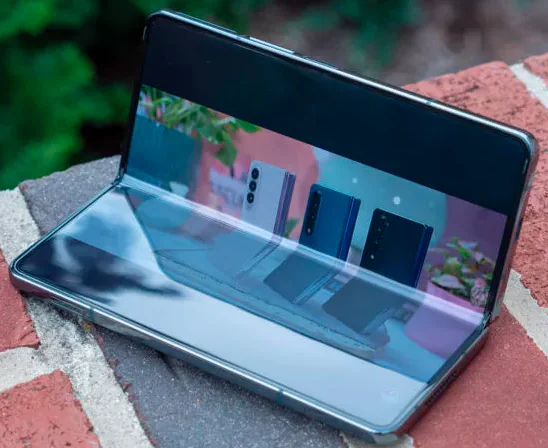
Samsung Galaxy Z Flip gibi katlanır telefonlar, sundukları benzersiz deneyimle giderek popülerleşiyor. Ancak bu özel tasarım, bazı temel işlemlerin nasıl yapıldığı konusunda kullanıcılarda soru işareti yaratabiliyor. Özellikle ekran görüntüsü alma gibi sık kullanılan bir işlev, ilk bakışta karmaşık görünebilir.

İçindekiler
  • Galaxy Z Flip Ekran Görüntüsü Alma
    • El Hareketiyle Ekran Resmi alma
      • Google Asistan ile Galaxy Z Flip Ekran Görüntüsü Alma
- 11858 Teknoloji Destek Hattı -

Açıkçası, endişelenmeye hiç gerek yok. Bu yazıda, Galaxy Z Flip ekran görüntüsü almanın birbirinden kolay üç farklı yolunu adım adım anlatacağız. Klasik tuş kombinasyonuyla başlayıp, el hareketi gibi pratik bir yönteme ve hatta Google Asistan ile sesli komutla ekran kaydetmeye kadar tüm seçenekleri keşfedeceğiz. Siz de bu adımları takip ederek birkaç saniye içinde istediğiniz ekranın görüntüsünü kaydedebilirsiniz.

Galaxy Z Flip Ekran Görüntüsü Alma

Öncelikle klasik yöntemi kullanarak ekran resmi nasıl alınacağından bahsedeceğim. Ardından ekran resmi alacağını sayfaya giriş yapınız. Güç ve Ses Kısma tuşlarına aynı anda basılı tutmanız gerekmektedir bir saniye kadar. Bu yöntem aynı zamanda çoğu android telefonda da geçerlidir. Dikkat etmeniz gereken husus hızlıca basıp bırakmadan bir kaç saniye beklemek olacaktır.
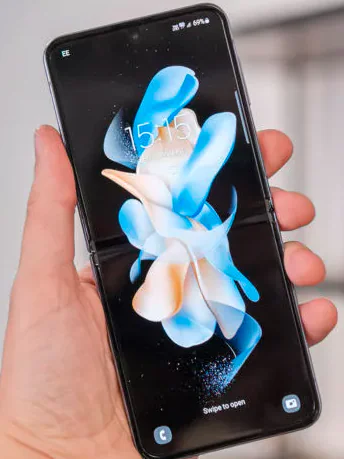
Galaxy Z Flip 4'te Ekran Görüntüsü Alma 

El Hareketiyle Ekran Resmi alma

Samsun telefonlarda yada android telefonların bir çoğunda telefonun ekranı üzerinde dokunmadan el hareketi yaparak ekran resmi alınıyor.

Peki bu işlemi Galaxy Z Flip cihazınızda nasıl yapılır. Gelin birlikte inceleyelim.

Öncelikle Galaxy Z Flip cihazınızdan Ayarlar’a giriş yapalım.

Ardından Gelişmiş Seçenekler‘e giriş yapalım.

Sonra gelen ekranda Hareketler ve İşaretler seçeneğine dokunalım.

- 11858 Teknoloji Destek Hattı -

Ardından gelen ekran içinde Ekran resmi almak için hareket et seçeneğini aktif duruma getirelim.

İşlem bu kadar. Artık ekran resmi almak istediğinizde elinizi cihazın üzerinde hareket ettirerek ekran görüntüsü alacaksınız.

Ekran görüntüsünü almak istediğiniz sayfaya gidin. Ardından elinizi cihazınızın üzerinde hareket ettirerek ekran görüntüsünü alın.

Aldığınız ekran görüntüsünü cihazınızın galerisine giderek görüntülersiniz.

Google Asistan ile Galaxy Z Flip Ekran Görüntüsü Alma
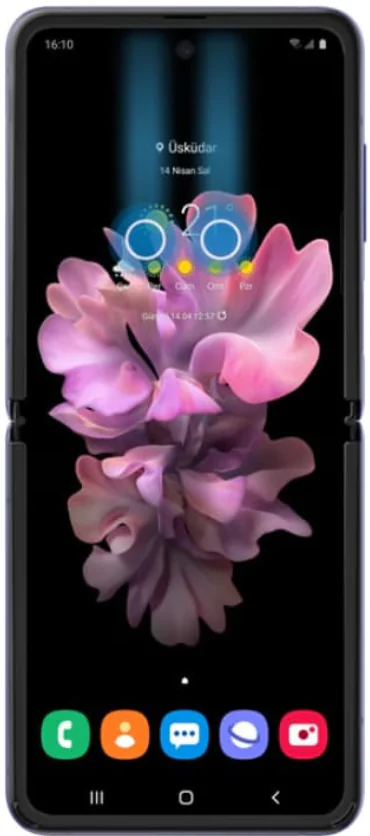
Galaxy Z Flip Ekran Görüntüsü Nasıl Alınır

Galaxy Z Flip cihazınızdan Google asistan’ı atif duruma getirdikten sonra ekran görüntüsünü almak istediğiniz sayfadayken açma kapama tuşuna basılı tutun. Google asistan çalıştığında ekran resmi al veya ekran görüntüsü al demeniz halinde bulunduğunuz ekranın görüntüsünü alacaktır.

- 11858 Teknoloji Destek Hattı -

Aldığınız ekran görüntüsünü cihazınızın galerisine giderek yine görüntüleyebilirsiniz. Paylaşmak için gönder seçeneğine dokunarak paylaşım yapacağınız platformu belirleyin.

Anlattığımız yöntemler işinize yaramadıysa veya cihazınızla ilgili daha farklı bir teknik sorun yaşıyorsanız, profesyonel yardım almanın tam zamanı. 11858 Teknoloji Destek Hattı, Samsung cihazlar da dahil olmak üzere telefon, tablet, bilgisayar gibi tüm teknolojik cihazlarınızda karşılaştığınız sorunlar için 7/24 hizmet veriyor. Uzman teknisyenler, uzaktan bağlantı ile sorununuzu hızlıca teşhis edip güvenilir bir şekilde çözüme kavuşturabilir. Üstelik görüşme başlamadan önce size bildirilen dakika bazlı ücretlendirme sayesinde sürpriz bir fatura ile karşılaşmazsınız. Deneyimli kadro, yaşadığınız sıkıntıyı anında çözerek zaman kazanmanızı sağlar.

Galaxy Z Flip serisi, katlanır teknolojinin sunduğu avantajlarla dikkat çekiyor. Peki bu serinin en yeni üyelerinden biri olan Galaxy Z Flip 7 FE modeli performansı, kamerası ve katlanır ekran dayanıklılığı ile ne kadar başarılı? Modeli her yönüyle merak ediyor ve detaylı bir inceleme okumak istiyorsanız, Galaxy Z Flip 7 FE İnceleme yazımıza göz atmanızı öneririz. O yazıda, cihazın günlük kullanımda nasıl performans gösterdiğine dair samimi değerlendirmeler bulacaksınız.

Umarız Galaxy Z Flip ekran görüntüsü almak artık sizin için çok daha kolay ve anlaşılır bir işlem haline gelmiştir. Unutmayın, bu yöntemlerden bir tanesi mutlaka ihtiyacınızı karşılayacaktır. Siz hangi yöntemi daha pratik buldunuz? Ya da katlanır bir telefonda ekran görüntüsü alırken başka hangi zorluklarla karşılaştınız? Deneyimlerinizi ve sorularınızı aşağıdaki yorumlar kısmında paylaşarak diğer kullanıcılara yardımcı olabilirsiniz. Görüşleriniz bizim için değerli!

ETİKETLER:ekran görüntüsü almagalaxy z flip
Bu Makaleyi Paylaş
Facebook WhatsApp WhatsApp Threads Bağlantıyı Kopyala Yazdır
Paylaş
Yorum yapılmamış

Bir yanıt yazın Yanıtı iptal et

E-posta adresiniz yayınlanmayacak. Gerekli alanlar * ile işaretlenmişlerdir

Bağlantı Kuralım

21KBeğen
19.6KTakip Et
7.3KAbone Ol
192Takip Et

Popüler Gönderiler

AirTies Air 4960 Modem Kurulum

Uğurcan ÜN
Uğurcan ÜN
3 dk. okuma
11 Görüntüleme
Sessiz İçerik Nedir Nasıl Yapılır

Sessiz İçerik Nedir

İsmail YILDIZ
İsmail YILDIZ
6 dk. okuma
13 Görüntüleme
YouTube Video Başlığı Nasıl Yazılmalı Yolları Neler

YouTube Video Başlığı Nasıl Yazılmalı

İsmail YILDIZ
İsmail YILDIZ
6 dk. okuma
10 Görüntüleme

Lyra 3 Pro ile Şarkı Nasıl Oluşturulur

Uğurcan ÜN
Uğurcan ÜN
4 dk. okuma
24 Görüntüleme

You Might Also Like

Telegram Müşteri Hizmetleri Telefon Numarası
Android

Samsung Pass Nedir Ve Nasıl Kullanılır?

5 dk. okuma
Chromebook Tote Nedir
Android

Chromebook Tote Nedir

4 dk. okuma
Android'de Kişi Adlarını Göstermeyen Google Mesajlar Uygulaması İçin En İyi 8 Düzeltme
Android

Android’de Kişi Adlarını Göstermeyen Google Mesajlar Uygulaması İçin En İyi 8 Düzeltme

6 dk. okuma
Android Klavye Nasıl Büyütülür
Android

Android Klavye Nasıl Büyütülür

4 dk. okuma

Size her gün en son haberleri ve sorun çözümlerini getiriyoruz!

TeknoDestek Müşteri Hizmetleri
Facebook-f Instagram Tiktok Twitter Youtube Linkedin Whatsapp Phone-alt Rss

İş Ortaklarımız

TeknoDestek Müşteri Hizmetleri
© 2013 - 2026 TeknoDestek Müşteri Hizmetleri • Tüm hakları saklıdır • Bu sitedeki tüm içerikler (metin, görsel, video, logo, tasarım vb.) 5846 sayılı Fikir ve Sanat Eserleri Kanunu (FSEK) kapsamında korunmaktadır • İzinsiz kopyalanması, çoğaltılması, yayınlanması veya herhangi bir şekilde kullanılması yasaktır • İhlal tespitinde; FSEK Madde 71-73 uyarınca yasal süreç başlatma, maddi/manevi tazminat talep etme ve cezai işlem için başvurma hakkımız saklıdır • TeknoDestek, TeknoS@R'un bir kuruluşudur • Tema Düzenleyen: Fatih ATEŞ
Sorun Hala Çözülmedi mi?
Aradığın çözümü bulamadıysan, 11858 Teknoloji Destek Hattımız sana yardımcı olabilir. 2011’den beri Türkiye’nin en tecrübeli teknoloji destek ekiplerinden biri olarak, bilgisayar, telefon, tablet, modem, akıllı TV ve sosyal medya sorunlarında 7/24 profesyonel destek veriyoruz. Uzman ekibimizle hemen görüşmek ister misin?

    📞 11858’i Şimdi Ara

    Görüşme öncesi dakika ücreti sesli olarak bilgilendirilir
    Welcome Back!

    Sign in to your account

    Kullanıcı Adı veya E-posta Adresi
    Şifre

    Şifrenizi mi unuttunuz?