
TeknoDestek Müşteri Hizmetleri
  • Haberler
    HaberlerDaha Fazla Göster
    Sessiz İçerik Nedir Nasıl Yapılır
    Sessiz İçerik Nedir
    6 dk. okuma
    Spotify SongDNA Nedir
    4 dk. okuma
    Apple Creator Studio Nasıl Kullanılır
    6 dk. okuma
    Mikro İçerik Nedir Nasıl Yapılır
    Mikro İçerik Nedir
    6 dk. okuma
    Türkiye’de Araçlarda Multimedya Ekranı Kullanımı Yasakları
    6 dk. okuma
  • Bilgisayar
    BilgisayarDaha Fazla Göster
    WordPress bakım modunda takılı kalması için FTP istemcisinde .maintenance dosyasının kök dizindeki görüntüsü
    WordPress Bakım Modunda Takılı Kalması Sorunu ve Çözümü
    7 dk. okuma
    WordPress Site Teknik Sorunlar Yaşıyor
    WordPress Site Teknik Sorunlar Yaşıyor Hatası Çözümü
    5 dk. okuma
    SSH Bağlantı Reddedildi Hatası Çözümü
    6 dk. okuma
    WordPress Planlı Bakım
    WordPress Planlı Bakım Nedeniyle Kısa Süreliğine Kullanılamayacak Hatası ve Çözümü
    7 dk. okuma
    Windows 11 Başlat Menüsünden Web Aramaları Kapatma
    5 dk. okuma
  • Mobil
    MobilDaha Fazla Göster
    Navigasyon Yönlendirici Değiştirme
    Google Haritalarda Navigasyon Yönlendirici Değiştirme
    3 dk. okuma
    Apple CarPlay'da uygulamaların yerini değiştirme
    Apple CarPlay’da Uygulamaların Yerini Değiştirme
    4 dk. okuma
    Android Auto Nedir, Nasıl Kullanılır
    4 dk. okuma
    Android 5G Ayarı Nasıl Yapılır
    4 dk. okuma
    iPhone 5G Ayarı Nasıl Yapılır
    4 dk. okuma
  • Sosyal Medya
    Sosyal MedyaDaha Fazla Göster
    YouTube Video Başlığı Nasıl Yazılmalı Yolları Neler
    YouTube Video Başlığı Nasıl Yazılmalı
    6 dk. okuma
    Tiktok Sorun Bildirme Ekranı Nerede
    5 dk. okuma
    X uygulamasında gündeme girme için hashtag ve etkileşim ekranı
    X Uygulamasında Gündeme Nasıl Girilir
    5 dk. okuma
    TikTok İçerik Yorgunluğu Nedir
    6 dk. okuma
    Sosyal Medyada Marka Dili Nasıl Oluşturulur Yolları Neler
    Sosyal Medyada Marka Dili Nasıl Oluşturulur
    6 dk. okuma
  • İnceleme
    İncelemeDaha Fazla Göster
    MacBook Neo Piyasayı Sarsmaya Geliyor
    5 dk. okuma
    Instax Mini Evo Cinema
    4 dk. okuma
    Samsung Galaxy Book 6 Ultra
    Samsung Galaxy Book 6 Ultra İnceleme
    8 dk. okuma
    Bütçe Dostu Mac Seçenekleri
    Bütçe Dostu Mac MacBook Neo vs Mac Mini
    7 dk. okuma
    Xiaomi Mi Taşınabilir Şarjlı Kompresör İnceleme
    10 dk. okuma
  • İletişim
YouTube
  • Facebook
26 Nis 2026, Pazar
TeknoDestek Müşteri HizmetleriTeknoDestek Müşteri Hizmetleri
Yazı BoyutuAa
  • Haberler
  • Mobil
  • Sosyal Medya
  • Bilgisayar
  • İnceleme
  • İnternet ve Ağ
  • Ev Elektroniği
  • İletişim
Search
  • Haberler
    • Cihaz Duyuruları
    • Teknoloji
    • Uygulama Gelişmeleri
  • Bilgisayar
    • Linux
    • macOS
    • Windows
  • İnceleme
    • Bilgisayar
    • Ev Elektroniği
    • Tablet
    • Tavsiyeler & Karşılaştırmalar
    • Telefon
  • Mobil
    • Android
    • Giyilebilir Cihazlar
    • HarmonyOS
    • iPhone / iOS
  • Sosyal Medya
    • Facebook
    • Instagram
    • TikTok
    • Snapchat
    • Teams
    • Telegram
    • WhatsApp
    • X
  • İletişim
Bizi Takip Edin
Windows

Geri Dönüşüm Kutusu Simgesini Değiştirme

Son güncelleme: 3 Mayıs 2020 00:18
Tekno Destek
Paylaş
Paylaş
Windows 10’daki Geri Dönüşüm Kutusu simgenizi farklı biriyle değiştirmek oldukça kolay bir işlemdir ve kılavuzumuz bunun nasıl yapılacağı ile ilgili adımları sağlar.

Yeni simgelerin bir .ico dosyası olduğundan emin olmak önemlidir, aksi takdirde Geri Dönüşüm Kutusu simgelerini değiştiremezsiniz.

Geri Dönüşüm Kutusu, yirmi yılı aşkın süredir bir Windows özelliğidir. Kullanıcılar için bir güvenlik ağı sunar ve Windows 10’da yanlışlıkla silinen dosyaları kurtarmak için çok kullanışlı bir araçtır.

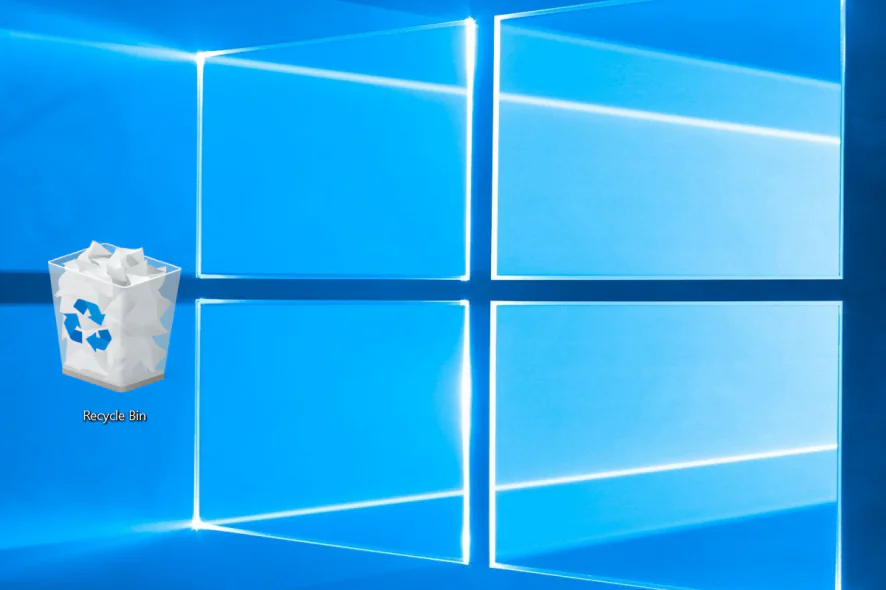
Geri Dönüşüm Kutusu, Windows 10’da biri çöp kutusu boşken diğeri dosya içerdiğinde iki simge olarak görüntülenir.

Geri Dönüşüm Kutusu simgesini nasıl değiştirebilirim?

1. Masaüstü Simge Ayarlarını kullanarak simgeleri değiştirme

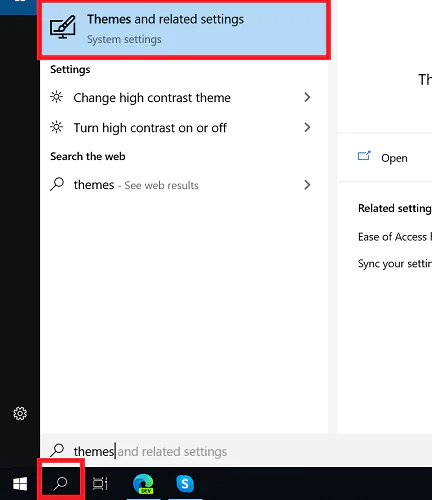
  1. Görev Çubuğunuzun sol alt tarafına gidin, Arama çubuğunu seçin ve ardından Themes yazın.
  2. İlk seçeneği seçin.
  3. Ekranın sağ tarafındaki Masaüstü simgesi ayarlarına tıklayın.
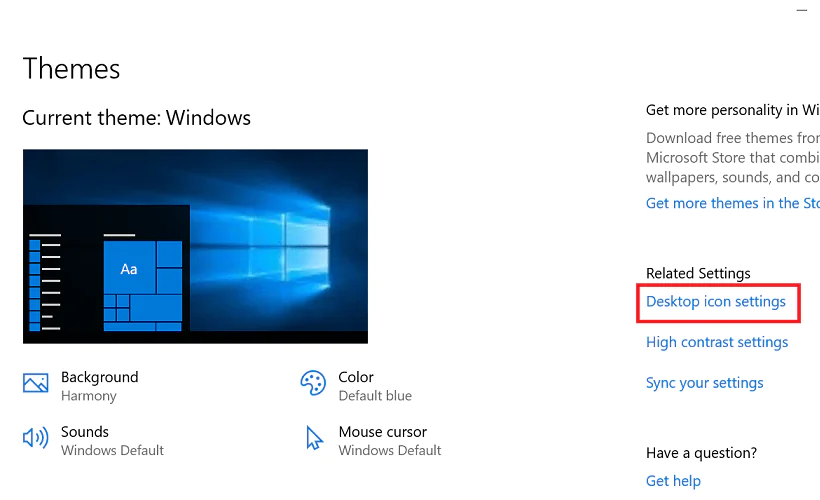
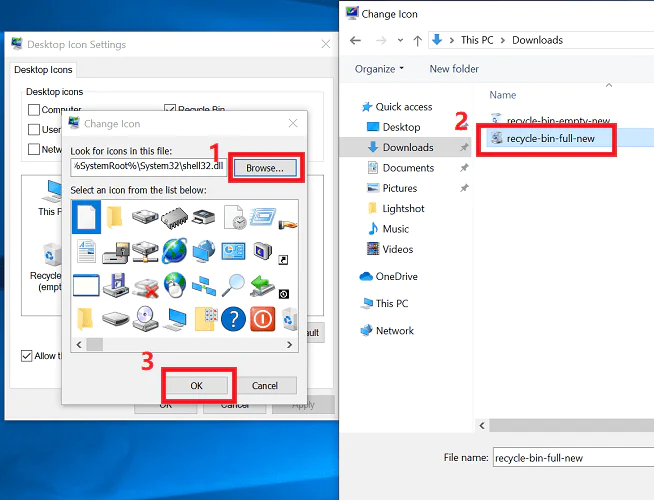
  4. Seç Geri Dönüşüm Kutusu (tam) simgesine, ardından seçmek değiştir simgesini
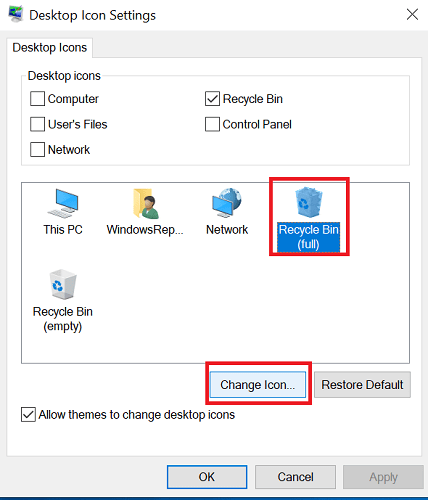
  5. Artık yerine başka bir Windows simgesi seçebilir veya Gözat’ı tıklayıp başka bir görüntü seçebilirsiniz (bu durumda Windows 7 Geri Dönüşüm Kutusu simgesi).
  6. Kaydetmek için,  OK tıklayın.
  7. Geri Dönüşüm Kutusu (boş) simgesini seçerek aynı adımları tekrarlayın, ardından Simgeyi değiştir’i seçin.
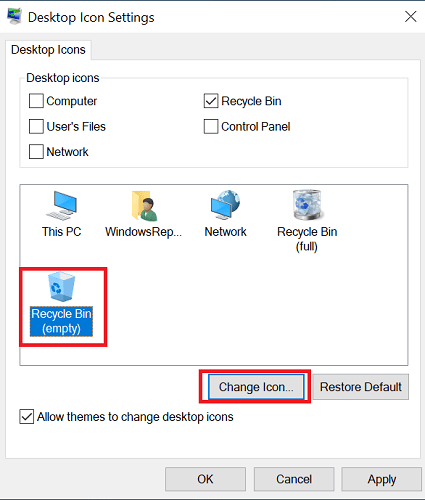
  8. Geri Dönüşüm Kutusu’nu (boş simgesi), ardından Değiştir simgesini seçin.
    • Windows diğer görüntü dosyası türlerini kabul etmeyeceğinden, yeni simgenin bir .ico dosyası olması gerekir
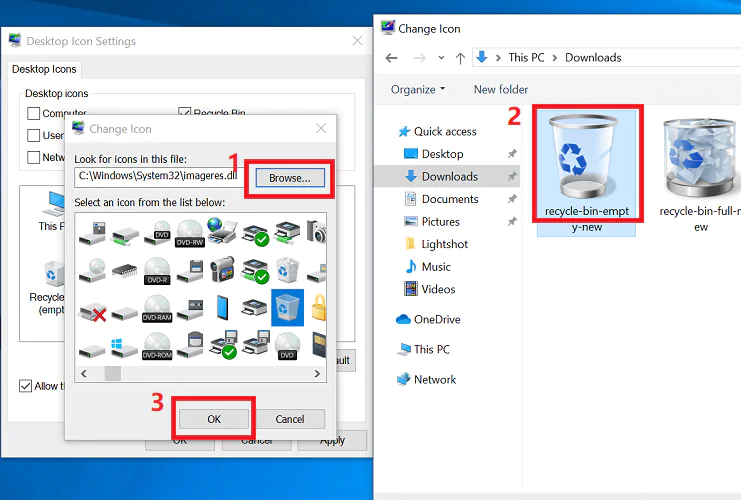
  9. Seçin uygula, ardından OK tıklayınız.
    • Geri Dönüşüm Kutusu simgeleriniz artık seçtiğiniz görüntülerle değiştirilmelidir
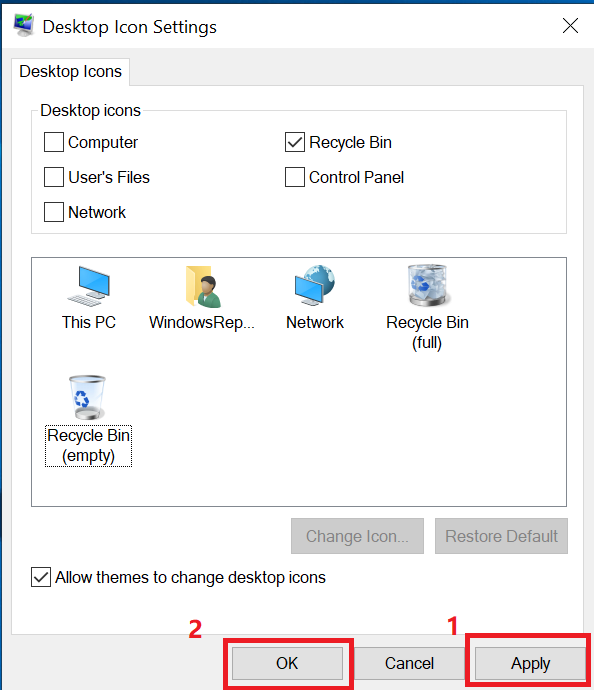
2. Simgeleri varsayılanlara geri yükleyin

  1. Görev Çubuğunuzun sol alt tarafına gidin, Arama çubuğunu seçin ve ardından Themes yazın.
  2. Masaüstü simgesi ayarlarında, Geri Dönüşüm Kutusu’nu (tam) simgesine, ardından tıklayarak Varsayılanı seçin.
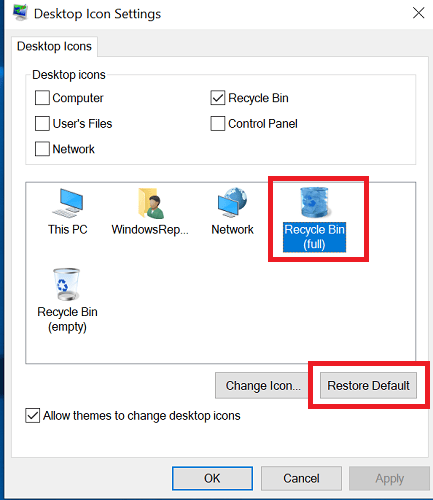
  3. Aynı işlemi Geri Dönüşüm Kutusu (boş) simgesiyle tekrarlayın
  4. Ayarları kaydetmek ve menüden çıkmak için Tamam’ı tıklayın
  5. Geri Dönüşüm Kutusu simgeleriniz artık varsayılan Windows 10 ayarlarına geri ayarlanmalıdır

Geri Dönüşüm Kutusu simgelerini değiştirmek oldukça basittir ve bir kullanıcının yapması çok zor değildir. Yukarıda sunulan yöntemler, herhangi bir Windows 10 simgesini farklı bir simgeye veya varsayılan simgeye değiştirmek için çalışır.

İçindekiler
  • Geri Dönüşüm Kutusu simgesini nasıl değiştirebilirim?
    • 1. Masaüstü Simge Ayarlarını kullanarak simgeleri değiştirme
    • 2. Simgeleri varsayılanlara geri yükleyin
    • SSS: Geri Dönüşüm Kutusu hakkında daha fazla bilgi edinin
- 11858 Teknoloji Destek Hattı -

SSS: Geri Dönüşüm Kutusu hakkında daha fazla bilgi edinin

  • Geri Dönüşüm Kutusunu nasıl açabilirim?

Geri Dönüşüm Kutusu’nu açmak için masaüstünüzdeki simgeye çift tıklayın. Simgeniz orada değilse, Windows Arama’ya gidin ve Geri Dönüşüm Kutusu’nu yazın, ardından ilk seçeneği seçin.

  • Geri Dönüşüm Kutumu neden bulamıyorum?

Windows masaüstünüzde Geri Dönüşüm Kutusu simgesini göremiyorsanız, Windows Arama’ya gidin ve Temalar yazın ve ilk seçeneğe tıklayın. Masaüstü simgesi ayarlarını seçin ve Geri Dönüşüm Kutusu’nun işaretli olarak işaretlendiğinden emin olun, ardından Tamam’ı tıklayın.

  • Geri Dönüşüm Kutumdakileri kalıcı olarak nasıl silebilirim?

Geri Dönüşüm Kutunuzu kalıcı olarak boşaltmak için Geri Dönüşüm Kutusu simgesine sağ tıklayın, ardından Geri Dönüşüm Kutusunu Boşalt’ı seçin.

ETİKETLER:geri dönüşüm kutusunasıl yapılırsimge değiştirmewindows 10
Bu Makaleyi Paylaş
Facebook WhatsApp WhatsApp Threads Bağlantıyı Kopyala Yazdır
Paylaş
Yorum yapılmamış

Bir yanıt yazın Yanıtı iptal et

E-posta adresiniz yayınlanmayacak. Gerekli alanlar * ile işaretlenmişlerdir

Bağlantı Kuralım

21KBeğen
19.6KTakip Et
7.3KAbone Ol
192Takip Et

Popüler Gönderiler

AirTies Air 4960 Modem Kurulum

Uğurcan ÜN
Uğurcan ÜN
3 dk. okuma
11 Görüntüleme
Sessiz İçerik Nedir Nasıl Yapılır

Sessiz İçerik Nedir

İsmail YILDIZ
İsmail YILDIZ
6 dk. okuma
13 Görüntüleme
YouTube Video Başlığı Nasıl Yazılmalı Yolları Neler

YouTube Video Başlığı Nasıl Yazılmalı

İsmail YILDIZ
İsmail YILDIZ
6 dk. okuma
10 Görüntüleme

Lyra 3 Pro ile Şarkı Nasıl Oluşturulur

Uğurcan ÜN
Uğurcan ÜN
4 dk. okuma
24 Görüntüleme

You Might Also Like

3 Farklı Yolla Windows 11 Paylaşılan Klasörleri Görmek
Windows

Windows 11 Paylaşılan Klasörleri Görmek

4 dk. okuma
TikTok Yorum Kısıtlama Nasıl Yapılır Yolları neler
TikTok

TikTok Yorum Kısıtlama Nasıl Yapılır

5 dk. okuma
ZTE ZXHN H168N' Modemde Kablosuz MAC Filtreleme (Resimli Anlatım)
Modem Kurulumu

ZTE ZXHN H168N’ Modemde Kablosuz MAC Filtreleme (Resimli Anlatım)

2 dk. okuma
Windows

Undervolt İşlemci Nasıl Yapılır?

4 dk. okuma

Size her gün en son haberleri ve sorun çözümlerini getiriyoruz!

TeknoDestek Müşteri Hizmetleri
Facebook-f Instagram Tiktok Twitter Youtube Linkedin Whatsapp Phone-alt Rss

İş Ortaklarımız

TeknoDestek Müşteri Hizmetleri
© 2013 - 2026 TeknoDestek Müşteri Hizmetleri • Tüm hakları saklıdır • Bu sitedeki tüm içerikler (metin, görsel, video, logo, tasarım vb.) 5846 sayılı Fikir ve Sanat Eserleri Kanunu (FSEK) kapsamında korunmaktadır • İzinsiz kopyalanması, çoğaltılması, yayınlanması veya herhangi bir şekilde kullanılması yasaktır • İhlal tespitinde; FSEK Madde 71-73 uyarınca yasal süreç başlatma, maddi/manevi tazminat talep etme ve cezai işlem için başvurma hakkımız saklıdır • TeknoDestek, TeknoS@R'un bir kuruluşudur • Tema Düzenleyen: Fatih ATEŞ
Sorun Hala Çözülmedi mi?
Aradığın çözümü bulamadıysan, 11858 Teknoloji Destek Hattımız sana yardımcı olabilir. 2011’den beri Türkiye’nin en tecrübeli teknoloji destek ekiplerinden biri olarak, bilgisayar, telefon, tablet, modem, akıllı TV ve sosyal medya sorunlarında 7/24 profesyonel destek veriyoruz. Uzman ekibimizle hemen görüşmek ister misin?

    📞 11858’i Şimdi Ara

    Görüşme öncesi dakika ücreti sesli olarak bilgilendirilir
    Welcome Back!

    Sign in to your account

    Kullanıcı Adı veya E-posta Adresi
    Şifre

    Şifrenizi mi unuttunuz?