TeknoDestek Müşteri Hizmetleri
  • Haberler
    HaberlerDaha Fazla Göster
    Sessiz İçerik Nedir Nasıl Yapılır
    Sessiz İçerik Nedir
    6 dk. okuma
    Spotify SongDNA Nedir
    4 dk. okuma
    Apple Creator Studio Nasıl Kullanılır
    6 dk. okuma
    Mikro İçerik Nedir Nasıl Yapılır
    Mikro İçerik Nedir
    6 dk. okuma
    Türkiye’de Araçlarda Multimedya Ekranı Kullanımı Yasakları
    6 dk. okuma
  • Bilgisayar
    BilgisayarDaha Fazla Göster
    WordPress bakım modunda takılı kalması için FTP istemcisinde .maintenance dosyasının kök dizindeki görüntüsü
    WordPress Bakım Modunda Takılı Kalması Sorunu ve Çözümü
    7 dk. okuma
    WordPress Site Teknik Sorunlar Yaşıyor
    WordPress Site Teknik Sorunlar Yaşıyor Hatası Çözümü
    5 dk. okuma
    SSH Bağlantı Reddedildi Hatası Çözümü
    6 dk. okuma
    WordPress Planlı Bakım
    WordPress Planlı Bakım Nedeniyle Kısa Süreliğine Kullanılamayacak Hatası ve Çözümü
    7 dk. okuma
    Windows 11 Başlat Menüsünden Web Aramaları Kapatma
    5 dk. okuma
  • Mobil
    MobilDaha Fazla Göster
    Navigasyon Yönlendirici Değiştirme
    Google Haritalarda Navigasyon Yönlendirici Değiştirme
    3 dk. okuma
    Apple CarPlay'da uygulamaların yerini değiştirme
    Apple CarPlay’da Uygulamaların Yerini Değiştirme
    4 dk. okuma
    Android Auto Nedir, Nasıl Kullanılır
    4 dk. okuma
    Android 5G Ayarı Nasıl Yapılır
    4 dk. okuma
    iPhone 5G Ayarı Nasıl Yapılır
    4 dk. okuma
  • Sosyal Medya
    Sosyal MedyaDaha Fazla Göster
    YouTube Video Başlığı Nasıl Yazılmalı Yolları Neler
    YouTube Video Başlığı Nasıl Yazılmalı
    6 dk. okuma
    Tiktok Sorun Bildirme Ekranı Nerede
    5 dk. okuma
    X uygulamasında gündeme girme için hashtag ve etkileşim ekranı
    X Uygulamasında Gündeme Nasıl Girilir
    5 dk. okuma
    TikTok İçerik Yorgunluğu Nedir
    6 dk. okuma
    Sosyal Medyada Marka Dili Nasıl Oluşturulur Yolları Neler
    Sosyal Medyada Marka Dili Nasıl Oluşturulur
    6 dk. okuma
  • İnceleme
    İncelemeDaha Fazla Göster
    MacBook Neo Piyasayı Sarsmaya Geliyor
    5 dk. okuma
    Instax Mini Evo Cinema
    4 dk. okuma
    Samsung Galaxy Book 6 Ultra
    Samsung Galaxy Book 6 Ultra İnceleme
    8 dk. okuma
    Bütçe Dostu Mac Seçenekleri
    Bütçe Dostu Mac MacBook Neo vs Mac Mini
    7 dk. okuma
    Xiaomi Mi Taşınabilir Şarjlı Kompresör İnceleme
    10 dk. okuma
  • İletişim
YouTube
  • Facebook
26 Nis 2026, Pazar
TeknoDestek Müşteri HizmetleriTeknoDestek Müşteri Hizmetleri
Yazı BoyutuAa
  • Haberler
  • Mobil
  • Sosyal Medya
  • Bilgisayar
  • İnceleme
  • İnternet ve Ağ
  • Ev Elektroniği
  • İletişim
Search
  • Haberler
    • Cihaz Duyuruları
    • Teknoloji
    • Uygulama Gelişmeleri
  • Bilgisayar
    • Linux
    • macOS
    • Windows
  • İnceleme
    • Bilgisayar
    • Ev Elektroniği
    • Tablet
    • Tavsiyeler & Karşılaştırmalar
    • Telefon
  • Mobil
    • Android
    • Giyilebilir Cihazlar
    • HarmonyOS
    • iPhone / iOS
  • Sosyal Medya
    • Facebook
    • Instagram
    • TikTok
    • Snapchat
    • Teams
    • Telegram
    • WhatsApp
    • X
  • İletişim
Bizi Takip Edin
Yazılım ve Uygulamalar

Gmail’i Outlook’a Eklerken Oluşan Sorunların Çözümü

Yasin ER
Son güncelleme: 23 Aralık 2019 19:20
Yasin ER
Paylaş
Paylaş

Gmail hesabınızı Outlook’a eklemeye çalışırken aşağıdaki hatalardan birini alıyorsanız;

  • Tekrarlanan şifre istemleri
  • IMAP / SMTP sunucusuyla bağlantı kesildi. Lütfen IMAP / SMTP sunucu ayarlarını kontrol edip tekrar deneyin.
  • Belirtilen şifreleme yöntemini kullanarak IMAP / SMTP sunucusuna bağlanamadık. Lütfen IMAP / SMTP sunucu şifreleme yöntemini kontrol edin ve tekrar deneyin.
  • Giden (SMTP) sunucu hesabınızı tanımıyor. Lütfen e-posta adresinizi kontrol edip tekrar deneyin.
  • IMAP / SMTP sunucusunu bulamadık. Lütfen hesap ayarlarından IMAP / SMTP sunucu adını kontrol edip tekrar deneyin.
  • IMAP / SMTP sunucusuna bağlanamadık. Bağlantı zaman aşımına uğradı.

Bu tarz hataları gidermek için uygulayabileceğiniz birkaç adımdan bahsedeceğiz böylelikle sorunlar ortadan kalkmış olacaktır.

- 11858 Teknoloji Destek Hattı -

Tekrarlanan Şifre İstemleri

Gmail hesabınızı Outlook’a eklemeden önce, Gmail için iki faktörlü kimlik doğrulamayı açmanız ve ardından Gmail’in web sitesinde bir uygulama şifresi oluşturmanız gerekir. Bu, Gmail web sitesinde oturum açmak için kullandığınız şifreden farklı bir şifredir. Bir uygulama şifresi, Gmail’in hesabınızı Outlook’a eklemeye çalışan kişi olduğunuzu doğrulamasına olanak tanır. Gmail hesabınız için bir uygulama şifresi oluşturmak üzere aşağıdaki adımları kullanın.

1. Adım: İki Faktörlü Kimlik Doğrulamayı Açın

İki faktörlü kimlik doğrulama, Gmail hesabınıza ek bir koruma katmanı ekler. İki faktörlü kimlik doğrulama açıkken, yeni bir bilgisayarda veya cihazda Google’da veya Gmail’de her oturum açışınızda, kısa mesaj yoluyla size gönderilen bir kod girmeniz istenir. Bu, Google’ın bilgilerinize erişmeye çalıştığınızı doğrulamasına yardımcı olur.

  • Google’ın iki faktörlü kimlik doğrulama sayfasına gidin ve Başlayın’ı tıklayın.
  • Gerekirse şifrenizi girin, ardından adım adım işlemi uygulayın. Hesabınız için iki faktörlü kimlik doğrulama zaten açıksa, bunu onaylayan bir mesaj görürsünüz.

İki faktörlü kimlik doğrulamayı açtıktan sonra Gmail için bir uygulama şifresi oluşturabilirsiniz.

2. Adım: Gmail İçin Bir Uygulama Şifresi Oluşturun

- 11858 Teknoloji Destek Hattı -
  • Tarayıcınızdan Gmail’e gidin, ardından ekranın sağ üst köşesindeki Google uygulamaları simgesini seçin.
  • Hesabım’ı seçin. Oturum açma ve güvenlik altında Google’da oturum açma’yı seçin.

  • Şifre ve oturum açma yöntemi altında, 2 Adımlı Doğrulama AÇIK ise bir sonraki adıma geçin. Aksi takdirde, 2 Adımlı Doğrulama’yı seçin ve talimatları izleyin. İşiniz bittiğinde, ekranın üst kısmındaki geri oku seçin.

  • Şifre ve oturum açma yöntemi altında Uygulama şifreleri’ni seçin.
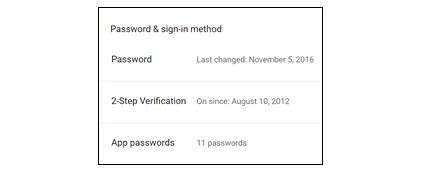
  • Google şifrenizi girin ve ardından Oturum Aç’ı seçin. Bir sonraki ekranın altında, açılır listelerden Posta ve Windows Bilgisayar’ı seçin, ardından Oluştur’u seçin.

  • Google sizin için bir uygulama şifresi görüntüler. Bu parolayı not edin (boşluklar olmadan) ve Outlook’a yeni bir hesap eklerken bunu parola olarak kullanın.

Gmail Hesabınızı Outlook’a Eklemek İçin Uygulama Şifrenizi Kullanın

  1. Yeniden Dene’yi ve ardından İleri’yi seçin.
  2. Outlook parolanızı sorarsa, yukarıdaki 6. adımda oluşturduğunuz uygulama parolasını girin, ardından Tamam’ı seçin ve Outlook’u kullanmaya başlamak için Son’u seçin.

Tüm IMAP / SMTP Hataları İçin

- 11858 Teknoloji Destek Hattı -

Gmail hesabınızı ayarlarken IMAP / SMTP hatalarını çözmek için atabileceğiniz birkaç adım vardır. Hesap ayarlarınızı doğrulayabilir ve hesap türünüzü değiştirmeyi deneyebilir veya Gmail hesabınız için IMAP erişiminin etkin olduğunu doğrulayabilirsiniz.

Hesap Ayarlarınızı Doğrulayın

Bazı IMAP / SMTP hataları geçicidir. Yeniden Dene’yi seçerseniz, Outlook sizi IMAP Hesabı Ayarları iletişim kutusuna götürür. Aşağıdaki ayarları doğruladıktan sonra, kurulumu tekrar tamamlamayı denemek için İleri’yi seçin.
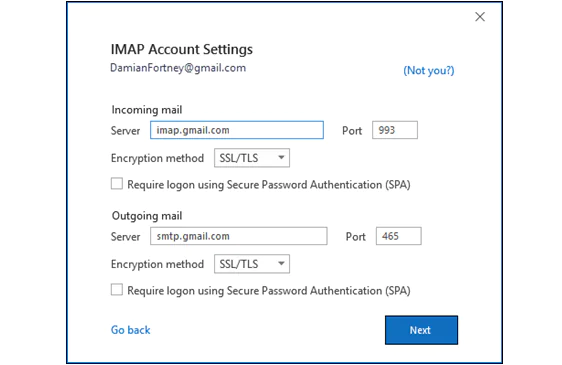
  • Gelen posta sunucusu: imap.gmail.com
  • Liman: 993
  • Şifreleme yöntemi: SSL / TLS
  • Giden posta sunucusu: smtp.gmail.com
  • Liman: 465
  • Şifreleme yöntemi: SSL / TLS

Hata almaya devam ediyorsanız ve tekrarlanan şifre istemleri bölümündeki adımları zaten uyguladıysanız, Bir şeyler ters gitti iletişim kutusundan Hesap Türünü Değiştir’i seçin.

IMAP’i seçin ve hesabınızı tekrar eklemeyi deneyin. Bu başarısız olursa, Gmail hesabınız için Gmail hesabınız için IMAP erişiminin etkinleştirildiğinden emin olun.

Gmail Hesabınız İçin IMAP Erişiminin Etkinleştirildiğini Doğrulayın

Gmail hesabınızı Outlook’a eklemeden önce, https://mail.google.com adresinden IMAP erişimini etkinleştirmeniz gerekir.

  • Ayarlar tekerleğini seçin,
  • Yönlendirme ve POP / IMAP seçeneğini belirleyin.
  • IMAP Erişimi altında, IMAP erişimini etkinleştir’in seçili olduğundan emin olun.

  • Değişiklikleri Kaydet’i tıklayın.

ETİKETLER:e-posta sorunlarıgmail outlookimap smtp ayarınasıl yapılır
Bu Makaleyi Paylaş
Facebook WhatsApp WhatsApp Threads Bağlantıyı Kopyala Yazdır
Paylaş
Yorum yapılmamış

Bir yanıt yazın Yanıtı iptal et

E-posta adresiniz yayınlanmayacak. Gerekli alanlar * ile işaretlenmişlerdir

Bağlantı Kuralım

21KBeğen
19.6KTakip Et
7.3KAbone Ol
192Takip Et

Popüler Gönderiler

AirTies Air 4960 Modem Kurulum

Uğurcan ÜN
Uğurcan ÜN
3 dk. okuma
11 Görüntüleme
Sessiz İçerik Nedir Nasıl Yapılır

Sessiz İçerik Nedir

İsmail YILDIZ
İsmail YILDIZ
6 dk. okuma
13 Görüntüleme
YouTube Video Başlığı Nasıl Yazılmalı Yolları Neler

YouTube Video Başlığı Nasıl Yazılmalı

İsmail YILDIZ
İsmail YILDIZ
6 dk. okuma
10 Görüntüleme

Lyra 3 Pro ile Şarkı Nasıl Oluşturulur

Uğurcan ÜN
Uğurcan ÜN
4 dk. okuma
24 Görüntüleme

You Might Also Like

Garageband Proje Oluşturma Nasıl Yapılır
macOS

Garageband Proje Oluşturma Nasıl Yapılır

1 dk. okuma
Uçak modu nedir ayarı açık olan telefon bağlantı seçenekleri ekranı
Android

Uçak Modu Nedir ve Ne İşe Yarar

2 dk. okuma
TikTok Profilinizi Kimin Görüntülediğini Bulma
TikTok

TikTok Profilinizi Kimin Görüntülediğini Bulma

4 dk. okuma
Desktop Üzerinde Aynı Anda 2 Farklı Karttan Görüntü Almak
Windows

Desktop Üzerinde Aynı Anda 2 Farklı Karttan Görüntü Almak

4 dk. okuma

Size her gün en son haberleri ve sorun çözümlerini getiriyoruz!

TeknoDestek Müşteri Hizmetleri
Facebook-f Instagram Tiktok Twitter Youtube Linkedin Whatsapp Phone-alt Rss

İş Ortaklarımız

TeknoDestek Müşteri Hizmetleri
© 2013 - 2026 TeknoDestek Müşteri Hizmetleri • Tüm hakları saklıdır • Bu sitedeki tüm içerikler (metin, görsel, video, logo, tasarım vb.) 5846 sayılı Fikir ve Sanat Eserleri Kanunu (FSEK) kapsamında korunmaktadır • İzinsiz kopyalanması, çoğaltılması, yayınlanması veya herhangi bir şekilde kullanılması yasaktır • İhlal tespitinde; FSEK Madde 71-73 uyarınca yasal süreç başlatma, maddi/manevi tazminat talep etme ve cezai işlem için başvurma hakkımız saklıdır • TeknoDestek, TeknoS@R'un bir kuruluşudur • Tema Düzenleyen: Fatih ATEŞ
Sorun Hala Çözülmedi mi?
Aradığın çözümü bulamadıysan, 11858 Teknoloji Destek Hattımız sana yardımcı olabilir. 2011’den beri Türkiye’nin en tecrübeli teknoloji destek ekiplerinden biri olarak, bilgisayar, telefon, tablet, modem, akıllı TV ve sosyal medya sorunlarında 7/24 profesyonel destek veriyoruz. Uzman ekibimizle hemen görüşmek ister misin?

    📞 11858’i Şimdi Ara

    Görüşme öncesi dakika ücreti sesli olarak bilgilendirilir
    Welcome Back!

    Sign in to your account

    Kullanıcı Adı veya E-posta Adresi
    Şifre

    Şifrenizi mi unuttunuz?