



Google Chrome’da kayıtlı şifreleri görme işlemi nasıl yapılır? Unuttuğunuz şifreleri tarayıcı ayarlarından kolayca görüntüleme yöntemini adım adım öğrenin.
Google Chrome’da kayıtlı şifreleri görme ihtiyacı, günümüzde oldukça yaygın bir durumdur. Tarayıcının otomatik şifre kaydetme özelliği sayesinde birçok hesabımıza kolayca giriş yaparız, ancak zaman içinde bu şifreleri unutabiliriz. Özellikle farklı bir cihazdan veya tarayıcıdan giriş yapmaya çalıştığımızda, kayıtlı şifreleri hatırlayamama sorunu ile karşılaşırız.
Bu yazıda, Google Chrome tarayıcısında kaydettiğiniz şifreleri nasıl görüntüleyeceğinizi, hangi güvenlik önlemlerinin bulunduğunu ve bu özelliği güvenli şekilde nasıl kullanacağınızı detaylı bir şekilde anlatacağız. Ayrıca, şifre yönetimi konusunda alınabilecek ek güvenlik önlemleri ve tarayıcı şifre yöneticisinin avantajları ile dezavantajları hakkında da bilgi paylaşacağız.
Google Chrome’da Kayıtlı Şifreleri Görme
İnternet erişiminde sıklıkla kullandığımızı Google Chrome tarayıcısı ile sosyal medya, online oyun, online alışveriş gibi üyelik gerektiren birçok siteye kullanıcı adı ve şifre kullanarak giriş yapıyoruz. Bu hesaplarımıza Google Chrome’da ilk kez giriş yaptığımızda, bir şifre kaydetme bildirimi ile karşılaşırız. Bu bildirimi onayladığımızda, hesabımızı daha sonra ziyaret etmek istediğimiz zaman, şifre tarayıcıda kayıtlı olduğu için tekrar kullanıcı adı veya şifre girişi yapmamıza gerek kalmadan giriş hesabımıza erişim sağlıyoruz. Dolayısıyla, doğal olarak bu duruma alıştığımız için şifremizi unutabiliyoruz. Bu gibi durumlarda şifre, nokta işaretleri şeklinde görüldüğü için, şifre sıfırlama adımlarıyla şifre yenilemek durumunda kalıyoruz. Bu şifre sıfırlama işlemlerinin yerine, artık Google Chrome belirteceğimiz menüden, tarayıcınızda kayıtlı olan ne kadar şifreniz varsa basit bir işlem ile bütün şifrelerinizi görüntüleyebileceksiniz. Resimlerde belirtmiş olduğum adımları uygulamanız durumunda, sonuca hızlı bir şekilde ulaşabilirsiniz.


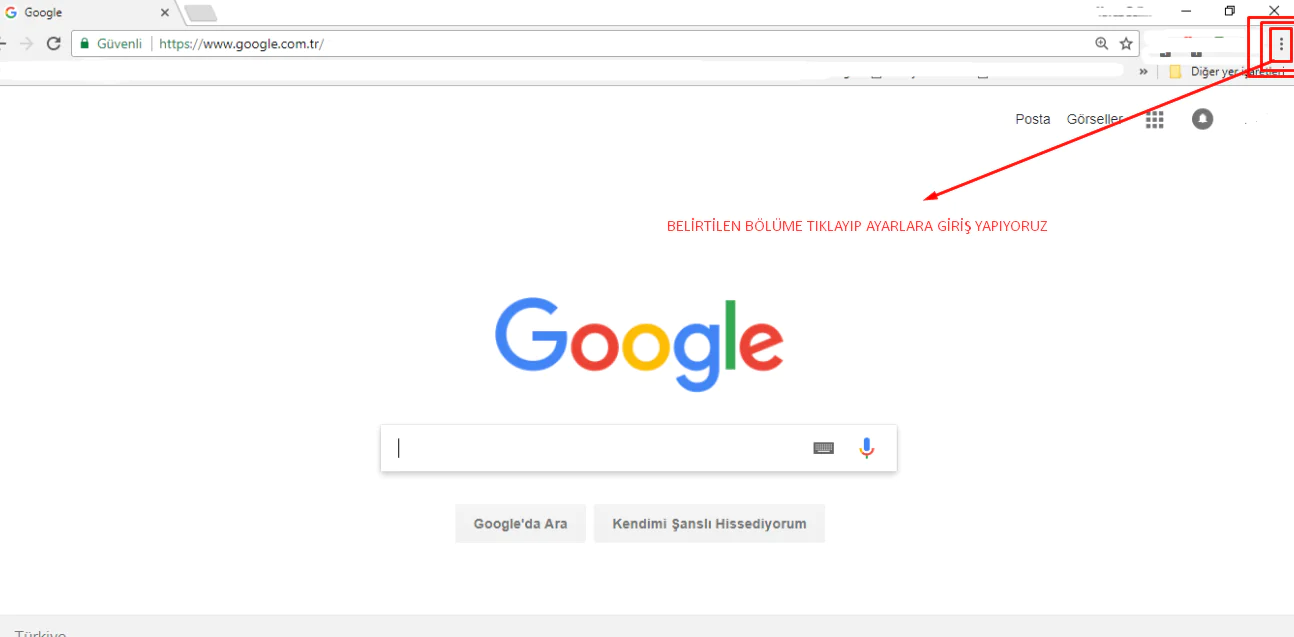
- Öncelikle tarayıcının sağ üst köşesinde bulunan alt alta 3 nokta simgesine tıklıyoruz.
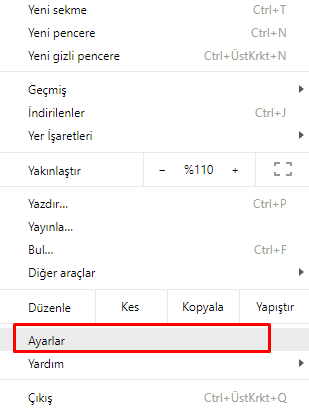
- Açılan menü listesinde Ayarlar menüsüne tıklıyoruz.
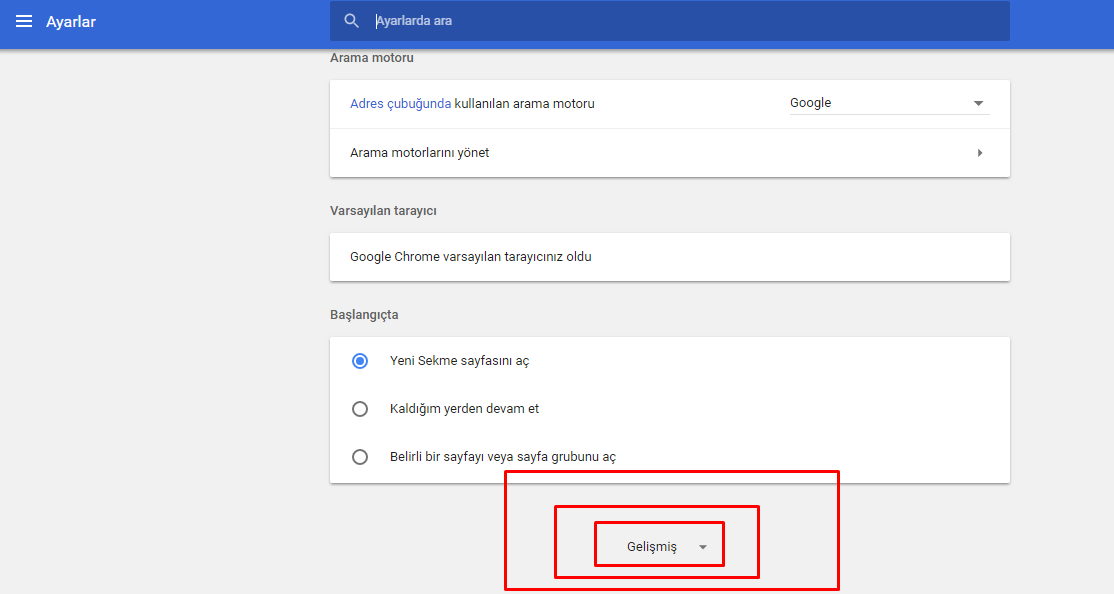
- Açılan sayfada Gelişmiş menüsüne tıklayıp alt menüleri açıyoruz.
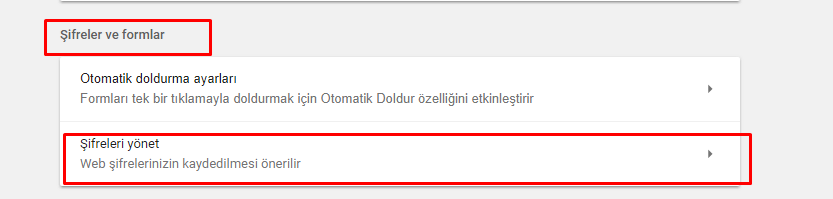
- Açılan alt menülerde Şifreler ve formlar başlığı altındaki Şifreleri yönet menüsüne tıklıyoruz.
- Açılan sayfada, hangi web sitesindeki hesabınızın şifresini öğrenmek/görmek istiyorsanız, o site isminin karşısındkai göz simgesine tıklamamız durumunda, o hesabınıza ait şifreyi görüntüleyebilirsiniz.
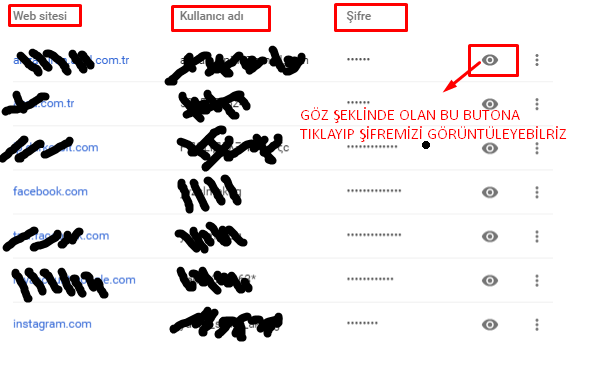
- Eğer bir parola isterse, bilgisayarı açarken girdiğiniz kullanıcı oturum açma şifresini yazarak görüntüleyebiliriz.
Google Chrome’da kayıtlı şifreleri görme işlemi bazen güvenlik endişeleri yaratabilir ve daha kapsamlı şifre yönetimi çözümlerine ihtiyaç duyabilirsiniz. Özellikle kurumsal güvenlik politikaları, gelişmiş şifre yönetimi veya tarayıcı senkronizasyon sorunları durumunda teknik destek gerekebilir. 11858 Teknoloji Destek Hattı, tarayıcı güvenliği ve dijital şifre yönetimi konusunda 13 yıldır profesyonel hizmet veriyor. Milyonlarca kullanıcıya güvenlik danışmanlığı sağlayan uzman ekibimiz, Chrome ayarlarından gelişmiş güvenlik yapılandırmalarına kadar geniş bir yelpazede destek sunuyor. TeamViewer gibi güvenilir uzaktan erişim yazılımlarıyla bilgisayarınıza güvenli bağlantı kurarak tarayıcı optimizasyonu yapabilir, güvenlik açıklarını kapatabilir ve kişisel verilerinizi koruyabiliriz. Sesli yanıt sistemimiz ücret bilgilerini şeffaf şekilde aktarır ve dakika bazlı ücretlendirme ile sadece çözüm süresi kadar ödeme yaparsınız.
Google Chrome’da kayıtlı şifreleri görüntüleme işlemini öğrendikten sonra, hesap güvenliğinizi daha da artırmak için iki faktörlü doğrulama yöntemlerini de kullanmayı düşünebilirsiniz. Özellikle kritik hesaplarınız için sadece şifre koruması yeterli olmayabilir ve ek güvenlik katmanları gerekebilir. Google Authenticator Nasıl Kullanılır konusunda hazırladığımız kapsamlı makale, modern dijital güvenliğin en önemli araçlarından birini detaylı bir şekilde anlatmaktadır. İki faktörlü doğrulama, şifrenizin ele geçirilmesi durumunda bile hesaplarınızı korur ve ekstra güvenlik sağlar. Chrome’da şifre yönetimi ile Google Authenticator’ü birlikte kullanarak dijital güvenliğinizi en üst seviyeye çıkarabilir ve hesaplarınızı çok katmanlı koruma altına alabilirsiniz.
Google Chrome’da kayıtlı şifreleri görme işlemi, doğru şekilde kullanıldığında unutulan şifreleri kurtarmak için oldukça faydalı bir özelliktir. Bu yazıda anlattığımız adımları takip ederek kayıtlı şifrelerinize güvenli şekilde erişebilirsiniz. Şifre yönetimi deneyimlerinizi, farklı tarayıcılar arasında karşılaştığınız farkları veya güvenlik konusundaki endişelerinizi diğer kullanıcılarla paylaşmanızı çok isteriz. Özellikle aile içinde Chrome şifre paylaşımı konusundaki yaklaşımlarınız, kurumsal ortamlarda şifre güvenliği deneyimleriniz veya alternatif şifre yöneticisi uygulamalarına dair gözlemleriniz, benzer ihtiyaçları olan okuyucularımız için değerli bilgiler olacaktır. Ayrıca dijital güvenlik alışkanlıkları, şifre güçlendirme stratejileri veya tarayıcı güvenlik ayarları konularındaki deneyimlerinizi yorumlar bölümünde belirtirseniz, internet güvenliği topluluğumuz için faydalı katkılar sağlamış olursunuz.








sifremi unuttum hesabimi kurtarmama yardimci olabilirmisiniz