TeknoDestek Müşteri Hizmetleri
  • Haberler
    HaberlerDaha Fazla Göster
    PlayStation Plus Haziran ayı ücretsiz oyunlarında Grounded ve Darktide karakterleri birlikte görünüyor
    PlayStation Plus Haziran Ayı Ücretsiz Oyunlar
    5 dk. okuma
    WhatsApp Kullanamayacak Android Modelleri listesinde eski Samsung ve LG telefonlar görüntüleniyor
    Eylül Ayı İtibariyle WhatsApp Kullanamayacak Android Modelleri
    4 dk. okuma
    Apple CarPlay ChatGPT Desteği Geldi
    Apple CarPlay ChatGPT Desteği Geldi
    5 dk. okuma
    Yenilenmiş Akıllı Telefonlara İade Hakkı kapsamında mağazada telefon inceleyen kullanıcı görüntüsü
    Yenilenmiş Akıllı Telefonlara İade Hakkı Getirildi
    7 dk. okuma
    Zerger App nedir? Nasıl kullanılır?
    Zerger App Nedir? Nasıl Kullanılır?
    7 dk. okuma
  • Bilgisayar
    BilgisayarDaha Fazla Göster
    Macbook neo performans
    MacBook Neo Performans Yükseltme
    5 dk. okuma
    Bilgisayar Kapalıyken Işıkları Neden Yanar ve Nasıl Kapatılır
    Bilgisayar Kapalıyken Işıkları Neden Yanar ve Nasıl Kapatılır
    7 dk. okuma
    OneDrive Çift Görünme Sorunu Nasıl Çözülür?
    OneDrive Çift Görünme Sorunu Nasıl Çözülür
    4 dk. okuma
    Bilgisayar güç düğmesi ayarları ekranında uyku ve kapatma seçenekleri görüntüleniyor
    Bilgisayar Güç Düğmesi Ayarları Nasıl Değiştirilir
    7 dk. okuma
    OneDrive Yükleme Hızı Neden Yavaş?
    OneDrive Yükleme Hızı Neden Yavaş
    5 dk. okuma
  • Mobil
    MobilDaha Fazla Göster
    8000 mAh bataryalı telefonlar, parlak enerji bloğuyla fütüristik kapakta gösteriliyor.
    8000 mAh Bataryalı Telefonlar Geliyor: Şarj Sorunu Bitiyor mu
    6 dk. okuma
    HyperOS 3 Bildirim Sesi Sorunu Çözümü
    HyperOS 3 Bildirim Sesi Sorunu Çözümü
    5 dk. okuma
    HyperOS 3 Özellikleri ve Öne Çıkan Yenilikler
    HyperOS 3 Özellikleri ve Öne Çıkan Yenilikler
    8 dk. okuma
    HyperOS 3 performans sorunları yaşayan bir telefonda bellek uzatma ve pil ayarları menüsü.
    HyperOS 3 Performans Sorunları ve Çözüm Yolları
    7 dk. okuma
    HyperOS 3 kamera sorunu yaşayan bir telefonda açık olan kamera ayarları ve depolama ekranı.
    HyperOS 3 Kamera Sorunu ve Çözüm Yolları
    8 dk. okuma
  • Sosyal Medya
    Sosyal MedyaDaha Fazla Göster
    Dikkat Çekici YouTube Küçük Resimleri Nasıl Oluşturulur
    Dikkat Çekici YouTube Küçük Resimleri Nasıl Oluşturulur
    7 dk. okuma
    WhatsApp Katı Hesap Ayarı
    WhatsApp Katı Hesap Ayarı Nasıl Açılır
    3 dk. okuma
    TikTok Sıfır İzlenme Sorunu
    TikTok Sıfır İzlenme Sorunu Çözümü
    7 dk. okuma
    LinkedIn Post Saatleri Neye Göre Belirlenir Yolları Neler
    LinkedIn Post Saatleri Neye Göre Belirlenir
    7 dk. okuma
    istatislikler üzerinden Reels paylaşma
    Instagram İstatistikler Üzerinden Reels Paylaşma Nasıl Yapılır
    4 dk. okuma
  • İnceleme
    İncelemeDaha Fazla Göster
    Yapay zekalı bilgisayar ekranında NPU ve AI özellikleri görüntüleniyor
    Yapay Zekalı Bilgisayar (AI PC) Nedir
    9 dk. okuma
    Çift Monitör Kurulumu Nasıl Yapılır
    Çift Monitör Kurulumu Nasıl Yapılır
    5 dk. okuma
    Tcl S55h Soundbar Telefon Bağlantısı Nasıl Yapılır Yolları Neler
    Tcl S55h Soundbar Telefon Bağlantısı Nasıl Yapılır
    6 dk. okuma
    Tcl S55h Soundbar Televizyon Bağlantısı Nasıl Yapılır Yolları Neler
    Tcl S55h Soundbar Televizyon Bağlantısı Nasıl Yapılır
    6 dk. okuma
    Radar ve Kontrol Noktalarını Görme
    Otoyollarda Radar ve Kontrol Noktalarını Görme
    4 dk. okuma
  • İletişim
YouTube
Takip Et
  • Müşteri Hizmetleri
  • Modem Kurulumu
  • Windows 11
  • Yapay Zeka
  • Akıllı Telefon
  • Robot Süpürge
11 Haz 2026, Perşembe
TeknoDestek Müşteri HizmetleriTeknoDestek Müşteri Hizmetleri
Yazı BoyutuAa
  • Haberler
  • Mobil
  • Sosyal Medya
  • Bilgisayar
  • İnceleme
  • İnternet ve Ağ
  • Ev Elektroniği
  • İletişim
Site içi Arama
  • Haberler
    • Cihaz Duyuruları
    • Teknoloji
    • Uygulama Gelişmeleri
  • Bilgisayar
    • Linux
    • macOS
    • Windows
  • İnceleme
    • Bilgisayar
    • Ev Elektroniği
    • Tablet
    • Tavsiyeler & Karşılaştırmalar
    • Telefon
  • Mobil
    • Android
    • Giyilebilir Cihazlar
    • HarmonyOS
    • iPhone / iOS
  • Sosyal Medya
    • Facebook
    • Instagram
    • TikTok
    • Snapchat
    • Teams
    • Telegram
    • WhatsApp
    • X
  • İletişim
Bizi Takip Edin
Google Drive'ı Başka Bir Hesaba Aktarma
Yardımcı Araçlar

Google Drive’ı Başka Bir Hesaba Aktarma

Banu ULUPINAR
Son güncelleme: 14 Mart 2025 13:51
Banu ULUPINAR
1.6K Görüntüleme
Paylaş
6 dk. okuma
Paylaş

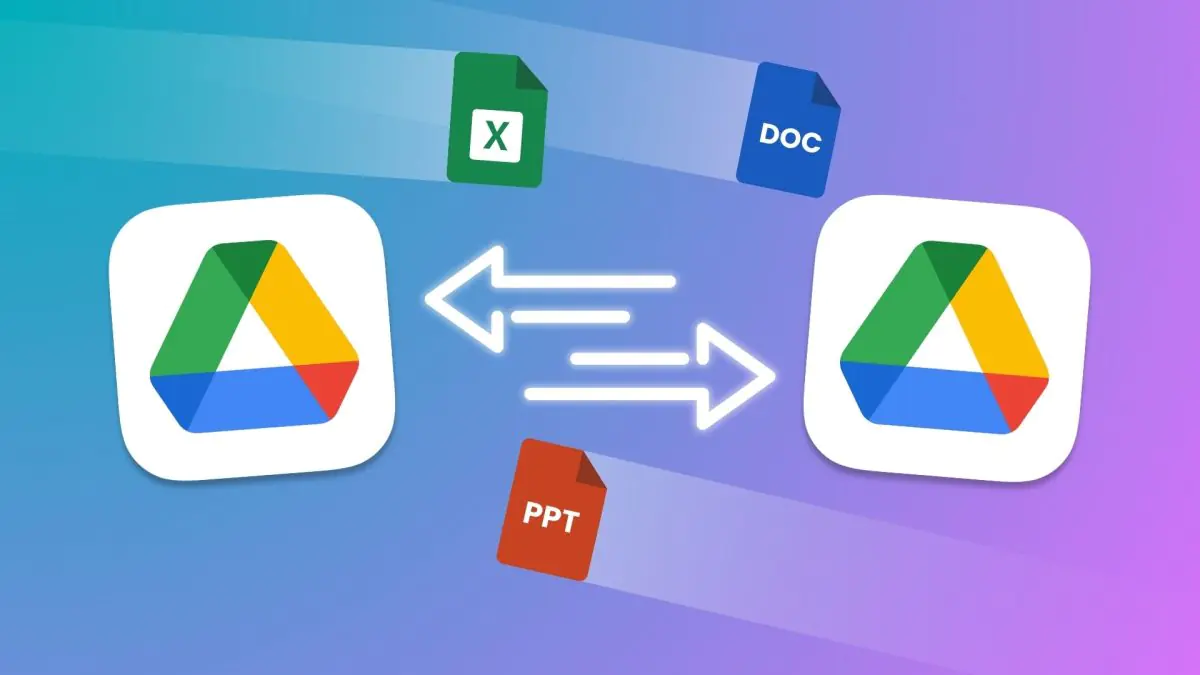
Google Drive’ı başka bir hesaba aktarma işlemi, doğru yöntemler kullanıldığında oldukça basit ve hızlı bir süreçtir. Bu makalede, dosyalarınızı ve klasörlerinizi yeni bir hesaba nasıl sorunsuz bir şekilde taşıyabileceğinizi öğreneceksiniz. Google Drive, kullanıcıların dosyalarını güvenli bir şekilde saklamalarına ve paylaşmalarına olanak tanıyan güçlü bir bulut depolama hizmetidir. Ancak, zamanla kullanıcılar farklı nedenlerle dosyalarını başka bir Google Drive hesabına aktarmak isterler. Adım adım rehberimiz sayesinde, aktarım sürecini kolaylaştıracak ve verilerinizi güvenle yeni hesabınıza aktarabileceksiniz.

Google Drive’ı Başka Bir Hesaba Aktarma

Google Drive, kullanıcıların dosyalarını bulut ortamında saklamalarına ve paylaşmalarına olanak tanıyan popüler bir hizmettir. Ancak, bazen kullanıcılar dosyalarını veya tüm Google Drive içeriklerini başka bir hesaba aktarmak ister. Google Drive’ı başka bir hesaba aktarma işlemi, doğru adımlar izlendiğinde oldukça basit bir süreçtir. Bu makalede, dosyalarınızı ve klasörlerinizi yeni bir Google Drive hesabına nasıl aktarabileceğinizi detaylı bir şekilde inceleyeceğiz.

İçindekiler
  • Google Drive’ı Başka Bir Hesaba Aktarma
    • Paylaşım Özelliğini Kullanarak Aktarma
    • Dosyaları İndirip Yeniden Yükleyin
    • Sahipliği Değiştirerek Aktarma
    • Google Takeout ile Veri Aktarımı
    • Üçüncü Taraf Araçları Kullanma
    • Aktarım Sürecinde Dikkat Edilmesi Gerekenler
- 11858 Teknoloji Destek Hattı -
11858 Teknoloji Destek Hattı ile 7/24 telefonla teknik destek ve uzaktan destek alın 11858 Teknoloji Destek Hattı ile 7/24 telefonla teknik destek ve uzaktan destek alma

Paylaşım Özelliğini Kullanarak Aktarma

Google Drive’ı başka bir hesaba aktarma işleminin en kolay yollarından biri, paylaşım özelliğini kullanmaktır. Bu yöntemle, dosyalarınızı yeni hesabınıza kolayca aktarırsınız. İlk olarak, Google Drive hesabınıza giriş yapın ve aktarmak istediğiniz dosya veya klasörleri seçin. Ardından, sağ tıklayarak Paylaş seçeneğini seçin ve yeni hesabınızın e-posta adresini ekleyin. Bu işlem tamamlandığında, yeni hesabınızda Benimle Paylaşılan bölümünde bu dosyaları bulabileceksiniz.
Google Drive'ı Başka Bir Hesaba Aktarma

Dosyaları İndirip Yeniden Yükleyin

Eğer daha fazla dosya veya klasör aktarmak istiyorsanız, Google Drive’ı başka bir hesaba aktarma işlemi için dosyaları indirip yeniden yüklemek de etkili bir yöntemdir. Öncelikle, mevcut hesabınızdaki dosyaları bir klasöre toplayın ve bu klasörü indirin. İndirme işlemi tamamlandıktan sonra, yeni Google Drive hesabınıza giriş yaparak dosyaları yeniden yüklersiniz. Bu yöntem, özellikle büyük miktarda veri transferi için uygundur.

Sahipliği Değiştirerek Aktarma

Google Drive’ı başka bir hesaba aktarma işleminin bir diğer yolu, dosyaların sahipliğini değiştirmektir. Eğer bir Google Workspace hesabına sahipseniz, dosyaların sahipliğini başka bir hesaba devretmek mümkündür. Google Admin Konsolu üzerinden Drive ve Belgeler bölümüne giderek, dosyaların sahipliğini değiştirirsiniz. Bu işlem, dosyaların yeni hesapta tam kontrolünü sağlar ve kullanıcıların dosyaları yönetmesini kolaylaştırır.

Google Takeout ile Veri Aktarımı

Google Drive’ı başka bir hesaba aktarma işlemi için Google Takeout da kullanılır. Google Takeout, tüm Google verilerinizi dışa aktarmanıza olanak tanır. Bu aracı kullanarak, Google Drive verilerinizi zip dosyası olarak indirir ve ardından yeni hesabınıza yüklersiniz. Bu yöntem, tüm verilerinizi bir seferde aktarmak için oldukça etkilidir.
Google Drive'ı Başka Bir Hesaba Aktarma

Üçüncü Taraf Araçları Kullanma

Bazen, Google Drive’ı başka bir hesaba aktarma işlemi için üçüncü taraf araçlar kullanmak en pratik çözüm olur. MultCloud gibi araçlar, dosyalarınızı farklı Google Drive hesapları arasında kolayca taşımanıza yardımcı olur. Bu tür araçlar, kullanıcı dostu arayüzleri sayesinde karmaşık transfer işlemlerini basit hale getirir. Ancak, bu araçların ücretsiz sürümlerinin veri transferi konusunda sınırlamaları olabileceğini unutmayın.

- 11858 Teknoloji Destek Hattı -
11858 Teknoloji Destek Hattı ile 7/24 telefonla teknik destek ve uzaktan destek alın 11858 Teknoloji Destek Hattı ile 7/24 telefonla teknik destek ve uzaktan destek alma

Sıkça Sorulan Sorular

Google Drive’ı başka bir hesaba aktarma işlemi hakkında sıkça sorulan bazı sorular bulunmaktadır. Örneğin, kişisel hesap kullanıcıları için yerel bir aktarma özelliği mevcut değildir. Ayrıca, dosya sahipliğini değiştirmek, mevcut kullanıcıların depolama alanını etkilemez; depolama kotası, Google hesabına bağlıdır. Bu bilgiler, kullanıcıların aktarma sürecini daha iyi anlamalarına yardımcı olur.

Sonuç olarak, Google Drive’ı başka bir hesaba aktarma işlemi, çeşitli yöntemlerle gerçekleştirilir. Paylaşım özelliği, dosyaları indirip yeniden yükleme, sahipliği değiştirme ve Google Takeout gibi yöntemler, bu süreci kolaylaştırır. Ayrıca, üçüncü taraf araçlar kullanarak veri transferini daha da basit hale getirirsiniz. Hangi yöntemi seçerseniz seçin, önemli olan doğru adımları izleyerek verilerinizi güvenli bir şekilde aktarmaktır. Google Drive’ı başka bir hesaba aktarma işlemi, dosyalarınızı düzenli tutmanın yanı sıra, yeni bir hesapta daha iyi bir organizasyon sağlamanıza da yardımcı olur.

Aktarım Sürecinde Dikkat Edilmesi Gerekenler

Google Drive’ı başka bir hesaba aktarma sürecinde dikkat etmeniz gereken bazı noktalar bulunmaktadır. Öncelikle, aktarım işlemi sırasında internet bağlantınızın stabil olduğundan emin olun. Bağlantı kopmaları, dosya aktarımını yarıda bırakır ve veri kaybına yol açar. Ayrıca, büyük dosyaların aktarımında zaman alabileceğini unutmayın; bu nedenle, sabırlı olmalısınız. Son olarak, yeni hesabınıza aktardığınız dosyaların doğru bir şekilde yüklendiğini kontrol etmek için, dosyaları gözden geçirmeniz faydalı olacaktır.
Google Drive'ı Başka Bir Hesaba Aktarma

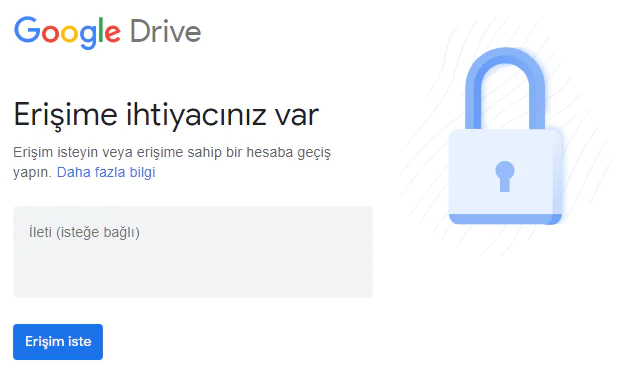
Google Drive’ı başka bir hesaba aktarma işlemi sırasında dosyalarınıza erişimle ilgili sorunlar yaşayabilirsiniz. Eğer dosyalarınızı aktarmaya çalışırken Dosya Bulunamıyor hatası ile karşılaşırsanız, bu durum can sıkıcı olur. Bu tür hataların üstesinden gelmek için Google Drive: Dosya Bulunamıyor Hatası Çözümü başlıklı makalemizi incelemenizi öneririz. Bu makalede, karşılaştığınız hatayı çözmek için uygulayabileceğiniz etkili yöntemleri bulacak ve dosyalarınıza sorunsuz bir şekilde erişim sağlamanın yollarını öğrenerek, aktarım sürecinizi daha verimli hale getireceksiniz.

- 11858 Teknoloji Destek Hattı -
11858 Teknoloji Destek Hattı ile 7/24 telefonla teknik destek ve uzaktan destek alın 11858 Teknoloji Destek Hattı ile 7/24 telefonla teknik destek ve uzaktan destek alma

Son Düşünceler

Google Drive’ı başka bir hesaba aktarma işlemi, kullanıcıların verilerini yönetme ve düzenleme konusunda önemli bir adımdır. Yukarıda belirtilen yöntemleri kullanarak, dosyalarınızı kolayca yeni bir hesaba taşır ve bu süreçte karşılaşabileceğiniz sorunları minimize edersiniz. Unutmayın ki, doğru yöntemleri seçmek ve dikkatli bir şekilde ilerlemek, aktarım sürecinin sorunsuz geçmesini sağlayacaktır. Google Drive’ın sunduğu esneklik sayesinde, verilerinizi istediğiniz gibi yönetir ve ihtiyaçlarınıza uygun bir düzen oluşturursunuz. Bu sayede, hem iş hem de kişisel projeleriniz için daha verimli bir çalışma ortamı yaratırsınız.

ETİKETLER:bulut depolamadosya aktarmagoogle drivehesap değiştirme
Bu Makaleyi Paylaş
Facebook WhatsApp WhatsApp Threads Bağlantıyı Kopyala Yazdır
Paylaş
Yorum yapılmamış

Bir yanıt yazın Yanıtı iptal et

Yorum yapabilmek için oturum açmalısınız.

Bağlantı Kuralım

21KBeğen
19.6KTakip Et
7.3KAbone Ol
192Takip Et

Popüler Gönderiler

Dikkat Çekici YouTube Küçük Resimleri Nasıl Oluşturulur

Dikkat Çekici YouTube Küçük Resimleri Nasıl Oluşturulur

Adem SOYLU
Adem SOYLU
7 dk. okuma
5 Görüntüleme
WhatsApp Katı Hesap Ayarı

WhatsApp Katı Hesap Ayarı Nasıl Açılır

Senanur FINDIKÇI
Senanur FINDIKÇI
3 dk. okuma
5 Görüntüleme
8000 mAh bataryalı telefonlar, parlak enerji bloğuyla fütüristik kapakta gösteriliyor.

8000 mAh Bataryalı Telefonlar Geliyor: Şarj Sorunu Bitiyor mu

Hatice TATLISU
Hatice TATLISU
6 dk. okuma
6 Görüntüleme
TikTok Sıfır İzlenme Sorunu

TikTok Sıfır İzlenme Sorunu Çözümü

Mustafa DURUR
Mustafa DURUR
7 dk. okuma
4 Görüntüleme
//

We influence 20 million users and is the number one business and technology news network on the planet

You Might Also Like

PowerToys Nedir? Nasıl Kullanılır ?
Yardımcı Araçlar

PowerToys Nedir? Nasıl Kullanılır ?

5 dk. okuma
Bir bilgisayar ekranında terminal penceresinde toplu dosya isimlerinin değiştirildiği bir komut satırı çıktısı.
Yardımcı Araçlar

Toplu Dosya İsimlerini Değiştirme

10 dk. okuma
Creative Cloud hesabındaki yanlış girilen e-posta adresinin nasıl değiştirileceğini anlatan adımlar.
Yazılım ve Uygulamalar

Creative Cloud Yanlış Girilen E-posta Hesabı Değiştirme

5 dk. okuma
bulut depolama nedir anlatımında dosyaların internet üzerinden güvenli sunucularda saklanması
Yardımcı Araçlar

Bulut Depolama Nedir Ne İşe Yarar?

4 dk. okuma

Size her gün en son haberleri ve sorun çözümlerini getiriyoruz!

TeknoDestek Müşteri Hizmetleri
Facebook-f Instagram Tiktok Twitter Youtube Linkedin Whatsapp Rss

İş Ortaklarımız

TeknoDestek Müşteri Hizmetleri
© 2013 - 2026 TeknoDestek Müşteri Hizmetleri • Tüm hakları saklıdır • Bu sitedeki tüm içerikler (metin, görsel, video, logo, tasarım vb.) 5846 sayılı Fikir ve Sanat Eserleri Kanunu (FSEK) kapsamında korunmaktadır • İzinsiz kopyalanması, çoğaltılması, yayınlanması veya herhangi bir şekilde kullanılması yasaktır • İhlal tespitinde; FSEK Madde 71-73 uyarınca yasal süreç başlatma, maddi/manevi tazminat talep etme ve cezai işlem için başvurma hakkımız saklıdır • TeknoDestek, TeknoS@R'un bir kuruluşudur • Tema Düzenleyen: Fatih ATEŞ
Sorun Hala Çözülmedi mi?
Aradığın çözümü bulamadıysan, 11858 Teknoloji Destek Hattımız sana yardımcı olabilir. 2011’den beri Türkiye’nin en tecrübeli teknoloji destek ekiplerinden biri olarak, bilgisayar, telefon, tablet, modem, akıllı TV ve sosyal medya sorunlarında 7/24 profesyonel destek veriyoruz. Uzman ekibimizle hemen görüşmek ister misin?
📞 11858’i Şimdi Ara
Görüşme öncesi dakika ücreti sesli olarak bilgilendirilir
Welcome Back!

Sign in to your account

Kullanıcı Adı veya E-posta Adresi
Şifre

Şifrenizi mi unuttunuz?