
Yazımızda Google Earth çalışmıyor hakkında yapılması gereken adımları sizinle paylaşmaktayız. Google Earth, sayısız yeri kolaylıkla keşfetmenize izin vermesine rağmen çalışmıyor. Dosya bozulması ve sistemle temel uyumluluk dahil olmak üzere bu sorunun birçok olası nedeni vardır.
Bu sorun aynı zamanda eski veya uyumsuz bir grafik kartı sürücüsü nedeniyle de ortaya çıkıyor, ancak bunu kılavuzumuzda da ele alıyoruz. Bu, ilk şüphelenilenden daha geniş bir sorun gibi görünüyor – Google Earth, Amerika Birleşik Devletleri, Fransa, Almanya, Rusya ve diğer ülkelerden gelen raporlarda görüldüğü gibi, dünya genelinde Windows 10 ve 11 kullanıcıları için çalışmıyor.
- Google Earth çalışmıyor çözüm nedir?
- Okurlarımızın bildirdiği diğer Google Earth hataları
- Google Earth çalışmıyor Windows 10 ve 11’de çalışmasını nasıl sağlayabilirim?
- DirectX yerine OpenGL kullanın
- Yerleşik Onarım Aracını kullanın
- Grafik kartınızı güncelleyin
- Ölçeklemeyi düzeltmek için Windows’u etkinleştirin
- Google Earth kısayolunu yeniden oluşturun
- Uygulamayı kaldırın ve yeniden yükleyin
- Eski grafik sürücülerini yükleyin
- Yeni bir kullanıcı hesabı oluşturun
- Google Earth çalışmıyor Windows 11’de çalışmasını nasıl sağlayabilirim?


Google Earth çalışmıyor çözüm nedir?
Google Earth’ün Windows 10 ve 11’de de bazı sorunları vardı, ancak kullanıcıların çoğu için işe yaradı. Şimdi, Google uygulamasının yüklenmediğinden veya hiç açılmadığından şikâyet ediyorlar.
Google Earth başlangıçta takıldığını veya kilitlendiğini ve Windows sorun gidericisinin aslında Windows ile uyumsuz olduğunu belirttiği zamanlar olduğunu unutmayın.
Okurlarımızın bildirdiği diğer Google Earth hataları
Earth ile ortaya çıkabilecek pek çok sorun vardır ve bu makalede aşağıdaki sorunları nasıl çözeceğinizi göstereceğiz:
Google Earth çalışmıyor, yanıt vermiyor, güncelleniyor, bulundu, İnternete bağlı, kapanıyor – Bunlar sık görülen hatalardır ancak çözümlerimizi kullanarak çoğunu düzeltebilirsiniz
Earth yüklenmiyor, açılmıyor, odaklanmıyor, yüklenmiyor – Google Earth açılmıyor ve bazı durumlarda kullanıcılar uygulamayı yükleyemiyor bile
Earth başlangıçta çöküyor- Bu genellikle bozuk bir yüklemeden kaynaklanır, ancak kolayca düzeltilebilir
bulanık – Bu sorunu çözmek için grafik kartı sürücülerinizi yeniden yüklemeniz veya güncellemeniz gerekir
Earth DirectX modunda çalışmıyor – Grafik kartı ayarlarınızı değiştirerek bunu düzeltmek çok kolay
Earth eklentisi çalışmıyor – Bu sorunu çözmek için yeniden yükleyin ve sorunun çözülüp çözülmediğini kontrol edin
Google Earth çalışmıyor, sokak görünümü çalışmıyor – Bazı okuyucularımız, arama ve sokak görünümü özelliğinin kendileri için çalışmadığını bildirdi
Earth çalışmıyor- Bunun nedeni büyük olasılıkla bozuk bir yüklemedir
Google Earth çalışmıyor siyah ekran – Grafik kartı sürücülerini güncellemek bu sorunu hızla çözecektir
Uygulayabileceğiniz bazı hızlı ipuçları olduğundan emin olun ve bunları gerçekleştirdikten sonra uygulama bir kez daha düzgün çalışacaktır.
Google Earth çalışmıyor Windows 10 ve 11’de çalışmasını nasıl sağlayabilirim?
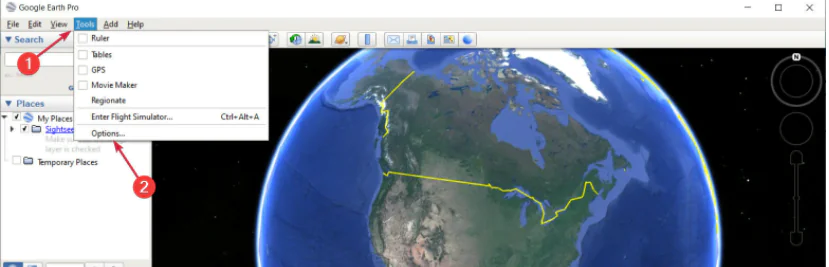
DirectX yerine OpenGL kullanın
Mümkünse Google Earth’ü açın, ardından Araçlar’a gidin ve Seçenekler’i seçin.
3D Görünüm’e tıklayın ve ardından DirectX yerine OpenGL seçeneğini işaretleyin.
Değişikliği onaylamak için Uygula ve Tamam düğmelerine basın.
Bazı kullanıcılar ayrıca Google Earth’ü kullanırken kırmızımsı haritalar alır ve görüntüler. Google Earth’ün Windows 10’da çalışmayan özel sürümü 7 numaradır, bu nedenle birkaç kullanıcı Google Earth 6.2 sürümüne geri dönerek bu sorunu atlamayı başardı.
Google Ürün Forumlarında açık bir konu, yukarıda açıklanan geçici çözümü de önerir. Tabii ki, uygulama hiç açılmazsa ve durum buysa, bir sonraki çözüme geçin.
Herhangi bir sorunla karşılaşırsanız, Windows 10’da OpenGL sorunlarını nasıl çözeceğinize dair ayrıntılı bir makalemiz var ve bunları hemen çözmenize yardımcı olacak.
Yerleşik Onarım Aracını kullanın
Dosya Gezgini’ni başlatmak için Windows+E tuşuna basın.
PC’nizde aşağıdaki konuma gidin:
C:Program FilesGoogleGoogle Earth Proclient
Repair_tool.exe dosyasını bulana kadar klasörü aşağı kaydırın ve yerleşik sorun gidericiyi başlatmak için çift tıklayın.
Araç, uygulamayı düzeltmek için altı seçenek sunar ve sorun çözülene kadar hepsini tek tek denemelisiniz. DirectX’ten OpenGL’ye geçiş gibi, yukarıdaki çözümlerde zaten üstesinden geldiğimiz bazı düzeltmeler.
Google, kullanıcıların karşılaştığı birçok hatanın açıkça farkında olduğundan, sorunları doğrudan ele alan bir Onarım Aracı eklediler.
Araca uygulamanın kendisinden de erişilebilir, ancak onu açamayacağınız için tek çözüm, onu Program Dosyalarından Google Earth klasöründen yürütmektir.
Grafik kartınızı güncelleyin
Başlat düğmesine sağ tıklayın, aygıt yöneticisi yazın ve listeden uygulamayı seçin.
Genişletmek için Ekran bağdaştırıcıları bölümüne tıklayın, grafik kartınıza sağ tıklayın ve Sürücüyü güncelle öğesini seçin.
Sürücüleri otomatik olarak ara öğesini seçin.
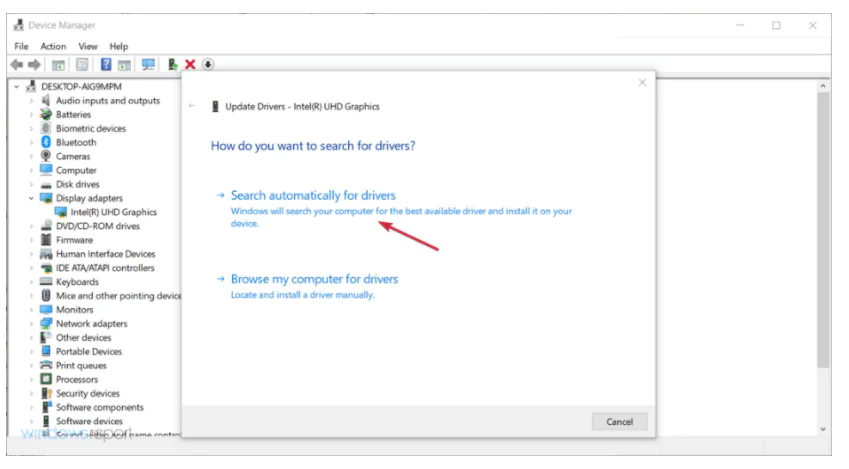
Sistem yeni bir tane bulursa, onu kuracaktır. Değilse, Windows Update’te güncellenmiş sürücüleri ara seçeneğine tıklayabilirsiniz.
Bu sizi Windows Update bölümüne getirecektir. İsteğe bağlı güncellemeleri görüntüle seçeneğine tıklayın.
Bölümü genişletmek için Sürücü güncellemeleri’ni seçin ve grafiklerle ilgili herhangi bir sürücü bulup bulamayacağınızı görün, kutusunu işaretleyin ve indirmek için İndir ve yükle düğmesine basın.
Google Earth çalışmıyor Windows 10’da takılıp çökmesinin suçlusu, en son Windows 10 güncellemeleri tarafından açılan stereoskopik 3D gibi görünüyor.
Ölçeklemeyi düzeltmek için Windows’u etkinleştirin
Masaüstünüzdeki Google Earth simgesine sağ tıklayın ve Özellikler öğesini seçin.
Uyumluluk sekmesine gidin ve Yüksek DPI ayarlarını değiştir’i seçin.
Şimdi, ilk kutuyu işaretleyin, Ölçekleme sorunlarını gidermek için bu ayarı kullanın…
Değişiklikleri kaydetmek için Uygula ve Tamam’a tıklayın.
Aşağıdaki mesajı alırsanız, masaüstü çözünürlüğünüz 1024×768’den küçük olarak ayarlanmışsa, Google Earth’ün düzgün görüntülenmesi için en az 1024×768 çözünürlük gerekir.
Uygulama çalışacaktır. Ancak, DPI ayarlarını değiştirmeniz gerekeceğinden düzen optimal olmayabilir. Bu küçük numara, Google Earth’ü başlatmaya çalışırken tüm sorunlarınızı yanlış çözünürlükle çözmelidir.
Google Earth kısayolunu yeniden oluşturun
Dosya Gezgini’ni başlatmak için Windows+E tuşuna basın.
PC’nizde aşağıdaki konuma gidin:
C:Program FilesGoogleGoogle Earth Proclient
Google Earth yürütülebilir dosyasına sağ tıklayın ve Kısayol oluştur öğesini seçin.
Şimdi uygulamayı açmayı deneyin ve sorunun çözülüp çözülmediğine bakın.
Okurlarımızdan bazıları, Windows 10 bilgisayarlarına Google Earth’ü bile yükleyemediklerini bildirdi.
Bunun nedeni, programı yüklemeye çalıştıklarında 1603 hatası görünmesi ve yükleme işleminin durdurulmasıdır.
Özellikle bozuk depolar veya eksik Windows dosyaları söz konusu olduğunda, bazı bilgisayar sorunlarının üstesinden gelmek zordur. Bir hatayı düzeltmede sorun yaşıyorsanız, sisteminiz kısmen bozuk olabilir. Makinenizi tarayacak ve hatanın ne olduğunu belirleyecek bir araç olan Restoro’yu yüklemenizi öneririz. İndirmek ve onarmaya başlamak
Için buraya tıklayın.
Bu hata, Google Earth’ün bilgisayarınızda zaten yüklü olduğunu ve bu nedenle yeniden yükleyemeyeceğinizi bildirir. Bu durum çoğunlukla Windows 10 kullanıcıları için geçerlidir, çünkü güncelleme işlemi sırasında Masaüstü ve Başlat Menüsünden Google Earth kısayollarının kaldırılmış olma olasılığı vardır.
Bu, kısayolu yeniden oluşturabileceğiniz ve sorunu hemen çözebileceğiniz anlamına gelir. Uygulamayı Program dosyalarında bulamazsanız, Program Dosyalarını (X86) da kontrol etmelisiniz.
Uygulamayı kaldırın ve yeniden yükleyin
Başlat düğmesine basın ve Ayarlar’ı seçin.
Uygulamalar’a tıklayın.
Sol bölmeden Uygulamalar ve özellikler’i seçin, ardından uygulamalar listesinde Google Earth’ü arayın, üzerine tıklayın ve Kaldır’ı seçin.
İşlem bittikten sonra uygulamayı tekrar yükleyin.
Google Earth, Windows 10 PC’nizde çalışmıyorsa, yeniden yüklemek isteyebilirsiniz. Bu genellikle bozuk dosyaları düzeltir, bu yüzden denediğinizden emin olun.
Yeniden yükleme yardımcı olmazsa, daha eski bir sürüm yüklemeyi denemek isteyebilirsiniz. Okurlarımızdan bazıları bunun sorunlarını çözdüğünü bildirdi.
Eski grafik sürücülerini yükleyin
Başlat düğmesine sağ tıklayın, aygıt yöneticisi yazın ve sonuçlardan uygulamayı seçin.
Aygıt Yöneticisi açıldığında, grafik kartınızı bulun, sağ tıklayın ve Aygıtı kaldır öğesini seçin.
Onay iletişim kutusu göründüğünde, bu aygıtın sürücü yazılımını sil seçeneğini işaretleyin ve Kaldır’a tıklayın.
Google Earth, Windows 10’da çalışmıyorsa, Nvidia sürücülerinin eski sürümüne geri dönmeyi denemek isteyebilirsiniz.
Sürücü kaldırıldıktan sonra Nvidia sürücüsünün eski sürümünü indirmeniz gerekir.
Geri almanın işe yaraması durumunda, Windows’un gelecekte sürücüyü otomatik olarak güncellemesini engellemeniz gerekecektir.
Yeni bir kullanıcı hesabı oluşturun
Başlat düğmesine basın, ardından Ayarlar öğesini seçin.
Ayarlar uygulaması açıldığında, Hesaplar bölümüne gidin.
Sol panelde, Aile ve diğer kişiler bölümüne gidin. Şimdi bu bilgisayara başka birini ekle’yi tıklayın.
Bu kişinin oturum açma bilgilerine sahip değilim seçeneğine tıklayın.
Şimdi Microsoft hesabı olmayan bir kullanıcı ekle’yi seçin.
İstediğiniz kullanıcı adını girin ve İleri’ye tıklayın.
Şimdi çıkış yapın ve yeni hesapla tekrar giriş yapın.
Birçok kullanıcı, Windows 10 PC’lerde Google Earth çalışmıyor nedeni hakkında bloklara sormaktadır.
Yeni bir hesaba geçtikten sonra, sorunun devam edip etmediğini kontrol edin.
Ayrıca, yeni hesabınızı ana hesabınız olarak kullanmak isteyebilirsiniz. Alternatif olarak, Windows yeni bir kullanıcı hesabı oluşturmanıza izin vermiyorsa şunları yapamazsınız.
Google Earth çalışmıyor Windows 11’de çalışmasını nasıl sağlayabilirim?
Windows 11’in harika bir yeni tasarımı ve özellikleri var, ancak keşfetmeye başladığınızda, Windows 10’dan birçok hata ve sorunu da devraldı. Buna, Windows 11’de çalışmayan veya yüklenmeyen Google Earth uygulamasıyla ilgili sorunlar da dahildir. Arklardan biri, Windows 11’de 6. adım için Google Earth’ü kaldırmak gerek. Windows 10’dan Uygulamalar ve özellikler yerine Yüklü uygulamalar’a tıklamanız gerekmesidir. Son çare olarak, masaüstü uygulamasını kullanmadan Google Earth’ü her zaman çevrimiçi olarak kullanabilirsiniz ve aynı hesabı kullanacaksanız, tüm ayarlar yerinde olacaktır.
Eğer tüm adımları denemenize rağmen Google Earth hâlâ çalışmıyorsa, 11858 Teknoloji Destek Hattı üzerinden bize ulaşarak birebir destek alabilirsiniz. Uzman ekibimiz, bilgisayarınızdaki sorunları adım adım tespit ederek en hızlı şekilde çözmenize yardımcı olacaktır.
Google servisleri hakkında daha fazla ilginç bilgi öğrenmek için Google Hakkında Bilinmeyenler başlıklı makalemize göz atabilirsiniz. Bu içerikte, Google’ın pek bilinmeyen özellikleri ve kullanıcılara sunduğu yenilikler yer almaktadır.
Google Earth’ün Windows 10 ve 11’de çalışmaması can sıkıcı olsa da, doğru adımları izlediğinizde bu sorunların çoğunu kolayca giderebilirsiniz. Siz de kendi deneyimlerinizi ve karşılaştığınız çözümleri yorumlarda paylaşarak diğer kullanıcılara yardımcı olabilirsiniz.