TeknoDestek Müşteri Hizmetleri
  • Haberler
    HaberlerDaha Fazla Göster
    Türkiye'de kredi kartı taksit sayısı güncellemesini temsil eden kredi kartı, POS cihazı ve 3, 6, 9, 12 ve 18 taksit seçeneklerinin bulunduğu görsel.
    Türkiye’de Kredi Kartı Taksit Sayısı Güncellemesi
    10 dk. okuma
    GTA 6'nın tropikal dünyasını temsil eden gün batımı manzarasında timsah, puma, rakun, flamingo, pelikan ve manati gibi hayvanlar ile şehir silüeti.
    GTA 6’da Yer Alan Tüm Yeni Hayvan Türleri Belli Oldu
    5 dk. okuma
    Google AI ile uçuş ve otel rezervasyonlarını takip etme
    Google AI ile Uçuş ve Otel Rezervasyonu Takibi Yapın
    8 dk. okuma
    Kiosk Bagaj Uygulaması Nasıl Kullanılır?
    Kiosk Bagaj Uygulaması Nasıl Kullanılır
    4 dk. okuma
    Apple AirPods 5 kablosuz kulaklık ve şarj kutusu
    Apple AirPods 5 İncelemesi: Yeni Nesil Açık Kulak Tasarımı ve Güçlü ANC Deneyimi
    11 dk. okuma
  • Bilgisayar
    BilgisayarDaha Fazla Göster
    Windows 11 Tanım Güncellemeleri Nedir Ne işe yarıyor?
    Windows 11 Tanım Güncellemeleri Nedir
    9 dk. okuma
    NumberPad Üzerinden Hesap Makinesi Nasıl Açılır?
    NumberPad Üzerinden Hesap Makinesi Nasıl Açılır
    6 dk. okuma
    Cannot Find OS Partition(s) For Disk 0 Hatası için Kesin 5 Çözüm
    Cannot Find OS Partition(s) For Disk 0 Hatası için Kesin 5 Çözüm
    10 dk. okuma
    Windows 11 Sağ Tık Menüsü Özelleştirme (Bağlam Menüsü)
    Windows 11 Sağ Tık Menüsü Özelleştirme (Bağlam Menüsü)
    9 dk. okuma
    ASUS Zenbook 14 UX3405CA AI Noise Cancellation Nedir?
    ASUS Zenbook 14 UX3405CA AI Noise Cancellation Nedir
    10 dk. okuma
  • Mobil
    MobilDaha Fazla Göster
    Akıllı telefon üzerinden Türk Telekom cayma bedeli sorgulama işlemi, taahhüt bilgileri ve ücret hesaplama ekranı.
    Türk Telekom Cayma Bedeli Sorgulama Nasıl Yapılır
    8 dk. okuma
    Android Auto güncelleme işlemi yapan bir kullanıcının araç içindeki telefon ekranı görünümü.
    Android Auto Güncelleme İşlemi Nasıl Yapılır
    8 dk. okuma
    Android Telefonda Depolama Alanı Doluyor Sorunu için 7 Pratik Çözüm
    Android Telefonda Depolama Alanı Doluyor Sorunu Çözümü
    6 dk. okuma
    Mobil Ağ Kullanılamıyor Hatası için 7 Hızlı Çözüm Yolu
    Mobil Ağ Kullanılamıyor Hatası için 7 Hızlı Çözüm Yolu
    11 dk. okuma
    ColorOS 17 arayüzünü, yeni tasarımını ve akıllı özelliklerini gösteren üç akıllı telefonun yer aldığı kapak görseli.
    ColorOS 17 Tanıtıldı Yeni Özellikleri ve Güncelleme Alacak Telefonlar
    14 dk. okuma
  • Sosyal Medya
    Sosyal MedyaDaha Fazla Göster
    X gönderi görünürlüğü ne demek nasıl artırılır?
    X Gönderi Görünürlüğü Ne Demek, Nasıl Artırılır
    7 dk. okuma
    Instagram Hikaye Paylaşımını Önceden Planlama Nasıl Yapılır?
    Instagram Hikaye Paylaşımını Önceden Planlama Nasıl Yapılır
    7 dk. okuma
    Instagram Şipşak özelliği kapatma rehberi, telefonda Şipşak içeriklerini gelen kutusunda gizleme ayarı.
    Instagram Şipşak Özelliği Kapatma
    5 dk. okuma
    E-Postaya Bağlı Hesapları Bulma
    E-Postaya Bağlı Hesapları Bulma
    11 dk. okuma
    Kullanıcılar Neden İçerik Tüketir Ama Etkileşim Vermez?
    Kullanıcıların Ürettiği İçerik Neden Etkileşim Vermez
    9 dk. okuma
  • İnceleme
    İncelemeDaha Fazla Göster
    Beyaz AirPods kulaklıkları ve açık şarj kutusu
    AirPods Resetleme Nasıl Yapılır
    11 dk. okuma
    Samsung 1100Hz yenileme hızına sahip yeni monitör
    Samsung 1100Hz Monitör Ortaya Çıktı
    8 dk. okuma
    Apple AirPods 5 kablosuz kulaklık ve şarj kutusu
    Apple AirPods 5 İncelemesi: Yeni Nesil Açık Kulak Tasarımı ve Güçlü ANC Deneyimi
    11 dk. okuma
    Elektrik Kesintisinde İnternete Bağlı Kalmak
    Elektrik Kesintisinde İnternete Bağlı Kalmak
    11 dk. okuma
    Uçak kabinindeki yolcu masasında duran modern bir powerbank ve arka planda görünen bulanık gökyüzü manzaralı uçak penceresi.
    Uçakta Powerbank: 2026 Uçuş Kuralları ve mAh Sınırları
    7 dk. okuma
  • İletişim
YouTube
Takip Et
  • Müşteri Hizmetleri
  • Modem Kurulumu
  • Windows 11
  • Yapay Zeka
  • Akıllı Telefon
  • Robot Süpürge
  • Uzak Bağlantı
24 Eki 2026, Cumartesi
TeknoDestek Müşteri HizmetleriTeknoDestek Müşteri Hizmetleri
Yazı BoyutuAa
  • Haberler
  • Mobil
  • Sosyal Medya
  • Bilgisayar
  • İnceleme
  • İnternet ve Ağ
  • Ev Elektroniği
  • Uzak Bağlantı Programları
  • İletişim
Site içi Arama
  • Haberler
    • Cihaz Duyuruları
    • Teknoloji
    • Uygulama Gelişmeleri
  • Bilgisayar
    • Linux
    • macOS
    • Windows
  • İnceleme
    • Bilgisayar
    • Ev Elektroniği
    • Tablet
    • Tavsiyeler & Karşılaştırmalar
    • Telefon
  • Mobil
    • Android
    • Giyilebilir Cihazlar
    • HarmonyOS
    • iPhone / iOS
  • Sosyal Medya
    • Facebook
    • Instagram
    • TikTok
    • Snapchat
    • Teams
    • Telegram
    • WhatsApp
    • X
  • Uzak Bağlantı Programları
  • İletişim
Bizi Takip Edin
Google Files Dosya Paylaşma Özelliği Nasıl Kullanılır?
Android

Google Files Dosya Paylaşma Özelliği Nasıl Kullanılır?

Yasin ER
Son güncelleme: 23 Aralık 2019 23:37
Yasin ER - Teknoloji Uzmanı
1.2K Görüntüleme
Paylaş
5 dk. okuma
Paylaş

Mobil veri kullanmadan veya Kablosuz ağa bağlanmadan dosya paylaşmak için Google tarafından Dosyalar ile eşler arası (P2P) paylaşımını kullanabilirsiniz. Bu özellik, yakındaki Google kullanıcıları tarafından cihazınızdaki dosyaları ve uygulamaları göndermenizi ve almanızı sağlar.

Kullanıcılarla Dosya Paylaşın

11858 Teknoloji Destek Hattı ile 7/24 telefonla teknik destek ve uzaktan destek alın 11858 Teknoloji Destek Hattı ile 7/24 telefonla teknik destek ve uzaktan destek alma

Kullanıcılarla dosya paylaşmak için tüm kullanıcıların Google tarafından Dosyalar uygulaması olması gerekir. Henüz yapmadıysanız uygulamayı Play Store’dan edinebilirsiniz.

Google Files Aşağıdaki İzinleri Gerektirir:

  • Konum: Uygulamaya, Bluetooth ve Wi-Fi kullanarak yakındaki arkadaşlarınızı bulma izni verir.
  • Cihaz çağrı yönetimi: Uygulamanın, operatörünüzün yüksek hızlı dosya aktarımı için kullanılan yerel bir Wi-Fi etkin noktasını desteklediğinden emin olmasını sağlar.
  • Depolama: Uygulamanın dosyaları yönetebilmesi için Google Dosyalarının cihazınızın depolama alanına erişmesine izin verir.

Dosya Veya Uygulama Gönderme

Google tarafından Dosyalar’ı kullanarak dosya veya uygulama göndermek için aşağıdaki adımları izleyin:

  1. Android cihazınızda Google Files Go Dosyalarını açın.
  2. Sağ alt taraftaki “Paylaş” sekmesine dokunun.
  3. Gönder’e dokunun.
  • Google’dan Dosyalar izin isterse İzin Ver’e dokunun.
  • Google tarafından Dosyalar uygulamasını ilk kez kullanıyorsanız, ekrandaki talimatları izleyin.
  • Henüz bir kullanıcı adınız yoksa, bir kullanıcı adı oluşturmak için talimatları izleyin. Kullanıcı adınız, cihazınızı bulabilmeleri için diğer kullanıcılara gösterilir.

4. Paylaşmak istediğiniz kişiden “Dosyaları veya uygulamaları alma” bölümündeki 1-3 arasındaki adımları izlemesini isteyin. Alıcının adı ekranınızda görünür.

Not: Bu adım bir dakika kadar sürebilir.

5. Kişinin adına dokunun.
6. Bir kategorideki dosyaları görmek için bir kategoriye dokunun.
7. Paylaşmak istediğiniz dosyalara veya uygulamalara dokunun.
8. Gönder’e dokunun.
9. Bağlantıyı kesmek için Geri Geri’ye dokunun.

11858 Teknoloji Destek Hattı ile 7/24 telefonla teknik destek ve uzaktan destek alın 11858 Teknoloji Destek Hattı ile 7/24 telefonla teknik destek ve uzaktan destek alma

Dosya Veya Uygulama Alma

Google tarafından Dosyalar’ı kullanarak dosya veya uygulama almak için şu adımları izleyin:

  1. Android cihazınızda Google Files Go Dosyalarını açın.
  2. Sağ alt taraftaki “Paylaş” sekmesine dokunun.
  3. Al’a dokunun.
  • Google tarafından Dosyalar’ı ilk kez kullanıyorsanız izin isteklerini kabul edin.
  • Kullanıcı adınızı ayarlamadıysanız, bir tane oluşturmak için talimatları izleyin.

4. Gönderen adınıza dokunduktan sonra, bağlantıyı kabul etmeniz istenir. Bağlan’a dokunun.
5. Arkadaşınızın size dosya göndermesini bekleyin. Dosyalar ekranınızda görüntülendiğinde, açmak için dokunun.
6. İsteğe bağlı: Gönderene bir dosya veya uygulama göndermek için Daha fazla dosya gönder’e dokunun.
7. Bağlantıyı kesmek için Geri Geri’ye dokunun.
8. Dosyaları görüntülemek için “Gözat” sekmesine gidin, Gözat’ı seçin, bir kategori seçin ve Alınan dosyalar’a dokunun.

Dosya Veya Uygulama Gönderme ve Alma Hakkında Daha Fazla Bilgi

Google tarafından Dosyalar’ı kullanırken aklınızda bulundurmanız gereken bazı önemli bilgiler şunlardır:

  • Paylaşmak istediğiniz kişi bağlantı isteğinizi reddedebilir.
  • Birisiyle dosya paylaştığınızda veya aldığınızda kullanıcı adınız gösterilir.
  • Bağlıyken, paylaşımda bulunduğunuz kişi size dosya veya uygulama da gönderebilir.
  • Google tarafından gönderilen dosyalar, dosya gönderip aldığınızda Bluetooth’u otomatik olarak açar.
  • Google’ın dosyaları, özel verilerinizi korumak için şifreli bir bağlantı kullanır.
  • Bir bağlantı isteğini reddetmeyi seçebilirsiniz.

Dosyaları Her Yerde İnsanlarla Nasıl Paylaşırım?

11858 Teknoloji Destek Hattı ile 7/24 telefonla teknik destek ve uzaktan destek alın 11858 Teknoloji Destek Hattı ile 7/24 telefonla teknik destek ve uzaktan destek alma

Cihazınızdaki dosyaları ve uygulamaları istediğiniz kişilerle paylaşabilirsiniz. Bu şekilde paylaşmak için internete bağlı olmalısınız.

  1. Android cihazınızda Google Files Go Dosyalarını açın.
  2. “Gözat” sekmesini açın Gözat.
  3. Bir kategorideki dosyaları görmek için bir kategoriye dokunun.
  4. Paylaşmak istediğiniz dosyaya Aşağı ok Aşağı Ok dokunun.
  • Aşağı oku görmüyorsanız, görünümleri değiştirmek için sağ üstteki Liste simgesine dokunun.

5. Paylaş’a dokunun. Uygulamaların bir listesi görüntülenir.

6. Uygulamalar listesinden bir seçeneğe dokunun.

7. Dosyanızı paylaşmak için uygulamayı kullanın.

Dosya Gönderme Veya Alma Konusunda Sorun Yaşıyorsunuz

Aşağıdaki adımları deneyebilirsiniz:

  1. Cihazlarınızı birbirine yaklaştırın.
  2. Konum ayarının açık olduğundan emin olun.
  3. Bağlantıyı iptal edin. Uçak modunu açıp kapatın. Tekrar bağlanmayı deneyin.
  4. Diğer kişiden size bir dosya göndermesini isteyin. Anlaşırsanız, aynı oturumda onlara bir şey gönderin.

Gönderen Veya Gönderilen Kişinin Adı Görünmüyor

Dosyaları biriyle paylaşmaya çalışıyorsanız ve adları 1 dakika sonra görünmezse, aşağıdakileri iki kez kontrol edin:

  • Her iki cihazda da Bluetooth açık.
  • Her iki cihazda konum ayarı açık.
  • Gönder’e ve diğer kişi de Al’a dokundunuz.
  • Her ikiniz de Dosyalar Google’dan açık olarak paylaşım ekranınız var.

Kullanıcı Adınızı Değiştirmek İçin;

  1. Android cihazınızda Google Files Go Dosyalarını açın.
  2. Menü Menüsüne dokunun
  3. Ayarlar Ayarlar’a dokunun.
  4. Adınız’a dokunun.
  5. Adınızı giriniz.
  6. Kaydet’e dokunun.
ETİKETLER:dosya paylaşmagoogle filesmobil uygulamanasıl yapılır
Bu Makaleyi Paylaş
Facebook WhatsApp WhatsApp Threads Bağlantıyı Kopyala Yazdır
Paylaş
YazarYasin ER
Teknoloji Uzmanı
Takip Et
Kendini bilmiş bileli teknoloji okyanusunda amiral gemileri ile iç içedir. Çukurova Üniversitesi mezunudur. Teknoloji makaleleri yazıp insanları aydınlatmayı amaç edinmiştir.
Yorum yapılmamış

Bir yanıt yazın Yanıtı iptal et

E-posta adresiniz yayınlanmayacak. Gerekli alanlar * ile işaretlenmişlerdir


Bağlantı Kuralım

21KBeğen
19.6KTakip Et
7.3KAbone Ol
192Takip Et

Popüler Gönderiler

X gönderi görünürlüğü ne demek nasıl artırılır?

X Gönderi Görünürlüğü Ne Demek, Nasıl Artırılır

Senanur FINDIKÇI
Senanur FINDIKÇI
7 dk. okuma
1 Görüntüleme
NET::ERR_CERT_AUTHORITY_INVALID Hatası, güvenilmeyen SSL sertifikası nedeniyle web sitesine erişimi engelleyebilir.

NET::ERR_CERT_AUTHORITY_INVALID Hatası Neden Olur, 7 Çözüm Yöntemi

Hatice TATLISU
Hatice TATLISU
7 dk. okuma
2 Görüntüleme
WordPress Alan Adı Değiştirme sürecinde eski bağlantıları korumak, yeni adrese geçişi kolaylaştırır.

WordPress Alan Adı Değiştirme: SEO Kaybetmeden Nasıl Yapılır

Serdar TATLISU
Serdar TATLISU
7 dk. okuma
3 Görüntüleme
Windows 11 Tanım Güncellemeleri Nedir Ne işe yarıyor?

Windows 11 Tanım Güncellemeleri Nedir

Senanur FINDIKÇI
Senanur FINDIKÇI
9 dk. okuma
1 Görüntüleme
//

We influence 20 million users and is the number one business and technology news network on the planet

You Might Also Like

Twitter Hesabını Gizli Hale Getirmek
X

X Twitter Hesabını Gizli Hale Getirmek

4 dk. okuma
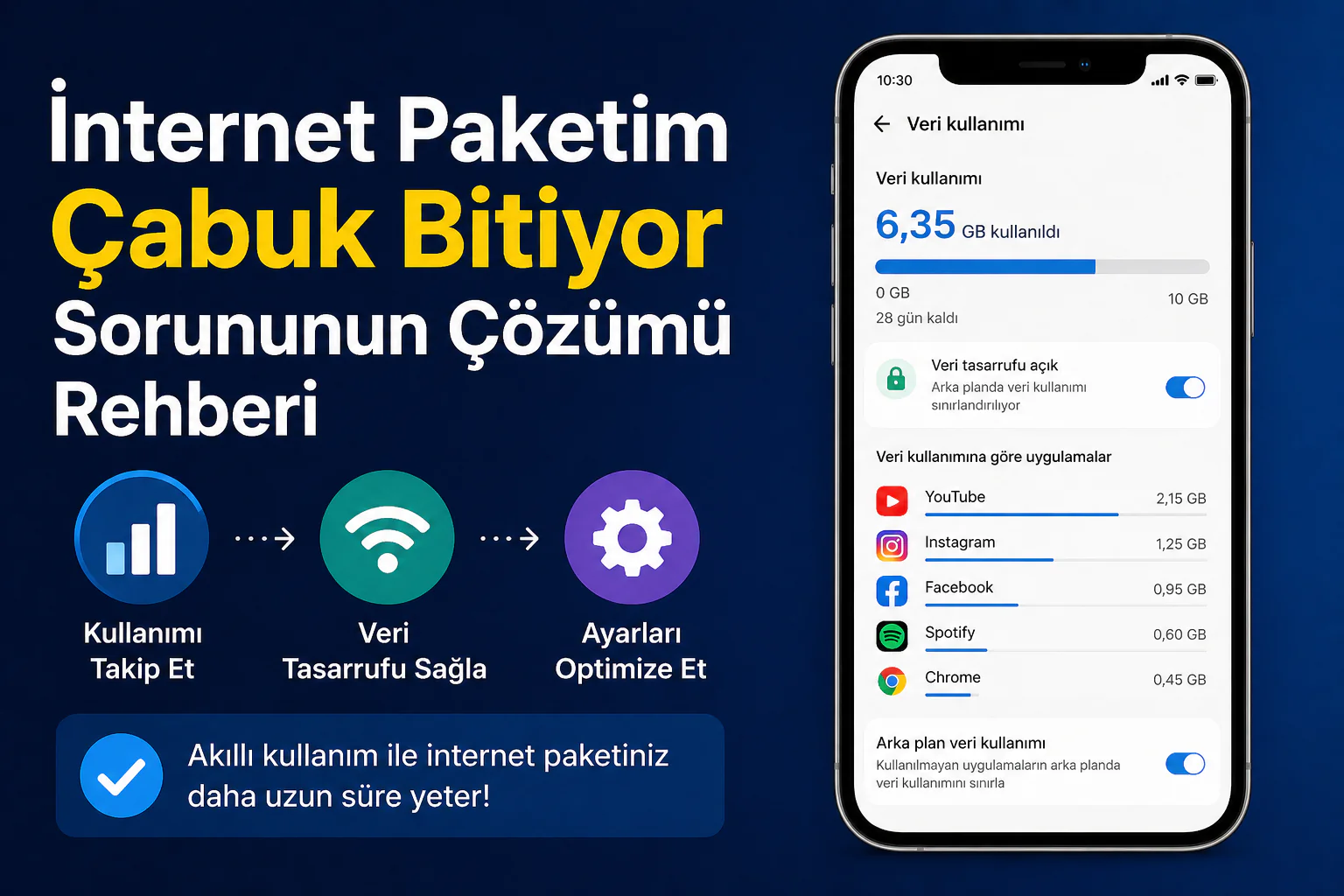
İnternet paketim çabuk bitiyor sorunu için veri kullanım ayarları ekranı görünümü
Mobil

İnternet Paketim Çabuk Bitiyor Sorununun Çözümü

3 dk. okuma
Windows 8.1′ Parolası Nasıl Tamamen Kaldırılır? (Resimli Anlatım)
Windows

Windows 8.1′ Parolası Nasıl Tamamen Kaldırılır? (Resimli Anlatım)

2 dk. okuma
Poco F7 Ultra 5G nasıl açılır sorusunu yanıtlayan güç tuşu ve ekran görseli
Telefon

Poco F7 Ultra 5G Nasıl Açılır ve Kapatılır

5 dk. okuma

Size her gün en son haberleri ve sorun çözümlerini getiriyoruz!

TeknoDestek Müşteri Hizmetleri
Facebook-f Instagram Tiktok Twitter Youtube Linkedin Whatsapp Rss

İş Ortaklarımız

TeknoDestek Müşteri Hizmetleri
© 2013 - 2026 TeknoDestek Müşteri Hizmetleri • Tüm hakları saklıdır • Bu sitedeki tüm içerikler (metin, görsel, video, logo, tasarım vb.) 5846 sayılı Fikir ve Sanat Eserleri Kanunu (FSEK) kapsamında korunmaktadır • İzinsiz kopyalanması, çoğaltılması, yayınlanması veya herhangi bir şekilde kullanılması yasaktır • İhlal tespitinde; FSEK Madde 71-73 uyarınca yasal süreç başlatma, maddi/manevi tazminat talep etme ve cezai işlem için başvurma hakkımız saklıdır • TeknoDestek, TeknoS@R'un bir kuruluşudur • Tema Düzenleyen: Fatih ATEŞ
Sorun Hala Çözülmedi mi?
Aradığın çözümü bulamadıysan, 11858 Teknoloji Destek Hattımız sana yardımcı olabilir. 2011’den beri Türkiye’nin en tecrübeli teknoloji destek ekiplerinden biri olarak, bilgisayar, telefon, tablet, modem, akıllı TV ve sosyal medya sorunlarında 7/24 profesyonel destek veriyoruz. Uzman ekibimizle hemen görüşmek ister misin?
📞 11858’i Şimdi Ara
Görüşme öncesi dakika ücreti sesli olarak bilgilendirilir
Welcome Back!

Sign in to your account

Kullanıcı Adı veya E-posta Adresi
Şifre

Şifrenizi mi unuttunuz?