
TeknoDestek Müşteri Hizmetleri
  • Haberler
    HaberlerDaha Fazla Göster
    PlayStation Plus Haziran ayı ücretsiz oyunlarında Grounded ve Darktide karakterleri birlikte görünüyor
    PlayStation Plus Haziran Ayı Ücretsiz Oyunlar
    5 dk. okuma
    WhatsApp Kullanamayacak Android Modelleri listesinde eski Samsung ve LG telefonlar görüntüleniyor
    Eylül Ayı İtibariyle WhatsApp Kullanamayacak Android Modelleri
    4 dk. okuma
    Apple CarPlay ChatGPT Desteği Geldi
    Apple CarPlay ChatGPT Desteği Geldi
    5 dk. okuma
    Yenilenmiş Akıllı Telefonlara İade Hakkı kapsamında mağazada telefon inceleyen kullanıcı görüntüsü
    Yenilenmiş Akıllı Telefonlara İade Hakkı Getirildi
    7 dk. okuma
    Zerger App nedir? Nasıl kullanılır?
    Zerger App Nedir? Nasıl Kullanılır?
    7 dk. okuma
  • Bilgisayar
    BilgisayarDaha Fazla Göster
    Macbook neo performans
    MacBook Neo Performans Yükseltme
    5 dk. okuma
    Bilgisayar Kapalıyken Işıkları Neden Yanar ve Nasıl Kapatılır
    Bilgisayar Kapalıyken Işıkları Neden Yanar ve Nasıl Kapatılır
    7 dk. okuma
    OneDrive Çift Görünme Sorunu Nasıl Çözülür?
    OneDrive Çift Görünme Sorunu Nasıl Çözülür
    4 dk. okuma
    Bilgisayar güç düğmesi ayarları ekranında uyku ve kapatma seçenekleri görüntüleniyor
    Bilgisayar Güç Düğmesi Ayarları Nasıl Değiştirilir
    7 dk. okuma
    OneDrive Yükleme Hızı Neden Yavaş?
    OneDrive Yükleme Hızı Neden Yavaş
    5 dk. okuma
  • Mobil
    MobilDaha Fazla Göster
    8000 mAh bataryalı telefonlar, parlak enerji bloğuyla fütüristik kapakta gösteriliyor.
    8000 mAh Bataryalı Telefonlar Geliyor: Şarj Sorunu Bitiyor mu
    6 dk. okuma
    HyperOS 3 Bildirim Sesi Sorunu Çözümü
    HyperOS 3 Bildirim Sesi Sorunu Çözümü
    5 dk. okuma
    HyperOS 3 Özellikleri ve Öne Çıkan Yenilikler
    HyperOS 3 Özellikleri ve Öne Çıkan Yenilikler
    8 dk. okuma
    HyperOS 3 performans sorunları yaşayan bir telefonda bellek uzatma ve pil ayarları menüsü.
    HyperOS 3 Performans Sorunları ve Çözüm Yolları
    7 dk. okuma
    HyperOS 3 kamera sorunu yaşayan bir telefonda açık olan kamera ayarları ve depolama ekranı.
    HyperOS 3 Kamera Sorunu ve Çözüm Yolları
    8 dk. okuma
  • Sosyal Medya
    Sosyal MedyaDaha Fazla Göster
    Dikkat Çekici YouTube Küçük Resimleri Nasıl Oluşturulur
    Dikkat Çekici YouTube Küçük Resimleri Nasıl Oluşturulur
    7 dk. okuma
    WhatsApp Katı Hesap Ayarı
    WhatsApp Katı Hesap Ayarı Nasıl Açılır
    3 dk. okuma
    TikTok Sıfır İzlenme Sorunu
    TikTok Sıfır İzlenme Sorunu Çözümü
    7 dk. okuma
    LinkedIn Post Saatleri Neye Göre Belirlenir Yolları Neler
    LinkedIn Post Saatleri Neye Göre Belirlenir
    7 dk. okuma
    istatislikler üzerinden Reels paylaşma
    Instagram İstatistikler Üzerinden Reels Paylaşma Nasıl Yapılır
    4 dk. okuma
  • İnceleme
    İncelemeDaha Fazla Göster
    Yapay zekalı bilgisayar ekranında NPU ve AI özellikleri görüntüleniyor
    Yapay Zekalı Bilgisayar (AI PC) Nedir
    9 dk. okuma
    Çift Monitör Kurulumu Nasıl Yapılır
    Çift Monitör Kurulumu Nasıl Yapılır
    5 dk. okuma
    Tcl S55h Soundbar Telefon Bağlantısı Nasıl Yapılır Yolları Neler
    Tcl S55h Soundbar Telefon Bağlantısı Nasıl Yapılır
    6 dk. okuma
    Tcl S55h Soundbar Televizyon Bağlantısı Nasıl Yapılır Yolları Neler
    Tcl S55h Soundbar Televizyon Bağlantısı Nasıl Yapılır
    6 dk. okuma
    Radar ve Kontrol Noktalarını Görme
    Otoyollarda Radar ve Kontrol Noktalarını Görme
    4 dk. okuma
  • İletişim
YouTube
Takip Et
  • Müşteri Hizmetleri
  • Modem Kurulumu
  • Windows 11
  • Yapay Zeka
  • Akıllı Telefon
  • Robot Süpürge
11 Haz 2026, Perşembe
TeknoDestek Müşteri HizmetleriTeknoDestek Müşteri Hizmetleri
Yazı BoyutuAa
  • Haberler
  • Mobil
  • Sosyal Medya
  • Bilgisayar
  • İnceleme
  • İnternet ve Ağ
  • Ev Elektroniği
  • İletişim
Site içi Arama
  • Haberler
    • Cihaz Duyuruları
    • Teknoloji
    • Uygulama Gelişmeleri
  • Bilgisayar
    • Linux
    • macOS
    • Windows
  • İnceleme
    • Bilgisayar
    • Ev Elektroniği
    • Tablet
    • Tavsiyeler & Karşılaştırmalar
    • Telefon
  • Mobil
    • Android
    • Giyilebilir Cihazlar
    • HarmonyOS
    • iPhone / iOS
  • Sosyal Medya
    • Facebook
    • Instagram
    • TikTok
    • Snapchat
    • Teams
    • Telegram
    • WhatsApp
    • X
  • İletişim
Bizi Takip Edin
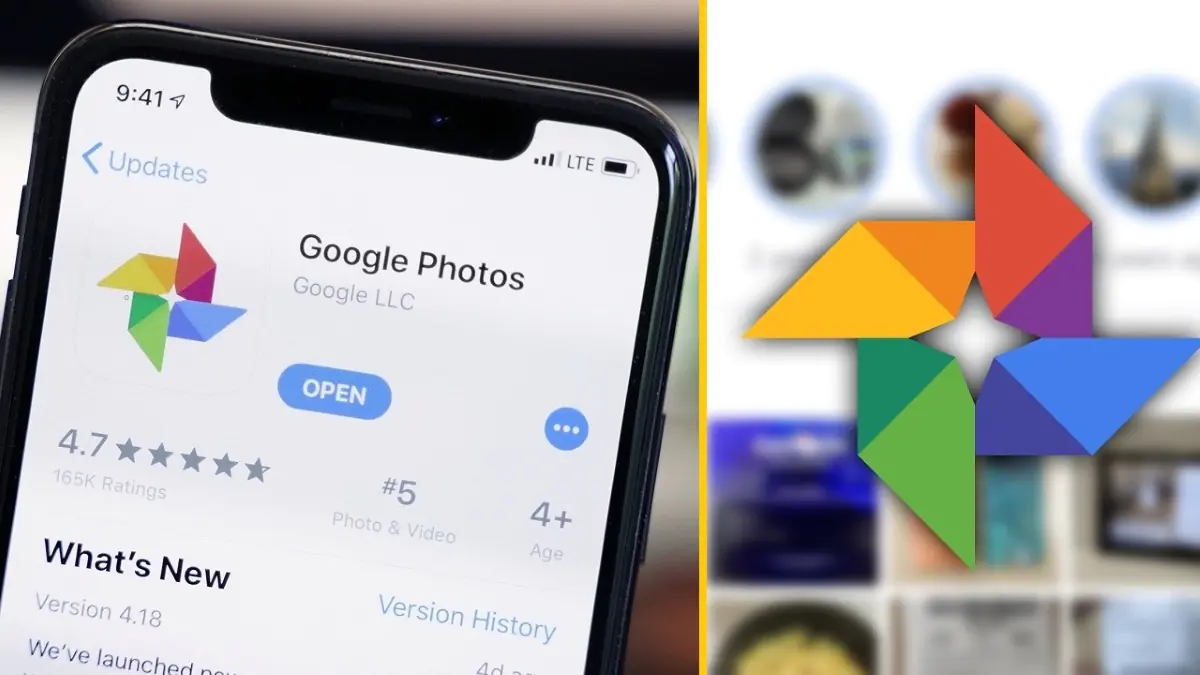
Google Fotoğraflar'da Albüm Oluşturma ve Resim Ekleme
Android

Google Fotoğraflar’da Albüm Oluşturma ve Resim Ekleme

Son güncelleme: 2 Nisan 2024 20:32
Tekno Destek
1.6K Görüntüleme
Paylaş
6 dk. okuma
Paylaş

Google harika bir fotoğraf ve Google fotoğraflar’da albüm yedekleme ve bulut depolama hizmeti verilmektedir. Anılarınızı daha iyi kontrol edebilmek için fotoğraflarınızı Google Fotoğraflar’da albümlere ekleyerek düzenleyebilirsiniz. Bu eğitici, Google Fotoğraflar’da nasıl albüm oluşturulacağını ve buna nasıl resim ekleneceğini gösterir.

Android ve iPhone’da Google Foto’da Albüm Nasıl Oluşturulur

Android veya iPhone’da Google Fotoğraflar’da albüm oluşturmanın beş yolunu incelemeden önce aşağıdakileri aklınızda bulundurmalısınız:

İçindekiler
  • Android ve iPhone’da Google Foto’da Albüm Nasıl Oluşturulur
    • Tek Fotoğraf Kullanarak Albüm Oluşturma
    • Birden Çok Görüntü Kullanarak Albüm Oluşturma
    • Kütüphane Sekmesinden
    • Yerel Klasörlerdeki Görselleri Kullanarak Albüm Oluşturma (Android)
    • Google Fotoğraflar Uygulamasını Kullanarak Yerel Klasör Oluşturma (Android)
  • PC’de Google Fotoğraflar’da Albüm Nasıl Oluşturulur
    • Google Fotoğraflar’daki Mevcut Fotoğraflardan
    • Görselleri Yüklerken
    • Web Sitesindeki Albümlerden
  • Android veya iPhone’da Google Fotoğraflar’da Albüme Fotoğraf Ekleme
    • Resimleri Seçerek
    • Doğrudan Albüme Ekle
  • PC’deki Google Fotoğraflar’da Albümüne Resim Nasıl Eklenir?
    • Kitaplıktan Ekle
    • Doğrudan Albüme Ekle
  • Sıkça Sorulan Sorular
    • Albümleri Google Fotoğraflar’da gruplandırabilir misiniz?
    • Google Fotoğraflar’da albümleri nasıl sıralayabilirim?
- 11858 Teknoloji Destek Hattı -
11858 Teknoloji Destek Hattı ile 7/24 telefonla teknik destek ve uzaktan destek alın 11858 Teknoloji Destek Hattı ile 7/24 telefonla teknik destek ve uzaktan destek alma
  • Yeni oluşturulan Google Fotoğraflar albümleri, Google Fotoğraflar’da yedekleme özellikleri kapalı olsa bile otomatik olarak yedeklenecektir.
  • Albümünüze isim vermezseniz isim “İsimsiz” olacaktır.
  • Bir albüme en fazla 20.000 fotoğraf veya video ekleyebilirsiniz.
  • Paylaşılan bir albüm olmadığı veya albümün bağlantısı paylaşılmadığı sürece, bir albüme eklenen fotoğrafları yalnızca siz görüntüleyebilirsiniz.

Tek Fotoğraf Kullanarak Albüm Oluşturma

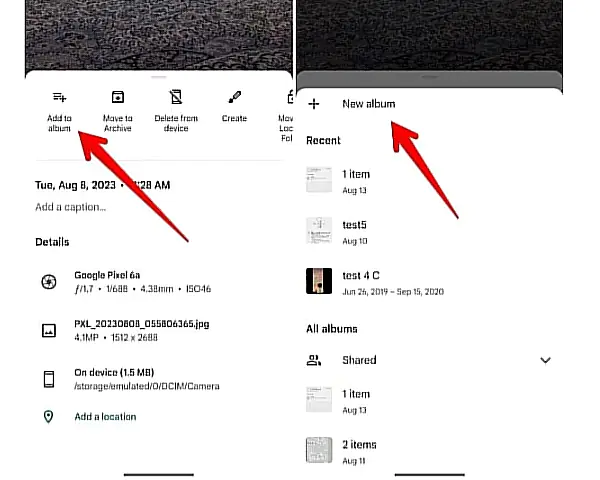
  1. Telefonunuzda Google Fotoğraflar uygulamasını başlatın ve albümünüzde olmasını istediğiniz bir fotoğrafı açın.
  2. Fotoğrafı yukarı kaydırın veya üstteki üç nokta simgesine dokunun.
  3. “Albüme ekle”ye ve ardından “Yeni albüm”e dokunun.
Google Fotoğraflar’da Albüm Oluşturma ve Resim Ekleme

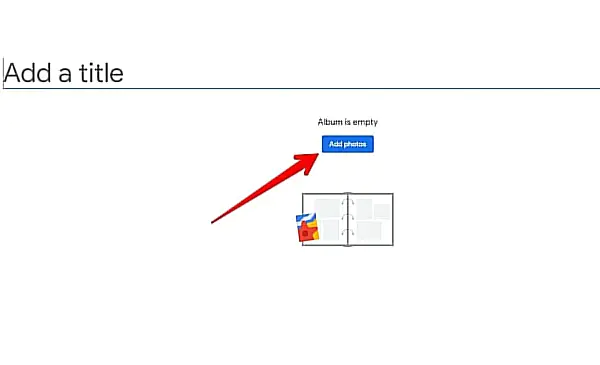
4.Albümünüz için bir ad girin. Daha fazla fotoğraf eklemek istiyorsanız “Fotoğraf ekle”       düğmesine dokunun ve ek görselleri seçin.

5.Değişiklikleri kaydetmek için onay işareti simgesine dokunun.
Birden Çok Görüntü Kullanarak Albüm Oluşturma

  1. Telefonunuzda Google Fotoğraflar uygulamasını açın.
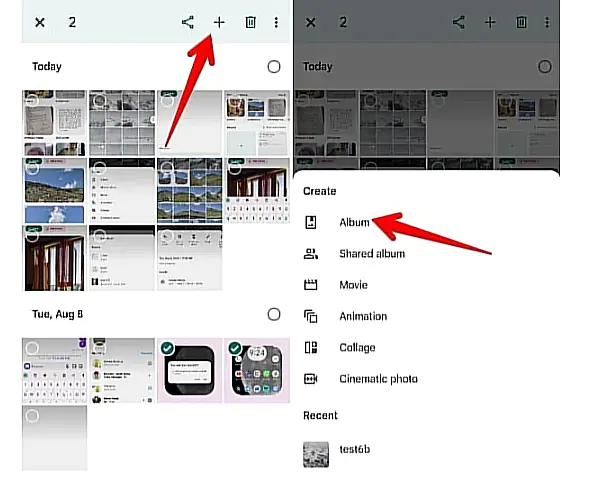
  2. Yeni albüme eklemek istediğiniz fotoğrafı basılı tutun, ardından diğer fotoğrafları seçmek için üzerine dokunun.
  3. Alttaki “Ekle” düğmesine dokunun ve “Oluştur” menüsünden “Albüm”ü seçin.
  4. Albümünüze bir ad verin ve albümü oluşturmak için üstteki onay işareti simgesine dokunun.

Kütüphane Sekmesinden

  1. Google Fotoğraflar uygulamasında alttaki “Kütüphane” sekmesine ve ardından Yeni Albüm (+) düğmesine dokunun.
  2. Yeni albümünüz için bir başlık ekleyin ve ardından “Fotoğraf seç” düğmesine dokunun.
  3. Albüme eklemek istediğiniz fotoğrafları seçin ve üst kısımdaki “Ekle” butonuna basın. Fotoğraflardan oluşan bir albüm oluşturmak için üstteki onay işareti simgesine dokunun.

Yerel Klasörlerdeki Görselleri Kullanarak Albüm Oluşturma (Android)

  1. Android telefonunuzda Google Fotoğraflar uygulamasını açın.
  2. “Kütüphane” sekmesine ve ardından “Cihazdaki fotoğraflar”ın yanındaki “Tümünü görüntüle”ye dokunun.
  3. Eklemek istediğiniz resmin bulunduğu klasörü açın, ardından resmi seçmek için basılı tutun. Daha fazlasını eklemek için diğer resimlere dokunun.
  4. Ekle (+) simgesine dokunun ve “Oluştur” menüsünden “Albüm”ü seçin.
  5. Bir albüm başlığı ekleyin ve albümü kaydetmek için onay işareti simgesine dokunun.

Google Fotoğraflar’da Albüm Oluşturma ve Resim Ekleme

Google Fotoğraflar Uygulamasını Kullanarak Yerel Klasör Oluşturma (Android)

Android telefonlarda, aşağıda gösterildiği gibi Google Fotoğraflar uygulamasını kullanarak yerel bir cihaz albümü veya klasörü bile oluşturabilirsiniz:

  1. Google Fotoğraflar uygulamasında “Kütüphane” sekmesine gidin. “Cihazdaki fotoğraflar”ın yanındaki “Tümünü görüntüle” seçeneğine dokunun.
  2. Yerel bir klasör oluşturmak için kullanmak istediğiniz görsellerin bulunduğu klasöre dokunun.
  3. Resimlerden birini basılı tutun, ardından eklemek istediğiniz diğer resimlere dokunarak seçin.
  4. Üstteki “üç nokta” simgesine dokunun ve menüden “Klasöre taşı”yı seçin.
  5. Üstteki “Yeni klasör” seçeneğine dokunun ve klasöre bir ad verin. “Oluştur”a dokunun.

PC’de Google Fotoğraflar’da Albüm Nasıl Oluşturulur

Google Fotoğraflar web sitesinde albüm oluşturmanın üç yolu vardır.

Google Fotoğraflar’daki Mevcut Fotoğraflardan

  1. Photos.google.com’u bilgisayarınızdaki bir tarayıcıda açın.
  2. Fare işaretçisini bir fotoğrafın üzerine getirin ve Seç simgesine tıklayın. Benzer şekilde klasöre eklemek istediğiniz diğer fotoğraflarda da aynı simgeye tıklayın.
  3. Üstteki Ekle (+) simgesine tıklayın.
  4. “Albüm”ü seçin.
  5. Açılan pencereden “Yeni albüm”e tıklayın.
  6. “Başlık ekle” metin kutusuna bir ad ekleyin ve albümü oluşturmak için üstteki onay işareti simgesini tıklayın.

Görselleri Yüklerken

  1. Google Fotoğraflar’da web sitesini açın.
  2. Üst kısımdaki “Yükle” butonuna tıklayın ve bilgisayarınızdan yüklemek istediğiniz fotoğrafları seçin.
  3. Resimler yüklendikten sonra altta bir açılır pencere görünecektir. “Albüme ekle”yi tıklayın.
  4. “Yeni albüm”e tıklayın.
  5. Albümünüze bir başlık ekleyin ve albümü kaydetmek için üstteki onay işareti simgesine tıklayın.
Google Fotoğraflar’da Albüm Oluşturma ve Resim Ekleme

- 11858 Teknoloji Destek Hattı -
11858 Teknoloji Destek Hattı ile 7/24 telefonla teknik destek ve uzaktan destek alın 11858 Teknoloji Destek Hattı ile 7/24 telefonla teknik destek ve uzaktan destek alma

Web Sitesindeki Albümlerden

  1. Google Fotoğraflar web sitesinde sol kenar çubuğundaki “Albümler”i tıklayın.
  2. Üstteki “Albüm oluştur”u tıklayın.
  3. Albümünüz için bir başlık ekleyin ve ardından “Fotoğraf ekle” düğmesini tıklayın.
  4. Albüm için görselleri seçin. Bilgisayarınızdan bazılarını eklemek istiyorsanız üstteki “Bilgisayardan seç” seçeneğine tıklayın. Son olarak “Bitti” butonuna tıklayın.

Android veya iPhone’da Google Fotoğraflar’da Albüme Fotoğraf Ekleme

Ayrıca mevcut albümlere aşağıdaki yöntemlerle de resim ekleyebilirsiniz:

Resimleri Seçerek

  1. Google Fotoğraflar uygulamasında albüme eklemek istediğiniz fotoğrafı açın.
  2. Fotoğrafı yukarı kaydırın ve “Albüme ekle”ye dokunun. Fotoğrafı eklemek istediğiniz albümü seçin.
  3. Bir albüme birden fazla görsel eklemek istiyorsanız Google Fotoğraflar uygulamasının ana ekranında fotoğraflardan birini basılı tutun, ardından diğer fotoğraflara dokunun.
  4. Görselleri seçtikten sonra “Ekle” butonuna dokunun ve listeden istediğiniz albümü seçin.

Doğrudan Albüme Ekle

  1. Google Fotoğraflar mobil uygulamasını açın.
  2. “Kütüphane” sekmesine dokunun ve resim eklemek istediğiniz albümü açın.
  3. “Fotoğraf ekle” düğmesine dokunun ve görüntüleri seçin. “Ekle” düğmesine dokunun.

PC’deki Google Fotoğraflar’da Albümüne Resim Nasıl Eklenir?

Kitaplıktan Ekle

  1. Google Fotoğraflar’ı açın.
  2. Fare işaretçisini fotoğrafın üzerine getirin ve seçmek için seçim dairesine tıklayın. Benzer şekilde diğer fotoğrafları seçin.
  3. Üstteki Ekle (+) simgesine tıklayın.
  4. “Albüm”ü seçin.
  5. Listeden tercih ettiğiniz albümü seçin.

Doğrudan Albüme Ekle

  1. Google Fotoğraflar web sitesinde sol taraftaki “Albümler”i tıklayın.
  2. Resim eklemek istediğiniz albüme tıklayın.
  3. Üstteki Fotoğraf Ekle simgesini tıklayın.
  4. Bu albüme eklemek istediğiniz mevcut resimleri seçin ve “Bitti” butonuna basın. Bilgisayarınızdan eklemek istiyorsanız “Bilgisayardan seç” seçeneğine tıklayın.

Sıkça Sorulan Sorular

Albümleri Google Fotoğraflar’da gruplandırabilir misiniz?

Hayır, Google Fotoğraflar’da albümleri gruplandıramaz veya alt klasörler oluşturamazsınız. Bunu yerel klasörlerden yapmak istiyorsanız, telefonunuzdaki Dosya Gezgini’ni veya başka bir galeri uygulamasını kullanmanız gerekir.

Google Fotoğraflar’da albümleri nasıl sıralayabilirim?

Telefonunuzda Google Fotoğraflar uygulamasını açın. “Kütüphane” sekmesine gidin, ardından albümlerin yanında en son fotoğrafı (yukarı/aşağı okla) gösteren albüme dokunun. Sıralama modunu değiştirin. Benzer şekilde, Google Fotoğraflar web sitesinde, sıralama düzenini değiştirmek için sol taraftaki “Albümler”i, ardından üstteki “En yeni fotoğraf” seçeneğini tıklayın.

Google Fotoğraflar’da Albüm Oluşturma ve Resim Ekleme makalemiz buraya kadardı.

Benzer makalemizi inceleyebilirsiniz.

  • Google fotoğraflar albüm kapağı nasıl değiştirilir
ETİKETLER:albüm oluşturmagoogle fotoğraflarnasıl yapılırresim düzenleme
Bu Makaleyi Paylaş
Facebook WhatsApp WhatsApp Threads Bağlantıyı Kopyala Yazdır
Paylaş
Yorum yapılmamış

Bir yanıt yazın Yanıtı iptal et

Yorum yapabilmek için oturum açmalısınız.

Bağlantı Kuralım

21KBeğen
19.6KTakip Et
7.3KAbone Ol
192Takip Et

Popüler Gönderiler

Dikkat Çekici YouTube Küçük Resimleri Nasıl Oluşturulur

Dikkat Çekici YouTube Küçük Resimleri Nasıl Oluşturulur

Adem SOYLU
Adem SOYLU
7 dk. okuma
5 Görüntüleme
WhatsApp Katı Hesap Ayarı

WhatsApp Katı Hesap Ayarı Nasıl Açılır

Senanur FINDIKÇI
Senanur FINDIKÇI
3 dk. okuma
5 Görüntüleme
8000 mAh bataryalı telefonlar, parlak enerji bloğuyla fütüristik kapakta gösteriliyor.

8000 mAh Bataryalı Telefonlar Geliyor: Şarj Sorunu Bitiyor mu

Hatice TATLISU
Hatice TATLISU
6 dk. okuma
6 Görüntüleme
TikTok Sıfır İzlenme Sorunu

TikTok Sıfır İzlenme Sorunu Çözümü

Mustafa DURUR
Mustafa DURUR
7 dk. okuma
4 Görüntüleme
//

We influence 20 million users and is the number one business and technology news network on the planet

You Might Also Like

Termal Macun Nedir? Neden önemlidir?
Bilgisayar

Termal Macun Nedir? Neden önemlidir?

5 dk. okuma
Windows 11 VPN çalışmıyor sorunu için ağ ve güvenlik ayarlarının kontrol edilmesi
Windows

Windows 11 VPN Çalışmıyor Sorunu Çözüm

7 dk. okuma
Windows 11 Ses Kaydı Nasıl Yapılır
Windows

Windows 11 Ses Kaydı Nasıl Yapılır

4 dk. okuma
iPhone'un Ekranını TV'ye Aktarma AirPlay Yansıtma
Akıllı TV

AirPlay Yansıtma

5 dk. okuma

Size her gün en son haberleri ve sorun çözümlerini getiriyoruz!

TeknoDestek Müşteri Hizmetleri
Facebook-f Instagram Tiktok Twitter Youtube Linkedin Whatsapp Rss

İş Ortaklarımız

TeknoDestek Müşteri Hizmetleri
© 2013 - 2026 TeknoDestek Müşteri Hizmetleri • Tüm hakları saklıdır • Bu sitedeki tüm içerikler (metin, görsel, video, logo, tasarım vb.) 5846 sayılı Fikir ve Sanat Eserleri Kanunu (FSEK) kapsamında korunmaktadır • İzinsiz kopyalanması, çoğaltılması, yayınlanması veya herhangi bir şekilde kullanılması yasaktır • İhlal tespitinde; FSEK Madde 71-73 uyarınca yasal süreç başlatma, maddi/manevi tazminat talep etme ve cezai işlem için başvurma hakkımız saklıdır • TeknoDestek, TeknoS@R'un bir kuruluşudur • Tema Düzenleyen: Fatih ATEŞ
Sorun Hala Çözülmedi mi?
Aradığın çözümü bulamadıysan, 11858 Teknoloji Destek Hattımız sana yardımcı olabilir. 2011’den beri Türkiye’nin en tecrübeli teknoloji destek ekiplerinden biri olarak, bilgisayar, telefon, tablet, modem, akıllı TV ve sosyal medya sorunlarında 7/24 profesyonel destek veriyoruz. Uzman ekibimizle hemen görüşmek ister misin?
📞 11858’i Şimdi Ara
Görüşme öncesi dakika ücreti sesli olarak bilgilendirilir
Welcome Back!

Sign in to your account

Kullanıcı Adı veya E-posta Adresi
Şifre

Şifrenizi mi unuttunuz?