TeknoDestek Müşteri Hizmetleri
  • Haberler
    HaberlerDaha Fazla Göster
    Alternatif arama motorları logolarının yer aldığı, gizlilik odaklı arama sonuçlarını gösteren bilgisayar ekranı.
    Google’a Alternatif Arama Motorları: Brave, Startpage ve Mojeek
    7 dk. okuma
    KolibriOS: 1.4 MB’lık Dünyanın En Küçük İşletim Sistemi
    KolibriOS: 1.4 MB’lık Dünyanın En Küçük İşletim Sistemi
    8 dk. okuma
    Windows 11 Copilot PC insights özelliği ile bilgisayar donanım bilgilerinin sorgulandığı bir ekran görünümü.
    Windows 11 Copilot PC Insights Özelliği: Bilgisayar Arıza Tespiti
    7 dk. okuma
    Play Store Alternatif Mağaza Nasıl Bir Karara Uyuluyor?
    Google Play Store Alternatif Mağazalara Açılıyor
    8 dk. okuma
    GTA 5 hileleri kullanılarak Story Mode'da araç çağıran ve süper zıplama yapan karakter
    Popüler GTA 5 Hileleri
    6 dk. okuma
  • Bilgisayar
    BilgisayarDaha Fazla Göster
    Dosya Gezgini klavye kısayolları kullanımı için Ctrl, Shift ve N tuşlarının vurgulandığı bilgisayar klavyesi.
    Windows 11 Dosya Gezgini Klavye Kısayolları ile Hızlı Dosya Yönetimi
    7 dk. okuma
    Gizli başlangıç programları tespiti için Sysinternals Autoruns aracının kullanıldığı bir bilgisayar ekranı görünümü.
    Windows 11 Gizli Başlangıç Programları Nasıl Kapatılır
    8 dk. okuma
    Büyük dosyaları kopyalama işlemi için komut satırında kullanılan Robocopy aracının bilgisayar ekranındaki görünümü.
    Windows 11 Büyük Dosyaları Kopyalama Sorunlarına Robocopy Çözümü
    9 dk. okuma
    Windows 11 Copilot kapatma işlemi için PowerShell komutlarının girildiği bir bilgisayar ekranı görünümü.
    Windows 11 Copilot Kapatma: 7 Adımda Tamamen Kaldırın
    7 dk. okuma
    Windows 11 ağ sorunu giderme adımlarının uygulandığı açık bir PowerShell ekranı görünümü.
    Windows 11 Ağ Sorunu Giderme İçin 6 PowerShell Komutu
    8 dk. okuma
  • Mobil
    MobilDaha Fazla Göster
    Samsung Galaxy Glasses yapay zekâ destekli akıllı gözlük tasarımı
    Samsung Galaxy Glasses Nedir, Özellikleri, Yapay Zekâ Yetenekleri ve Çıkış Tarihi
    17 dk. okuma
    Samsung Galaxy Watch Ultra 2 akıllı saat özellikleri ve tasarımı
    Samsung Galaxy Watch Ultra 2: Özellikleri, Yenilikleri ve Merak Edilenler
    12 dk. okuma
    Android uygulama izinleri ekranını simgeleyen akıllı telefon, güvenlik kalkanı ve konum, kamera, mikrofon ile dosya erişim izinlerini temsil eden simgeler.
    Android’de Uygulama İzinlerindeki Farklar Ne Anlama Geliyor
    6 dk. okuma
    iPhone'da uygulama izinleri ekranını ve gizlilik simgelerini gösteren, konum, kamera, mikrofon ve fotoğraf izinlerini anlatan modern teknoloji temalı kapak görseli.
    iPhone’da Uygulama İzinlerindeki Farklar Ne Anlama Geliyor
    8 dk. okuma
    iPhone 17 Pro Max kasa, ekran ve kamera yüzeyleri için hassas temizleme yöntemleri
    iPhone 17 Pro Max Hassas Temizleme Yöntemleri
    9 dk. okuma
  • Sosyal Medya
    Sosyal MedyaDaha Fazla Göster
    TikTok'ta PK atmak nedir ve TikTok PK nasıl yapılır
    TikTok’ta PK Atmak Nedir, Ne İşe Yarar
    12 dk. okuma
    StopNCII.org sistemi kullanılarak izinsiz paylaşılan mahrem fotoğrafların internetten kaldırılma sürecini gösteren dijital ekran.
    Mahrem Fotoğrafları İnternetten Kaldırma: StopNCII
    10 dk. okuma
    Instagram'da Şipşak içerikler görünmüyor sorunu ve çözüm yöntemleri
    Instagram’da ŞipŞak İçerikler Görünmüyor Sorunu Çözümü
    11 dk. okuma
    Telegram sahte hesap şikayeti ve sahte profil bildirme işlemi
    Telegram Sahte Hesap Şikayeti Nasıl Yapılır
    10 dk. okuma
    TikTok’un ücretli olup olmayacağı, uygulamanın ücretsiz kullanımı, abonelik sistemi ve ücretli özellikleri hakkında güncel bilgiler.
    TikTok Ücretli Mi Olacak, Para Ödemek Gerekiyor Mu
    7 dk. okuma
  • İnceleme
    İncelemeDaha Fazla Göster
    Lenovo Lecoo Bellatoor GM103 oyuncu mouse modeli, ultra hafif tasarımı ve yüksek performanslı oyun özellikleriyle siyah arka plan üzerinde tanıtılıyor.
    Lenovo Oyuncu Mouse’u Lecoo Bellatoor GM103 Tanıtıldı
    7 dk. okuma
    2026 yılının en iyi akıllı saat modelleri arasında öne çıkan premium ve bütçe seçenekleri
    2026 Yılının En İyi Akıllı Saat Modelleri ve Karşılaştırması
    11 dk. okuma
    2026 yılının en iyi akıllı telefon modelleri karşılaştırmasında öne çıkan amiral gemisi ve bütçe seçenekleri
    2026 Yılının En İyi Akıllı Telefon Modelleri ve Karşılaştırması
    10 dk. okuma
    Araç şarj cihazı seçerken güvenlik sertifikaları ve hızlı şarj özellikleri
    Araç Şarj Cihazı Alırken 5 Pratik Güvenlik Kuralı
    9 dk. okuma
    Android Telefon Demo Moddan Nasıl Çıkılır Yolları Neler
    Android Telefon Demo Moddan Nasıl Çıkılır
    7 dk. okuma
  • İletişim
YouTube
Takip Et
  • Müşteri Hizmetleri
  • Modem Kurulumu
  • Windows 11
  • Yapay Zeka
  • Akıllı Telefon
  • Robot Süpürge
  • Uzak Bağlantı
26 Tem 2026, Pazar
TeknoDestek Müşteri HizmetleriTeknoDestek Müşteri Hizmetleri
Yazı BoyutuAa
  • Haberler
  • Mobil
  • Sosyal Medya
  • Bilgisayar
  • İnceleme
  • İnternet ve Ağ
  • Ev Elektroniği
  • Uzak Bağlantı Programları
  • İletişim
Site içi Arama
  • Haberler
    • Cihaz Duyuruları
    • Teknoloji
    • Uygulama Gelişmeleri
  • Bilgisayar
    • Linux
    • macOS
    • Windows
  • İnceleme
    • Bilgisayar
    • Ev Elektroniği
    • Tablet
    • Tavsiyeler & Karşılaştırmalar
    • Telefon
  • Mobil
    • Android
    • Giyilebilir Cihazlar
    • HarmonyOS
    • iPhone / iOS
  • Sosyal Medya
    • Facebook
    • Instagram
    • TikTok
    • Snapchat
    • Teams
    • Telegram
    • WhatsApp
    • X
  • Uzak Bağlantı Programları
  • İletişim
Bizi Takip Edin
Google Görseller Nedir ve Nasıl Kullanılır
Tarayıcılar

Google Görseller Nedir ve Nasıl Çalışır?

Yasin ER
Son güncelleme: 13 Haziran 2025 20:51
Yasin ER - Teknoloji Uzmanı
2.5K Görüntüleme
Paylaş
6 dk. okuma
Paylaş

Google Görseller nedir, nasıl kullanılır ve sorunlar nasıl çözülür? Bu kapsamlı makalede, Google Görseller‘in çalışma prensibi, temel ve gelişmiş arama teknikleri, Google görselle çeviri, sık karşılaşılan sorunlar (örneğin Google Görseller açılmıyor) ve etkili Google görseller ile arama ipuçları detaylıca anlatıyoruz.

Google sadece bir arama motoru olmaktan çok yol kat etti. Yıllar boyunca, şirket etkileyici bir dizi araç geliştirdi ve bazıları son derece uzmanlaşmış olsa da, web’i ne için kullanırsanız kullanın, bilmeye değer birkaç araç var. Google Görseller, diğer adıyla Google Görsel Arama, bu araçlardan sadece biridir, bu nedenle ne olduğunu bilmiyorsanız veya ne kadar yapabileceğinden emin değilseniz, işte bilmeniz gerekenler.

İçindekiler
  • Google Görseller nedir?
  • Google Görseller’e Nasıl Erişirim?
  • Temel Google Görseller Arama Nasıl Yapılır?
- 11858 Teknoloji Destek Hattı -
11858 Teknoloji Destek Hattı ile 7/24 telefonla teknik destek ve uzaktan destek alın 11858 Teknoloji Destek Hattı ile 7/24 telefonla teknik destek ve uzaktan destek alma

Google Görseller Nedir ve Nasıl Çalışır?

Google Görseller nedir?

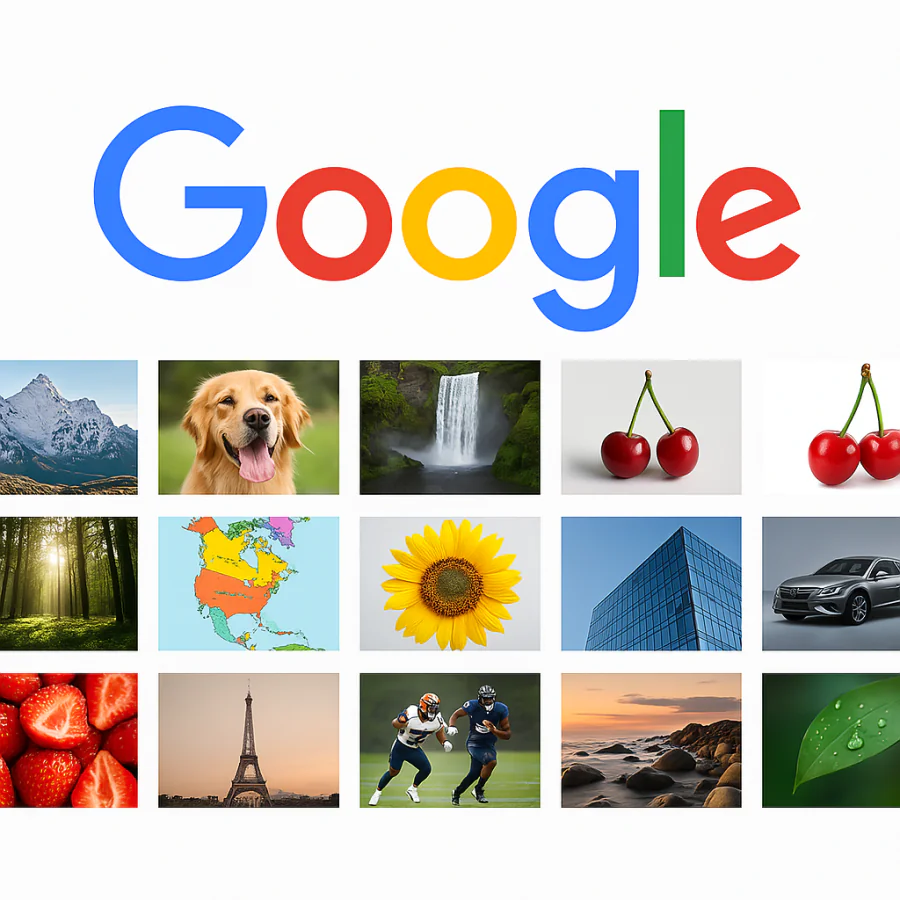
Google Görseller, çevrimiçi görsel aramak için Google’ın sunduğu web tabanlı bir üründür. Google’ın amiral gemisi arama motoruyla aynı temel sorgulama ve sonuç alma işlevlerini yerine getirirken, özel bir dal olarak daha iyi anlaşılır.

Google Arama, metin tabanlı içeriği doğrudan tarayarak metin tabanlı içeriğe sahip web sayfaları üretirken, Google Görseller, girilen anahtar kelimelere dayalı olarak görüntü medyasını döndürür, bu nedenle süreci kaputun altında biraz farklı görünür. Sonuç sayfanızı hangi görsellerin dolduracağını belirlemedeki ana faktör, arama terimlerinin görsel dosya adlarıyla ne kadar yakından eşleştiğidir. Bu, kendi başına genellikle yeterli değildir, bu nedenle Google Görseller, bir resimle aynı sayfadaki metne dayalı bağlamsal bilgilere de dayanır.

Son bir bileşen olarak, algoritma, Google Görseller’in, ters görsel arama özelliğini sağlamak için kümeler oluşturmak için belirli görselleri birbiriyle ilişkilendirmeyi öğrendiği ilkel makine öğreniminden yararlanır.

Bir arama gönderildikten sonra hizmet, anahtar kelime açıklamanızla ilişkili bir dizi küçük resim döndürür.

Bu noktada, görüntüyü barındıran web sitesinin buna izin vermesi koşuluyla, kullanıcılar seçilen bir görüntüyü içeren web sayfalarına erişebilir. Bir web sitesi görselin bulunduğu sayfayı görüntülemenize izin veriyorsa, görsele doğrudan erişmenize ve üzerinde yalnızca görsel bulunan bir sayfa açmanıza da izin verebilir, esas olarak görselin kaynağa özel URL’sini sunar. Web siteleri her zaman görüntünün bulunduğu sayfaya tam olarak erişmenize izin vermez – profesyonel fotoğrafçılık satan siteler buna bir örnektir – ancak çoğu durumda yaparlar.

Google Görseller’e Nasıl Erişirim?

Google Görseller’e erişmenin üç basit yolu vardır:

  • google.com’a gidin ve sağ üst köşedeki Görseller’i seçin .
  • Google Görseller’e ulaşmanın daha doğrudan bir yolu olan images.google.com adresine gidin .
  • Görsel aramanız için arama terimlerini varsayılan Google aramasına girin ve sonuçlar sayfasında Görseller ‘i seçin .

Temel Google Görseller Arama Nasıl Yapılır?

  1. Anahtar Kelimelerle Arama: Google Görseller ana sayfasındaki arama kutusuna, aradığınız görseli en iyi tanımlayan kelimeleri veya kelime öbeklerini girin (ör: “elma tart tarifi”, “su altı yaşamı”, “retro bisiklet”). Enter tuşuna basın veya arama simgesine tıklayın.

  2. Sonuçları İnceleme: İlgili görseller küçük resimler halinde bir ızgarada listelenecektir. Bu ızgara genellikle en alakalı sonuçlardan başlayarak sıralanır. Sayfayı aşağı kaydırarak daha fazla sonuç görebilirsiniz.

  3. Bir Görseli Yakından İnceleme: İlginizi çeken bir küçük resmin üzerine gelin (masaüstü) veya üzerine dokunun (mobil). Görsel biraz daha büyür ve genellikle sağ tarafta veya alt kısımda bazı bilgiler belirir:

    • Görselin Boyutları: Orijinal çözünürlük (örn: 1024×768 piksel).

    • Kaynak Web Sitesi: Görselin bulunduğu web sayfasının adı ve bağlantısı.

    • İlgili Anahtar Kelimeler: Google’ın görselle ilişkilendirdiği benzer arama terimleri.

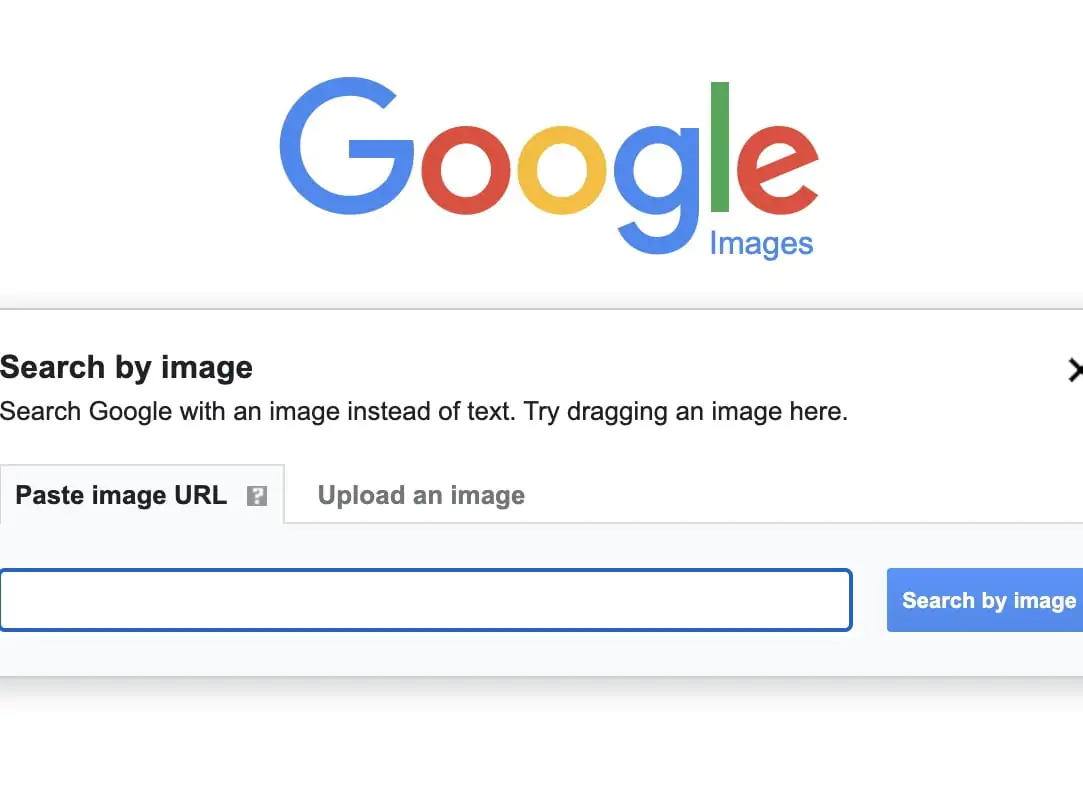
    • “Bu resimde ara” Butonu: O görseli kullanarak Ters Görsel Arama başlatmanızı sağlar.

  4. Görselin Kaynağına Gitme: Küçük resim üzerine tıkladığınızda veya dokunduğunuzda, görselin daha büyük bir önizlemesi ve sağ/sol tarafta daha detaylı bilgilerin yer aldığı bir panel açılır. Bu panelde:

    • Ziyaret Et / Siteye Git Butonu: Görselin yer aldığı orijinal web sayfasını yeni bir sekmede açmak için tıklayın. Bu, görselin bağlamını anlamak (örneğin bir makalede mi, bir ürün sayfasında mı) ve telif hakları bilgilerini kontrol etmek için önemlidir.

    • Görsele Doğrudan Erişim: Genellikle görselin üzerine sağ tıklayarak (masaüstü) veya uzun basarak (mobil) aşağıdaki seçeneklere ulaşabilirsiniz:

      • Resmi yeni sekmede aç: Görseli tek başına (sadece görselin olduğu bir tarayıcı sayfasında) görüntüler. URL genellikle images.google.com veya doğrudan görselin sunucu adresini içerir.

      • Resmi farklı kaydet: Görseli bilgisayarınıza veya cihazınıza indirir.

      • Resim adresini kopyala: Görselin doğrudan URL’sini kopyalamanızı sağlar (başka bir yere yapıştırmak için).

      • Resmi kopyala: Görseli panonuza kopyalar, böylece bir belgeye veya görsel düzenleme yazılımına yapıştırabilirsiniz.

İpucu: Bir görseli kaydetmeden veya kullanmadan önce mutlaka kaynağını (Ziyaret Et butonuyla) ziyaret edin ve telif hakkı lisansını (Creative Commons, telifli vb.) kontrol edin. Google Görseller sadece bir arama motorudur, görsellerin kullanım haklarını vermez.

Google Görseller ile yüksek kaliteli fotoğraflar bulduktan sonra, bu görselleri daha da geliştirmek isteyebilirsiniz. Özellikle HDR ve renk detaylarını öne çıkarmak için Google Fotoğraflar Ultra HDR Düzenleme Aracı oldukça kullanışlı bir seçenek sunuyor. Bu araç sayesinde, görsellerinizin dinamik aralığını genişleterek daha canlı ve profesyonel sonuçlar elde edebilirsiniz. Eğer fotoğraflarınızı bir üst seviyeye taşımak istiyorsanız, Google Fotoğraflar Ultra HDR Düzenleme Aracı Nedir makalesini inceleyerek detaylı bilgi alabilirsiniz.

Google Görseller nedir sorusunun cevabı, onun internetin görsel hafızasına açılan güçlü bir kapı olduğudur. Basit anahtar kelime aramalarından, karmaşık ters görsel analizlere ve anında metin çevirisine kadar, bilgiye görsel yoldan ulaşmanın en kapsamlı araçlarından biridir. Google görseller arama tekniklerini ve filtrelerini öğrenmek, Google görselle çeviri gibi özellikleri kullanmak, karşılaşılabilecek basit sorunları (Google Görseller açılmıyor) çözmek, bu aracı çok daha verimli kılmanızı sağlar. Artık ihtiyacınız olan o mükemmel görseli bulmak, bir fotoğrafın sırrını çözmek veya yabancı bir metni anlamak için Google Görseller ile arama yapmanın zamanı geldi. Bu görsel hazinesinin keyfini çıkarın!

13 Haziran 2025 Güncellemesi: Bu içerik, doğruluğu sağlamak ve süreçteki değişiklikleri yansıtmak için güncellendi.


ETİKETLER:arama tekniklerigoogle görsellergörsel arama nasıl yapılırnasıl kullanılır
Bu Makaleyi Paylaş
Facebook WhatsApp WhatsApp Threads Bağlantıyı Kopyala Yazdır
Paylaş
YazarYasin ER
Teknoloji Uzmanı
Takip Et
Kendini bilmiş bileli teknoloji okyanusunda amiral gemileri ile iç içedir. Çukurova Üniversitesi mezunudur. Teknoloji makaleleri yazıp insanları aydınlatmayı amaç edinmiştir.
Yorum yapılmamış

Bir yanıt yazın Yanıtı iptal et

E-posta adresiniz yayınlanmayacak. Gerekli alanlar * ile işaretlenmişlerdir


Bağlantı Kuralım

21KBeğen
19.6KTakip Et
7.3KAbone Ol
192Takip Et

Popüler Gönderiler

Gatsby ile statik site oluşturma sürecini gösteren modern geliştirici çalışma alanı.

Gatsby ile Statik Site Oluşturma

Hatice TATLISU
Hatice TATLISU
6 dk. okuma
Alternatif arama motorları logolarının yer aldığı, gizlilik odaklı arama sonuçlarını gösteren bilgisayar ekranı.

Google’a Alternatif Arama Motorları: Brave, Startpage ve Mojeek

Fatih ATEŞ
Fatih ATEŞ
7 dk. okuma
5 Görüntüleme
Google Drive depolama alanı ücretleri ve güncel Google One paket seçeneklerini gösteren görsel

Güncel Google Drive Depolama Alanı Ücretleri ve Paket Detayları

Uğurcan ÜN
Uğurcan ÜN
19 dk. okuma
3 Görüntüleme
Astro Nedir sorusunu uzay temalı web geliştirme görseliyle açıklayan kapak tasarımı

Astro Nedir, Hızlı ve Esnek Statik Siteler Oluşturmanın Modern Yolu

Hatice TATLISU
Hatice TATLISU
6 dk. okuma
3 Görüntüleme
//

We influence 20 million users and is the number one business and technology news network on the planet

You Might Also Like

Google Chrome’da Kayıtlı Şifreleri Görme
Tarayıcılar

Google Chrome’da Kayıtlı Şifreleri Görme

5 dk. okuma
Facebook Marketplace Nedir
Sosyal Medya

Facebook Marketplace Nedir

5 dk. okuma
Binance Nedir? Nasıl Kullanılır?
Yazılım ve Uygulamalar

Binance Nedir? Nasıl Kullanılır?

4 dk. okuma
Microsoft edge'de 5 güvenlik ayarı, Microsoft Edge, Windows 11'deki yerleşik web tarayıcısıdır. Yani, varsayılan tarayıcıyı değiştirmediğiniz sürece, web'de gezinmek için Microsoft'un Chromium tabanlı tarayıcısını kullanacaksınız
Tarayıcılar

Microsoft Edge’de 5 Güvenlik Ayarı

4 dk. okuma

Size her gün en son haberleri ve sorun çözümlerini getiriyoruz!

TeknoDestek Müşteri Hizmetleri
Facebook-f Instagram Tiktok Twitter Youtube Linkedin Whatsapp Rss

İş Ortaklarımız

TeknoDestek Müşteri Hizmetleri
© 2013 - 2026 TeknoDestek Müşteri Hizmetleri • Tüm hakları saklıdır • Bu sitedeki tüm içerikler (metin, görsel, video, logo, tasarım vb.) 5846 sayılı Fikir ve Sanat Eserleri Kanunu (FSEK) kapsamında korunmaktadır • İzinsiz kopyalanması, çoğaltılması, yayınlanması veya herhangi bir şekilde kullanılması yasaktır • İhlal tespitinde; FSEK Madde 71-73 uyarınca yasal süreç başlatma, maddi/manevi tazminat talep etme ve cezai işlem için başvurma hakkımız saklıdır • TeknoDestek, TeknoS@R'un bir kuruluşudur • Tema Düzenleyen: Fatih ATEŞ
Sorun Hala Çözülmedi mi?
Aradığın çözümü bulamadıysan, 11858 Teknoloji Destek Hattımız sana yardımcı olabilir. 2011’den beri Türkiye’nin en tecrübeli teknoloji destek ekiplerinden biri olarak, bilgisayar, telefon, tablet, modem, akıllı TV ve sosyal medya sorunlarında 7/24 profesyonel destek veriyoruz. Uzman ekibimizle hemen görüşmek ister misin?
📞 11858’i Şimdi Ara
Görüşme öncesi dakika ücreti sesli olarak bilgilendirilir
Welcome Back!

Sign in to your account

Kullanıcı Adı veya E-posta Adresi
Şifre

Şifrenizi mi unuttunuz?