TeknoDestek Müşteri Hizmetleri
  • Haberler
    HaberlerDaha Fazla Göster
    Sessiz İçerik Nedir Nasıl Yapılır
    Sessiz İçerik Nedir
    6 dk. okuma
    Spotify SongDNA Nedir
    4 dk. okuma
    Apple Creator Studio Nasıl Kullanılır
    6 dk. okuma
    Mikro İçerik Nedir Nasıl Yapılır
    Mikro İçerik Nedir
    6 dk. okuma
    Türkiye’de Araçlarda Multimedya Ekranı Kullanımı Yasakları
    6 dk. okuma
  • Bilgisayar
    BilgisayarDaha Fazla Göster
    WordPress bakım modunda takılı kalması için FTP istemcisinde .maintenance dosyasının kök dizindeki görüntüsü
    WordPress Bakım Modunda Takılı Kalması Sorunu ve Çözümü
    7 dk. okuma
    WordPress Site Teknik Sorunlar Yaşıyor
    WordPress Site Teknik Sorunlar Yaşıyor Hatası Çözümü
    5 dk. okuma
    SSH Bağlantı Reddedildi Hatası Çözümü
    6 dk. okuma
    WordPress Planlı Bakım
    WordPress Planlı Bakım Nedeniyle Kısa Süreliğine Kullanılamayacak Hatası ve Çözümü
    7 dk. okuma
    Windows 11 Başlat Menüsünden Web Aramaları Kapatma
    5 dk. okuma
  • Mobil
    MobilDaha Fazla Göster
    Navigasyon Yönlendirici Değiştirme
    Google Haritalarda Navigasyon Yönlendirici Değiştirme
    3 dk. okuma
    Apple CarPlay'da uygulamaların yerini değiştirme
    Apple CarPlay’da Uygulamaların Yerini Değiştirme
    4 dk. okuma
    Android Auto Nedir, Nasıl Kullanılır
    4 dk. okuma
    Android 5G Ayarı Nasıl Yapılır
    4 dk. okuma
    iPhone 5G Ayarı Nasıl Yapılır
    4 dk. okuma
  • Sosyal Medya
    Sosyal MedyaDaha Fazla Göster
    YouTube Video Başlığı Nasıl Yazılmalı Yolları Neler
    YouTube Video Başlığı Nasıl Yazılmalı
    6 dk. okuma
    Tiktok Sorun Bildirme Ekranı Nerede
    5 dk. okuma
    X uygulamasında gündeme girme için hashtag ve etkileşim ekranı
    X Uygulamasında Gündeme Nasıl Girilir
    5 dk. okuma
    TikTok İçerik Yorgunluğu Nedir
    6 dk. okuma
    Sosyal Medyada Marka Dili Nasıl Oluşturulur Yolları Neler
    Sosyal Medyada Marka Dili Nasıl Oluşturulur
    6 dk. okuma
  • İnceleme
    İncelemeDaha Fazla Göster
    MacBook Neo Piyasayı Sarsmaya Geliyor
    5 dk. okuma
    Instax Mini Evo Cinema
    4 dk. okuma
    Samsung Galaxy Book 6 Ultra
    Samsung Galaxy Book 6 Ultra İnceleme
    8 dk. okuma
    Bütçe Dostu Mac Seçenekleri
    Bütçe Dostu Mac MacBook Neo vs Mac Mini
    7 dk. okuma
    Xiaomi Mi Taşınabilir Şarjlı Kompresör İnceleme
    10 dk. okuma
  • İletişim
YouTube
  • Facebook
26 Nis 2026, Pazar
TeknoDestek Müşteri HizmetleriTeknoDestek Müşteri Hizmetleri
Yazı BoyutuAa
  • Haberler
  • Mobil
  • Sosyal Medya
  • Bilgisayar
  • İnceleme
  • İnternet ve Ağ
  • Ev Elektroniği
  • İletişim
Search
  • Haberler
    • Cihaz Duyuruları
    • Teknoloji
    • Uygulama Gelişmeleri
  • Bilgisayar
    • Linux
    • macOS
    • Windows
  • İnceleme
    • Bilgisayar
    • Ev Elektroniği
    • Tablet
    • Tavsiyeler & Karşılaştırmalar
    • Telefon
  • Mobil
    • Android
    • Giyilebilir Cihazlar
    • HarmonyOS
    • iPhone / iOS
  • Sosyal Medya
    • Facebook
    • Instagram
    • TikTok
    • Snapchat
    • Teams
    • Telegram
    • WhatsApp
    • X
  • İletişim
Bizi Takip Edin
Google Haritalara Rota Nasıl Kaydedilir
Mobil

Google Haritalara Rota Nasıl Kaydedilir

Kübra GÜLDÖKMEZ
Son güncelleme: 6 Eylül 2025 10:34
Kübra GÜLDÖKMEZ
Paylaş
Paylaş

Google haritalara rota nasıl kaydedilir merak edenler için pratik çözüm. Android ve iPhone’da rotaları kaydedip tek dokunuşla kullanabilirsiniz.

Belirli bir konuma düzenli olarak seyahat ediyorsanız Google Haritalar’a bir rota kaydetmek isteyebilirsiniz. Sık seyahat ettiğiniz rotaları kaydetmek size zaman kazandıracaktır. Sonuçta, Google Haritalar uygulamasını kullanarak her seferinde varış noktanızı planlamak yerine, daha önce kullanmış olduğunuz bir rotayı çağırmak daha kolaydır.

İçindekiler
  • Google Haritalara Rota Nasıl Kaydedilir
    • Sabitlenmiş Bir Rotayı Google Haritalardan Kaldırma
    • Google Haritalar’daki Bir Rotayı Android Ana Ekranına Kaydetme
    • Uzman Desteği ile Hızlı Çözüm
- 11858 Teknoloji Destek Hattı -

Belirli bir güzergâhı her gün tekrar tekrar yazmak yerine tek tuşla erişmek istemez misiniz? İşte tam da bu noktada Google Haritalar devreye giriyor. Uygulama sayesinde sık kullandığınız rotaları kaydedebilir, böylece hem zaman kazanır hem de yol planlamasını çok daha pratik hale getirebilirsiniz.

Telefonunuz Android ya da iOS fark etmiyor; Google Haritalar rota kaydetme özelliği her iki platformda da oldukça kolay. Bu makalede rotaları sabitlemekten ana ekrana eklemeye kadar tüm adımları bulacak, hatta istemediğinizde nasıl kaldırabileceğinizi de öğrenebileceksiniz. Siz de bu adımları uyguladığınızda seyahatlerinizi zahmetsizce planlayabilirsiniz.

Google Haritalara Rota Nasıl Kaydedilir

Google Haritalar uygulamasıyla bir sürüş veya toplu taşıma rotasını kaydetmek mümkündür. Sürüş rotası her zaman kaynak konumunuzu gösterir ancak toplu taşıma, başlangıç ​​konumunun daha fazla özelleştirilmesine olanak tanır.

Google Haritalar’a bir rota kaydetmek için:

  • Android veya iOS cihazınızda Google Haritalar uygulamasını açın.
  • Sağ taraftaki Yol Tarifi simgesine dokunun.
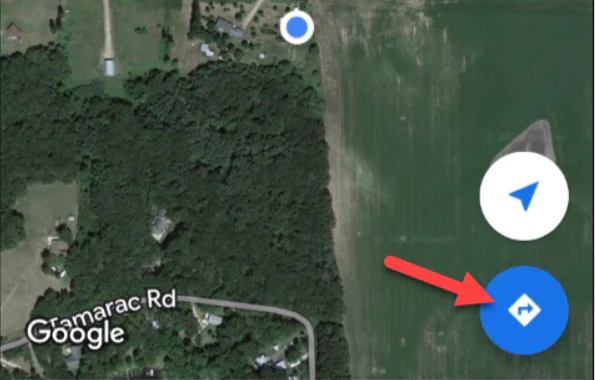
Google Haritalara Rota Nasıl Kaydedilir

  • Yol tarifi almak istediğiniz kaynak ve hedef konumlarınızı ekranın üst kısmındaki alanlara girin.

  • Konumları girdikten sonra tercih ettiğiniz seyahat yöntemini seçin (arabayla veya toplu taşıma gibi).
Google Haritalara Rota Nasıl Kaydedilir
  • Rotayı sabitlenmiş listenize kaydetmek için ekranın altındaki Sabitle düğmesine dokunun.
Google Haritalara Rota Nasıl Kaydedilir
  • Doğrulama mesajı göründüğünde rotanızı görüntülemek için Yolculuğu görüntüle’ye veya işiniz bittiyse Kapat’a dokunun.
  • Kaydedilen rotaları açmak için Google Haritalar uygulamasını açın ve ekranın alt kısmındaki Git’e dokunun.
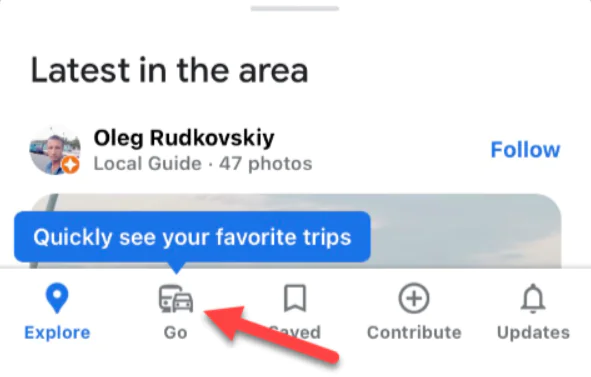
Google Haritalara Rota Nasıl Kaydedilir

- 11858 Teknoloji Destek Hattı -
  • Sabitlediğiniz tüm rotalar Git sekmesinde görüntülenecektir; yol tarifi almak için kullanmak istediğiniz rotaya dokunun.

Sabitlenmiş Bir Rotayı Google Haritalardan Kaldırma

Artık belirli bir rotaya ihtiyacınız yoksa, onu sabitlenmiş listenizden kaldırmak kolaydır.

Google Haritalar’da bir rotanın sabitlemesini kaldırmak için:

  • Yönlerini görüntülemek için kayıtlı bir rotayı seçin.
  • Ekranın altındaki Sabitlendi’ye dokunun.
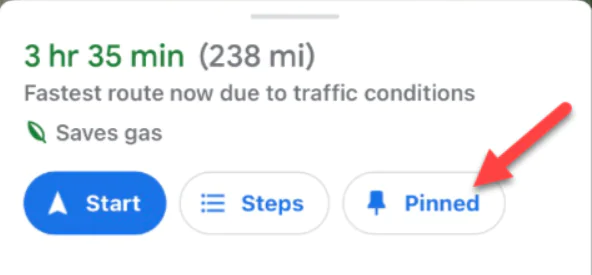
  • Rota, Git düğmesinin altındaki sabitlenmiş listenizden kaldırılacaktır.

Google Haritalar’daki Bir Rotayı Android Ana Ekranına Kaydetme

Google Haritalar, Android telefondaki yerleşik gezgindir ve iOS’ta olmayan birkaç özelliğe daha sahiptir. Bunlardan biri, Android’inizin ana ekranına bir Google Haritalar rotası kaydetmektir.

Bir Google Haritalar rotasını Android ana ekranına kaydetmek için:

  • Google Haritalar‘ı açın ve kaydetmek istediğiniz hedefi arayın.
  • Yol tarifi ekranında sağ üst köşedeki üç noktalı menü düğmesine dokunun.
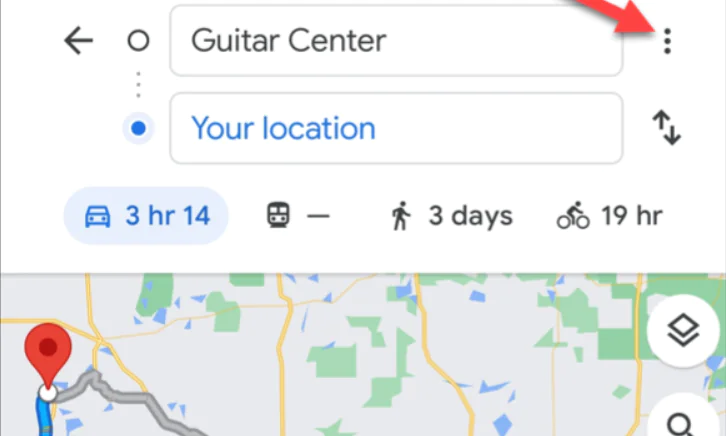
- 11858 Teknoloji Destek Hattı -
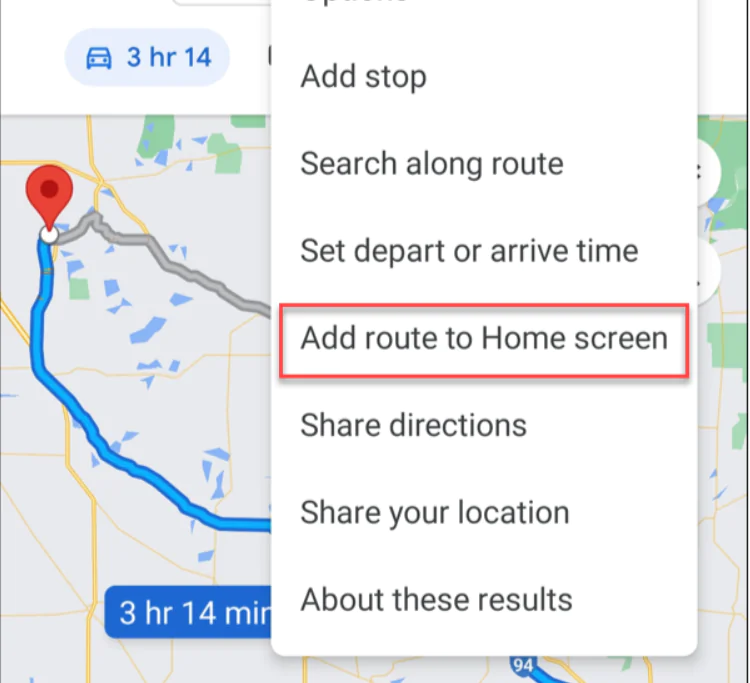
  • Açılan menüden Ana Ekrana Rota Ekle seçeneğini seçin.
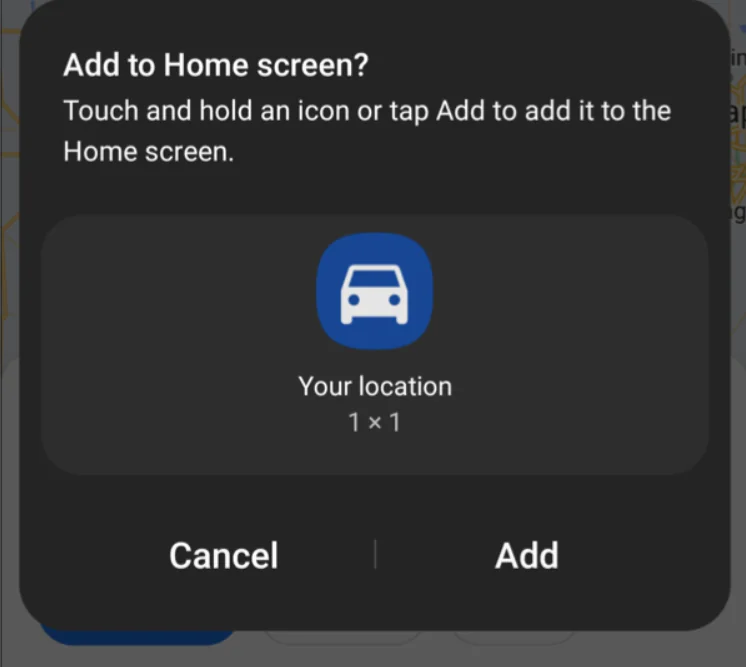
  • Ana ekrana ekle mesajı göründüğünde, rotanın kısayolunu otomatik olarak ana ekrana yerleştirmek için Android için Ekle seçeneğine dokunun.
  • Ayrıca buna dokunup manuel olarak ana ekranda istediğiniz belirli bir konuma sürükleyebilirsiniz.
  • Bir bildirim, rotanın ana ekrana başarıyla eklendiğini bildirecektir.
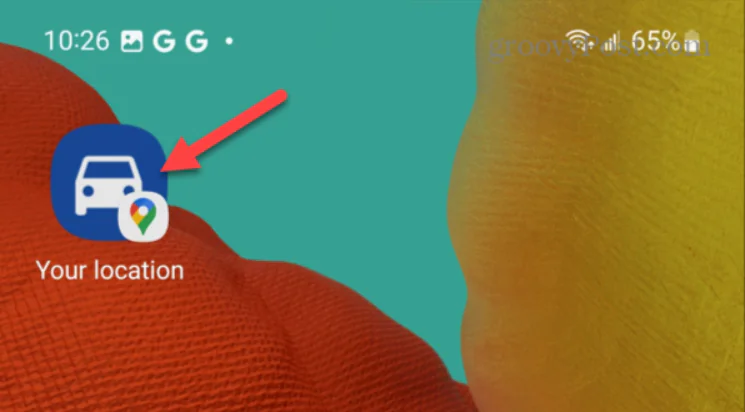
  • Kaydedilen rotayı kullanmak istediğinizde ana ekranınızdan yolculuğun simgesine dokunun.

Uzman Desteği ile Hızlı Çözüm

Google Haritalar kullanırken bazı adımlar size karışık gelebilir ya da telefonunuzda beklenmedik sorunlar çıkabilir. Böyle bir durumda güvenilir bir kaynağa başvurmak önemlidir. 11858 Teknoloji Destek Hattı, 7/24 erişebileceğiniz uzman kadrosuyla size birebir yardımcı olur. İster telefon ayarlarınızda, ister uygulama kullanımında desteğe ihtiyacınız olsun, dakikalar içinde çözüm bulabilirsiniz.

Google Haritalar yalnızca rota kaydetme özelliğiyle değil, pek çok farklı işleviyle de öne çıkar. Canlı trafik bilgileri, alternatif güzergâh önerileri, toplu taşıma entegrasyonu ve hatta favori yerlerinizi listeleme seçenekleriyle günlük yaşamda büyük kolaylık sağlar. Daha önce bilmediğiniz ipuçlarını keşfetmek ve uygulamanın sunduğu tüm avantajları görmek için Google Haritalar hakkında hazırladığımız kapsamlı makelemize göz atabilirsiniz.

Google Haritalar’da rota kaydetmek düzenli seyahat eden herkes için büyük bir zaman tasarrufu sağlar. Özellikle sık kullandığınız güzergâhları sabitlemek, tek bir dokunuşla yol tarifi almak hayatınızı kolaylaştırır. Deneyimlerime göre, bu küçük adım günlük kullanımda düşündüğünüzden çok daha fazla fayda sağlıyor. Siz de bu yöntemi denediniz mi? Hangi özelliğin size daha pratik geldiğini yorumlarda paylaşarak başkalarının da faydalanmasına katkıda bulunabilirsiniz.

ETİKETLER:googleharitanasıl yapılırrota kaydetme
Bu Makaleyi Paylaş
Facebook WhatsApp WhatsApp Threads Bağlantıyı Kopyala Yazdır
Paylaş
Yorum yapılmamış

Bir yanıt yazın Yanıtı iptal et

E-posta adresiniz yayınlanmayacak. Gerekli alanlar * ile işaretlenmişlerdir

Bağlantı Kuralım

21KBeğen
19.6KTakip Et
7.3KAbone Ol
192Takip Et

Popüler Gönderiler

AirTies Air 4960 Modem Kurulum

Uğurcan ÜN
Uğurcan ÜN
3 dk. okuma
11 Görüntüleme
Sessiz İçerik Nedir Nasıl Yapılır

Sessiz İçerik Nedir

İsmail YILDIZ
İsmail YILDIZ
6 dk. okuma
13 Görüntüleme
YouTube Video Başlığı Nasıl Yazılmalı Yolları Neler

YouTube Video Başlığı Nasıl Yazılmalı

İsmail YILDIZ
İsmail YILDIZ
6 dk. okuma
10 Görüntüleme

Lyra 3 Pro ile Şarkı Nasıl Oluşturulur

Uğurcan ÜN
Uğurcan ÜN
4 dk. okuma
24 Görüntüleme

You Might Also Like

android emoji ekleme işlemi için klavye ayarlarında SwiftKey seçimi yapılması
Android

Android Telefona Emoji Simgeleri Nasıl Eklenir? (Resimli Anlatım)

1 dk. okuma
Line Telefon Numarası Gizleme Adımları Nelerdir
Zoom

Zoom’a CoHost Nasıl Eklenir?

3 dk. okuma
Firefox Bölünmüş Görünüm Özelliği nedir
Tarayıcılar

FireFox Bölünmüş Görünüm Özelliği Nasıl Aktif Edilir

3 dk. okuma
Hat Dosyaları Nasıl Açılır Pratik Çözümler
Windows

Hat Dosyaları Nasıl Açılır?

4 dk. okuma

Size her gün en son haberleri ve sorun çözümlerini getiriyoruz!

TeknoDestek Müşteri Hizmetleri
Facebook-f Instagram Tiktok Twitter Youtube Linkedin Whatsapp Phone-alt Rss

İş Ortaklarımız

TeknoDestek Müşteri Hizmetleri
© 2013 - 2026 TeknoDestek Müşteri Hizmetleri • Tüm hakları saklıdır • Bu sitedeki tüm içerikler (metin, görsel, video, logo, tasarım vb.) 5846 sayılı Fikir ve Sanat Eserleri Kanunu (FSEK) kapsamında korunmaktadır • İzinsiz kopyalanması, çoğaltılması, yayınlanması veya herhangi bir şekilde kullanılması yasaktır • İhlal tespitinde; FSEK Madde 71-73 uyarınca yasal süreç başlatma, maddi/manevi tazminat talep etme ve cezai işlem için başvurma hakkımız saklıdır • TeknoDestek, TeknoS@R'un bir kuruluşudur • Tema Düzenleyen: Fatih ATEŞ
Sorun Hala Çözülmedi mi?
Aradığın çözümü bulamadıysan, 11858 Teknoloji Destek Hattımız sana yardımcı olabilir. 2011’den beri Türkiye’nin en tecrübeli teknoloji destek ekiplerinden biri olarak, bilgisayar, telefon, tablet, modem, akıllı TV ve sosyal medya sorunlarında 7/24 profesyonel destek veriyoruz. Uzman ekibimizle hemen görüşmek ister misin?

    📞 11858’i Şimdi Ara

    Görüşme öncesi dakika ücreti sesli olarak bilgilendirilir
    Welcome Back!

    Sign in to your account

    Kullanıcı Adı veya E-posta Adresi
    Şifre

    Şifrenizi mi unuttunuz?