TeknoDestek Müşteri Hizmetleri
  • Haberler
    HaberlerDaha Fazla Göster
    Sessiz İçerik Nedir Nasıl Yapılır
    Sessiz İçerik Nedir
    6 dk. okuma
    Spotify SongDNA Nedir
    4 dk. okuma
    Apple Creator Studio Nasıl Kullanılır
    6 dk. okuma
    Mikro İçerik Nedir Nasıl Yapılır
    Mikro İçerik Nedir
    6 dk. okuma
    Türkiye’de Araçlarda Multimedya Ekranı Kullanımı Yasakları
    6 dk. okuma
  • Bilgisayar
    BilgisayarDaha Fazla Göster
    WordPress bakım modunda takılı kalması için FTP istemcisinde .maintenance dosyasının kök dizindeki görüntüsü
    WordPress Bakım Modunda Takılı Kalması Sorunu ve Çözümü
    7 dk. okuma
    WordPress Site Teknik Sorunlar Yaşıyor
    WordPress Site Teknik Sorunlar Yaşıyor Hatası Çözümü
    5 dk. okuma
    SSH Bağlantı Reddedildi Hatası Çözümü
    6 dk. okuma
    WordPress Planlı Bakım
    WordPress Planlı Bakım Nedeniyle Kısa Süreliğine Kullanılamayacak Hatası ve Çözümü
    7 dk. okuma
    Windows 11 Başlat Menüsünden Web Aramaları Kapatma
    5 dk. okuma
  • Mobil
    MobilDaha Fazla Göster
    Navigasyon Yönlendirici Değiştirme
    Google Haritalarda Navigasyon Yönlendirici Değiştirme
    3 dk. okuma
    Apple CarPlay'da uygulamaların yerini değiştirme
    Apple CarPlay’da Uygulamaların Yerini Değiştirme
    4 dk. okuma
    Android Auto Nedir, Nasıl Kullanılır
    4 dk. okuma
    Android 5G Ayarı Nasıl Yapılır
    4 dk. okuma
    iPhone 5G Ayarı Nasıl Yapılır
    4 dk. okuma
  • Sosyal Medya
    Sosyal MedyaDaha Fazla Göster
    YouTube Video Başlığı Nasıl Yazılmalı Yolları Neler
    YouTube Video Başlığı Nasıl Yazılmalı
    6 dk. okuma
    Tiktok Sorun Bildirme Ekranı Nerede
    5 dk. okuma
    X uygulamasında gündeme girme için hashtag ve etkileşim ekranı
    X Uygulamasında Gündeme Nasıl Girilir
    5 dk. okuma
    TikTok İçerik Yorgunluğu Nedir
    6 dk. okuma
    Sosyal Medyada Marka Dili Nasıl Oluşturulur Yolları Neler
    Sosyal Medyada Marka Dili Nasıl Oluşturulur
    6 dk. okuma
  • İnceleme
    İncelemeDaha Fazla Göster
    MacBook Neo Piyasayı Sarsmaya Geliyor
    5 dk. okuma
    Instax Mini Evo Cinema
    4 dk. okuma
    Samsung Galaxy Book 6 Ultra
    Samsung Galaxy Book 6 Ultra İnceleme
    8 dk. okuma
    Bütçe Dostu Mac Seçenekleri
    Bütçe Dostu Mac MacBook Neo vs Mac Mini
    7 dk. okuma
    Xiaomi Mi Taşınabilir Şarjlı Kompresör İnceleme
    10 dk. okuma
  • İletişim
YouTube
  • Facebook
26 Nis 2026, Pazar
TeknoDestek Müşteri HizmetleriTeknoDestek Müşteri Hizmetleri
Yazı BoyutuAa
  • Haberler
  • Mobil
  • Sosyal Medya
  • Bilgisayar
  • İnceleme
  • İnternet ve Ağ
  • Ev Elektroniği
  • İletişim
Search
  • Haberler
    • Cihaz Duyuruları
    • Teknoloji
    • Uygulama Gelişmeleri
  • Bilgisayar
    • Linux
    • macOS
    • Windows
  • İnceleme
    • Bilgisayar
    • Ev Elektroniği
    • Tablet
    • Tavsiyeler & Karşılaştırmalar
    • Telefon
  • Mobil
    • Android
    • Giyilebilir Cihazlar
    • HarmonyOS
    • iPhone / iOS
  • Sosyal Medya
    • Facebook
    • Instagram
    • TikTok
    • Snapchat
    • Teams
    • Telegram
    • WhatsApp
    • X
  • İletişim
Bizi Takip Edin
Sosyal Medya

Google Meet Nasıl Kullanılır?

Kübra GÜLDÖKMEZ
Son güncelleme: 7 Haziran 2022 11:24
Kübra GÜLDÖKMEZ
Paylaş
Paylaş

Google Meet Nasıl Kullanılır, aşağıda ki adımları izleyelim.

Kısa bir süre içinde Google Meet, video konferans için tercih edilen seçeneklerden biri haline geldi. Evden çalışma ilkeleri ve çevrimiçi sınıflar sayesinde her gün milyonlarca kullanıcıya hizmet vermektedir.

İçindekiler
  • Google Meet’i Kullanma Adımları
    • Google Meet’te Video Konferans Oturumuna Nasıl Katılabilirsiniz?
- 11858 Teknoloji Destek Hattı -

“Google” adının itibarı ile birlikte tüm bu geliştirmeler, Zoom klonunun hızla büyüyen bir konferans çözümü olarak ortaya çıkmasına izin verdi. Bireylerin yanı sıra tüm organizasyonlara ihtiyaçlarına uygun hizmetler sunarak hitap etmektedir.

Görüntülü arama hizmeti ücretsiz olsa da, gelişmiş özellikler isteyenler için ücretli bir sürümüyle birlikte geliyor.

Google Meet’i denemek istiyorsanız, aşağıda verilen talimatları izleyin. Ayrıca, Google hesabınızı önceden oluşturduğunuzdan veya oturum açtığınızdan emin olun.

Google Meet’i Kullanma Adımları

Masaüstü/Dizüstü Bilgisayarda:

  1. Google hesabınıza giriş yapın.
  2. Menü düğmesini tıklayın (profil resminizin yanında) ve Meet‘i seçin veya “apps.google.com/meet” adresine gidin.
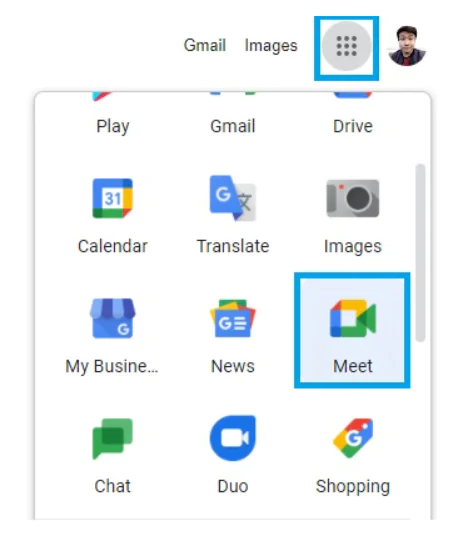
Google Meet Nasıl Kullanılır?

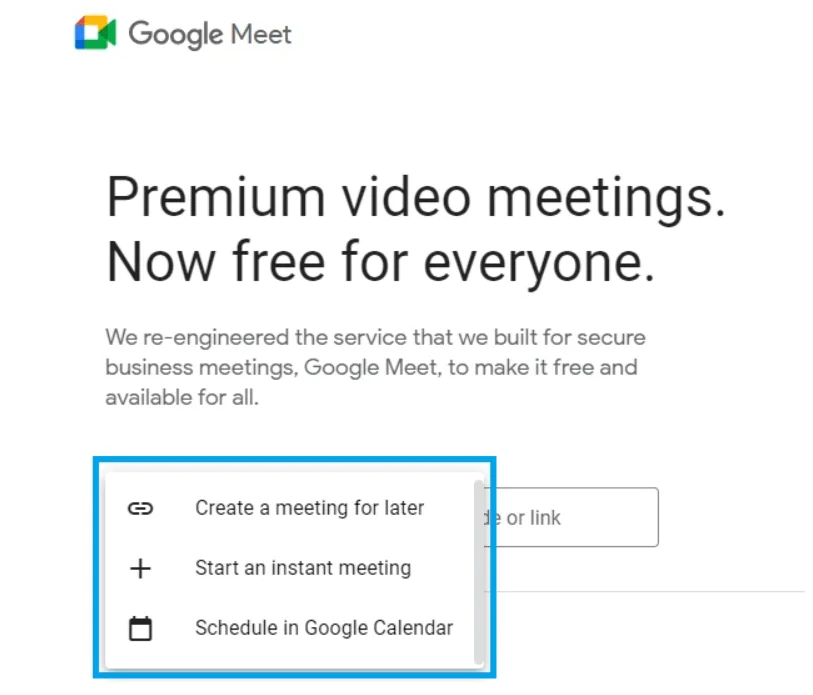
  1. “Yeni Toplantı”yı tıklayın ve bir oturumu hemen başlatmak mı, daha sonra planlamak mı yoksa Google Takvim’e eklemek mi istediğinizi seçin.
  2.  “Daha sonra için toplantı oluştur”u seçmek, daha sonra için saklayabileceğiniz oturumun bağlantısını verir, “Anlık toplantı başlat”ı tıklatmak ise oturumu başlatır ve ardından size paylaşılabilir bağlantıyı verir. Üçüncü seçeneği belirlemek, Google Takvim’e bir Google Meet etkinliği eklemenize yardımcı olacaktır.
Google Meet Nasıl Kullanılır?

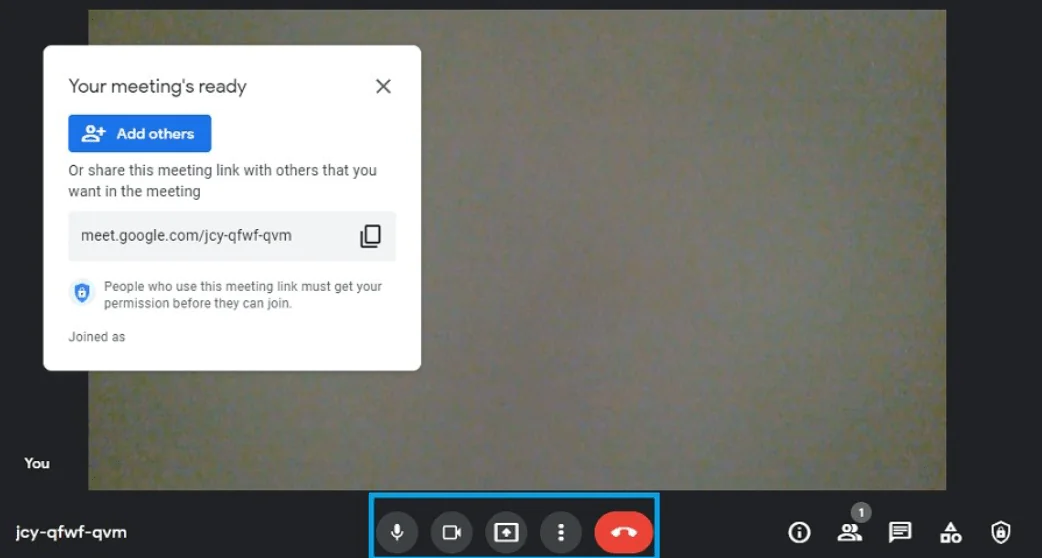
  1.  Bağlantıyı ziyaret ettiğinizde, istendiğinde kamera ve mikrofona erişim izni verin. Video ve ses akışınız artık oturumdaki diğer katılımcılara aktarılacaktır.6. Oturumunuzu yönetmek için kavşakta gösterilen kontrolleri kullanın. İlk iki düğme kameranızı veya mikrofonunuzu etkinleştirir/devre dışı bırakır. En ortadaki düğme, ekran içeriğinizi sunmanıza olanak tanır. Üç nokta düğmesi Seçeneklere erişmenizi sağlar. Kırmızı düğme görüntülü aramadan çıkmak içindir.
    Google Meet Nasıl Kullanılır?

    Mobilde:

    1.  Meet uygulamasını açın ve Google hesabınızla giriş yapın.
    2. Önceki bölümde belirtildiği gibi Adım 3’ten Adım 5’e kadar izleyin.
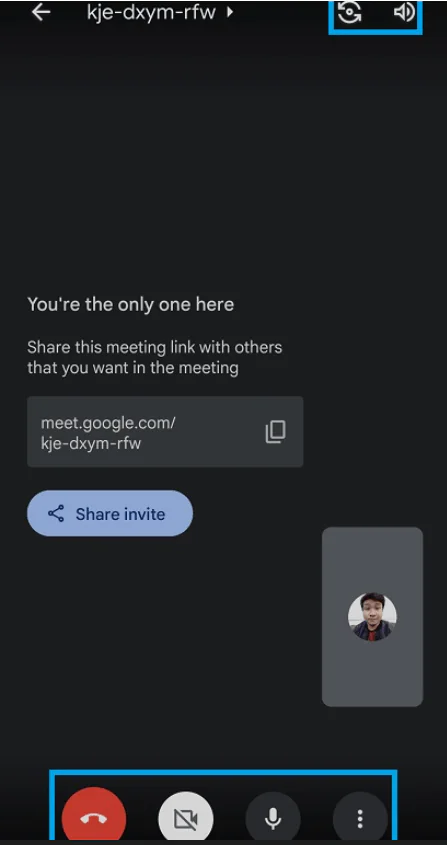
    3. Oturuma katılmak isteyen diğer kişilere verebileceğiniz paylaşılabilir bir bağlantı göreceksiniz.
    4. Bir toplantıyı sonlandırmak (kırmızı düğme), kamera veya mikrofon erişimini etkinleştirmek/devre dışı bırakmak (kamera ve mikrofon simgesi düğmeleri) için alttaki kontrolleri kullanın ve Seçenekler’e (üç nokta) gidin. Sağ üstteki iki düğme, akıllı telefonunuzun kameraları arasında geçiş yapar ve hoparlör sesini etkinleştirir/devre dışı bırakır.
    Google Meet Nasıl Kullanılır?

Google Meet’te Video Konferans Oturumuna Nasıl Katılabilirsiniz?

Masaüstü/Dizüstü Bilgisayarda:

- 11858 Teknoloji Destek Hattı -
  1. Önceki bölümden Adım 1 ve Adım 2’yi izleyin.
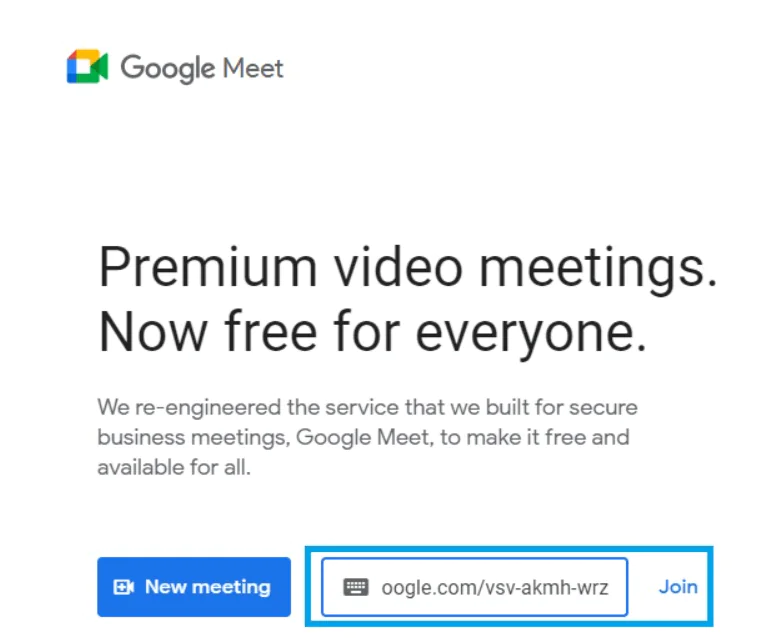
  2. Davet kodunu “Yeni Toplantı”nın yanındaki alana girin ve “Katıl” düğmesine basın.
Google Meet Nasıl Kullanılır?

3. Video görüşmesine katılmak için “Şimdi katıl”ı tıklayın veya “Sunumu” seçin ve ekran içeriğinizi paylaşmak için ekrandaki talimatları izleyin.

4. İstendiğinde kamera ve mikrofon izinlerini verin.

5. Kullanıcı kontrollerinin bir özetini almak için önceki bölümdeki Adım 6’ya bakın.

Mobilde:

  1. Meet uygulamasını açın ve Google hesabınızla giriş yapın.
  2. “Bir kodla katıl” ı tıklayın.
  3. Kodu girin ve “Katıl” seçeneğine dokunun. Ekran içeriğinizi hemen paylaşmak istiyorsanız, “Ekranı paylaş”ı seçin ve ekrandaki talimatları izleyin.

ETİKETLER:çevrimiçi toplantıgoogle meetnasıl yapılırvideo konferans
Bu Makaleyi Paylaş
Facebook WhatsApp WhatsApp Threads Bağlantıyı Kopyala Yazdır
Paylaş
Yorum yapılmamış

Bir yanıt yazın Yanıtı iptal et

E-posta adresiniz yayınlanmayacak. Gerekli alanlar * ile işaretlenmişlerdir

Bağlantı Kuralım

21KBeğen
19.6KTakip Et
7.3KAbone Ol
192Takip Et

Popüler Gönderiler

AirTies Air 4960 Modem Kurulum

Uğurcan ÜN
Uğurcan ÜN
3 dk. okuma
11 Görüntüleme
Sessiz İçerik Nedir Nasıl Yapılır

Sessiz İçerik Nedir

İsmail YILDIZ
İsmail YILDIZ
6 dk. okuma
13 Görüntüleme
YouTube Video Başlığı Nasıl Yazılmalı Yolları Neler

YouTube Video Başlığı Nasıl Yazılmalı

İsmail YILDIZ
İsmail YILDIZ
6 dk. okuma
10 Görüntüleme

Lyra 3 Pro ile Şarkı Nasıl Oluşturulur

Uğurcan ÜN
Uğurcan ÜN
4 dk. okuma
24 Görüntüleme

You Might Also Like

Facebook

Facebook ile nasıl iletişime geçebilirim?

2 dk. okuma
WhatsApp

Android iOS WhatsApp Taşıma Nasıl Yapılır

6 dk. okuma
VALORANT ağ hatası VAL 61 hata kodu, 
Bilgisayar Oyunları

Valorant Val 61 Hata Kodu Çözümü

5 dk. okuma
fps
Bilgisayar Oyunları

Oyunlarda FPS Dropları Nasıl Önlenir

6 dk. okuma

Size her gün en son haberleri ve sorun çözümlerini getiriyoruz!

TeknoDestek Müşteri Hizmetleri
Facebook-f Instagram Tiktok Twitter Youtube Linkedin Whatsapp Phone-alt Rss

İş Ortaklarımız

TeknoDestek Müşteri Hizmetleri
© 2013 - 2026 TeknoDestek Müşteri Hizmetleri • Tüm hakları saklıdır • Bu sitedeki tüm içerikler (metin, görsel, video, logo, tasarım vb.) 5846 sayılı Fikir ve Sanat Eserleri Kanunu (FSEK) kapsamında korunmaktadır • İzinsiz kopyalanması, çoğaltılması, yayınlanması veya herhangi bir şekilde kullanılması yasaktır • İhlal tespitinde; FSEK Madde 71-73 uyarınca yasal süreç başlatma, maddi/manevi tazminat talep etme ve cezai işlem için başvurma hakkımız saklıdır • TeknoDestek, TeknoS@R'un bir kuruluşudur • Tema Düzenleyen: Fatih ATEŞ
Sorun Hala Çözülmedi mi?
Aradığın çözümü bulamadıysan, 11858 Teknoloji Destek Hattımız sana yardımcı olabilir. 2011’den beri Türkiye’nin en tecrübeli teknoloji destek ekiplerinden biri olarak, bilgisayar, telefon, tablet, modem, akıllı TV ve sosyal medya sorunlarında 7/24 profesyonel destek veriyoruz. Uzman ekibimizle hemen görüşmek ister misin?

    📞 11858’i Şimdi Ara

    Görüşme öncesi dakika ücreti sesli olarak bilgilendirilir
    Welcome Back!

    Sign in to your account

    Kullanıcı Adı veya E-posta Adresi
    Şifre

    Şifrenizi mi unuttunuz?