
TeknoDestek Müşteri Hizmetleri
  • Haberler
    HaberlerDaha Fazla Göster
    Sessiz İçerik Nedir Nasıl Yapılır
    Sessiz İçerik Nedir
    6 dk. okuma
    Spotify SongDNA Nedir
    4 dk. okuma
    Apple Creator Studio Nasıl Kullanılır
    6 dk. okuma
    Mikro İçerik Nedir Nasıl Yapılır
    Mikro İçerik Nedir
    6 dk. okuma
    Türkiye’de Araçlarda Multimedya Ekranı Kullanımı Yasakları
    6 dk. okuma
  • Bilgisayar
    BilgisayarDaha Fazla Göster
    WordPress bakım modunda takılı kalması için FTP istemcisinde .maintenance dosyasının kök dizindeki görüntüsü
    WordPress Bakım Modunda Takılı Kalması Sorunu ve Çözümü
    7 dk. okuma
    WordPress Site Teknik Sorunlar Yaşıyor
    WordPress Site Teknik Sorunlar Yaşıyor Hatası Çözümü
    5 dk. okuma
    SSH Bağlantı Reddedildi Hatası Çözümü
    6 dk. okuma
    WordPress Planlı Bakım
    WordPress Planlı Bakım Nedeniyle Kısa Süreliğine Kullanılamayacak Hatası ve Çözümü
    7 dk. okuma
    Windows 11 Başlat Menüsünden Web Aramaları Kapatma
    5 dk. okuma
  • Mobil
    MobilDaha Fazla Göster
    Navigasyon Yönlendirici Değiştirme
    Google Haritalarda Navigasyon Yönlendirici Değiştirme
    3 dk. okuma
    Apple CarPlay'da uygulamaların yerini değiştirme
    Apple CarPlay’da Uygulamaların Yerini Değiştirme
    4 dk. okuma
    Android Auto Nedir, Nasıl Kullanılır
    4 dk. okuma
    Android 5G Ayarı Nasıl Yapılır
    4 dk. okuma
    iPhone 5G Ayarı Nasıl Yapılır
    4 dk. okuma
  • Sosyal Medya
    Sosyal MedyaDaha Fazla Göster
    YouTube Video Başlığı Nasıl Yazılmalı Yolları Neler
    YouTube Video Başlığı Nasıl Yazılmalı
    6 dk. okuma
    Tiktok Sorun Bildirme Ekranı Nerede
    5 dk. okuma
    X uygulamasında gündeme girme için hashtag ve etkileşim ekranı
    X Uygulamasında Gündeme Nasıl Girilir
    5 dk. okuma
    TikTok İçerik Yorgunluğu Nedir
    6 dk. okuma
    Sosyal Medyada Marka Dili Nasıl Oluşturulur Yolları Neler
    Sosyal Medyada Marka Dili Nasıl Oluşturulur
    6 dk. okuma
  • İnceleme
    İncelemeDaha Fazla Göster
    MacBook Neo Piyasayı Sarsmaya Geliyor
    5 dk. okuma
    Instax Mini Evo Cinema
    4 dk. okuma
    Samsung Galaxy Book 6 Ultra
    Samsung Galaxy Book 6 Ultra İnceleme
    8 dk. okuma
    Bütçe Dostu Mac Seçenekleri
    Bütçe Dostu Mac MacBook Neo vs Mac Mini
    7 dk. okuma
    Xiaomi Mi Taşınabilir Şarjlı Kompresör İnceleme
    10 dk. okuma
  • İletişim
YouTube
  • Facebook
26 Nis 2026, Pazar
TeknoDestek Müşteri HizmetleriTeknoDestek Müşteri Hizmetleri
Yazı BoyutuAa
  • Haberler
  • Mobil
  • Sosyal Medya
  • Bilgisayar
  • İnceleme
  • İnternet ve Ağ
  • Ev Elektroniği
  • İletişim
Search
  • Haberler
    • Cihaz Duyuruları
    • Teknoloji
    • Uygulama Gelişmeleri
  • Bilgisayar
    • Linux
    • macOS
    • Windows
  • İnceleme
    • Bilgisayar
    • Ev Elektroniği
    • Tablet
    • Tavsiyeler & Karşılaştırmalar
    • Telefon
  • Mobil
    • Android
    • Giyilebilir Cihazlar
    • HarmonyOS
    • iPhone / iOS
  • Sosyal Medya
    • Facebook
    • Instagram
    • TikTok
    • Snapchat
    • Teams
    • Telegram
    • WhatsApp
    • X
  • İletişim
Bizi Takip Edin
pdf-sifre-kaldirma
Yazılım ve Uygulamalar

PDF Dosyasından Parola Nasıl Kaldırılır?
Son güncelleme: 26 Mart 2022 13:43
Tekno Destek
Paylaş
Paylaş

PDF Dosyasından Parola Nasıl Kaldırılır?

sifreli-pdf

Bazı PDF’ler , belgeyi her görüntülemek istediğinizde girmeniz gereken bir parola ile şifrelenir . PDF’yi güvenli bir yerde tutuyorsanız, kendinizi biraz zahmetten kurtarmak için şifreyi kaldırabilirsiniz.
Bunu burada yapmanın iki yolunu ele alacağız: Halihazırda sahip olduğunuz uygulamalarla tüm işletim sistemlerinde çalışan kullanışlı bir numara ve Adobe Acrobat gerektiren resmi yöntem. Her iki yöntem de şifrelenmiş PDF dosyasının parolasını bildiğinizi varsayar. Ne yazık ki, bilmiyorsanız bir şifreyi kaldırmanın kolay bir yolu yoktur.
Kullanışlı Bir Numara: PDF’ye Yazdırın
Bu biraz saçma görünebilir, ancak bir PDF dosyasını açıp yeni bir PDF’ye yazdırarak parolayı kolayca ve rahatça kaldırabilirsiniz . Sisteminiz PDF’nin yinelenen bir kopyasını oluşturacak ve bu yinelenen kopyanın parolası olmayacaktır.
Bu numara yalnızca PDF’de herhangi bir yazdırma kısıtlaması yoksa işe yarar. Bunu birkaç yolla yapabilirsiniz.
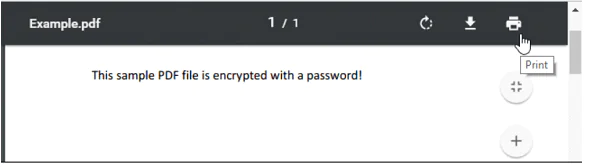
Chrome’u Windows, macOS, Linux veya Chrome OS’de kullanıyorsanız, bunu doğrudan tarayıcınız üzerinden yapabilirsiniz. İlk olarak, PDF belgesini açın ve gereken şifreyi girin. Parola korumalı belgeyi görüntülerken PDF araç çubuğundaki “Yazdır” düğmesini tıklayın.

- 11858 Teknoloji Destek Hattı -

PDF Dosyasından Parola Nasıl Kaldırılır?

Hedef altındaki “Değiştir” düğmesini tıklayın ve “PDF Olarak Kaydet”i seçin. “Kaydet” düğmesini tıkladığınızda, yeni PDF’niz için bir ad ve konum sağlamanız istenecektir. Yeni PDF’niz, orijinal PDF ile aynı içeriği içerecek, ancak parola korumalı olmayacaktır.

Bu yöntem, herhangi bir işletim sisteminde Chrome’da çalışacaktır, ancak aynı numarayı diğer uygulamalar ve PDF yazıcıları ile gerçekleştirebilirsiniz. Örneğin, Windows 10 bir PDF yazıcısı içerir ; bu, bunu Microsoft Edge’de veya Windows’ta başka herhangi bir PDF görüntüleyicide yapabileceğiniz anlamına gelir.
Örneğin, Microsoft Edge’de korumalı bir PDF belgesi açın ve onu görüntülemek için parolayı girin. Sahip olduktan sonra PDF görüntüleyici araç çubuğundaki “Yazdır” düğmesini tıklayın.
“Microsoft Print to PDF” yazıcısını seçin ve “Yazdır”a tıklayın. Yeni PDF dosyanız için bir ad ve konum seçmeniz istenecektir.
Bu numarayı Windows 10’daki herhangi bir PDF görüntüleyicide yapabilirsiniz. Sadece “Microsoft Print to PDF” yazıcısını seçin. Windows’un eski sürümlerinde, bu numarayı gerçekleştirmeden (veya yalnızca Chrome’u kullanmadan) önce bir üçüncü taraf PDF yazıcısı yüklemeniz gerekir.

Bu yöntem diğer işletim sistemlerinde de çalışır. Örneğin, bir Mac’te bunu Önizleme veya başka bir PDF görüntüleyici ve yerleşik PDF yazdırma özelliği ile yapabilirsiniz.
Önce korumalı belgeyi Önizleme’de açın ve gereken şifreyi girin. Yazdırma iletişim kutusunu açmak için Dosya > Yazdır’a tıklayın.

Yazdırma iletişim kutusunun altındaki “PDF” menü düğmesine tıklayın ve “PDF Olarak Kaydet”i seçin. İstendiğinde yeni PDF dosyanız için bir dosya adı ve konum girin. Yeni PDF dosyası, orijinaliyle aynı içeriğe sahip olacak, ancak parolası olmayacak.
Not : Yazdırma işlemi nedeniyle, ortaya çıkan PDF’de seçilebilir metin olmayacaktır. PDF’den metin kopyalamanız gerekirse, orijinal parola korumalı PDF’yi yeniden açmanız ve oradan metni kopyalamanız gerekir. Korumasız PDF’de optik karakter tanıma (OCR) yazılımını da kullanabilirsiniz.

Resmi Yöntem: Adobe Acrobat Pro’yu kullanın

Bunu ücretli bir uygulama olan Adobe Acrobat Pro ile resmi yoldan da yapabilirsiniz . Bu, çoğu insanın sahip olduğu ücretsiz Adobe Acrobat Reader PDF görüntüleyiciden farklı bir programdır . Adobe, Acrobat Pro’nun bir haftalık ücretsiz deneme sürümünü sunar . Adobe Acrobat Pro, PDF’nin yazdırma kısıtlamaları olsa bile çalışır ve yukarıdaki numarayı kullanan diğer uygulamalarda yazdırılamaz.

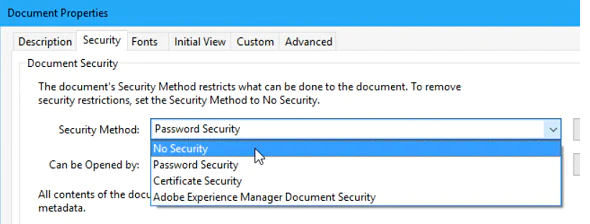
PDF dosyasını Adobe Acrobat Pro’da açın ve görüntülemek için şifresini girin. Pencerenin sol tarafındaki kilit simgesine tıklayın ve “İzin Ayrıntıları”na tıklayın. Ayrıca Dosya > Özellikler’e ve ardından “Güvenlik” sekmesine tıklayabilirsiniz.
adobe-ile-sifre-kaldirma

- 11858 Teknoloji Destek Hattı -

“Güvenlik Yöntemi” kutusuna tıklayın, “Güvenlik Yok”u seçin ve şifreyi kaldırmak için “Tamam”a tıklayın.

Değişikliklerinizi kaydetmek için Dosya > Kaydet’e tıklayın. Bir kez sahip olduğunuzda, parola orijinal PDF dosyasından kaldırılacaktır.

Excel Sayfasını PDF Olarak Nasıl Kaydedebilirim

Adobe Readeri buradan indirebilirsiniz

ETİKETLER:dosya güvenliğinasıl yapılırpdf parolaşifre kaldırma
Bu Makaleyi Paylaş
Facebook WhatsApp WhatsApp Threads Bağlantıyı Kopyala Yazdır
Paylaş
Yorum yapılmamış

Bir yanıt yazın Yanıtı iptal et

E-posta adresiniz yayınlanmayacak. Gerekli alanlar * ile işaretlenmişlerdir

Bağlantı Kuralım

21KBeğen
19.6KTakip Et
7.3KAbone Ol
192Takip Et

Popüler Gönderiler

AirTies Air 4960 Modem Kurulum

Uğurcan ÜN
Uğurcan ÜN
3 dk. okuma
11 Görüntüleme
Sessiz İçerik Nedir Nasıl Yapılır

Sessiz İçerik Nedir

İsmail YILDIZ
İsmail YILDIZ
6 dk. okuma
13 Görüntüleme
YouTube Video Başlığı Nasıl Yazılmalı Yolları Neler

YouTube Video Başlığı Nasıl Yazılmalı

İsmail YILDIZ
İsmail YILDIZ
6 dk. okuma
10 Görüntüleme

Lyra 3 Pro ile Şarkı Nasıl Oluşturulur

Uğurcan ÜN
Uğurcan ÜN
4 dk. okuma
24 Görüntüleme

You Might Also Like

Antivirüs & Güvenlik

bdredline.exe kaldırma

8 dk. okuma
ZTE H168A Modem Arayüzüne Girememe Sorunu
Modem Kurulumu

ZTE H168A Modem Arayüzüne Girememe Sorunu ve Çözüm Yolları

6 dk. okuma
Superonline Superbox İnceleme ve Kurulum
Modem Kurulumu

Superonline Superbox İnceleme ve Kurulum

6 dk. okuma
MacBook’ta Sistem Depolama Alanı Nasıl Boşaltılır Alan Nasıl Açılır
macOS

MacBook Sistem Depolama Alanı Boşaltma

5 dk. okuma

Size her gün en son haberleri ve sorun çözümlerini getiriyoruz!

TeknoDestek Müşteri Hizmetleri
Facebook-f Instagram Tiktok Twitter Youtube Linkedin Whatsapp Phone-alt Rss

İş Ortaklarımız

TeknoDestek Müşteri Hizmetleri
© 2013 - 2026 TeknoDestek Müşteri Hizmetleri • Tüm hakları saklıdır • Bu sitedeki tüm içerikler (metin, görsel, video, logo, tasarım vb.) 5846 sayılı Fikir ve Sanat Eserleri Kanunu (FSEK) kapsamında korunmaktadır • İzinsiz kopyalanması, çoğaltılması, yayınlanması veya herhangi bir şekilde kullanılması yasaktır • İhlal tespitinde; FSEK Madde 71-73 uyarınca yasal süreç başlatma, maddi/manevi tazminat talep etme ve cezai işlem için başvurma hakkımız saklıdır • TeknoDestek, TeknoS@R'un bir kuruluşudur • Tema Düzenleyen: Fatih ATEŞ
Sorun Hala Çözülmedi mi?
Aradığın çözümü bulamadıysan, 11858 Teknoloji Destek Hattımız sana yardımcı olabilir. 2011’den beri Türkiye’nin en tecrübeli teknoloji destek ekiplerinden biri olarak, bilgisayar, telefon, tablet, modem, akıllı TV ve sosyal medya sorunlarında 7/24 profesyonel destek veriyoruz. Uzman ekibimizle hemen görüşmek ister misin?

    📞 11858’i Şimdi Ara

    Görüşme öncesi dakika ücreti sesli olarak bilgilendirilir
    Welcome Back!

    Sign in to your account

    Kullanıcı Adı veya E-posta Adresi
    Şifre

    Şifrenizi mi unuttunuz?