
WordPress Blok Efektleri ile Cover, scroll snap, duotone ve hafif CSS tekniklerini kullanarak hızlı, okunabilir ve etkileyici sayfaları kolayca tasarlayın.
WordPress editöründe etkileyici bir kahraman alanı, derinlik hissi ya da kaydırmayla sahne değiştiriyormuş gibi görünen bölümler hazırlamak için her zaman sayfa oluşturucu eklentilerine ihtiyaç yok. Sorun çoğu zaman aracın yetersizliği değil, çekirdek blokların hangi ayarlarla birlikte kullanılacağını bilmemek.


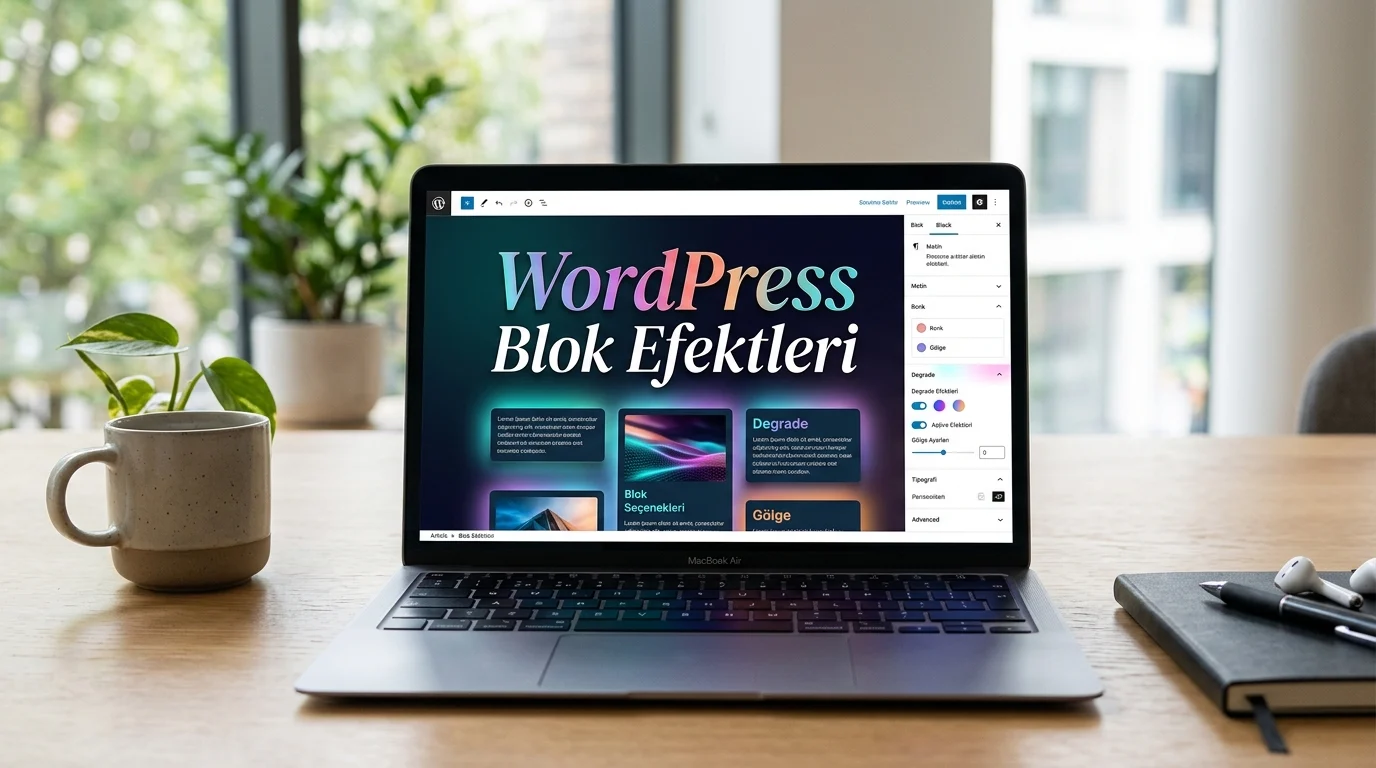
WordPress Blok Efektleri tam da burada işe yarıyor. Cover, Group, Image, Columns ve Stack gibi temel blokları doğru katmanladığınızda; sabit arka plan, tam ekran bölümler, gradyanlar, duotone filtreleri ve hafif CSS dokunuşlarıyla güçlü bir görsel dil oluşturabilirsiniz. Üstelik yapı sade kaldığı için bakım, erişilebilirlik ve performans tarafını kontrol etmek de kolaylaşır.
Blok editörünü yalnızca içerik girmek için değil, geliştirme akışının parçası olarak kullanıyorsanız wp-scripts ile WordPress Geliştirme Nasıl Yapılır içeriği iyi bir sonraki adım olur. Özellikle özel blok davranışları veya proje yapısı üzerinde çalışırken, editörde yaptığınız tasarım kararlarının geliştirme tarafında nasıl karşılık bulduğunu görmek işleri daha tutarlı hale getirir.
WordPress Blok Efektleri nasıl oluşturulur?
WordPress Blok Efektleri, çoğunlukla Cover ve Group bloklarının yerleşim, arka plan, kaplama, hizalama ve yükseklik ayarlarını birlikte kullanarak oluşturulur. Sabit arka plan derinlik hissi verir; tam yükseklik sahne etkisi yaratır; duotone ve gradyan kaplamalar okunabilirliği artırır. Daha kontrollü geçişler için küçük CSS sınıfları eklenebilir.
Cover bloğunu merkez parçaya dönüştürün
Cover bloğu yalnızca görsel üzerine metin yerleştiren bir alan değildir. Arka plan görseli veya video, renk kaplaması ve içeriği tek bir kapsayıcıda topladığı için katmanlı tasarımın en pratik başlangıç noktalarından biridir.
Bir Cover bloğu ekleyin, arka plan medyasını seçin ve yan panelde Sabit arka plan seçeneğini etkinleştirin. Böylece ön plandaki içerik kayarken arka plan yerinde kalır ve parallax benzeri bir derinlik oluşur. Ardından Tam yüksekliğe geç ayarıyla bölümü ekran yüksekliğine taşıyabilirsiniz. Birkaç tam yüksek Cover bloğunu arka arkaya kullanmak, sayfayı sahneler halinde ilerleyen bir anlatıma dönüştürür.
Ben blok editöründe bu yapıyı denerken küçük ama önemli bir ayrıntı fark ettim: arka plan sabitlendiğinde odak noktası seçimi bazı durumlarda aynı şekilde görünmeyebilir. Mobil görünümde görselin önemli bölümü kırpılıyorsa Odak noktası ayarını yeniden kontrol etmek gerekiyor. 2026 itibarıyla paneldeki seçeneklerin konumu kullanılan tema ve WordPress sürümüne göre değişebilir.
Scroll snap ile kaydırma nasıl daha kontrollü olur?
Temel Bloklarla Tasarım İpuçları içinde en etkileyici yöntemlerden biri CSS scroll snap kullanmaktır. Bu özellik blok editöründe hazır bir kontrol olarak gelmez; ancak Group veya Cover kapsayıcısına özel sınıf ekleyip birkaç CSS satırıyla uygulanabilir.
Ana kapsayıcıya scroll-snap-container sınıfını verin:
.scroll-snap-container {
  height: 100vh;
  overflow-y: scroll;
  scroll-snap-type: y mandatory;
}
Ardından kapsayıcı içindeki tam ekran Cover bölümlerine şu ayarı uygulayın:
.wp-block-cover {
  scroll-snap-align: start;
  height: 100vh;
}
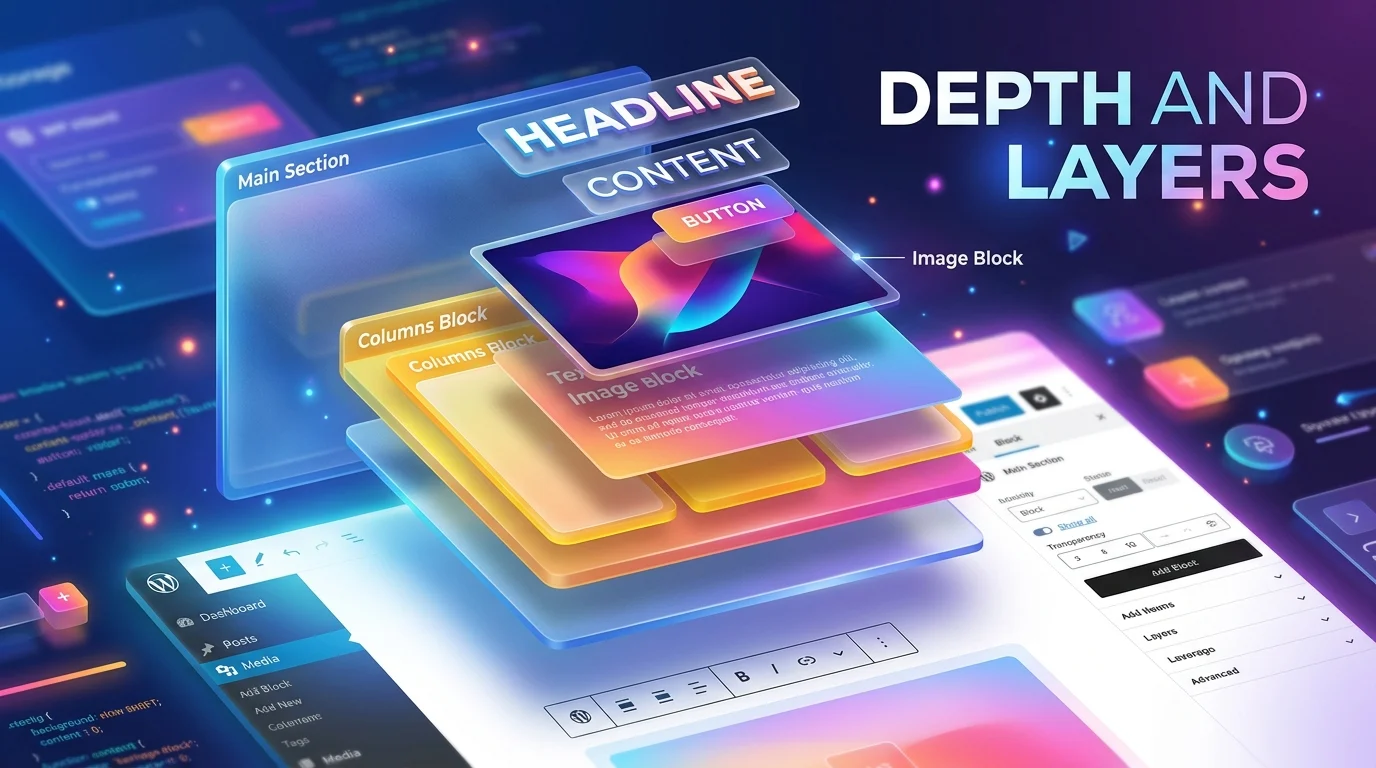
Bu yapı, her bölümün kaydırma sırasında ekranın başlangıcına oturmasını sağlar. WordPress Blok Efektleri içinde özellikle portföy, ürün tanıtımı ve görsel hikâye anlatımında güçlü görünür. Ancak her bölümde büyük görseller veya otomatik oynayan videolar kullanmak yükü artırabilir. WebP görseller, uygun sıkıştırma ve mobil testleri burada özellikle önemlidir.
Tipografi ve kaplamalarla okunabilirliği güçlendirin
WordPress Blok Efektleri yalnızca hareketten ibaret değil. Bir Cover bloğunda açık renk metni koyu görsel üzerinde kullanmak, güçlü bir ters kontrast oluşturur. Görsel çok hareketliyse yarı saydam renk kaplaması veya duotone filtresi kullanmak metni daha okunur hale getirir.
Daha kontrollü bir sonuç için gradyan kaplama da etkilidir. Örneğin metnin bulunduğu tarafta daha koyu başlayıp şeffafa yaklaşan bir gradyan, görseli tamamen kapatmadan başlığı öne çıkarır. Renk kontrastında en az 4.5:1 oranını hedeflemek ve H1, H2, H3 sırasını mantıklı kullanmak hem erişilebilirlik hem de içerik yapısı açısından doğru yaklaşımdır.
Hafif animasyonlar için özel CSS sınıfları
Çekirdek bloklarda ayrıntılı animasyon paneli bulunmadığı için basit geçişlerde özel sınıflar işe yarar. Örneğin Cover, Image veya Group bloğuna fade-in sınıfı ekleyip şu CSS’i kullanabilirsiniz:
.fade-in {
  opacity: 0;
  animation: fadeIn 1s ease forwards;
}

@keyframes fadeIn {
  to { opacity: 1; }
}
Buradaki kritik nokta, efekti amaç değil vurgu aracı olarak kullanmak. Sayfadaki her bloğu hareketlendirmek yerine yalnızca görsel hiyerarşiyi destekleyen alanlarda kullanmak daha temiz bir deneyim verir.
Cover dışındaki temel bloklarla derinlik kurun
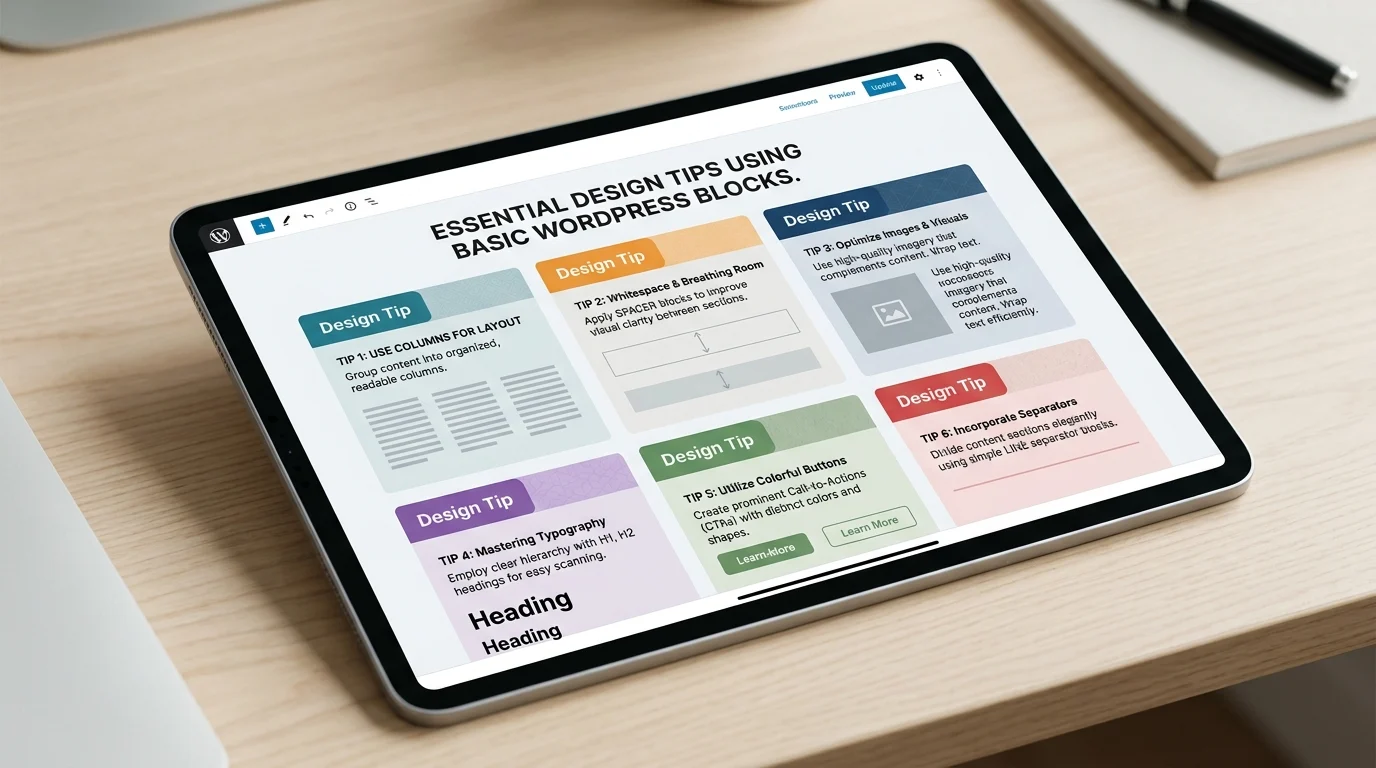
WordPress Blok Efektleri için Group, Stack, Columns, Image ve Video blokları Cover kadar değerlidir. Örneğin arka planda bir Cover, onun içinde yarı saydam bir Group, Group içinde başlık ve CTA alanı kullanabilirsiniz. Tema destekliyorsa konumlandırma seçenekleriyle bazı öğeleri sabit veya yapışkan davranışa yaklaştırmak da mümkün olabilir; bu seçenekler sürüme ve temaya göre değişebilir.
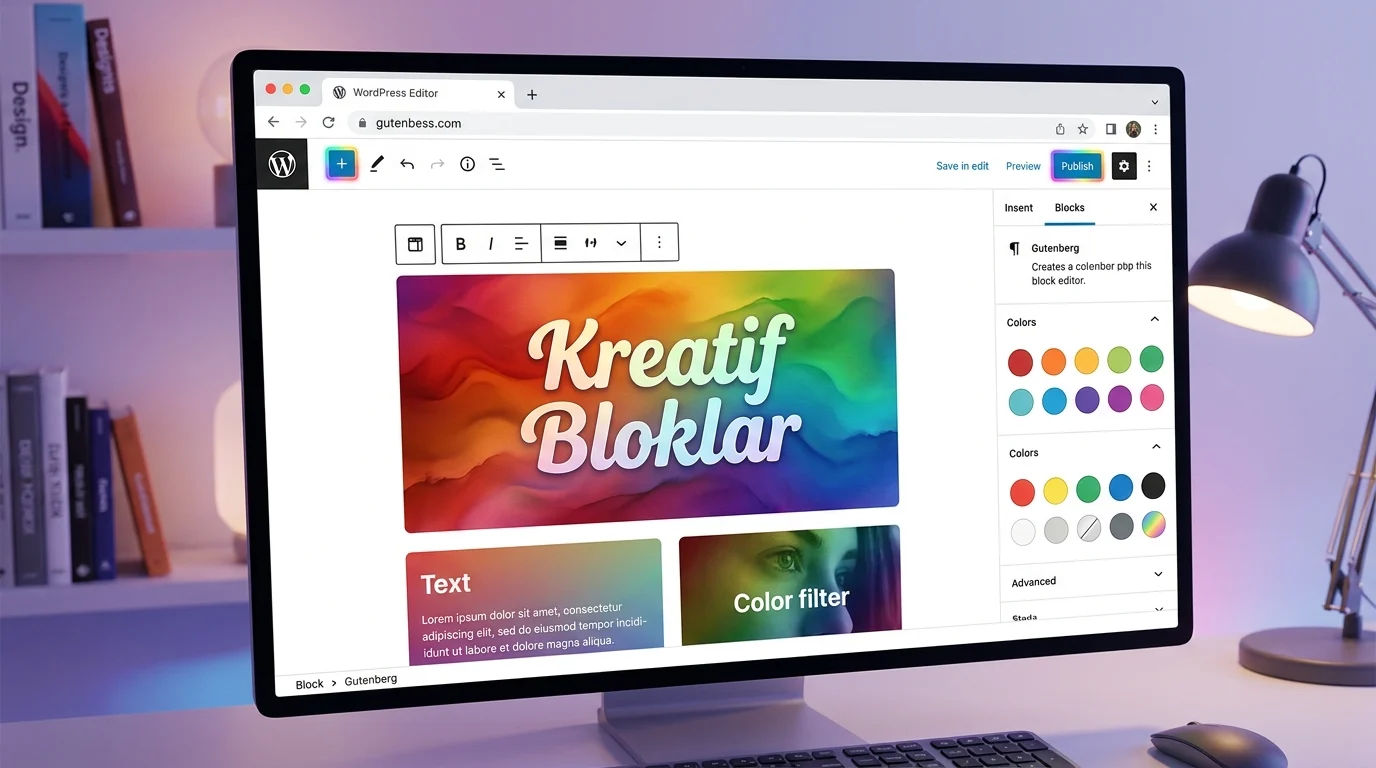
Kenar yarıçapı, çerçeve, iç boşluk ve gradyan kontrolleri de tasarıma derinlik ekler. Farklı kaynaklardan gelen görsellerde aynı duotone paletini kullanmak ise sayfanın görsel tonunu daha bütünlüklü hale getirir.
Bu noktaya kadar sorun tasarımdan çok uygulama ayarları, CSS sınıfları veya editörde hangi seçeneğin nerede bulunduğuyla ilgiliyse 11858 teknik destek hattı da alternatif olabilir. 11858, 2011 yılından bu yana Türkiye genelinde milyonlarca kullanıcıya 7/24 profesyonel teknik destek sunduğunu belirtiyor; bilgisayardan akıllı TV’ye, sosyal medya ayarlarından modem kurulumuna kadar farklı konularda destek sağlıyor. Güvenliği ön planda tutarak TeamViewer ve AnyDesk gibi lisanslı araçlarla uzaktan bağlantı sunan hizmet, şeffaf ve dakika bazlı ücretlendirme sistemiyle çalışıyor. Yüzde 95 memnuniyet oranı ve 500.000’den fazla başarılı işlem tecrübesi bulunan hizmet uzman bir kadro tarafından yönetiliyor.
Blok tasarımı doğru olsa bile sunucu tarafındaki sınırlar medya yükleme, PHP davranışı veya genel WordPress çalışma ortamını etkileyebilir. Bu yüzden özellikle yoğun görsel kullanan sitelerde WordPress Sunucu Gereksinimleri ve PHP Ayarları başlığını da kontrol etmek, tasarım sorunuyla altyapı sorununu birbirinden ayırmaya yardımcı olur.
WordPress Blok Efektleri en iyi sonucu, gösterişli olduğu için değil içerik akışını desteklediği zaman verir. Sabit arka plan, scroll snap ya da fade-in kullanırken kendinize şu soruyu sorun: Bu efekt okuyucunun odağını gerçekten iyileştiriyor mu? Siz blok editöründe en çok hangi görsel etkiyi kullanıyorsunuz; yorumlarda deneyiminizi paylaşabilirsiniz.