TeknoDestek Müşteri Hizmetleri
  • Haberler
    HaberlerDaha Fazla Göster
    Alternatif arama motorları logolarının yer aldığı, gizlilik odaklı arama sonuçlarını gösteren bilgisayar ekranı.
    Google’a Alternatif Arama Motorları: Brave, Startpage ve Mojeek
    7 dk. okuma
    KolibriOS: 1.4 MB’lık Dünyanın En Küçük İşletim Sistemi
    KolibriOS: 1.4 MB’lık Dünyanın En Küçük İşletim Sistemi
    8 dk. okuma
    Windows 11 Copilot PC insights özelliği ile bilgisayar donanım bilgilerinin sorgulandığı bir ekran görünümü.
    Windows 11 Copilot PC Insights Özelliği: Bilgisayar Arıza Tespiti
    7 dk. okuma
    Play Store Alternatif Mağaza Nasıl Bir Karara Uyuluyor?
    Google Play Store Alternatif Mağazalara Açılıyor
    8 dk. okuma
    GTA 5 hileleri kullanılarak Story Mode'da araç çağıran ve süper zıplama yapan karakter
    Popüler GTA 5 Hileleri
    6 dk. okuma
  • Bilgisayar
    BilgisayarDaha Fazla Göster
    Dosya Gezgini klavye kısayolları kullanımı için Ctrl, Shift ve N tuşlarının vurgulandığı bilgisayar klavyesi.
    Windows 11 Dosya Gezgini Klavye Kısayolları ile Hızlı Dosya Yönetimi
    7 dk. okuma
    Gizli başlangıç programları tespiti için Sysinternals Autoruns aracının kullanıldığı bir bilgisayar ekranı görünümü.
    Windows 11 Gizli Başlangıç Programları Nasıl Kapatılır
    8 dk. okuma
    Büyük dosyaları kopyalama işlemi için komut satırında kullanılan Robocopy aracının bilgisayar ekranındaki görünümü.
    Windows 11 Büyük Dosyaları Kopyalama Sorunlarına Robocopy Çözümü
    9 dk. okuma
    Windows 11 Copilot kapatma işlemi için PowerShell komutlarının girildiği bir bilgisayar ekranı görünümü.
    Windows 11 Copilot Kapatma: 7 Adımda Tamamen Kaldırın
    7 dk. okuma
    Windows 11 ağ sorunu giderme adımlarının uygulandığı açık bir PowerShell ekranı görünümü.
    Windows 11 Ağ Sorunu Giderme İçin 6 PowerShell Komutu
    8 dk. okuma
  • Mobil
    MobilDaha Fazla Göster
    Samsung Galaxy Glasses yapay zekâ destekli akıllı gözlük tasarımı
    Samsung Galaxy Glasses Nedir, Özellikleri, Yapay Zekâ Yetenekleri ve Çıkış Tarihi
    17 dk. okuma
    Samsung Galaxy Watch Ultra 2 akıllı saat özellikleri ve tasarımı
    Samsung Galaxy Watch Ultra 2: Özellikleri, Yenilikleri ve Merak Edilenler
    12 dk. okuma
    Android uygulama izinleri ekranını simgeleyen akıllı telefon, güvenlik kalkanı ve konum, kamera, mikrofon ile dosya erişim izinlerini temsil eden simgeler.
    Android’de Uygulama İzinlerindeki Farklar Ne Anlama Geliyor
    6 dk. okuma
    iPhone'da uygulama izinleri ekranını ve gizlilik simgelerini gösteren, konum, kamera, mikrofon ve fotoğraf izinlerini anlatan modern teknoloji temalı kapak görseli.
    iPhone’da Uygulama İzinlerindeki Farklar Ne Anlama Geliyor
    8 dk. okuma
    iPhone 17 Pro Max kasa, ekran ve kamera yüzeyleri için hassas temizleme yöntemleri
    iPhone 17 Pro Max Hassas Temizleme Yöntemleri
    9 dk. okuma
  • Sosyal Medya
    Sosyal MedyaDaha Fazla Göster
    TikTok'ta PK atmak nedir ve TikTok PK nasıl yapılır
    TikTok’ta PK Atmak Nedir, Ne İşe Yarar
    12 dk. okuma
    StopNCII.org sistemi kullanılarak izinsiz paylaşılan mahrem fotoğrafların internetten kaldırılma sürecini gösteren dijital ekran.
    Mahrem Fotoğrafları İnternetten Kaldırma: StopNCII
    10 dk. okuma
    Instagram'da Şipşak içerikler görünmüyor sorunu ve çözüm yöntemleri
    Instagram’da ŞipŞak İçerikler Görünmüyor Sorunu Çözümü
    11 dk. okuma
    Telegram sahte hesap şikayeti ve sahte profil bildirme işlemi
    Telegram Sahte Hesap Şikayeti Nasıl Yapılır
    10 dk. okuma
    TikTok’un ücretli olup olmayacağı, uygulamanın ücretsiz kullanımı, abonelik sistemi ve ücretli özellikleri hakkında güncel bilgiler.
    TikTok Ücretli Mi Olacak, Para Ödemek Gerekiyor Mu
    7 dk. okuma
  • İnceleme
    İncelemeDaha Fazla Göster
    Lenovo Lecoo Bellatoor GM103 oyuncu mouse modeli, ultra hafif tasarımı ve yüksek performanslı oyun özellikleriyle siyah arka plan üzerinde tanıtılıyor.
    Lenovo Oyuncu Mouse’u Lecoo Bellatoor GM103 Tanıtıldı
    7 dk. okuma
    2026 yılının en iyi akıllı saat modelleri arasında öne çıkan premium ve bütçe seçenekleri
    2026 Yılının En İyi Akıllı Saat Modelleri ve Karşılaştırması
    11 dk. okuma
    2026 yılının en iyi akıllı telefon modelleri karşılaştırmasında öne çıkan amiral gemisi ve bütçe seçenekleri
    2026 Yılının En İyi Akıllı Telefon Modelleri ve Karşılaştırması
    10 dk. okuma
    Araç şarj cihazı seçerken güvenlik sertifikaları ve hızlı şarj özellikleri
    Araç Şarj Cihazı Alırken 5 Pratik Güvenlik Kuralı
    9 dk. okuma
    Android Telefon Demo Moddan Nasıl Çıkılır Yolları Neler
    Android Telefon Demo Moddan Nasıl Çıkılır
    7 dk. okuma
  • İletişim
YouTube
Takip Et
  • Müşteri Hizmetleri
  • Modem Kurulumu
  • Windows 11
  • Yapay Zeka
  • Akıllı Telefon
  • Robot Süpürge
  • Uzak Bağlantı
26 Tem 2026, Pazar
TeknoDestek Müşteri HizmetleriTeknoDestek Müşteri Hizmetleri
Yazı BoyutuAa
  • Haberler
  • Mobil
  • Sosyal Medya
  • Bilgisayar
  • İnceleme
  • İnternet ve Ağ
  • Ev Elektroniği
  • Uzak Bağlantı Programları
  • İletişim
Site içi Arama
  • Haberler
    • Cihaz Duyuruları
    • Teknoloji
    • Uygulama Gelişmeleri
  • Bilgisayar
    • Linux
    • macOS
    • Windows
  • İnceleme
    • Bilgisayar
    • Ev Elektroniği
    • Tablet
    • Tavsiyeler & Karşılaştırmalar
    • Telefon
  • Mobil
    • Android
    • Giyilebilir Cihazlar
    • HarmonyOS
    • iPhone / iOS
  • Sosyal Medya
    • Facebook
    • Instagram
    • TikTok
    • Snapchat
    • Teams
    • Telegram
    • WhatsApp
    • X
  • Uzak Bağlantı Programları
  • İletişim
Bizi Takip Edin
HDD hızının test edilmesini gösteren bir ekran görüntüsü.
Bilgisayar

HDD Hızı Öğrenme

Elanur OKTAY
Son güncelleme: 14 Mart 2025 13:33
Elanur OKTAY
1.3K Görüntüleme
Paylaş
8 dk. okuma
Paylaş

HDD hızı öğrenme işlemi, bilgisayarınızın depolama performansını analiz etmek ve veri aktarım hızlarını ölçmek için oldukça önemlidir. Sabit diskinizin (HDD) okuma ve yazma hızlarını test ederek sisteminizin genel performansı hakkında fikir sahibi olabilirsiniz.

Ayrıca okuyun: Minecraft İçin Sistem Gereksinimleri

İçindekiler
  • HDD Hızı Neden Önemlidir?
  • HDD Hızını Öğrenme Yöntemleri
    • Görev yöneticisi ile HDD hızını kontrol etme
    • Üçüncü taraf disk performans test araçları kullanma
      • CrystalDiskMark
      • AS SSD Benchmark
      • HD Tune
      • ATTO Disk Benchmark
    • Komut İstemi (CMD) ile HDD hızını test etme
      • Komut istemi’ni yönetici olarak çalıştırın
      • Winsat komutunu kullanın
      • Test sonuçlarını inceleyin
    • HDD üreticisinin yazılımını kullanma
      • Önde gelen HDD üreticileri ve yazılımları
    • BIOS/UEFI ayarlarından bilgi alma
      • BIOS/UEFI’ye erişim
      • HDD bilgilerini bulma
- 11858 Teknoloji Destek Hattı -
11858 Teknoloji Destek Hattı ile 7/24 telefonla teknik destek ve uzaktan destek alın 11858 Teknoloji Destek Hattı ile 7/24 telefonla teknik destek ve uzaktan destek alma

HDD Hızı Neden Önemlidir?

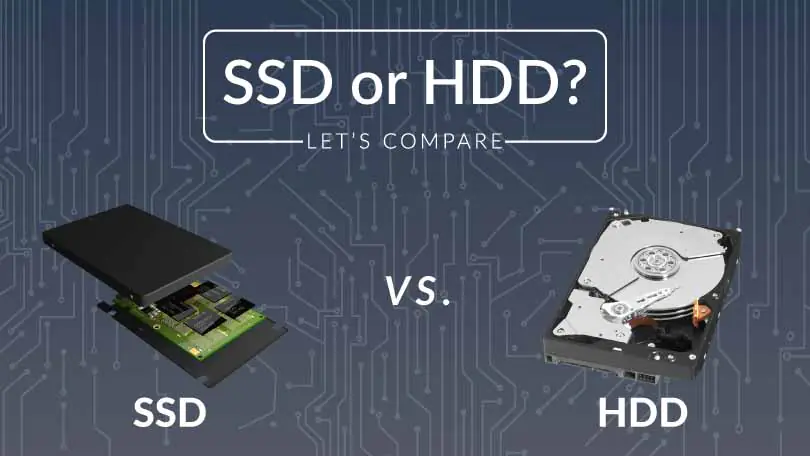
HDD hızı, bilgisayarınızın genel tepki süresini belirleyen temel unsurlardan biridir. Yavaş bir HDD, bilgisayarınızın her türlü işlemde yavaşlamasına neden olabilir.
HDD Hızı Öğrenme

  • Bilgisayarın açılış süresi: Bilgisayarınızın açılış hızı, işletim sisteminin ve başlangıçta çalışan programların HDD’den ne kadar hızlı okunabildiğine bağlıdır.
  • Programların yüklenme hızı: Kullandığınız programların açılma süresi, HDD’nizin okuma hızıyla doğrudan ilişkilidir.
  • Dosya aktarım süreleri: Büyük dosyaları kopyalarken veya taşırken, HDD’nizin yazma hızı bu işlemin ne kadar süreceğini belirler.
  • Oyun performansı: Oyunlardaki yükleme süreleri ve oyun içi performans, HDD hızından önemli ölçüde etkilenir.
  • Genel sistem performansı: Bilgisayarınızın genel hızı ve akıcılığı, HDD’nizin okuma ve yazma hızlarıyla yakından ilgilidir.

Dolayısıyla, HDD hızını bilmek, bilgisayarınızın performansını anlamak ve olası darboğazları tespit etmek için önemlidir.

HDD Hızını Öğrenme Yöntemleri

HDD (Sabit Disk Sürücü) hızını öğrenmek için kullanabileceğiniz birden fazla yöntem mevcuttur. Bu yöntemler, farklı düzeylerde teknik bilgi gerektirebilir ve farklı detay seviyelerinde bilgi sunabilir. En yaygın ve etkili yöntemler:
HDD Hızı Öğrenme

Görev yöneticisi ile HDD hızını kontrol etme

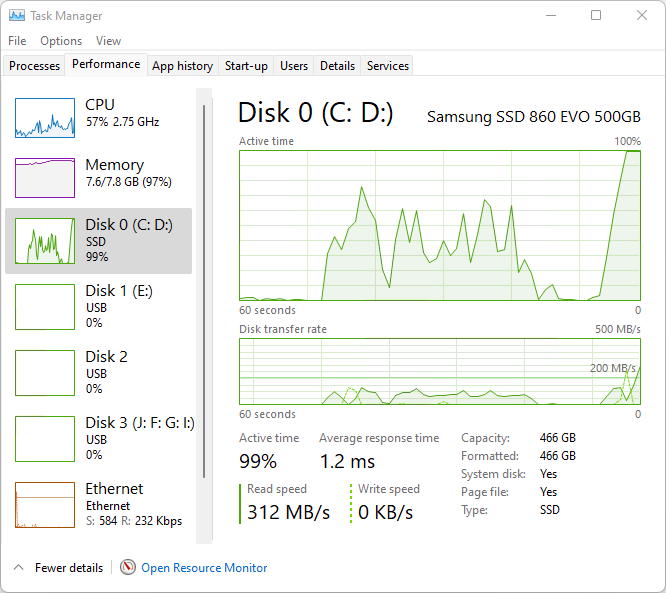
Görev Yöneticisi ile HDD hızını kontrol etme, Windows işletim sistemlerinde yerleşik olarak bulunan ve kullanımı oldukça basit bir yöntemdir.

  1. Görev yöneticisi’ni açın: Görev Yöneticisi’ni açmanın birden fazla yolu vardır:
    • Klavye kısayolu: Ctrl + Shift + Esc tuşlarına aynı anda basın.
    • Görev çubuğu: Görev çubuğuna sağ tıklayın ve “Görev Yöneticisi” seçeneğini seçin.
    • Başlat menüsü: Başlangıç menüsüne erişin, ardından sağ tuş ile üzerine tıklayarak açılan seçenekler arasından “Görev Yöneticisi”ni bulun ve seçiminizi yapın.
  2. Performans sekmesine geçin: Görev Yöneticisi penceresi açıldığında, üst kısımda yer alan sekmelerden “Performans” sekmesine tıklayın.
  3. Diskinizi seçin: Sol taraftaki listeden, hızını öğrenmek istediğiniz HDD’yi seçin. Genellikle “Disk 0 (C:)” şeklinde etiketlenir.
  4. Okuma ve yazma hızlarını görüntüleyin: Sağ tarafta, seçtiğiniz diskin anlık okuma ve yazma hızlarını göreceksiniz. Bu değerler, MB/s (Megabayt/saniye) cinsinden ifade edilir.

Üçüncü taraf disk performans test araçları kullanma

Üçüncü taraf disk performans test araçlarını kullanmak, HDD’nizin hızı hakkında daha detaylı ve kapsamlı bilgi edinmenin en iyi yoludur. Bu araçlar, farklı test senaryoları uygulayarak HDD’nizin okuma, yazma, rastgele erişim gibi çeşitli performans metriklerini ölçer.

- 11858 Teknoloji Destek Hattı -
11858 Teknoloji Destek Hattı ile 7/24 telefonla teknik destek ve uzaktan destek alın 11858 Teknoloji Destek Hattı ile 7/24 telefonla teknik destek ve uzaktan destek alma

En popüler ve güvenilir disk performans test araçlarından bazıları:

CrystalDiskMark

CrystalDiskMark, HDD hızını öğrenme konusunda en popüler disk performans test araçlarından bir tanesidir.

Özellikleri:

  • Sıralı Okuma/Yazma testi: Büyük dosyaların okunması ve yazılması sırasındaki performansı ölçer.
  • Rastgele Okuma/Yazma testi: Küçük dosyaların okunması ve yazılması sırasındaki performansı ölçer. Bu test, özellikle işletim sistemi ve programların performansı için önemlidir.
  • Farklı blok boyutları: Farklı blok boyutlarıyla testler yaparak, HDD’nizin farklı senaryolardaki performansını daha iyi anlamanızı sağlar.
  • Kuyruk derinliği (Queue Depth): Birden fazla okuma/yazma isteğinin aynı anda işlenmesi sırasındaki performansı ölçer.
  • Ücretsiz ve açık kaynak: Tamamen ücretsiz olarak sunulan ve açık kaynak kodlu bir platformdur.

Nasıl kullanılır:

  1. CrystalDiskMark’ı indirin ve kurun.
  2. Programı çalıştırın.
  3. Test etmek istediğiniz HDD’yi seçin.
  4. Test parametrelerini (test sayısı, test boyutu, blok boyutu vb.) ayarlayın.
  5. “All” butonuna tıklayarak tüm testleri başlatın.
  6. Test sonuçlarını inceleyin.

AS SSD Benchmark

AS SSD Benchmark, özellikle SSD’ler (Solid State Drive – Katı Hal Sürücüler) için tasarlanmış olsa da, HDD’ler için de kullanılabilen bir başka popüler disk performans test aracıdır.

Özellikleri:

- 11858 Teknoloji Destek Hattı -
11858 Teknoloji Destek Hattı ile 7/24 telefonla teknik destek ve uzaktan destek alın 11858 Teknoloji Destek Hattı ile 7/24 telefonla teknik destek ve uzaktan destek alma
  • SSD odaklı testler: Özellikle SSD’lerin performansını ölçmek için optimize edilmiş testler içerir.
  • Sıkıştırma testi: Verilerin sıkıştırılabilirliğinin performansı nasıl etkilediğini gösterir.
  • Kopya testi: Farklı dosya türlerinin (ISO, program, oyun) kopyalanma hızını ölçer.
  • Erişim süresi testi: Verilere erişim süresini ölçer.
  • Puanlama sistemi: Test sonuçlarını genel bir puanla özetler.

HD Tune

HD Tune, HDD hızını öğrenmek için kullanılabilecek kapsamlı ve detaylı disk performans ve sağlık test aracıdır. Hem ücretsiz hem de ücretli (Pro) sürümleri mevcuttur.

Özellikleri:

  • Kapsamlı testler: Okuma, yazma, erişim süresi, sıcaklık, SMART verileri gibi birçok farklı testi içerir.
  • Hata tarama: Disk yüzeyindeki hataları tarar.
  • Sağlık durumu: HDD’nizin genel sağlık durumunu gösterir.
  • Ayrıntılı bilgiler: Disk hakkında detaylı teknik bilgiler sunar.
  • Dosya kıyaslaması (File Benchmark): Farklı dosya boyutlarıyla okuma/yazma testi yapar.

ATTO Disk Benchmark

ATTO Disk Benchmark, özellikle depolama üreticileri tarafından sıklıkla kullanılan, endüstri standardı bir disk performans test aracıdır.

Komut İstemi (CMD) ile HDD hızını test etme

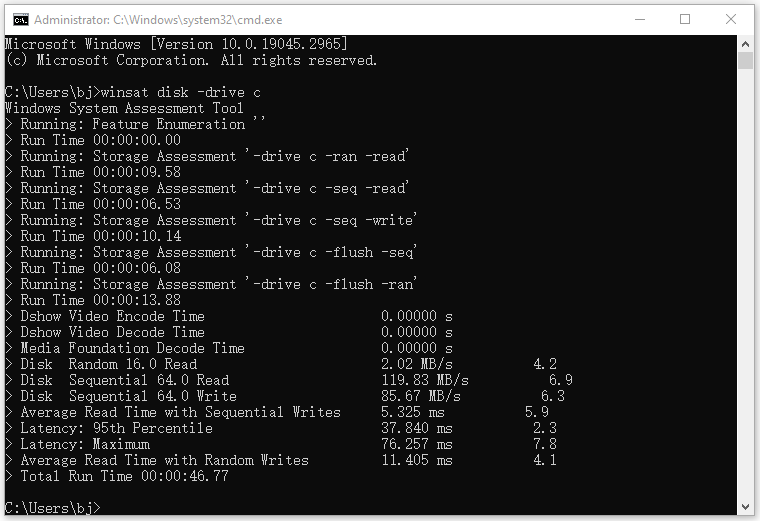
Komut İstemi (CMD) ile HDD hızını test etmek, Windows’un yerleşik bir aracı olan “winsat” komutunu kullanarak HDD’nizin performansını değerlendirmenin bir yoludur. Bu yöntem, herhangi bir ek program indirmeye gerek kalmadan temel bir hız testi yapmanızı sağlar.
Komut İstemi (CMD) üzerinden HDD hızının nasıl test edileceğini gösteren ekran görüntüsü.

Komut istemi’ni yönetici olarak çalıştırın

  • Başlat menüsüne “cmd” yazın.
  • “Command Prompt” simgesine sağ tıklayın ve açılan menüden “Yönetici olarak çalıştır” seçeneğini seçin.

Winsat komutunu kullanın

Komut İstemi alanına belirtilen komutu girin ve Enter tuşuna basın.

  • winsat disk -drive <sürücü_harfi>

<sürücü_harfi> yerine, test etmek istediğiniz HDD’nin sürücü harfini yazın (örneğin, C, D, E vb.).

    • Örnek: winsat disk -drive C

Test sonuçlarını inceleyin

  • Komut çalıştırıldıktan sonra, winsat aracı HDD’nizin performansını değerlendirecek ve sonuçları Komut İstemi penceresinde gösterecektir.
  • Sonuçlar arasında, sıralı okuma hızı (Disk Sequential Read), sıralı yazma hızı (Disk Sequential Write) ve rastgele okuma hızı (Disk Random Read) gibi değerleri göreceksiniz.

HDD üreticisinin yazılımını kullanma

HDD üreticisinin yazılımını kullanmak, HDD’nizin sağlığı, performansı ve diğer özellikleri hakkında en doğru ve detaylı bilgileri almanın en güvenilir yoludur. Birçok HDD üreticisi, kendi diskleri için özel olarak tasarlanmış yazılımlar sunar.

Önde gelen HDD üreticileri ve yazılımları

Western Digital (WD): Western Digital Dashboard

Özellikler:

  • Disk durumu izleme (sıcaklık, SMART verileri)
  • Performans testleri (okuma/yazma hızı)
  • Firmware güncelleme
  • Disk klonlama (bazı modellerde)
  • Disk silme (güvenli silme)

Seagate: SeaTools

Özellikler:

  • Disk durumu izleme (SMART verileri)
  • Kısa ve uzun testler (disk sağlığını kontrol etme)
  • Firmware güncelleme
  • Disk onarma (bazı hataları giderme)
  • SeaTools Bootable (önyüklenebilir sürüm, işletim sistemi olmadan test yapma)

Toshiba: Storage Diagnostic Tool

Özellikler:

  • Disk durumu izleme
  • Hızlı ve kapsamlı testler
  • SMART verileri

Samsung: Samsung Magician (Sadece SSD için)

Özellikler:

  • Disk durumu izleme
  • Performans Testi
  • Disk Optimizasyonu
  • Güvenli Silme

BIOS/UEFI ayarlarından bilgi alma

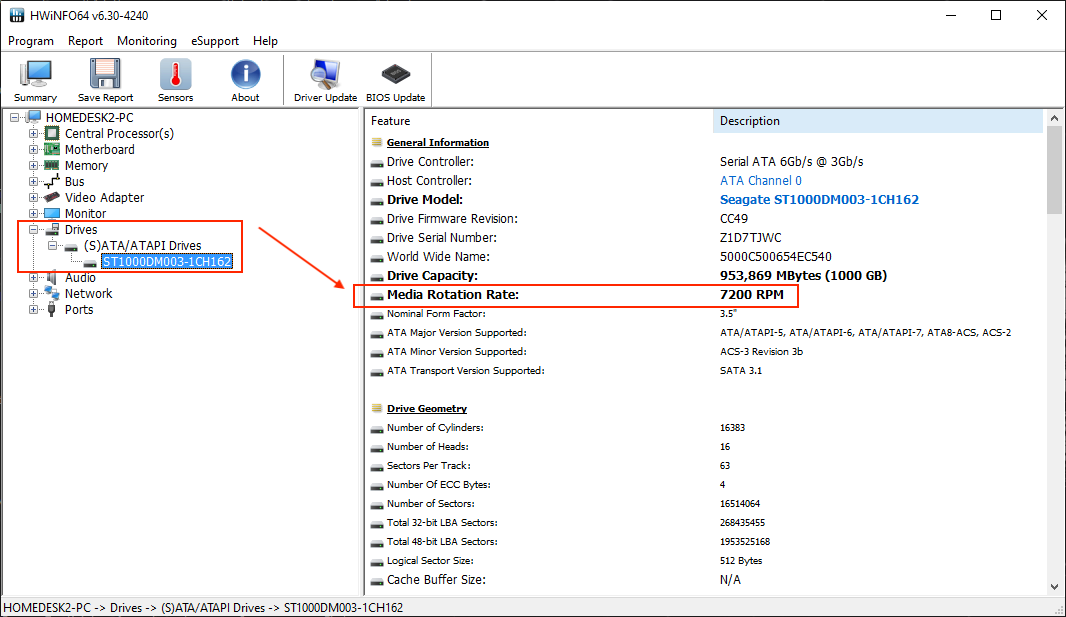
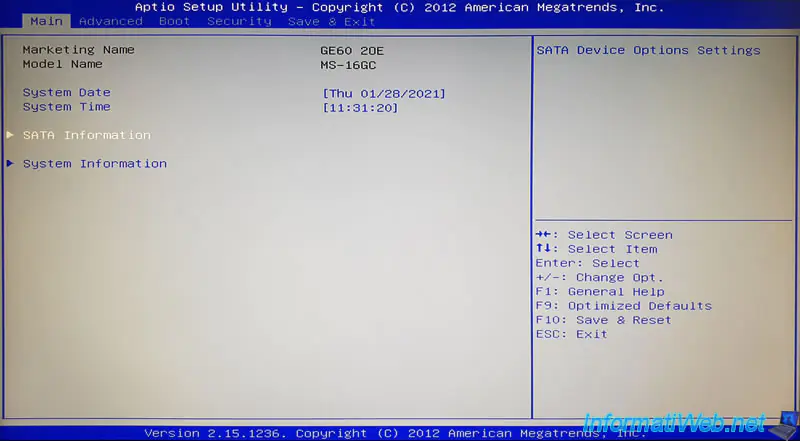
BIOS/UEFI ayarlarından bilgi almak, HDD’nizin modeli, seri numarası, bağlantı noktası gibi temel bilgileri öğrenmenin bir yoludur. Ancak, bu yöntem doğrudan HDD hızını göstermez.
BIOS UEFI ayarlarında HDD hızı ile ilgili bilgilere nasıl ulaşılacağını gösteren ekran görüntüsü.

BIOS/UEFI’ye erişim

  • Bilgisayarınızı yeniden başlatın.
  • BIOS/UEFI ayarlarına girmek için, bilgisayar açılırken belirli bir tuşa (genellikle Del, F2, F10, F12 veya Esc) art arda basın. Hangi tuşun kullanılacağı, anakartınızın marka ve modeline bağlıdır.

HDD bilgilerini bulma

  • BIOS/UEFI menüsünde, genellikle “Storage” (Depolama), “Boot” (Önyükleme) veya “Advanced” (Gelişmiş) gibi bir başlık altında HDD’nizle ilgili bilgileri bulabilirsiniz.
  • Burada, HDD’nizin model numarasını, seri numarasını, bağlantı noktasını (SATA1, SATA2 vb.) ve bazen de kapasitesini görebilirsiniz.

ETİKETLER:depolama performansıdisk hızı ölçmehdd hızınasıl yapılır
Bu Makaleyi Paylaş
Facebook WhatsApp WhatsApp Threads Bağlantıyı Kopyala Yazdır
Paylaş
Yorum yapılmamış

Bir yanıt yazın Yanıtı iptal et

E-posta adresiniz yayınlanmayacak. Gerekli alanlar * ile işaretlenmişlerdir


Bağlantı Kuralım

21KBeğen
19.6KTakip Et
7.3KAbone Ol
192Takip Et

Popüler Gönderiler

Gatsby ile statik site oluşturma sürecini gösteren modern geliştirici çalışma alanı.

Gatsby ile Statik Site Oluşturma

Hatice TATLISU
Hatice TATLISU
6 dk. okuma
2 Görüntüleme
Alternatif arama motorları logolarının yer aldığı, gizlilik odaklı arama sonuçlarını gösteren bilgisayar ekranı.

Google’a Alternatif Arama Motorları: Brave, Startpage ve Mojeek

Fatih ATEŞ
Fatih ATEŞ
7 dk. okuma
6 Görüntüleme
Google Drive depolama alanı ücretleri ve güncel Google One paket seçeneklerini gösteren görsel

Güncel Google Drive Depolama Alanı Ücretleri ve Paket Detayları

Uğurcan ÜN
Uğurcan ÜN
19 dk. okuma
4 Görüntüleme
Astro Nedir sorusunu uzay temalı web geliştirme görseliyle açıklayan kapak tasarımı

Astro Nedir, Hızlı ve Esnek Statik Siteler Oluşturmanın Modern Yolu

Hatice TATLISU
Hatice TATLISU
6 dk. okuma
4 Görüntüleme
//

We influence 20 million users and is the number one business and technology news network on the planet

You Might Also Like

Yeni SSD Taktıktan Sonra Ne Yapmalı?
Windows

Yeni SSD Taktıktan Sonra Ne Yapmalı?

6 dk. okuma
Gizli Hava Durumu Uygulamasını Ana Ekrana Ekleme
Android

Android’de, Google’ın Gizli Hava Durumu Uygulamasını Ana Ekrana Ekleme

4 dk. okuma
Instagram Hikayedeki Müziği Spotify Beğenilenlere Ekleme
Instagram

Instagram Hikayedeki Müziği Spotify Beğenilenlere Ekleme

3 dk. okuma
Apple, Windows ve Android Cihazlardan iCloud Fotoğraflarınıza Nasıl Erişilir?
iPhone / iOS

Apple, Windows ve Android Cihazlardan iCloud Fotoğraflarınıza Nasıl Erişilir?

3 dk. okuma

Size her gün en son haberleri ve sorun çözümlerini getiriyoruz!

TeknoDestek Müşteri Hizmetleri
Facebook-f Instagram Tiktok Twitter Youtube Linkedin Whatsapp Rss

İş Ortaklarımız

TeknoDestek Müşteri Hizmetleri
© 2013 - 2026 TeknoDestek Müşteri Hizmetleri • Tüm hakları saklıdır • Bu sitedeki tüm içerikler (metin, görsel, video, logo, tasarım vb.) 5846 sayılı Fikir ve Sanat Eserleri Kanunu (FSEK) kapsamında korunmaktadır • İzinsiz kopyalanması, çoğaltılması, yayınlanması veya herhangi bir şekilde kullanılması yasaktır • İhlal tespitinde; FSEK Madde 71-73 uyarınca yasal süreç başlatma, maddi/manevi tazminat talep etme ve cezai işlem için başvurma hakkımız saklıdır • TeknoDestek, TeknoS@R'un bir kuruluşudur • Tema Düzenleyen: Fatih ATEŞ
Sorun Hala Çözülmedi mi?
Aradığın çözümü bulamadıysan, 11858 Teknoloji Destek Hattımız sana yardımcı olabilir. 2011’den beri Türkiye’nin en tecrübeli teknoloji destek ekiplerinden biri olarak, bilgisayar, telefon, tablet, modem, akıllı TV ve sosyal medya sorunlarında 7/24 profesyonel destek veriyoruz. Uzman ekibimizle hemen görüşmek ister misin?
📞 11858’i Şimdi Ara
Görüşme öncesi dakika ücreti sesli olarak bilgilendirilir
Welcome Back!

Sign in to your account

Kullanıcı Adı veya E-posta Adresi
Şifre

Şifrenizi mi unuttunuz?