TeknoDestek Müşteri Hizmetleri
  • Haberler
    HaberlerDaha Fazla Göster
    PlayStation Plus Haziran ayı ücretsiz oyunlarında Grounded ve Darktide karakterleri birlikte görünüyor
    PlayStation Plus Haziran Ayı Ücretsiz Oyunlar
    5 dk. okuma
    WhatsApp Kullanamayacak Android Modelleri listesinde eski Samsung ve LG telefonlar görüntüleniyor
    Eylül Ayı İtibariyle WhatsApp Kullanamayacak Android Modelleri
    4 dk. okuma
    Apple CarPlay ChatGPT Desteği Geldi
    Apple CarPlay ChatGPT Desteği Geldi
    5 dk. okuma
    Yenilenmiş Akıllı Telefonlara İade Hakkı kapsamında mağazada telefon inceleyen kullanıcı görüntüsü
    Yenilenmiş Akıllı Telefonlara İade Hakkı Getirildi
    7 dk. okuma
    Zerger App nedir? Nasıl kullanılır?
    Zerger App Nedir? Nasıl Kullanılır?
    7 dk. okuma
  • Bilgisayar
    BilgisayarDaha Fazla Göster
    Macbook neo performans
    MacBook Neo Performans Yükseltme
    5 dk. okuma
    Bilgisayar Kapalıyken Işıkları Neden Yanar ve Nasıl Kapatılır
    Bilgisayar Kapalıyken Işıkları Neden Yanar ve Nasıl Kapatılır
    7 dk. okuma
    OneDrive Çift Görünme Sorunu Nasıl Çözülür?
    OneDrive Çift Görünme Sorunu Nasıl Çözülür
    4 dk. okuma
    Bilgisayar güç düğmesi ayarları ekranında uyku ve kapatma seçenekleri görüntüleniyor
    Bilgisayar Güç Düğmesi Ayarları Nasıl Değiştirilir
    7 dk. okuma
    OneDrive Yükleme Hızı Neden Yavaş?
    OneDrive Yükleme Hızı Neden Yavaş
    5 dk. okuma
  • Mobil
    MobilDaha Fazla Göster
    8000 mAh bataryalı telefonlar, parlak enerji bloğuyla fütüristik kapakta gösteriliyor.
    8000 mAh Bataryalı Telefonlar Geliyor: Şarj Sorunu Bitiyor mu
    6 dk. okuma
    HyperOS 3 Bildirim Sesi Sorunu Çözümü
    HyperOS 3 Bildirim Sesi Sorunu Çözümü
    5 dk. okuma
    HyperOS 3 Özellikleri ve Öne Çıkan Yenilikler
    HyperOS 3 Özellikleri ve Öne Çıkan Yenilikler
    8 dk. okuma
    HyperOS 3 performans sorunları yaşayan bir telefonda bellek uzatma ve pil ayarları menüsü.
    HyperOS 3 Performans Sorunları ve Çözüm Yolları
    7 dk. okuma
    HyperOS 3 kamera sorunu yaşayan bir telefonda açık olan kamera ayarları ve depolama ekranı.
    HyperOS 3 Kamera Sorunu ve Çözüm Yolları
    8 dk. okuma
  • Sosyal Medya
    Sosyal MedyaDaha Fazla Göster
    Dikkat Çekici YouTube Küçük Resimleri Nasıl Oluşturulur
    Dikkat Çekici YouTube Küçük Resimleri Nasıl Oluşturulur
    7 dk. okuma
    WhatsApp Katı Hesap Ayarı
    WhatsApp Katı Hesap Ayarı Nasıl Açılır
    3 dk. okuma
    TikTok Sıfır İzlenme Sorunu
    TikTok Sıfır İzlenme Sorunu Çözümü
    7 dk. okuma
    LinkedIn Post Saatleri Neye Göre Belirlenir Yolları Neler
    LinkedIn Post Saatleri Neye Göre Belirlenir
    7 dk. okuma
    istatislikler üzerinden Reels paylaşma
    Instagram İstatistikler Üzerinden Reels Paylaşma Nasıl Yapılır
    4 dk. okuma
  • İnceleme
    İncelemeDaha Fazla Göster
    Yapay zekalı bilgisayar ekranında NPU ve AI özellikleri görüntüleniyor
    Yapay Zekalı Bilgisayar (AI PC) Nedir
    9 dk. okuma
    Çift Monitör Kurulumu Nasıl Yapılır
    Çift Monitör Kurulumu Nasıl Yapılır
    5 dk. okuma
    Tcl S55h Soundbar Telefon Bağlantısı Nasıl Yapılır Yolları Neler
    Tcl S55h Soundbar Telefon Bağlantısı Nasıl Yapılır
    6 dk. okuma
    Tcl S55h Soundbar Televizyon Bağlantısı Nasıl Yapılır Yolları Neler
    Tcl S55h Soundbar Televizyon Bağlantısı Nasıl Yapılır
    6 dk. okuma
    Radar ve Kontrol Noktalarını Görme
    Otoyollarda Radar ve Kontrol Noktalarını Görme
    4 dk. okuma
  • İletişim
YouTube
Takip Et
  • Müşteri Hizmetleri
  • Modem Kurulumu
  • Windows 11
  • Yapay Zeka
  • Akıllı Telefon
  • Robot Süpürge
11 Haz 2026, Perşembe
TeknoDestek Müşteri HizmetleriTeknoDestek Müşteri Hizmetleri
Yazı BoyutuAa
  • Haberler
  • Mobil
  • Sosyal Medya
  • Bilgisayar
  • İnceleme
  • İnternet ve Ağ
  • Ev Elektroniği
  • İletişim
Site içi Arama
  • Haberler
    • Cihaz Duyuruları
    • Teknoloji
    • Uygulama Gelişmeleri
  • Bilgisayar
    • Linux
    • macOS
    • Windows
  • İnceleme
    • Bilgisayar
    • Ev Elektroniği
    • Tablet
    • Tavsiyeler & Karşılaştırmalar
    • Telefon
  • Mobil
    • Android
    • Giyilebilir Cihazlar
    • HarmonyOS
    • iPhone / iOS
  • Sosyal Medya
    • Facebook
    • Instagram
    • TikTok
    • Snapchat
    • Teams
    • Telegram
    • WhatsApp
    • X
  • İletişim
Bizi Takip Edin
Hp Victus Önyükleme aygıtı bulunamadı
Windows

Hp Victus Önyükleme Aygıtı Bulunamadı

Savaş TAŞÇIOĞLU
Son güncelleme: 9 Haziran 2024 18:48
Savaş TAŞÇIOĞLU
989 Görüntüleme
Paylaş
5 dk. okuma
Paylaş

Önyükleme aygıtı bulunamadı hatası çok yaygın bir hatadır. Bu blog, sisteminizde bu hatanın meydana gelmesine neden olabilecek olası sorunları listelemektedir. Ayrıca, 3FO hatasını düzeltmek için bazı basit adımları sıralıyoruz.

Bazı durumlarda, bu 3FO hatası, makinenize yeni bir işletim sistemi yüklemenizi isteyebilir. PC’nize yeni bir işletim sistemi yüklemeye karar vermeden önce, bu blogda listelenen bazı alternatifleri gözden geçirebilirsiniz. PC’nize yeni bir işletim sistemi yüklemek, başvurmanız gereken son seçenek olmalıdır.

İçindekiler
  • Sabit Disk 3F0 Hatasının Nedenleri
  • Sabit Disk 3F0 Hata Mesajı Ne Anlama Geliyor?
  • Önyükleme Aygıtı Bulunamadı 3F0 Hatası Neden Oluşuyor?
    • Önyükleme Yapılamayan Bir Sabit Diskten Veri Kurtarma
  • Önyükleme Aygıtı Bulunamadı 3F0 Hatasını Düzeltme Yöntemleri
  • Önyükleme Sırasını Değiştir
    • Hard Reset İşlemi Uygulayın
  • Bios’u Varsayılan Ayarları Geri Yükleme
- 11858 Teknoloji Destek Hattı -
11858 Teknoloji Destek Hattı ile 7/24 telefonla teknik destek ve uzaktan destek alın 11858 Teknoloji Destek Hattı ile 7/24 telefonla teknik destek ve uzaktan destek alma

Sabit Disk 3F0 Hatasının Nedenleri

Sabit disk 3F0 hatası, sisteminizin bir önyükleme aygıtı bulamadığını gösterir. Önyükleme aygıtı bulunamadı 3F0 hatası, yanlış BIOS önyükleme sırası, sabit diskin düzgün takılmamış olması, bozuk bir sabit disk bölümü gibi çeşitli nedenlerden dolayı meydana gelebilir. Bu hata, aşağıdaki gibi farklı hata mesajlarıyla ortaya çıkabilir:

Önyükleme aygıtı yok, önyükleme diski takın ve herhangi bir tuşa basın.

Önyükleme aygıtı bulunamadı. Lütfen sabit diskinize bir işletim sistemi yükleyin.

Önyükleme aygıtı bulunamadı. Makineyi yeniden başlatmak için herhangi bir tuşa basın.

Önyükleme aygıtı mevcut değil.

Artık sabit disk 3F0 hatası aldığınızda karşılaşabileceğiniz farklı hata mesajlarını biliyorsunuz. “Sabit disk 3F0” hata mesajının ne anlama geldiğini bilmiyorsanız, okumaya devam edin.

Sabit Disk 3F0 Hata Mesajı Ne Anlama Geliyor?

‘Hard Disk 3F0’ hata mesajı, bilgisayarın BIOS veya UEFI’sinin işletim sistemini yüklemek için önyüklenebilir bir aygıt bulamadığını gösterir.

- 11858 Teknoloji Destek Hattı -
11858 Teknoloji Destek Hattı ile 7/24 telefonla teknik destek ve uzaktan destek alın 11858 Teknoloji Destek Hattı ile 7/24 telefonla teknik destek ve uzaktan destek alma

Bu, gerekli sistem dosyalarını içeren depolama aygıtını bulma hatasını işaret eder ve donanım arızaları veya yanlış yapılandırılmış ayarlar gibi çeşitli nedenlerden kaynaklanabilir. Bu sorunu çözmek genellikle depolama aygıtını, BIOS/UEFI ayarlarını kontrol etmeyi veya önyükleme yapılandırmasını onarmayı içerir.
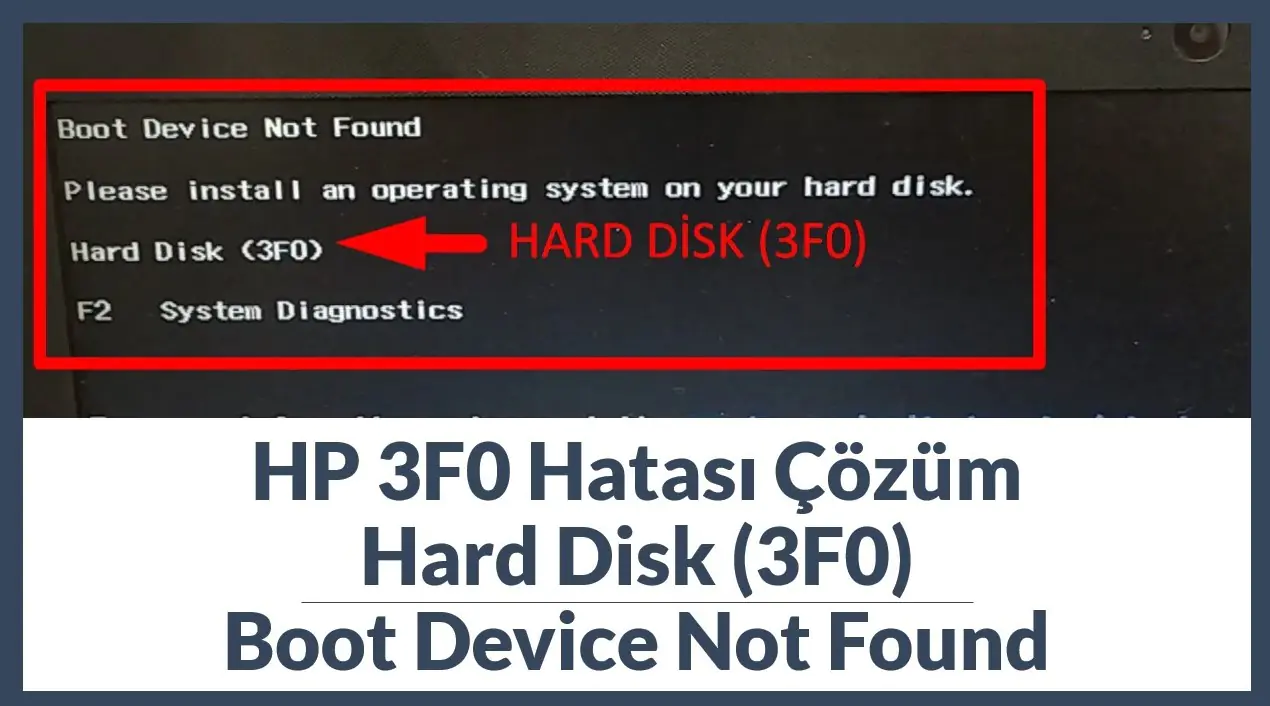
Önyükleme aygıtı bulunamadı 3F0 hatasını düzeltme yöntemleri

Önyükleme Aygıtı Bulunamadı 3F0 Hatası Neden Oluşuyor?

“Önyükleme Aygıtı Bulunamadı”, “Önyükleme Aygıtı Tespit Edilmedi” veya “HP önyükleme aygıtı bulunamadı” hata mesajı, işletim sistemi sabit diskin önyükleme sektörünü veya önyüklenebilir sabit diski bulamadığında ortaya çıkar. Aşağıda bu hatanın olası nedenlerinden bazılarını belirttik:

  • BIOS’ta yanlış önyükleme sırası
  • Sabit disk bağlantı sorunu
  • Güncel olmayan veya yanlış yapılandırılmış BIOS
  • Bozuk önyüklenebilir disk
  • Hasarlı sistem dosyaları veya önyükleme dosyaları
  • BIOS’ta bozulmuş MBR/önyükleme sektörü

Önyükleme Yapılamayan Bir Sabit Diskten Veri Kurtarma

“Önyükleme Aygıtı Bulunamadı 3F0” hatasının nedenlerini tartıştığımıza göre, şimdi bu sorunu çözme yöntemlerine değineceğiz.

Önyükleme Aygıtı Bulunamadı 3F0 Hatasını Düzeltme Yöntemleri

Önyükleme aygıtı bulunamadı 3F0 hatasını nasıl düzeltebiliriz gelin hep birlikte öğrenelim.

Önyükleme Sırasını Değiştir

Önyükleme yaptığınız sabit diskin doğru disk olduğundan emin olun. Önyükleme yapılamayan bir aygıttan önyükleme yapmayı ayarlarsanız, sistem önyükleme yapmaz ve şu hata mesajını gösterebilir: “Önyükleme Aygıtı Bulunamadı. Lütfen sabit diskinize bir işletim sistemi yükleyin”. Bu durumda, BIOS’taki önyükleme sırasını değiştirebilir ve önyüklenebilir aygıttan önyükleme yapmasını sağlayabilirsiniz. Bunu yapmak için aşağıdaki adımları izleyin:

- 11858 Teknoloji Destek Hattı -
11858 Teknoloji Destek Hattı ile 7/24 telefonla teknik destek ve uzaktan destek alın 11858 Teknoloji Destek Hattı ile 7/24 telefonla teknik destek ve uzaktan destek alma
  1. Bilgisayarı yeniden başlatın ve ardından BIOS ayarları menüsüne girmek için F10 tuşuna basın.
  2. BIOS’u açtıktan sonra önyükleme ayarlarına gidin.
  3. Dizüstü bilgisayarlar: Depolama > Önyükleme seçeneklerini seçin.
  4. Masaüstü bilgisayarlar: Sistem Yapılandırması > Önyükleme seçeneklerini seçin.
  5. Önyükleme sırasını değiştirmek için ekrandaki talimatları izleyin.

Hard Reset İşlemi Uygulayın

Cihazı sıfırladığınızda, sistem BIOS ve donanım arasındaki yazılım bağlantılarını temizlemeye ve yeniden kurmaya zorlanır. Sert bir sıfırlama yapmak için aşağıdaki adımları izleyin:

  1. Bilgisayarı kapatın ve bağlantı nokta istasyonundan çıkarın.
  2. Daha sonra, bilgisayarınızdaki tüm harici cihazları çıkarın ve AC adaptörünü prizden çekin. Pili de çıkarın.
  3. Güç düğmesine yaklaşık 15 saniye basılı tutun.
  4. Ardından, pili takın ve AC adaptörünü tekrar bilgisayara takın. Not: USB depolama cihazları, harici ekranlar, yazıcılar vb. gibi hiçbir cihazı bağlamayın.

Şimdi, bilgisayarı açın. Başlangıç menüsü açıldığında, ok tuşlarıyla Windows’u normal olarak Başlat’ı seçin ve Enter tuşuna basın.

Bios’u Varsayılan Ayarları Geri Yükleme

Sisteminizin önyükleme yapamayan bir diskten önyükleme yapacak şekilde yapılandırılmış olabilir. Bu durumda, BIOS’unuzu son kaydedilen yapılandırmaya geri yüklemek BIOS’u yeniden ayarlar. Aşağıdaki adımları izleyin:
Bios'u Varsayılan Ayarlara Döndürme

  1. Bilgisayarı kapatın.
  2. En az 5 saniye bekleyin ve ardından bilgisayarı yeniden başlatın. BIOS kurulum menüsüne girmek için F10 tuşuna tekrar tekrar basın.
  3. BIOS kurulum ekranında, BIOS Kurulum Varsayılan ayarlarını seçmek ve yüklemek için F9’a basın.
  4. Kaydetmek ve Çıkmak için F10’a basın.
  5. Değişiklikleri kaydetmek için çıkış seçildiğinde evet’i seçin, ardından Enter tuşuna basın.
  6. Daha sonra, bilgisayarı yeniden başlatmak için ekrandaki talimatları izleyin. Eğer bilgisayar normal şekilde yeniden başlatılıyorsa, sorunun çözüldüğü anlamına gelir. Eğer hala “önyükleme aygıtı bulunamadı” hatası mesajını gösteriyorsa, bir sonraki yönteme geçin.

Yukarıdaki işlemleri yapmanıza rağmen herhangi bir sorunla karşılaşırsanız bizleri arayabilirsiniz.

Hp Victus Bios ayarları nasıl yapılır?

ETİKETLER:hata çözümünasıl yapılırönyükleme hatasıwindows sorunu
Bu Makaleyi Paylaş
Facebook WhatsApp WhatsApp Threads Bağlantıyı Kopyala Yazdır
Paylaş
Yorum yapılmamış

Bir yanıt yazın Yanıtı iptal et

Yorum yapabilmek için oturum açmalısınız.

Bağlantı Kuralım

21KBeğen
19.6KTakip Et
7.3KAbone Ol
192Takip Et

Popüler Gönderiler

Dikkat Çekici YouTube Küçük Resimleri Nasıl Oluşturulur

Dikkat Çekici YouTube Küçük Resimleri Nasıl Oluşturulur

Adem SOYLU
Adem SOYLU
7 dk. okuma
5 Görüntüleme
WhatsApp Katı Hesap Ayarı

WhatsApp Katı Hesap Ayarı Nasıl Açılır

Senanur FINDIKÇI
Senanur FINDIKÇI
3 dk. okuma
5 Görüntüleme
8000 mAh bataryalı telefonlar, parlak enerji bloğuyla fütüristik kapakta gösteriliyor.

8000 mAh Bataryalı Telefonlar Geliyor: Şarj Sorunu Bitiyor mu

Hatice TATLISU
Hatice TATLISU
6 dk. okuma
6 Görüntüleme
TikTok Sıfır İzlenme Sorunu

TikTok Sıfır İzlenme Sorunu Çözümü

Mustafa DURUR
Mustafa DURUR
7 dk. okuma
4 Görüntüleme
//

We influence 20 million users and is the number one business and technology news network on the planet

You Might Also Like

AirTies AP 300 ve AP 400 Erişim Noktası Ayarları
Router Kurulumu

AirTies AP 300 ve AP 400 Erişim Noktası Ayarları

5 dk. okuma
Valorant Sunucu Durumu ve Sunucu Sorunu Çözümü
Bilgisayar Oyunları

Valorant Sunucu Durumu Nasıl Kontrol Edilir

3 dk. okuma
Windows Bilgi Koruması Nedir? [UZMAN REHBERİ]
Windows

Windows Bilgi Koruması Nedir? [UZMAN REHBERİ]

3 dk. okuma
Google İzleme Listesine TV Şovları ve Filmler Nasıl Eklenir?
Uygulama Gelişmeleri

Google İzleme Listesine TV Şovları ve Filmler Nasıl Eklenir?

2 dk. okuma

Size her gün en son haberleri ve sorun çözümlerini getiriyoruz!

TeknoDestek Müşteri Hizmetleri
Facebook-f Instagram Tiktok Twitter Youtube Linkedin Whatsapp Rss

İş Ortaklarımız

TeknoDestek Müşteri Hizmetleri
© 2013 - 2026 TeknoDestek Müşteri Hizmetleri • Tüm hakları saklıdır • Bu sitedeki tüm içerikler (metin, görsel, video, logo, tasarım vb.) 5846 sayılı Fikir ve Sanat Eserleri Kanunu (FSEK) kapsamında korunmaktadır • İzinsiz kopyalanması, çoğaltılması, yayınlanması veya herhangi bir şekilde kullanılması yasaktır • İhlal tespitinde; FSEK Madde 71-73 uyarınca yasal süreç başlatma, maddi/manevi tazminat talep etme ve cezai işlem için başvurma hakkımız saklıdır • TeknoDestek, TeknoS@R'un bir kuruluşudur • Tema Düzenleyen: Fatih ATEŞ
Sorun Hala Çözülmedi mi?
Aradığın çözümü bulamadıysan, 11858 Teknoloji Destek Hattımız sana yardımcı olabilir. 2011’den beri Türkiye’nin en tecrübeli teknoloji destek ekiplerinden biri olarak, bilgisayar, telefon, tablet, modem, akıllı TV ve sosyal medya sorunlarında 7/24 profesyonel destek veriyoruz. Uzman ekibimizle hemen görüşmek ister misin?
📞 11858’i Şimdi Ara
Görüşme öncesi dakika ücreti sesli olarak bilgilendirilir
Welcome Back!

Sign in to your account

Kullanıcı Adı veya E-posta Adresi
Şifre

Şifrenizi mi unuttunuz?