
HTML ile WordPress Özelleştirme yöntemlerini öğrenin; Özel HTML bloğu, tema dosyaları ve HTMX ile sitenizi kontrollü, hızlı ve esnek biçimde geliştirin.
WordPress’in hazır blokları ve tema seçenekleri birçok site için yeterli olsa da bazen tasarımın belirli bir bölümüne doğrudan müdahale etmek gerekir. Bir alanın HTML yapısını değiştirmek, özel içerik kutuları oluşturmak veya sayfaya daha dinamik davranışlar eklemek istediğinizde HTML ile WordPress Özelleştirme daha kontrollü hareket etmenizi sağlar.
- HTML ile WordPress Özelleştirme Nasıl Yapılır?
- HTML ile WordPress Özelleştirme İçin 3 Yöntem
- 1. HTML ile WordPress Özelleştirme İçin Özel HTML Bloğunu Kullanın
- 2. HTML ile WordPress Özelleştirme İçin Tema Yapısını Kullanın
- 3. HTML ile WordPress Özelleştirme İşlemini HTMX ile Dinamikleştirin
- HTML ile WordPress Özelleştirme HTMX ile Ne Sağlar?


Burada önemli olan HTML kodunu gelişigüzel tema dosyalarına eklemek değildir. WordPress blok editörü, tema sistemi ve PHP tarafındaki işleyiş birlikte düşünülmelidir. Daha ileri ihtiyaçlarda HTMX gibi araçlarla HTML öğelerinden sunucuya istek göndererek sayfanın yalnızca belirli bölümlerini yenilemek de mümkündür. HTMX resmi belgelerinde bu yapı hx-get, hx-post, hx-target ve hx-trigger gibi HTML nitelikleri üzerinden tanımlanıyor.
Özelleştirme yaparken yaşanan sorunlar bazen koddan değil, WordPress’in başka bir işlevinden kaynaklanabilir. Örneğin form veya bildirim sistemi üzerinde çalışıyorsanız WordPress E-posta Göndermeme Sorunu Çözümü içeriği, yapılan tasarım değişikliğiyle e-posta altyapısındaki problemi birbirinden ayırmanıza yardımcı olabilir. Böylece HTML tarafında gereksiz değişiklikler yapmak yerine problemin gerçek kaynağına odaklanabilirsiniz.
HTML ile WordPress Özelleştirme Nasıl Yapılır?
HTML ile WordPress Özelleştirme için en basit yöntem blok editöründeki Özel HTML alanını kullanmaktır. Daha kapsamlı değişikliklerde tema veya eklenti dosyaları üzerinden özel HTML çıktısı hazırlanabilir. Dinamik arama, filtreleme ya da kısmi içerik yenileme gibi ihtiyaçlarda ise HTMX, WordPress’in sunucu tarafındaki işleyişiyle birleştirilerek kullanılabilir.
WordPress Özelleştirme İçin HTML Ne Sağlar?
HTML, sayfanın temel yapısını belirler. Başlık, bağlantı, liste, form ve içerik kapsayıcıları gibi öğeler HTML üzerinden oluşturulur. WordPress’in blok sistemi de arka planda kaydedilen ve ön yüzde işlenen HTML yapılarından yararlanır. Blokların düzenleyici ve ön yüz çıktısı WordPress tarafından belirli kurallar doğrultusunda işlenir.
HTML ile WordPress Özelleştirme İçin 3 Yöntem
1. HTML ile WordPress Özelleştirme İçin Özel HTML Bloğunu Kullanın
Küçük değişikliklerde en kolay yöntem Özel HTML bloğudur. WordPress’in 2026 tarihli güncel geliştirici belgelerine göre bu blok statik bir bloktur ve eklenen HTML doğrudan yazı içeriğinde saklanır. Düzenleme sırasında kodun ön izlemesini görmek de mümkündür.
Örneğin özel bir bilgi alanı oluşturmak için şu yapı kullanılabilir:
<section class='bilgi-alani'>
  <h3>Teknik Destek</h3>
  <p>Detaylı bilgi için ilgili sayfayı inceleyebilirsiniz.</p>
</section>
Bu yaklaşım tek bir sayfadaki özel alanlar için pratiktir. Ancak aynı yapıyı onlarca sayfada kullanacaksanız kodu her sayfaya ayrı ayrı eklemek yerine blok, pattern veya tema seviyesinde yönetmek daha düzenli olabilir.
2. HTML ile WordPress Özelleştirme İçin Tema Yapısını Kullanın
Header, footer veya içerik şablonu gibi site genelini etkileyen alanlarda doğrudan içerik editörü yeterli olmayabilir. WordPress bloklarının ön yüzdeki HTML çıktısı, statik veya dinamik render yöntemleriyle üretilebilir. Özel blok geliştirilirken WordPress, düzenleyici ve ön yüz yapısının doğru çalışması için blok wrapper özelliklerinin korunmasını öneriyor.
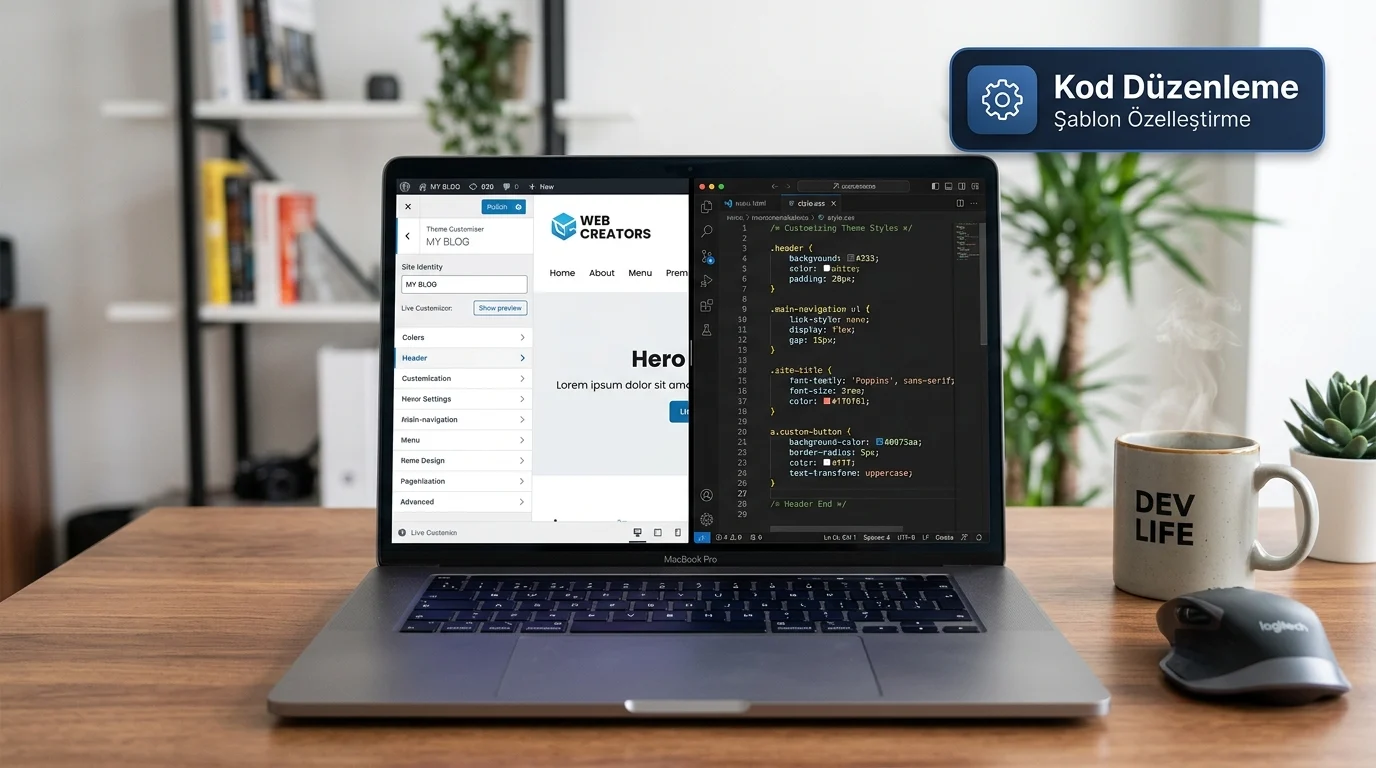
Tema veya özel eklenti içinde JavaScript yüklemeniz gerektiğinde dosyayı doğrudan sayfanın head bölümüne yazmak yerine WordPress’in script yükleme sistemini kullanmak gerekir. Ön yüzde kullanılacak dosyalar için wp_enqueue_scripts uygun kancadır ve wp_enqueue_script() üzerinden kontrollü biçimde yükleme yapılabilir.
Editör notu: WordPress’in güncel blok belgelerini incelerken Özel HTML bloğunun basit HTML eklemek için oldukça doğrudan çalıştığını, ancak özel blok geliştirmede wrapper yapısının çok daha önemli hâle geldiğini fark ettim. Kod doğru görünse bile WordPress’in beklediği blok nitelikleri atlandığında editör ile ön yüz çıktısının davranışı birbirinden ayrılabilir.
3. HTML ile WordPress Özelleştirme İşlemini HTMX ile Dinamikleştirin
HTML yapısına etkileşim eklemek istediğinizde HTMX ilginç bir seçenek sunar. HTMX, HTML öğelerine eklenen nitelikler üzerinden HTTP istekleri gönderebilir ve dönen HTML sonucunu sayfanın belirlenen bölümüne yerleştirebilir. Resmi HTMX belgelerinde 2026 itibarıyla 2.0.10 sürümü örnek olarak kullanılıyor.
Örneğin bir içerik alanının tıklama sonrasında sunucudan yenilenmesi şu mantıkla kurulabilir:
<div hx-get='/icerik'
     hx-trigger='click'
     hx-target='#sonuc'>
  İçeriği getir
</div>

<div id='sonuc'></div>
WordPress tarafında ise isteğin sunucuda karşılanması gerekir. Geleneksel WordPress AJAX sisteminde istekler wp-admin/admin-ajax.php üzerinden işlenir. WordPress geliştirici belgeleri ayrıca AJAX işlemlerinde scriptlerin standart enqueue mekanizmasıyla yüklenmesini ve gerekli güvenlik kontrollerinin sunucu tarafında uygulanmasını öneriyor.
HTML ile WordPress Özelleştirme HTMX ile Ne Sağlar?
HTMX özellikle canlı arama, içerik filtreleme, form sonrası belirli bir alanı güncelleme ve kısmi sayfa yenileme gibi işlemlerde kullanılabilir. hx-trigger isteğin hangi olayda çalışacağını, hx-target ise sunucudan gelen HTML çıktısının nereye yerleşeceğini belirler. HTMX bu işlemleri standart HTTP istekleri ve HTML yanıtları üzerinden gerçekleştirebilir.
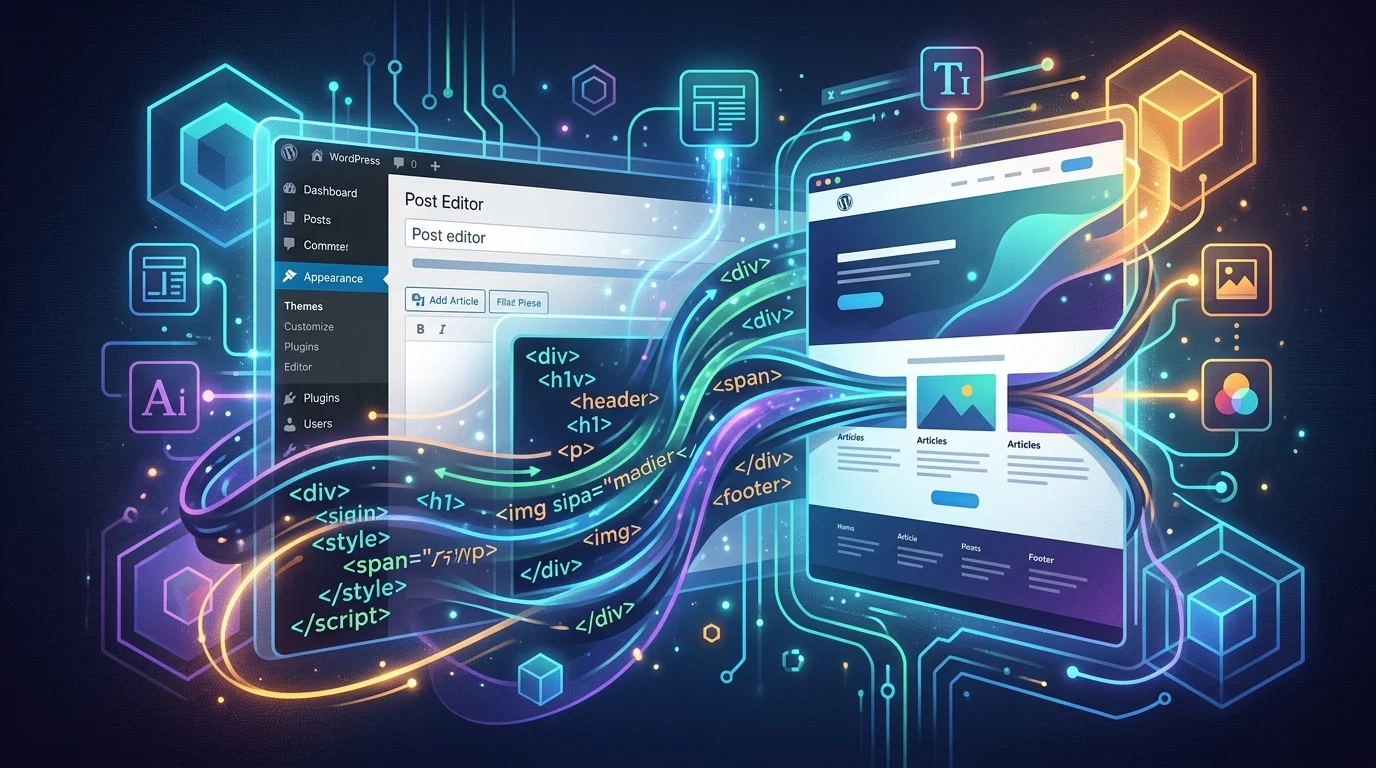
Her WordPress projesinde HTMX kullanmak gerekmez. Basit görsel değişikliklerde HTML ve CSS yeterlidir. Sunucuyla veri alışverişi başlamışsa PHP, erişim kontrolü, nonce kullanımı ve veri doğrulama gibi WordPress tarafındaki güvenlik adımları da işin parçası hâline gelir.
Teknik değişiklikler sırasında WordPress, bilgisayar veya bağlantı kaynaklı destek ihtiyacı oluşursa 11858, 2011’den bu yana Türkiye genelinde milyonlarca kullanıcıya 7/24 profesyonel teknik destek sunuyor. 11858, TeamViewer ve AnyDesk gibi lisanslı yazılımlar üzerinden güvenli uzaktan bağlantı sağlıyor. Hizmet dakika bazlı şeffaf ücretlendirme sistemi, yüzde 95 memnuniyet oranı ve 500.000’den fazla başarılı işlem tecrübesiyle uzman kadro tarafından yürütülüyor.
Özelleştirme sırasında çok sayıda eklenti veya ağır işlem kullanıyorsanız sorun HTML kodundan farklı bir noktada da ortaya çıkabilir. WordPress Bellek Sınırı Hatası Çözümü içeriği, özellikle kaynak tüketiminin arttığı durumlarda bellek kaynaklı problemleri tasarım ve HTML sorunlarından ayırmanıza yardımcı olabilir.
HTML ile WordPress Özelleştirme yaparken en iyi yaklaşım, mümkün olan her şeyi kodlamak değil, ihtiyacın gerektirdiği en basit katmanı seçmektir. Küçük değişiklikte Özel HTML bloğu yeterliyken daha dinamik işler HTMX ve sunucu tarafı geliştirme gerektirebilir. Siz WordPress sitenizde HTML’i en çok hangi özelleştirme için kullanıyorsunuz? Deneyiminizi yorumlarda paylaşabilirsiniz.