


Huawei HG253s modem kurulumu için gereken tüm adımlar burada. Modem arayüzüne giriş, PPPoE internet bağlantı ve kablosuz ağ (Wi-Fi) şifre ayarlarını kolayca yapın.
Yeni bir modemi kutusundan çıkarıp çalışır hale getirmek, ilk bakışta teknik bir işlem gibi görünebilir. Açıkçası, arayüzdeki onlarca seçenek kafa karıştırıcı olabiliyor. Ancak merak etmeyin, doğru adımlar izlendiğinde Huawei HG253s modem kurulumu aslında oldukça basit.


Bu yazıda, modeminizi bilgisayarınıza nasıl bağlayacağınızı, arayüze giriş yapma detaylarını, internet bağlantınızı (PPPoE) ve en önemlisi güvenli kablosuz ağ (Wi-Fi) ayarlarınızı nasıl yapılandıracağınızı adım adım anlatacağız. Siz de bu adımları takip ederek birkaç dakika içinde internete sorunsuz bir şekilde bağlanabilirsiniz.
Huawei HG253s Modem Kurulum Adımları
- Öncelikli olarak, modeme kablolu bağlı bir bilgisayardan boş bir internet sayfası açalım; adres çubuğunu temizledikten sonra ‘192.168.1.1′ yazalım ve Enter‘a basalım.
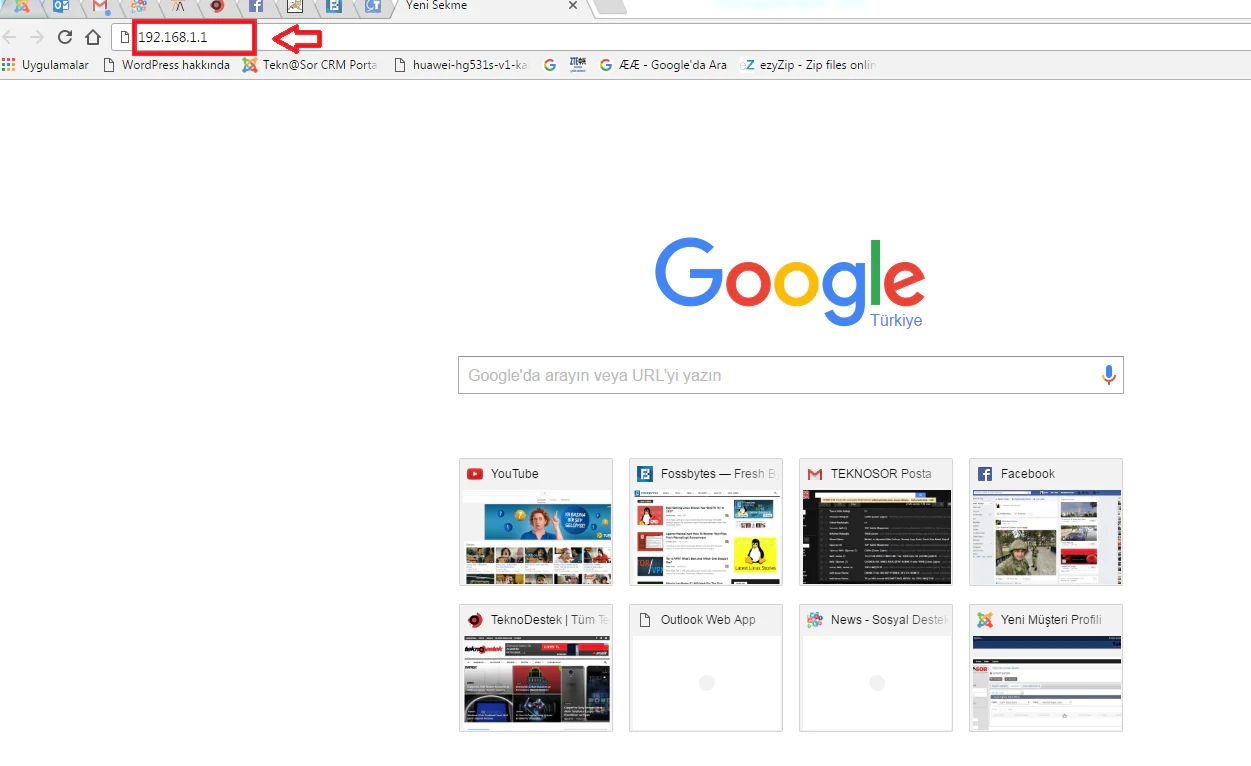
- Kullanıcı adı ve Şifre isteyen bir sayfa açılır.
- Açılan sayfada Kullanıcı adı kutucuğuna admin, Şifre kutucuğuna Superonline yazalım ve Giriş yap butonuna tıklayalım.
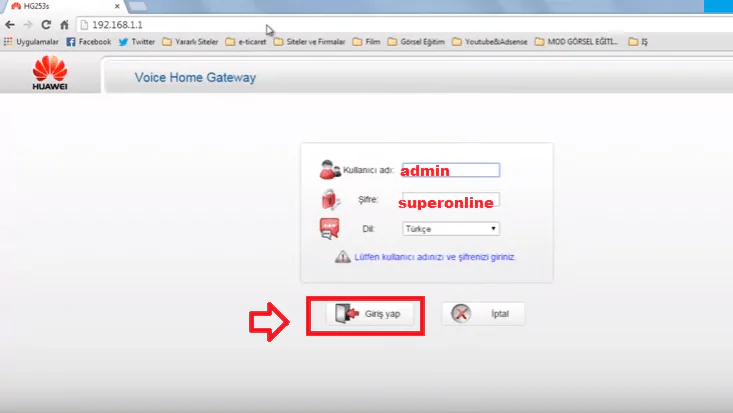
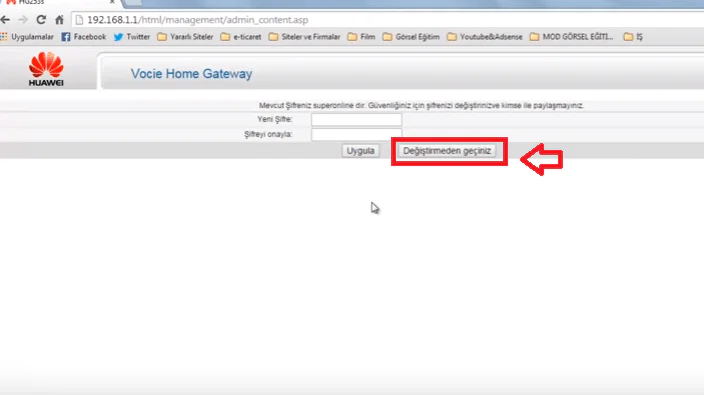
- Açılan, modem arayüzüne giriş şifresi değiştirme sayfasında, Değiştirmeden geçiniz butonuna tıklayalım.
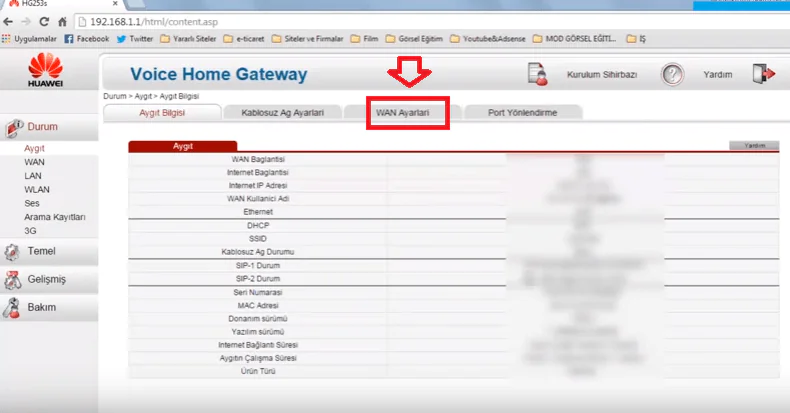
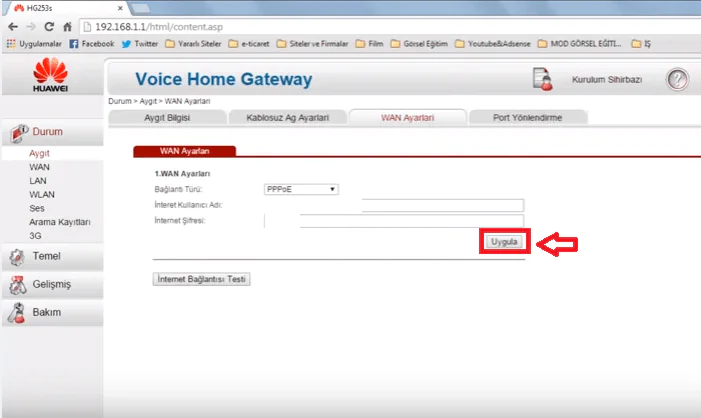
- Açılan modem arayüz sayfasında WAN Ayarları sekmesine tıklayalım.
- Açılan sayfada Bağlantı Türü bölümünde PPPoE seçeneğini seçelim.
- İnternet Kullanıcı Adı kutucuğuna, internet servis sağlayıcınızdan aldığınız ADSL Kullanıcı Adı bilgisini yazalım ve sonuna, servis sağlayıcımızın domainini eklemeyi unutmayalım (örn: test@ttnet, test@superonline, test@vodafone vs).
- İnternet Şifresi kutucuğuna ise, internet servis sağlayıcınızıdan aldığınız ADSL Şifre bilgisini yazalım ve ‘Uygula’ butonuna tıklayalım.
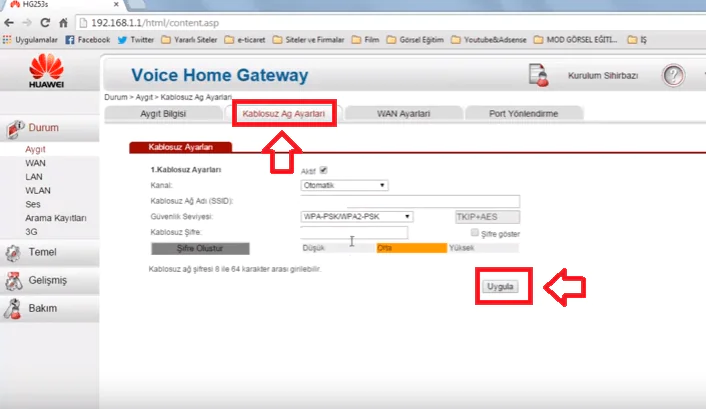
- Kablosuz ağ ayarlarını yapılandırmak için, sayfanın üst kısmındaki sekmelerden Kablosuz Ağ Ayarları sekmesine tıklayalım.
- Açılan sayfada Kanal ayarı bölümünde 1, 6, 9, 11 seçeneklerinden birini seçebilirsiniz.
- Kablosuz Ağ Adı (SSID) bölümüne, Türkçe karakter ve boşluk içermeyen bir kablosuz ağ adı yazalım.
- Güvenlik Seviyesi ayarını ise WPA-PSK/WPA2-PSK olarak ayarlayabilirsiniz (Yeni cihazlar ve güncel işletim sistemleri için ‘WPA2-PSK’ güvenlik seviyesi önerilir).
- Kablosuz Şifre bölümüne ise, en az 8, en fazla 64 karakterden oluşan, Türkçe karakter ve boşluk içermeyen bir kablosuz ağ şifresi yazalım ve Uygula butonuna tıklayalım.
 Modeminizin WAN/ADSL kurulum işlemi ve Kablosuz Ağ Ayarları tamamlandı. Modeminize kablolu veya kablosuz olarak bağlanıp internetiniz kullanabilirsiniz.
Profesyonel Destek ile Sorunsuz Kurulum
Tüm adımları uygulamanıza rağmen internete bağlanamıyorsanız veya ayarlarla ilgili bir sorun yaşıyorsanız, profesyonel destek almanın zamanı gelmiş olabilir. 11858 Teknoloji Destek Hattı, alanında uzman teknisyenleriyle modem kurulumunuzda yaşadığınız sorunu anında çözebilir. Size özel olarak yönlendirme yaparak, modeminizi uzaktan bağlantı ile güvenli bir şekilde yapılandırabilirler. Üstelik görüşme başlamadan önce net bir şekilde bilgilendirileceğiniz dakika bazlı ücretlendirme sistemi sayesinde, sürpriz bir fatura ile karşılaşmazsınız.
Modeminizin kurulumunu tamamladıktan sonra, performansını artırmak ve güvenlik açıklarını kapatmak için yazılımını güncel tutmanız önemlidir. Eğer elinizde farklı bir model varsa ve yazılımını nasıl güncelleyeceğinizi merak ediyorsanız, Huawei Hg 658 CV2 yazılım güncelleme işleminin nasıl yapıldığını anlattığımız ilgili içeriğimize göz atabilirsiniz.










Adsl girisi yok phone girisi var oradan sinyal alabiliyomuyuz