TeknoDestek Müşteri Hizmetleri
  • Haberler
    HaberlerDaha Fazla Göster
    PlayStation Plus Haziran ayı ücretsiz oyunlarında Grounded ve Darktide karakterleri birlikte görünüyor
    PlayStation Plus Haziran Ayı Ücretsiz Oyunlar
    5 dk. okuma
    WhatsApp Kullanamayacak Android Modelleri listesinde eski Samsung ve LG telefonlar görüntüleniyor
    Eylül Ayı İtibariyle WhatsApp Kullanamayacak Android Modelleri
    4 dk. okuma
    Apple CarPlay ChatGPT Desteği Geldi
    Apple CarPlay ChatGPT Desteği Geldi
    5 dk. okuma
    Yenilenmiş Akıllı Telefonlara İade Hakkı kapsamında mağazada telefon inceleyen kullanıcı görüntüsü
    Yenilenmiş Akıllı Telefonlara İade Hakkı Getirildi
    7 dk. okuma
    Zerger App nedir? Nasıl kullanılır?
    Zerger App Nedir? Nasıl Kullanılır?
    7 dk. okuma
  • Bilgisayar
    BilgisayarDaha Fazla Göster
    Macbook neo performans
    MacBook Neo Performans Yükseltme
    5 dk. okuma
    Bilgisayar Kapalıyken Işıkları Neden Yanar ve Nasıl Kapatılır
    Bilgisayar Kapalıyken Işıkları Neden Yanar ve Nasıl Kapatılır
    7 dk. okuma
    OneDrive Çift Görünme Sorunu Nasıl Çözülür?
    OneDrive Çift Görünme Sorunu Nasıl Çözülür
    4 dk. okuma
    Bilgisayar güç düğmesi ayarları ekranında uyku ve kapatma seçenekleri görüntüleniyor
    Bilgisayar Güç Düğmesi Ayarları Nasıl Değiştirilir
    7 dk. okuma
    OneDrive Yükleme Hızı Neden Yavaş?
    OneDrive Yükleme Hızı Neden Yavaş
    5 dk. okuma
  • Mobil
    MobilDaha Fazla Göster
    8000 mAh bataryalı telefonlar, parlak enerji bloğuyla fütüristik kapakta gösteriliyor.
    8000 mAh Bataryalı Telefonlar Geliyor: Şarj Sorunu Bitiyor mu
    6 dk. okuma
    HyperOS 3 Bildirim Sesi Sorunu Çözümü
    HyperOS 3 Bildirim Sesi Sorunu Çözümü
    5 dk. okuma
    HyperOS 3 Özellikleri ve Öne Çıkan Yenilikler
    HyperOS 3 Özellikleri ve Öne Çıkan Yenilikler
    8 dk. okuma
    HyperOS 3 performans sorunları yaşayan bir telefonda bellek uzatma ve pil ayarları menüsü.
    HyperOS 3 Performans Sorunları ve Çözüm Yolları
    7 dk. okuma
    HyperOS 3 kamera sorunu yaşayan bir telefonda açık olan kamera ayarları ve depolama ekranı.
    HyperOS 3 Kamera Sorunu ve Çözüm Yolları
    8 dk. okuma
  • Sosyal Medya
    Sosyal MedyaDaha Fazla Göster
    Dikkat Çekici YouTube Küçük Resimleri Nasıl Oluşturulur
    Dikkat Çekici YouTube Küçük Resimleri Nasıl Oluşturulur
    7 dk. okuma
    WhatsApp Katı Hesap Ayarı
    WhatsApp Katı Hesap Ayarı Nasıl Açılır
    3 dk. okuma
    TikTok Sıfır İzlenme Sorunu
    TikTok Sıfır İzlenme Sorunu Çözümü
    7 dk. okuma
    LinkedIn Post Saatleri Neye Göre Belirlenir Yolları Neler
    LinkedIn Post Saatleri Neye Göre Belirlenir
    7 dk. okuma
    istatislikler üzerinden Reels paylaşma
    Instagram İstatistikler Üzerinden Reels Paylaşma Nasıl Yapılır
    4 dk. okuma
  • İnceleme
    İncelemeDaha Fazla Göster
    Yapay zekalı bilgisayar ekranında NPU ve AI özellikleri görüntüleniyor
    Yapay Zekalı Bilgisayar (AI PC) Nedir
    9 dk. okuma
    Çift Monitör Kurulumu Nasıl Yapılır
    Çift Monitör Kurulumu Nasıl Yapılır
    5 dk. okuma
    Tcl S55h Soundbar Telefon Bağlantısı Nasıl Yapılır Yolları Neler
    Tcl S55h Soundbar Telefon Bağlantısı Nasıl Yapılır
    6 dk. okuma
    Tcl S55h Soundbar Televizyon Bağlantısı Nasıl Yapılır Yolları Neler
    Tcl S55h Soundbar Televizyon Bağlantısı Nasıl Yapılır
    6 dk. okuma
    Radar ve Kontrol Noktalarını Görme
    Otoyollarda Radar ve Kontrol Noktalarını Görme
    4 dk. okuma
  • İletişim
YouTube
Takip Et
  • Müşteri Hizmetleri
  • Modem Kurulumu
  • Windows 11
  • Yapay Zeka
  • Akıllı Telefon
  • Robot Süpürge
10 Haz 2026, Çarşamba
TeknoDestek Müşteri HizmetleriTeknoDestek Müşteri Hizmetleri
Yazı BoyutuAa
  • Haberler
  • Mobil
  • Sosyal Medya
  • Bilgisayar
  • İnceleme
  • İnternet ve Ağ
  • Ev Elektroniği
  • İletişim
Site içi Arama
  • Haberler
    • Cihaz Duyuruları
    • Teknoloji
    • Uygulama Gelişmeleri
  • Bilgisayar
    • Linux
    • macOS
    • Windows
  • İnceleme
    • Bilgisayar
    • Ev Elektroniği
    • Tablet
    • Tavsiyeler & Karşılaştırmalar
    • Telefon
  • Mobil
    • Android
    • Giyilebilir Cihazlar
    • HarmonyOS
    • iPhone / iOS
  • Sosyal Medya
    • Facebook
    • Instagram
    • TikTok
    • Snapchat
    • Teams
    • Telegram
    • WhatsApp
    • X
  • İletişim
Bizi Takip Edin
Modem Kurulumu

Huawei HG531s V1 Modem Kurulumu

Son güncelleme: 6 Eylül 2025 10:08
Tekno Destek
26.7K Görüntüleme
Paylaş
3 dk. okuma
Paylaş

İnternete kesintisiz ve güvenli şekilde bağlanmak, günümüzde herkes için vazgeçilmez hale geldi. Ancak yeni alınan bir modemin kurulumu çoğu kullanıcı için karmaşık görünebilir. Aslında doğru adımlar takip edildiğinde bu işlem düşündüğünüzden çok daha kolaydır.

Huawei HG531s V1 modem kurulum süreci, kullanıcı dostu arayüzü sayesinde birkaç dakika içinde tamamlanabilir. Bu içerikte modem kurulumu için gerekli olan kullanıcı adı ve şifre bilgilerini nereden gireceğinizi, kablosuz ağ ayarlarını nasıl yapılandırabileceğinizi ve güvenliği artırmak için dikkat etmeniz gereken noktaları bulacaksınız. Siz de bu adımları izleyerek internet bağlantınızı hızlıca aktif hale getirebilirsiniz.

- 11858 Teknoloji Destek Hattı -
11858 Teknoloji Destek Hattı ile 7/24 telefonla teknik destek ve uzaktan destek alın 11858 Teknoloji Destek Hattı ile 7/24 telefonla teknik destek ve uzaktan destek alma


Huawei
modemlerde kurulum oldukça çok basittir.

  • Öncelikle modem ile bilgisayar arasına Ethernet kablosu takıyoruz ve bir internet tarayıcısı açarak adres çubuğuna 192.168.1.1 yazıp Enter‘a basalım.

Huawei HG531s V1 Modem Kurulum

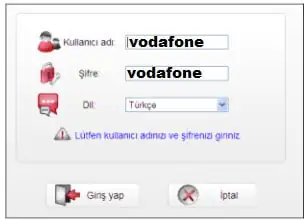
  • Karşımıza Kullanıcı Adı ve Şifre isteyen bir sayfa gelecektir. Kullanıcı adı : vodafone, Şifre :  vodafone yazıp Giriş Yap butonuna tıklıyoruz.
    Eğer giriş sağlamaz ise bilgiler
    Kullanıcı adı: VodAdmin
    Şifre: Voda556Net12
Huawei HG531s V1 Modem Kurulum

Karşımıza gelen sayfada Değiştirmeden Geçiniz butonuna tıklıyoruz.

Bu işlemden sonra karşımıza kolay kurulum ekranı açılacatır. Bu ekranda;

  1. ADSL Ayarları yazan kısımda ADSL Kullanıcı Adı ve ADSL Şifresi kutucuklarına, servis sağlayıcınızdan almış olduğunuz kullanıcı adı ve şifrenizi yazmanız gerekiyor.
  2. Kablosuz Ayarları kısmında Aktif seçeneğinin işaretli olması gerekiyor. Kablosuz Ağ Adı bölümüne kendi belirlemiş olduğunuz kablosuz ağ adınızı yazmanız gerekiyor. Şifre kısmına ise yine kendi belirlemiş olduğunuz kablosuz ağ şifrenizi yazınız. Şifreniz en az 8 karakter olmalıdır.
  3. Son olarak Uygula butonuna tıklayıp ayarları kaydederek kurulum işlemini tamamlıyoruz.
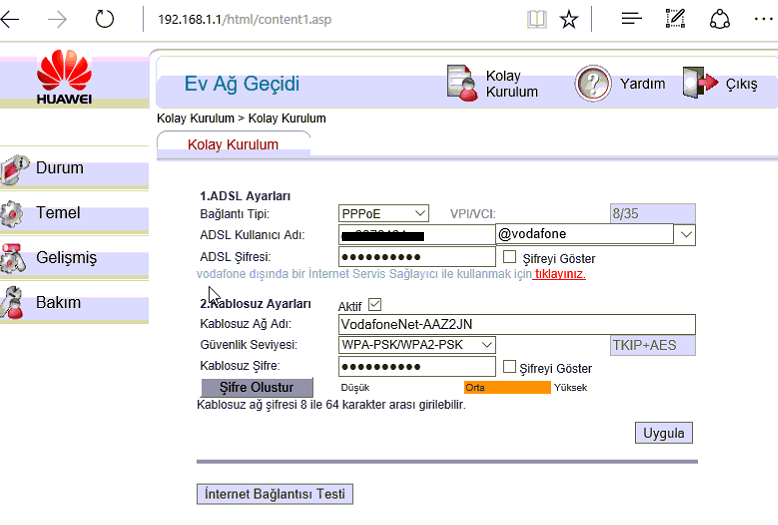
Huawei HG531s V1 Modem Kurulum

Modem kurulumu sırasında sorunlarla karşılaşmanız gayet normaldir. Özellikle bağlantı sağlanamaması veya kablosuz ağın görünmemesi gibi durumlarda zaman kaybetmek istemezsiniz. İşte tam bu noktada 11858 Teknoloji Destek Hattı devreye giriyor. Alanında uzman ekibi sayesinde sadece modem değil, bilgisayar, tablet, akıllı telefon ve televizyon gibi birçok cihaz için de 7/24 teknik destek alabilirsiniz. Güvenli yazılımlar aracılığıyla uzaktan bağlantı kurularak sorunlarınız hızlı ve güvenilir şekilde çözülür.

- 11858 Teknoloji Destek Hattı -
11858 Teknoloji Destek Hattı ile 7/24 telefonla teknik destek ve uzaktan destek alın 11858 Teknoloji Destek Hattı ile 7/24 telefonla teknik destek ve uzaktan destek alma

Modem ayarlarını tamamladıktan sonra internet bağlantınızı daha verimli kullanmak için ek düzenlemeler yapabilirsiniz. Özellikle çevrimiçi oyun oynayanlar veya belirli uygulamalar için bağlantı açmanız gerekiyorsa port yönlendirme işlemi önem kazanır. Huawei HG531s V1 cihazınızda bu işlemi adım adım öğrenmek isterseniz, detaylı açıklamaları Huawei HG531s V1 port açma içeriğinde bulabilirsiniz. Böylece bağlantınızı daha kişisel ihtiyaçlarınıza uygun şekilde özelleştirebilirsiniz.

Huawei HG531s V1 modem kurulumunu adım adım tamamladığınızda internet bağlantınız sorunsuz şekilde aktif hale gelecektir. Artık hem kablolu hem de kablosuz olarak güvenle internete bağlanabilirsiniz. Siz de bu adımları uyguladıktan sonra deneyimlerinizi ve yaşadığınız olası sorunları yorumlarda paylaşabilirsiniz. Böylece diğer kullanıcılar da faydalanabilir ve birlikte daha güçlü bir bilgi paylaşımı ortamı oluşturabiliriz.

ETİKETLER:huaweihuawei hg531shuawei kurulumnasıl yapılır
Bu Makaleyi Paylaş
Facebook WhatsApp WhatsApp Threads Bağlantıyı Kopyala Yazdır
Paylaş
3 yorum
  • NY dedi ki:
    10 Ağustos 2022, 13:51

    Arkadaslar ben, ‘Kullanici adi : vodafone, Sifre : vodafone yazip Giris Yap’ diyorum fakat sayfaya girmiyor. ‘Geçersiz kullanici adi veya sifre’ diyor. Ne yapmam lazim

    Yanıtlamak için oturum açın
  • NY dedi ki:
    10 Ağustos 2022, 13:58

    bu arada önceden girebiliyordum fakat 2 aydan fazla süredir giremiyorum.

    Yanıtlamak için oturum açın
  • Equ dedi ki:
    11 Eylül 2022, 11:34

    Modem de sifrlama tusu var ona basip öyle dene olmuyorsa modemin marka modelini aldigin interneti yazip arayüz sifresi diye aratip bulabilirsin

    Yanıtlamak için oturum açın

Bir yanıt yazın Yanıtı iptal et

Yorum yapabilmek için oturum açmalısınız.

Bağlantı Kuralım

21KBeğen
19.6KTakip Et
7.3KAbone Ol
192Takip Et

Popüler Gönderiler

Dikkat Çekici YouTube Küçük Resimleri Nasıl Oluşturulur

Dikkat Çekici YouTube Küçük Resimleri Nasıl Oluşturulur

Adem SOYLU
Adem SOYLU
7 dk. okuma
5 Görüntüleme
WhatsApp Katı Hesap Ayarı

WhatsApp Katı Hesap Ayarı Nasıl Açılır

Senanur FINDIKÇI
Senanur FINDIKÇI
3 dk. okuma
4 Görüntüleme
8000 mAh bataryalı telefonlar, parlak enerji bloğuyla fütüristik kapakta gösteriliyor.

8000 mAh Bataryalı Telefonlar Geliyor: Şarj Sorunu Bitiyor mu

Hatice TATLISU
Hatice TATLISU
6 dk. okuma
6 Görüntüleme
TikTok Sıfır İzlenme Sorunu

TikTok Sıfır İzlenme Sorunu Çözümü

Mustafa DURUR
Mustafa DURUR
7 dk. okuma
3 Görüntüleme
//

We influence 20 million users and is the number one business and technology news network on the planet

You Might Also Like

Genius Scan Program İncelemesi
Yazılım ve Uygulamalar

Genius Scan Program İncelemesi

1 dk. okuma
OIS 14 Çift Dokunma Nasıl Aktif Edililir
iPhone / iOS

OIS 14 Çift Dokunma Nasıl Aktif Edililir

1 dk. okuma
İntel Unison ile Veri Transferi
Windows

İntel Unison ile Veri Transferi

3 dk. okuma
Android’de Pil Sağlığı Nasıl Kontrol Edilir?
Android

Android’de Pil Sağlığı Nasıl Kontrol Edilir?

2 dk. okuma

Size her gün en son haberleri ve sorun çözümlerini getiriyoruz!

TeknoDestek Müşteri Hizmetleri
Facebook-f Instagram Tiktok Twitter Youtube Linkedin Whatsapp Rss

İş Ortaklarımız

TeknoDestek Müşteri Hizmetleri
© 2013 - 2026 TeknoDestek Müşteri Hizmetleri • Tüm hakları saklıdır • Bu sitedeki tüm içerikler (metin, görsel, video, logo, tasarım vb.) 5846 sayılı Fikir ve Sanat Eserleri Kanunu (FSEK) kapsamında korunmaktadır • İzinsiz kopyalanması, çoğaltılması, yayınlanması veya herhangi bir şekilde kullanılması yasaktır • İhlal tespitinde; FSEK Madde 71-73 uyarınca yasal süreç başlatma, maddi/manevi tazminat talep etme ve cezai işlem için başvurma hakkımız saklıdır • TeknoDestek, TeknoS@R'un bir kuruluşudur • Tema Düzenleyen: Fatih ATEŞ
Sorun Hala Çözülmedi mi?
Aradığın çözümü bulamadıysan, 11858 Teknoloji Destek Hattımız sana yardımcı olabilir. 2011’den beri Türkiye’nin en tecrübeli teknoloji destek ekiplerinden biri olarak, bilgisayar, telefon, tablet, modem, akıllı TV ve sosyal medya sorunlarında 7/24 profesyonel destek veriyoruz. Uzman ekibimizle hemen görüşmek ister misin?
📞 11858’i Şimdi Ara
Görüşme öncesi dakika ücreti sesli olarak bilgilendirilir
Welcome Back!

Sign in to your account

Kullanıcı Adı veya E-posta Adresi
Şifre

Şifrenizi mi unuttunuz?