TeknoDestek Müşteri Hizmetleri
  • Haberler
    HaberlerDaha Fazla Göster
    Sessiz İçerik Nedir Nasıl Yapılır
    Sessiz İçerik Nedir
    6 dk. okuma
    Spotify SongDNA Nedir
    4 dk. okuma
    Apple Creator Studio Nasıl Kullanılır
    6 dk. okuma
    Mikro İçerik Nedir Nasıl Yapılır
    Mikro İçerik Nedir
    6 dk. okuma
    Türkiye’de Araçlarda Multimedya Ekranı Kullanımı Yasakları
    6 dk. okuma
  • Bilgisayar
    BilgisayarDaha Fazla Göster
    WordPress bakım modunda takılı kalması için FTP istemcisinde .maintenance dosyasının kök dizindeki görüntüsü
    WordPress Bakım Modunda Takılı Kalması Sorunu ve Çözümü
    7 dk. okuma
    WordPress Site Teknik Sorunlar Yaşıyor
    WordPress Site Teknik Sorunlar Yaşıyor Hatası Çözümü
    5 dk. okuma
    SSH Bağlantı Reddedildi Hatası Çözümü
    6 dk. okuma
    WordPress Planlı Bakım
    WordPress Planlı Bakım Nedeniyle Kısa Süreliğine Kullanılamayacak Hatası ve Çözümü
    7 dk. okuma
    Windows 11 Başlat Menüsünden Web Aramaları Kapatma
    5 dk. okuma
  • Mobil
    MobilDaha Fazla Göster
    Navigasyon Yönlendirici Değiştirme
    Google Haritalarda Navigasyon Yönlendirici Değiştirme
    3 dk. okuma
    Apple CarPlay'da uygulamaların yerini değiştirme
    Apple CarPlay’da Uygulamaların Yerini Değiştirme
    4 dk. okuma
    Android Auto Nedir, Nasıl Kullanılır
    4 dk. okuma
    Android 5G Ayarı Nasıl Yapılır
    4 dk. okuma
    iPhone 5G Ayarı Nasıl Yapılır
    4 dk. okuma
  • Sosyal Medya
    Sosyal MedyaDaha Fazla Göster
    YouTube Video Başlığı Nasıl Yazılmalı Yolları Neler
    YouTube Video Başlığı Nasıl Yazılmalı
    6 dk. okuma
    Tiktok Sorun Bildirme Ekranı Nerede
    5 dk. okuma
    X uygulamasında gündeme girme için hashtag ve etkileşim ekranı
    X Uygulamasında Gündeme Nasıl Girilir
    5 dk. okuma
    TikTok İçerik Yorgunluğu Nedir
    6 dk. okuma
    Sosyal Medyada Marka Dili Nasıl Oluşturulur Yolları Neler
    Sosyal Medyada Marka Dili Nasıl Oluşturulur
    6 dk. okuma
  • İnceleme
    İncelemeDaha Fazla Göster
    MacBook Neo Piyasayı Sarsmaya Geliyor
    5 dk. okuma
    Instax Mini Evo Cinema
    4 dk. okuma
    Samsung Galaxy Book 6 Ultra
    Samsung Galaxy Book 6 Ultra İnceleme
    8 dk. okuma
    Bütçe Dostu Mac Seçenekleri
    Bütçe Dostu Mac MacBook Neo vs Mac Mini
    7 dk. okuma
    Xiaomi Mi Taşınabilir Şarjlı Kompresör İnceleme
    10 dk. okuma
  • İletişim
YouTube
  • Facebook
26 Nis 2026, Pazar
TeknoDestek Müşteri HizmetleriTeknoDestek Müşteri Hizmetleri
Yazı BoyutuAa
  • Haberler
  • Mobil
  • Sosyal Medya
  • Bilgisayar
  • İnceleme
  • İnternet ve Ağ
  • Ev Elektroniği
  • İletişim
Search
  • Haberler
    • Cihaz Duyuruları
    • Teknoloji
    • Uygulama Gelişmeleri
  • Bilgisayar
    • Linux
    • macOS
    • Windows
  • İnceleme
    • Bilgisayar
    • Ev Elektroniği
    • Tablet
    • Tavsiyeler & Karşılaştırmalar
    • Telefon
  • Mobil
    • Android
    • Giyilebilir Cihazlar
    • HarmonyOS
    • iPhone / iOS
  • Sosyal Medya
    • Facebook
    • Instagram
    • TikTok
    • Snapchat
    • Teams
    • Telegram
    • WhatsApp
    • X
  • İletişim
Bizi Takip Edin
Huawei Mobil Ağ Sorunlarını Giderme
HarmonyOS

Huawei Mobil Ağ Sorunlarını Giderme

Savaş TAŞÇIOĞLU
Son güncelleme: 28 Mayıs 2025 17:06
Savaş TAŞÇIOĞLU
Paylaş
Paylaş

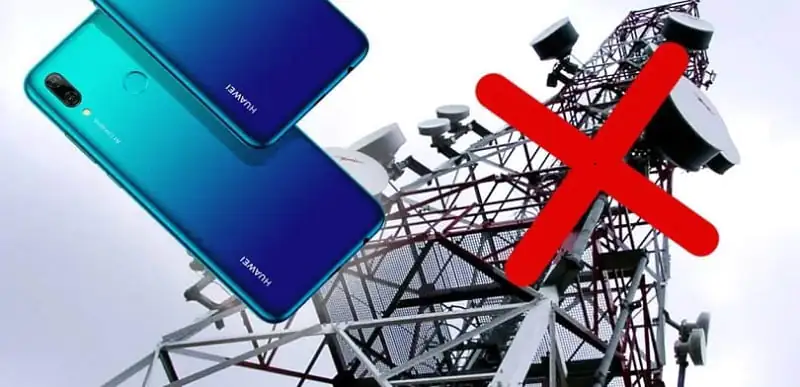
Huawei mobil ağ sorunları nasıl çözülür? SIM kartı tanımama, sinyal kaybı, 4G bağlantı sorunları için adım adım çözümler.

Huawei akıllı telefonunuzla aniden sinyal alamamaya başladıysanız, 4G bağlantınız kopuyorsa veya telefon SIM kartınızı tanımıyorsa, yalnız değilsiniz. Bu Huawei mobil ağ sorunları, genellikle basit ayarlardan kaynaklanır ve çoğu zaman evde çözülebilir. İşte, sinir bozucu bağlantı kesintilerini sonlandırmak için denenmiş ve gerçek çözümler.

İçindekiler
  • Huawei Mobil Ağ Sorunlarını Giderme
    • Fiziksel Temizlik ve Kontrol:
    • Çapraz Test:
    • Yazılımsal Müdahale:
  • Sinyal Düşmeleri ve Bağlantı Sorunları
    • Çevresel Faktörler:
    • Ağ Seçimini Manuel Yapın:
    • Sistem Güncellemelerini Kontrol Edin:
  • 4.5G Sinyali Yoksa
    • Temel Kontroller:
    • APN Ayarlarını Sıfırlama:
    • Ağ Ayarlarını Tamamen Sıfırlama:
  • Wi-Fi ile Mobil Ağ Çakışması
  • Donanımsal Sorunlar
- 11858 Teknoloji Destek Hattı -

Huawei Mobil Ağ Sorunlarını Giderme

Telefonunuz SIM kartınızı görmüyorsa, şu adımları sırayla deneyin:

  1. Fiziksel Temizlik ve Kontrol:

    • SIM kartı çıkarın. Altın renkli temas noktalarını yumuşak, kuru bir bezle nazikçe silin.

    • Kart yuvasına toz kaçmış olabilir. Basınçlı hava veya kulak temizleme çubuğuyla dikkatlice temizleyin.

    • Kendi kendinize SIM kartı kesmeyin! Standart boyutlu (nano-SIM) kart kullanın.

  2. Çapraz Test:

    • SIM kartınızı başka bir telefonda deneyin. Çalışıyorsa, sorun cihazınızdadır.

    • Başka bir SIM kartı Huawei telefonunuzda test edin. Çalışıyorsa, orijinal SIM kartınız hasarlı olabilir.

  3. Yazılımsal Müdahale:

    • Telefonu yeniden başlatın.

    • Ayarlar > Kablosuz ve Ağlar > SIM Yönetimi bölümüne gidin. SIM kartınız “Devre dışı” görünüyorsa, etkinleştirin.

Tavsiye: SIM kartınızı sık çıkartıp takmayın. Nemli veya manyetik ortamlarda (MRI cihazı yanı, mikrodalga) kullanmaktan kaçının.

Sinyal Düşmeleri ve Bağlantı Sorunları

Sinyaliniz sürekli dalgalanıyorsa veya aniden kopuyorsa:

  1. Çevresel Faktörler:

    • Metal kılıflar ve manyetik tutucular sinyali bloke eder. Bunları çıkarın.

    • Kapalı alanlarda (asansör, bodrum) sinyal zayıftır. Açık alana çıkın veya pencere kenarına yaklaşın.

  2. Ağ Seçimini Manuel Yapın:

    • Ayarlar > Mobil Ağ > Ağ Operatörü yolunu izleyin.

    • “Otomatik seçim” yerine kendi operatörünüzü manuel seçin.

  3. Sistem Güncellemelerini Kontrol Edin:

    • Ayarlar > Sistem & Güncelleme > Yazılım Güncelleme bölümünden güncelleme olup olmadığına bakın. Eski yazılımlar ağ uyumsuzluklarına neden olabilir.

4.5G Sinyali Yoksa

4G bağlantınız aniden kesildiyse:

  1. Temel Kontroller:

    • Ekranın üstünden aşağı kaydırarak Hızlı Ayarlar panelini açın. Mobil Veri simgesini basılı tutun ve 4G/5G önceliğini etkinleştirin.

    • Uçak modunu 10 saniye açıp kapatın.

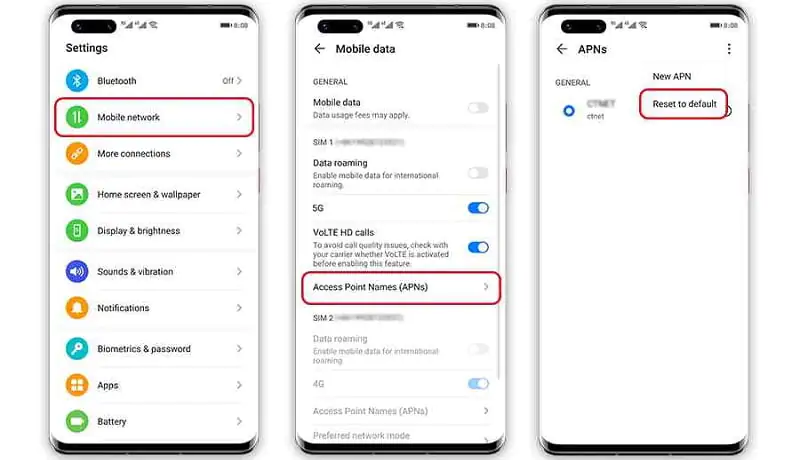
  2. APN Ayarlarını Sıfırlama:

    • Ayarlar > Mobil Ağ > Erişim Noktası Adları (APN) bölümüne girin.

    • Sağ üstteki menüden Varsayılana Sıfırla seçeneğine tıklayın. Huawei Mobil Ağ Sorunlarını Giderme
  3. Ağ Ayarlarını Tamamen Sıfırlama:

    • Ayarlar > Sistem & Güncelleme > Sıfırlama > Ağ Ayarlarını Sıfırla yolunu izleyin.

    • Dikkat: Bu işlem Wi-Fi şifrelerini ve Bluetooth eşleşmelerini silecektir.

Wi-Fi ile Mobil Ağ Çakışması

Wi-Fi açıkken mobil veri düzgün çalışmıyorsa:

  • Ayarlar > Kablosuz ve Ağlar > Wi-Fi > Gelişmiş Ayarlar bölümüne gidin.

  • Mobil veri geçişi seçeneğini açık konuma getirin. Böylece Wi-Fi zayıf olduğunda otomatik mobil veriye geçer.

Donanımsal Sorunlar

Yukarıdaki tüm adımları denediğiniz halde Huawei mobil ağ sorunları devam ediyorsa:

  • SIM yuvası fiziksel hasar görmüş olabilir.

  • Anten bağlantıları gevşemiş veya arızalı olabilir.

  • Su hasarı geçmişi varsa, iç bileşenler zarar görmüş olabilir.

Önemli: Telefonunuz garanti kapsamındaysa, yetkili servise başvurmadan önce fabrika ayarlarına sıfırlama (Ayarlar > Sistem & Güncelleme > Sıfırlama > Tüm Verileri Sil) yapmayın. Bu garantiyi geçersiz kılabilir!

- 11858 Teknoloji Destek Hattı -

Çoğu Huawei mobil ağ sorunları, basit yazılımsal ayarlarla veya fiziksel müdahalelerle çözülebilir. Sorun köklüyse ve cihazınız garanti dışındaysa, yetkili servisler SIM yuva değişimi veya ana kart onarımı yapabilir.

Huawei mobil ağ sorunlarını başarıyla çözdükten sonra, telefonunuzun tüm potansiyelini keşfetmeye devam edebilirsiniz. Örneğin, gelen çağrıyı beklemede tutup diğer hatla konuşmak gibi pratik özellikler hayat kurtarıcı olabilir. Bu konuda kafanız karışıyorsa veya nasıl aktif edeceğinizi bilmiyorsanız, tam size göre bir Huawei Arama Bekletme Nasıl Yapılır makalemiz var. Arama bekletme özelliğini etkinleştirmek ve kullanmak sandığınızdan çok daha kolay. Hemen rehberimize göz atıp bu kullanışlı özelliği günlük hayatınıza katın!

Yukarıdaki adımları sırasıyla deneyerek, sinyalsiz kalma stresinden kurtulun. Unutmayın, bazen en basit çözümler (yeniden başlatmak gibi) en etkilisidir! Sizin deneyiminiz nedir? Huawei telefonunuzda yaşadığınız ağ sorunlarını ve çözüm yollarını yorumlarda paylaşın!

28 Mayıs 2025 Güncellemesi: Bu içerik, doğruluğu sağlamak ve süreçteki değişiklikleri yansıtmak için güncellendi.

ETİKETLER:ağ sorunlarıhuaweinasıl yapılırsinyal kaybı
Bu Makaleyi Paylaş
Facebook WhatsApp WhatsApp Threads Bağlantıyı Kopyala Yazdır
Paylaş
Yorum yapılmamış

Bir yanıt yazın Yanıtı iptal et

E-posta adresiniz yayınlanmayacak. Gerekli alanlar * ile işaretlenmişlerdir

Bağlantı Kuralım

21KBeğen
19.6KTakip Et
7.3KAbone Ol
192Takip Et

Popüler Gönderiler

AirTies Air 4960 Modem Kurulum

Uğurcan ÜN
Uğurcan ÜN
3 dk. okuma
11 Görüntüleme
Sessiz İçerik Nedir Nasıl Yapılır

Sessiz İçerik Nedir

İsmail YILDIZ
İsmail YILDIZ
6 dk. okuma
13 Görüntüleme
YouTube Video Başlığı Nasıl Yazılmalı Yolları Neler

YouTube Video Başlığı Nasıl Yazılmalı

İsmail YILDIZ
İsmail YILDIZ
6 dk. okuma
10 Görüntüleme

Lyra 3 Pro ile Şarkı Nasıl Oluşturulur

Uğurcan ÜN
Uğurcan ÜN
4 dk. okuma
24 Görüntüleme

You Might Also Like

Hata Kodu 400 Hakkında Yapılması Gerekenler
Android

Pokemon Home Hata Kodu 400 Nasıl Onarılır?

4 dk. okuma
Windows 10 varsayılan tarayıcı ayarı ekranında web tarayıcısı seçimi
Windows

Windows 10 da Varsayılan Tarayıcı Belirleme

2 dk. okuma
Android Telefonda Gece Boyu Pil Tüketimi Düzeltme
Android

Android Telefonda Gece Boyu Pil Tüketimi Düzeltme

5 dk. okuma
Modem Kurulumu

TP-LINK TD-W9960 Kurulumu

5 dk. okuma

Size her gün en son haberleri ve sorun çözümlerini getiriyoruz!

TeknoDestek Müşteri Hizmetleri
Facebook-f Instagram Tiktok Twitter Youtube Linkedin Whatsapp Phone-alt Rss

İş Ortaklarımız

TeknoDestek Müşteri Hizmetleri
© 2013 - 2026 TeknoDestek Müşteri Hizmetleri • Tüm hakları saklıdır • Bu sitedeki tüm içerikler (metin, görsel, video, logo, tasarım vb.) 5846 sayılı Fikir ve Sanat Eserleri Kanunu (FSEK) kapsamında korunmaktadır • İzinsiz kopyalanması, çoğaltılması, yayınlanması veya herhangi bir şekilde kullanılması yasaktır • İhlal tespitinde; FSEK Madde 71-73 uyarınca yasal süreç başlatma, maddi/manevi tazminat talep etme ve cezai işlem için başvurma hakkımız saklıdır • TeknoDestek, TeknoS@R'un bir kuruluşudur • Tema Düzenleyen: Fatih ATEŞ
Sorun Hala Çözülmedi mi?
Aradığın çözümü bulamadıysan, 11858 Teknoloji Destek Hattımız sana yardımcı olabilir. 2011’den beri Türkiye’nin en tecrübeli teknoloji destek ekiplerinden biri olarak, bilgisayar, telefon, tablet, modem, akıllı TV ve sosyal medya sorunlarında 7/24 profesyonel destek veriyoruz. Uzman ekibimizle hemen görüşmek ister misin?

    📞 11858’i Şimdi Ara

    Görüşme öncesi dakika ücreti sesli olarak bilgilendirilir
    Welcome Back!

    Sign in to your account

    Kullanıcı Adı veya E-posta Adresi
    Şifre

    Şifrenizi mi unuttunuz?