TeknoDestek Müşteri Hizmetleri
  • Haberler
    HaberlerDaha Fazla Göster
    Sessiz İçerik Nedir Nasıl Yapılır
    Sessiz İçerik Nedir
    6 dk. okuma
    Spotify SongDNA Nedir
    4 dk. okuma
    Apple Creator Studio Nasıl Kullanılır
    6 dk. okuma
    Mikro İçerik Nedir Nasıl Yapılır
    Mikro İçerik Nedir
    6 dk. okuma
    Türkiye’de Araçlarda Multimedya Ekranı Kullanımı Yasakları
    6 dk. okuma
  • Bilgisayar
    BilgisayarDaha Fazla Göster
    WordPress bakım modunda takılı kalması için FTP istemcisinde .maintenance dosyasının kök dizindeki görüntüsü
    WordPress Bakım Modunda Takılı Kalması Sorunu ve Çözümü
    7 dk. okuma
    WordPress Site Teknik Sorunlar Yaşıyor
    WordPress Site Teknik Sorunlar Yaşıyor Hatası Çözümü
    5 dk. okuma
    SSH Bağlantı Reddedildi Hatası Çözümü
    6 dk. okuma
    WordPress Planlı Bakım
    WordPress Planlı Bakım Nedeniyle Kısa Süreliğine Kullanılamayacak Hatası ve Çözümü
    7 dk. okuma
    Windows 11 Başlat Menüsünden Web Aramaları Kapatma
    5 dk. okuma
  • Mobil
    MobilDaha Fazla Göster
    Navigasyon Yönlendirici Değiştirme
    Google Haritalarda Navigasyon Yönlendirici Değiştirme
    3 dk. okuma
    Apple CarPlay'da uygulamaların yerini değiştirme
    Apple CarPlay’da Uygulamaların Yerini Değiştirme
    4 dk. okuma
    Android Auto Nedir, Nasıl Kullanılır
    4 dk. okuma
    Android 5G Ayarı Nasıl Yapılır
    4 dk. okuma
    iPhone 5G Ayarı Nasıl Yapılır
    4 dk. okuma
  • Sosyal Medya
    Sosyal MedyaDaha Fazla Göster
    YouTube Video Başlığı Nasıl Yazılmalı Yolları Neler
    YouTube Video Başlığı Nasıl Yazılmalı
    6 dk. okuma
    Tiktok Sorun Bildirme Ekranı Nerede
    5 dk. okuma
    X uygulamasında gündeme girme için hashtag ve etkileşim ekranı
    X Uygulamasında Gündeme Nasıl Girilir
    5 dk. okuma
    TikTok İçerik Yorgunluğu Nedir
    6 dk. okuma
    Sosyal Medyada Marka Dili Nasıl Oluşturulur Yolları Neler
    Sosyal Medyada Marka Dili Nasıl Oluşturulur
    6 dk. okuma
  • İnceleme
    İncelemeDaha Fazla Göster
    MacBook Neo Piyasayı Sarsmaya Geliyor
    5 dk. okuma
    Instax Mini Evo Cinema
    4 dk. okuma
    Samsung Galaxy Book 6 Ultra
    Samsung Galaxy Book 6 Ultra İnceleme
    8 dk. okuma
    Bütçe Dostu Mac Seçenekleri
    Bütçe Dostu Mac MacBook Neo vs Mac Mini
    7 dk. okuma
    Xiaomi Mi Taşınabilir Şarjlı Kompresör İnceleme
    10 dk. okuma
  • İletişim
YouTube
  • Facebook
26 Nis 2026, Pazar
TeknoDestek Müşteri HizmetleriTeknoDestek Müşteri Hizmetleri
Yazı BoyutuAa
  • Haberler
  • Mobil
  • Sosyal Medya
  • Bilgisayar
  • İnceleme
  • İnternet ve Ağ
  • Ev Elektroniği
  • İletişim
Search
  • Haberler
    • Cihaz Duyuruları
    • Teknoloji
    • Uygulama Gelişmeleri
  • Bilgisayar
    • Linux
    • macOS
    • Windows
  • İnceleme
    • Bilgisayar
    • Ev Elektroniği
    • Tablet
    • Tavsiyeler & Karşılaştırmalar
    • Telefon
  • Mobil
    • Android
    • Giyilebilir Cihazlar
    • HarmonyOS
    • iPhone / iOS
  • Sosyal Medya
    • Facebook
    • Instagram
    • TikTok
    • Snapchat
    • Teams
    • Telegram
    • WhatsApp
    • X
  • İletişim
Bizi Takip Edin
macOS

iCloud Drive Finder’da değil

Ahmet YAŞAR
Son güncelleme: 21 Haziran 2022 10:50
Ahmet YAŞAR
Paylaş
Paylaş

iCloud Drive Finder’da değil sorunu, hatalı güncellemeler de dahil olmak üzere çeşitli nedenlerle ortaya çıkar.

Öğeleri Bulucuda Göster seçeneğinde iCloud Drive’ı etkinleştirdiğinizden emin olun.

İçindekiler
  • iCloud Drive Finder’da değilse ne yapabilirim?
    • 1.Senkronizasyonun tamamlandığından emin olun
    • 2.Finder Tercihlerinde iCloud Drive’ın etkinleştirilip etkinleştirilmediğini kontrol edin
    • 3.iCloud’dan çıkış yapın ve ardından oturum açın
    • 4.Silinen iCloud Drive klasörünü kurtarın
    • Mac’te Bölünmüş Ekran Nasıl Kullanılır?
    • 5.macOS’in önceki sürümüne geri dönün
    • 6.İçeriğe doğrudan iCloud Drive’dan erişin
- 11858 Teknoloji Destek Hattı -

iCloud Drive senkronizasyonunun tamamlanıp tamamlanmadığını kontrol edin. Devam eden senkronizasyon, Finder’da görünmez.

Alternatif olarak, bilgisayarınızı çalışır duruma getirmek için önceki bir macOS sürümünü yükleyin.

Birkaç Mac kullanıcısı, önemli çalışmalarını ve kişisel dosya ve klasörlerini senkronize etmek için iCloud Drive’dan yararlanır. Ancak, son güncellemeden sonra, birkaç kullanıcı iCloud Drive’ın Finder’da olmadığını bildirdi.

Bu sorun, macOS beta güncellemeleriyle ortak bir mesele gibi görünüyor. İşletim sisteminin Beta sürümü, meraklıların halka açıklanmadan önce yeni özellikleri test etmesine ve denemesine olanak tanır.

Ancak beta güncellemeleri genellikle bazı işlevleri bozabilecek hatalardan oluşur. Neyse ki, bu durumda, birkaç hızlı sorun giderme adımını izleyerek iCloud Drive’ı Finder’da değil sorununu kurtarabilir ve düzeltebilirsiniz.

iCloud Drive Finder’da değilse ne yapabilirim?

1.Senkronizasyonun tamamlandığından emin olun

Bir güncelleme yükledikten sonra, iCloud Drive buluttaki tüm verileri bilgisayarınıza eşitler. Dosya boyutuna bağlı olarak eşitlemenin tamamlanması uzun sürer.

Bu, iCloud Drive içeriği daha önce Mac’inizde mevcut olsa bile geçerlidir. iCloud Drive senkronizasyonunun devam edip etmediğini Finder’dan doğrulayabilirsiniz.

- 11858 Teknoloji Destek Hattı -

Finder’ı açın ve iCloud Drive sekmesinin yanında dairesel bir yükleme çubuğu olup olmadığını kontrol edin. Dairesel bir çubuk, dosyaların hala eşitlenmekte olduğunu gösterir. Bu nedenle, Finder’da klasörü aramadan önce işlemi tamamlamasını bekleyin.

İnternet bağlantınızın çalışıp çalışmadığını da kontrol etmek isteyebilirsiniz. Yükleme çubuğu yoksa veya eşitleme tamamlandıysa ve iCloud Drive’ı Finder’da hâlâ bulamıyorsanız, Finder’da gösterilecek şekilde etkinleştirildiğinden emin olun.

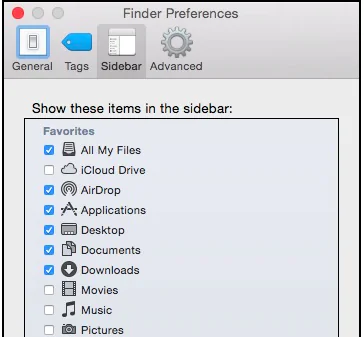
2.Finder Tercihlerinde iCloud Drive’ın etkinleştirilip etkinleştirilmediğini kontrol edin

Mac’inizde Finder’ı açın.

Ardından, Finder’a git’i tıklayın ve menü çubuğundan Tercihler’i seçin.

Sol üst köşedeki Kenar Çubuğu sekmesini açın.

- 11858 Teknoloji Destek Hattı -

Kenar çubuğunda bu öğeleri göster bölümünün altında, iCloud Drive seçeneğini işaretleyin.

Değişiklikleri uygulamak için Finder penceresini kapatın. Yeni bir pencere açın ve iCloud Drive’ın artık Finder’da görünüp görünmediğini kontrol edin.

iCloud Drive uygulaması varsayılan olarak Finder’da gösterilecek şekilde etkinleştirilirken, hatalı bir güncelleme, kullanıcı müdahalesi olmadan ayarı değişir veya sıfırlar.

Bu sorunu düzeltmenin bir yolu, yukarıda açıklandığı gibi iCloud Drive seçeneğinin Finder’da görünmesini yeniden kontrol edip etkinleştirmektir.

3.iCloud’dan çıkış yapın ve ardından oturum açın

Sistem Tercihleri’ni açın ve Apple Kimliği’ni seçin.

Sol bölmeden Genel Bakış sekmesine tıklayın.

En alttaki Oturumu Kapat düğmesini tıklayın. Oturumu kapatmadan önce verileri indirmeniz istenecektir. Bu mesajı görmezden gelir ve oturumu kapatma devam edilir.

Çıkış yaptıktan sonra Sistem Tercihlerini tekrar açın ve Apple Kimliği sekmesini açın.

Apple kimlik bilgilerinizi girin ve Apple hesabınıza giriş yapın.

Bir aksaklık iCloud Drive’ın eşitlenmesini engelliyorsa, klasör ve dosyaları eşitlemek için oturumu kapatıp tekrar oturum açmayı deneyin. Verilerinizin hiçbiri kaybolmayacak olsa da iCloud’un bilgisayarınızı alıp senkronize etmesini beklemeniz gerektir.

Tüm Cihazlarda Aynı Anda iCloud’dan Nasıl Çıkış Yapılır?

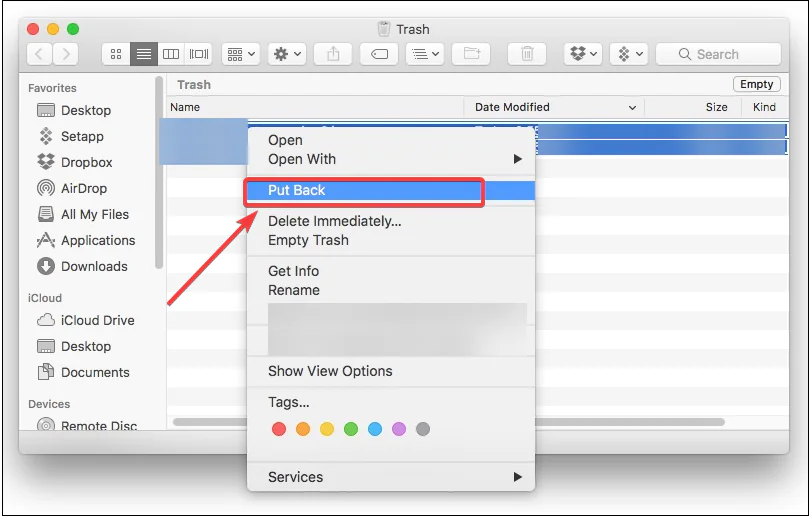
4.Silinen iCloud Drive klasörünü kurtarın

Dock’tan Çöp Kutusu’nu açın.

iCloud Drive senkronizasyonunun tamamlanıp tamamlanmadığını kontrol edin. Devam eden senkronizasyon Finderda görünmeyebilir

Geri yüklemek isteyebileceğiniz dosya veya klasörleri arayın.

Dosya veya klasöre sağ tıklayın ve Geri Al öğesini seçin. Bu, dosyayı orijinal konumuna geri yükleyecektir.

iCloud Drive’ınızda eksik klasörler veya dosyalar vardır. MacOS güncelleme taşımış veya silmiş olur. Neyse ki, Çöp Kutusu’ndaki silinen dosya ve klasörleri geri yükleyebilirsiniz.

Mac’te Bölünmüş Ekran Nasıl Kullanılır?

5.macOS’in önceki sürümüne geri dönün

macOS beta sürümünde ve hatta herkesin Finder’da iCloud Drive’ın kaybolmasına neden olan hatalara sahip olması mümkündür. Son çare olarak, macOS’in önceki bir sürümüne dönebilirsiniz.

Bu zahmetli olur, ancak bilgisayarınızı normal çalışma durumuna geri gelir. Geri alma işlemi gerçekleştirmeden önce, bilgisayarınızı yeni veriler için yedeklediğinizden emin olun.

Çünkü ardından, macOS güncellemesini silin ve işletim sisteminin önceki sürümünü yeniden yükleyin.

6.İçeriğe doğrudan iCloud Drive’dan erişin

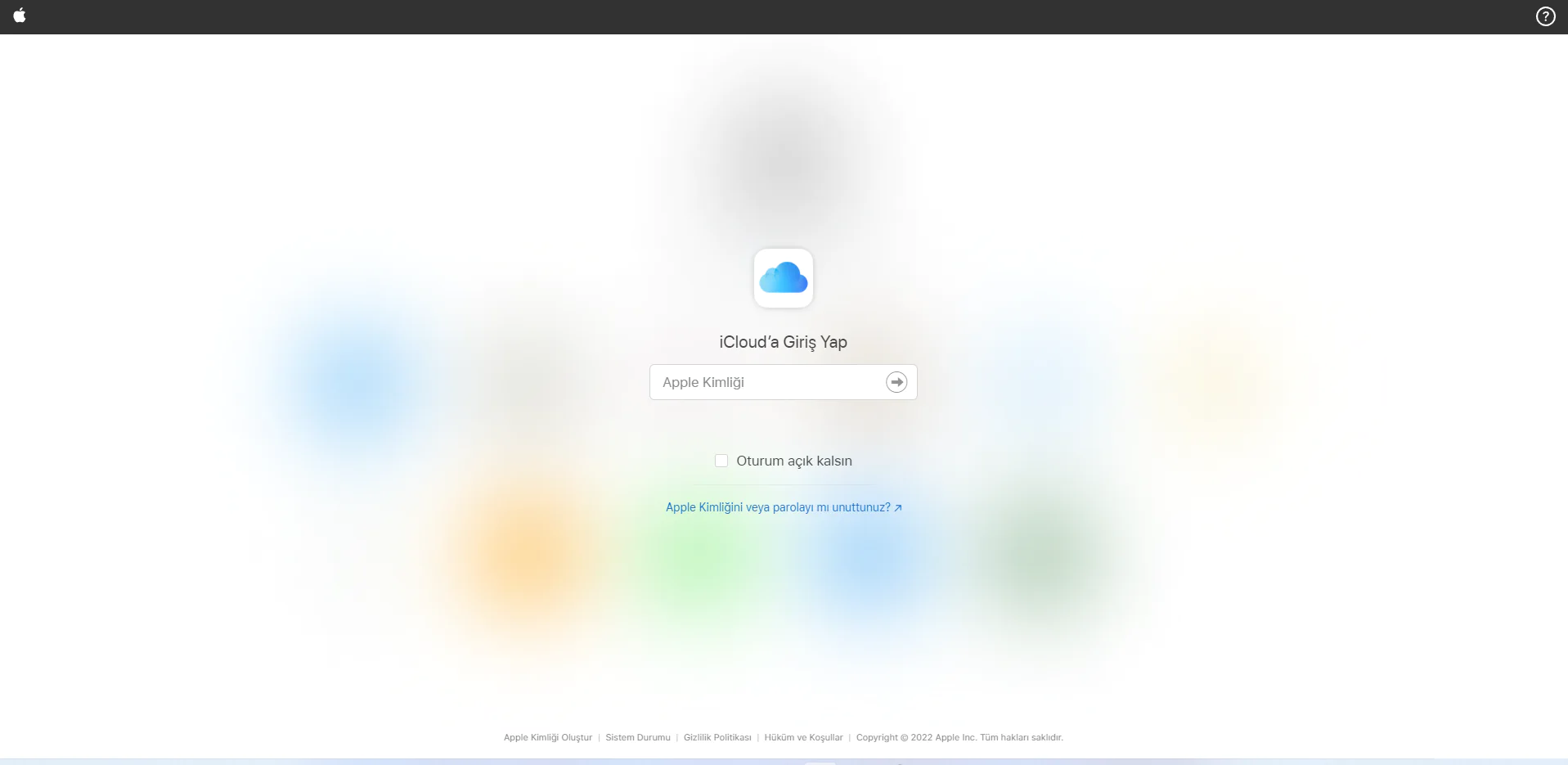
iCloud.com’a gidin ve Apple kimlik bilgilerinizle giriş yapın.

iCloud Drive bölümünü açın ve eksik dosya veya klasörü arayın.

Dosyayı bulduktan sonra, dosyaları bilgisayarınıza manuel olarak indirebilirsiniz. Dosyayı seçin ve İndir’e tıklayın. Ancak, klasörler için manuel indirme mümkün değildir.

Fakat son çare olarak, dosyalara ve klasöre iCloud Drive’dan doğrudan iCloud web sitesinden erişebilirsiniz. Bu, Mac’inizdeki iCloud Drive’ın önemli bir dosya veya klasörün eksik olduğunu fark ederseniz kullanışlıdır.

İCloud Drive, Find’da değil sorunu, en son beta veya genel sürümün yüklü olduğu MacBook’larda bildirdi. Tercihler’den Finder’da iCloud Drive’ın gösterilmesine izin verildiğinden emin olun.

Ayrıca, sorunu çözmek için oturumu kapatıp oturum açmayı, bekleyen senkronizasyon olup olmadığını kontrol etmeyi veya önceki bir macOS sürümüne dönmeyi deneyin.

ETİKETLER:dosya senkronizasyonufinder sorunuicloud drivemacos ayarlarınasıl yapılır
Bu Makaleyi Paylaş
Facebook WhatsApp WhatsApp Threads Bağlantıyı Kopyala Yazdır
Paylaş
Yorum yapılmamış

Bir yanıt yazın Yanıtı iptal et

E-posta adresiniz yayınlanmayacak. Gerekli alanlar * ile işaretlenmişlerdir

Bağlantı Kuralım

21KBeğen
19.6KTakip Et
7.3KAbone Ol
192Takip Et

Popüler Gönderiler

AirTies Air 4960 Modem Kurulum

Uğurcan ÜN
Uğurcan ÜN
3 dk. okuma
11 Görüntüleme
Sessiz İçerik Nedir Nasıl Yapılır

Sessiz İçerik Nedir

İsmail YILDIZ
İsmail YILDIZ
6 dk. okuma
13 Görüntüleme
YouTube Video Başlığı Nasıl Yazılmalı Yolları Neler

YouTube Video Başlığı Nasıl Yazılmalı

İsmail YILDIZ
İsmail YILDIZ
6 dk. okuma
10 Görüntüleme

Lyra 3 Pro ile Şarkı Nasıl Oluşturulur

Uğurcan ÜN
Uğurcan ÜN
4 dk. okuma
24 Görüntüleme

You Might Also Like

Windows

BIOS SIFIRLAMA YOLLARI

2 dk. okuma
Valorant VP İadesi Nasıl Alınır
Mobil Oyunları

Valorant Skin Para İadesi Nasıl Alınır

4 dk. okuma
Instagram

Instagram Profil Resmine Avatar Ekleme

2 dk. okuma
Windows 11 Kaldırılan Özellikler
Windows

Windows 11 Kaldırılan Özellikler Tam Liste

6 dk. okuma

Size her gün en son haberleri ve sorun çözümlerini getiriyoruz!

TeknoDestek Müşteri Hizmetleri
Facebook-f Instagram Tiktok Twitter Youtube Linkedin Whatsapp Phone-alt Rss

İş Ortaklarımız

TeknoDestek Müşteri Hizmetleri
© 2013 - 2026 TeknoDestek Müşteri Hizmetleri • Tüm hakları saklıdır • Bu sitedeki tüm içerikler (metin, görsel, video, logo, tasarım vb.) 5846 sayılı Fikir ve Sanat Eserleri Kanunu (FSEK) kapsamında korunmaktadır • İzinsiz kopyalanması, çoğaltılması, yayınlanması veya herhangi bir şekilde kullanılması yasaktır • İhlal tespitinde; FSEK Madde 71-73 uyarınca yasal süreç başlatma, maddi/manevi tazminat talep etme ve cezai işlem için başvurma hakkımız saklıdır • TeknoDestek, TeknoS@R'un bir kuruluşudur • Tema Düzenleyen: Fatih ATEŞ
Sorun Hala Çözülmedi mi?
Aradığın çözümü bulamadıysan, 11858 Teknoloji Destek Hattımız sana yardımcı olabilir. 2011’den beri Türkiye’nin en tecrübeli teknoloji destek ekiplerinden biri olarak, bilgisayar, telefon, tablet, modem, akıllı TV ve sosyal medya sorunlarında 7/24 profesyonel destek veriyoruz. Uzman ekibimizle hemen görüşmek ister misin?

    📞 11858’i Şimdi Ara

    Görüşme öncesi dakika ücreti sesli olarak bilgilendirilir
    Welcome Back!

    Sign in to your account

    Kullanıcı Adı veya E-posta Adresi
    Şifre

    Şifrenizi mi unuttunuz?