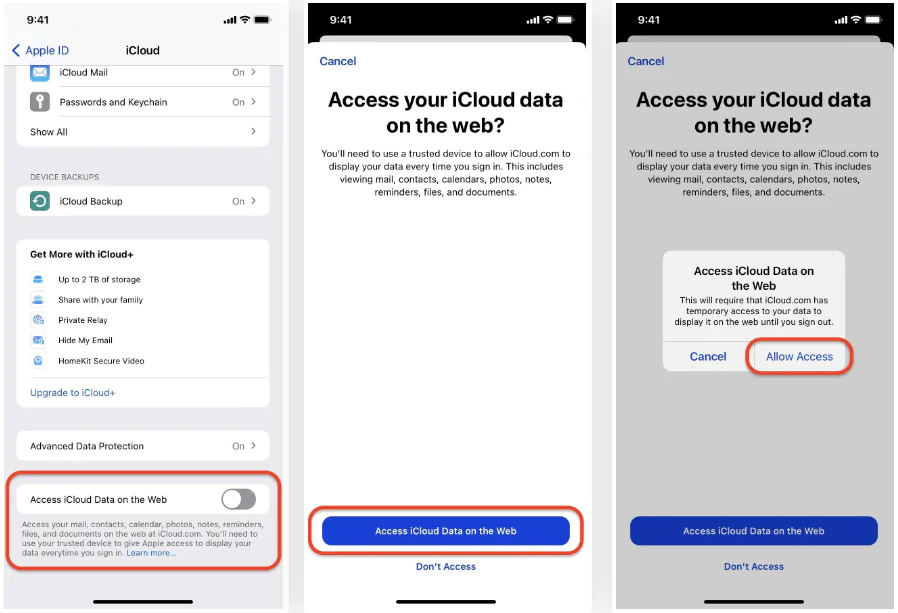

iCloud Web’e erişemiyor sorunu, son dönemlerde iCloud kullanıcılarının karşılaştığı yaygın bir problemdir. Çoğu zaman, iCloud web’e erişim sağlamakta güçlük çektiğimiz yönünde şikayetler duyuyoruz. Bu durumu tetikleyen birçok neden olabilir.
Ayrıca okuyun: iCloud Web Sitesiyle iCloud Fotoğraflarına Erişme
Neden iCloud Web’e Erişemiyor Sorunu Yaşıyorsunuz?
iCloud Web’e erişemiyor sorunu, genellikle internet bağlantısından başlayarak birçok farklı sebepten kaynaklanabilir. İnternet bağlantınızı kontrol etmek her zaman ilk adım olmalıdır. Eğer internet bağlantınızda bir problem varsa, bu durumda iCloud web’e erişim sağlamanız mümkün olmuyor. Bağlantınızda herhangi bir kesinti, hız sorunu veya ağ yapılandırması gibi sorunlar, iCloud’a ulaşmanızı zorlaştırabilir. Bunun yanı sıra, iCloud sisteminin kendisinde bir kesinti veya bakım durumu da erişim sorunlarına neden olabilir. Apple’ın sistem durumu sayfasından veya sosyal medya hesaplarından güncel bilgileri takip edebiliriz.
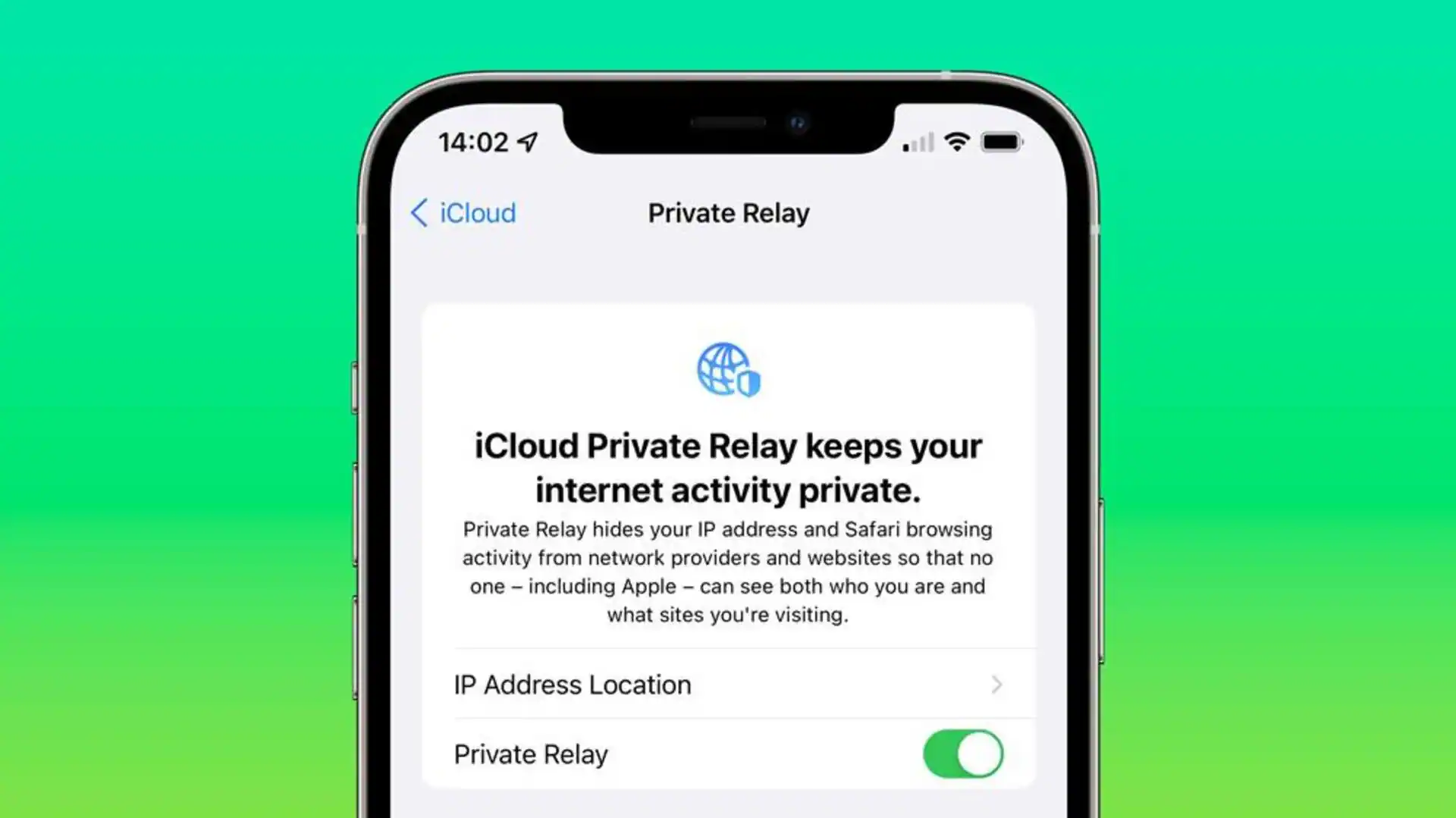
Bunların ötesinde, bazı tarayıcı ayarları da bu tür sorunlara yol açabilir. Tarayıcınızdaki çerezlerin silinmesi, önbelleğin temizlenmesi veya belirli tarayıcı uzantılarının devre dışı bırakılması, erişim sorunlarınızı çözmek adına önemli adımlar olabilir. Tarayıcı güncellemelerini de ihmal etmemek gerekir. Eski versiyonların, güvenlik açığı yaratabileceği ve erişim sorunlarına neden olabileceği aşikâr. Hepsi, kullanıcı deneyiminizi doğrudan etkileyecek faktörlerdir.
iCloud Web’e Nasıl Erişim Sağlayabiliriz?
İlk olarak, iCloud web sayfasını ziyaret etmeye çalışırken elde ettiğiniz hata mesajını dikkatlice incelemek faydalı olabilir. Hata mesajı, sorunun ne olduğunu anlamak için önemli ipuçları verir. Örneğin, “Bağlantı zaman aşımına uğradı” veya “iCloud web’e erişim sağlanamadı” gibi mesajlar, sorunun kaynağına dair fikir edinmenize yardımcı olur. Bu durumda, internet bağlantınızı kontrol etmeyi unutmayın.
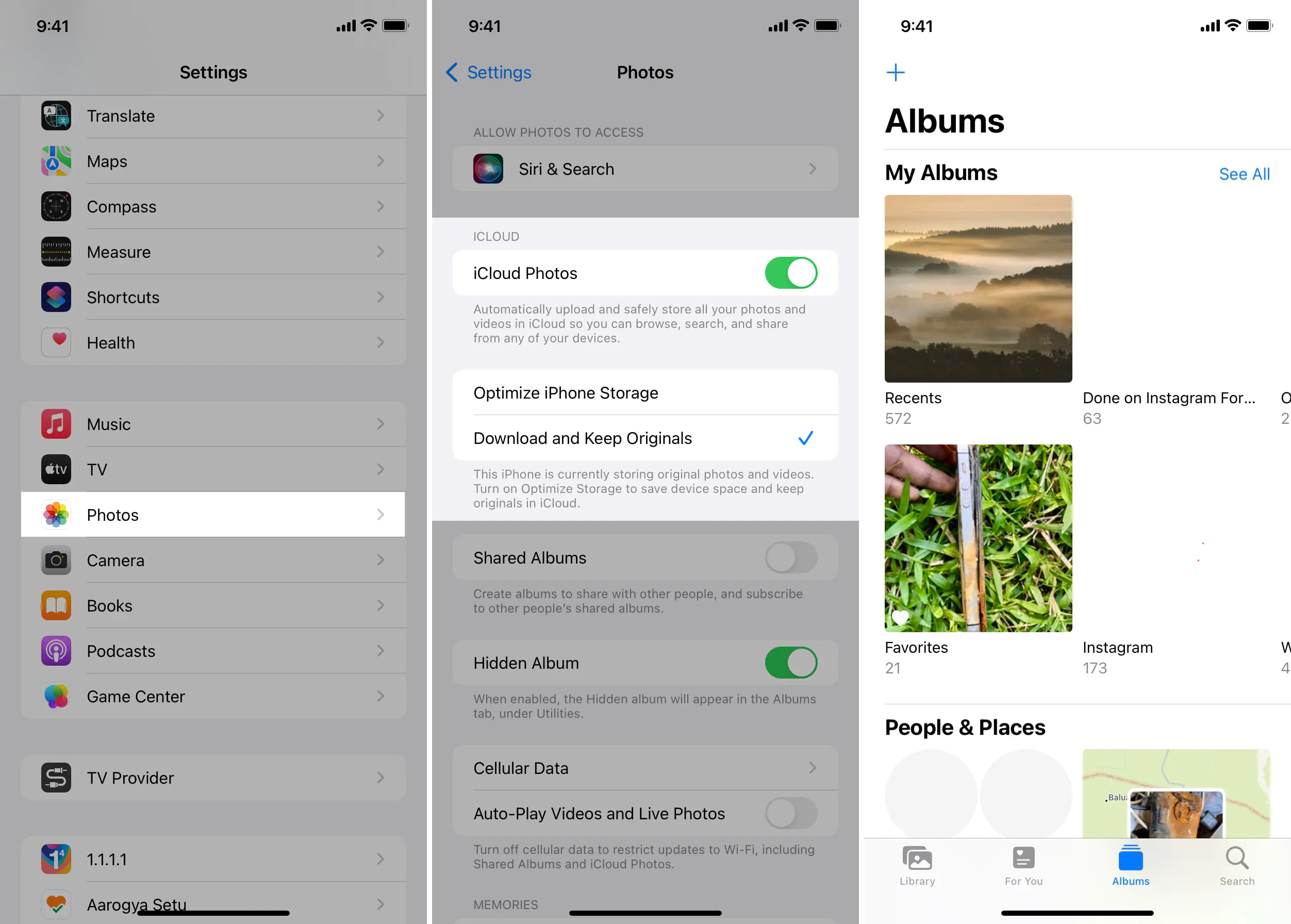
Bağlantınızda sorun yoksa, tarayıcı ayarlarını gözden geçirmek iyi bir fikir. Tarayıcı çerezlerinizi ve önbelleğinizi temizlemek, bazen büyük bir fark yaratabilir. Bunu yaparak, eski verilerin neden olduğu olası çakışmaları ortadan kaldırabilirsiniz. Her tarayıcının bu işlemi gerçekleştirmek için farklı yolları vardır; dolayısıyla kullandığınız tarayıcıya uygun yöntemleri uygulamanız önemlidir. Apple’ın önerdiği tarayıcıları kullanmak da erişim sorunlarınızı çözebilir. Safari veya güncel bir Chrome versiyonu tercih etmek, genellikle daha sorunsuz bir deneyim sunar.
iCloud Hesabımda Sorun Var mı?
Bazen iCloud Web’e erişemiyor sorunu temel nedeni hesabımızla ilgili bir sorun olabilir. iCloud hesabınızın aktif olduğundan emin olun. Giriş yaparken kullandığınız e-posta adresinin ve şifrenin doğru olup olmadığını kontrol edin. Şifrenizi unuttuysanız, Apple’ın şifre yenileme sürecini takip ederek yeni bir şifre oluşturabilirsiniz. Ayrıca, iki faktörlü kimlik doğrulama ayarlarınızı kontrol etmek de önemlidir. Bu özellik eğer aktifse, her girişte telefonunuza bir doğrulama kodu gelecektir ve bu kodu girmeden erişemeyeceksiniz.
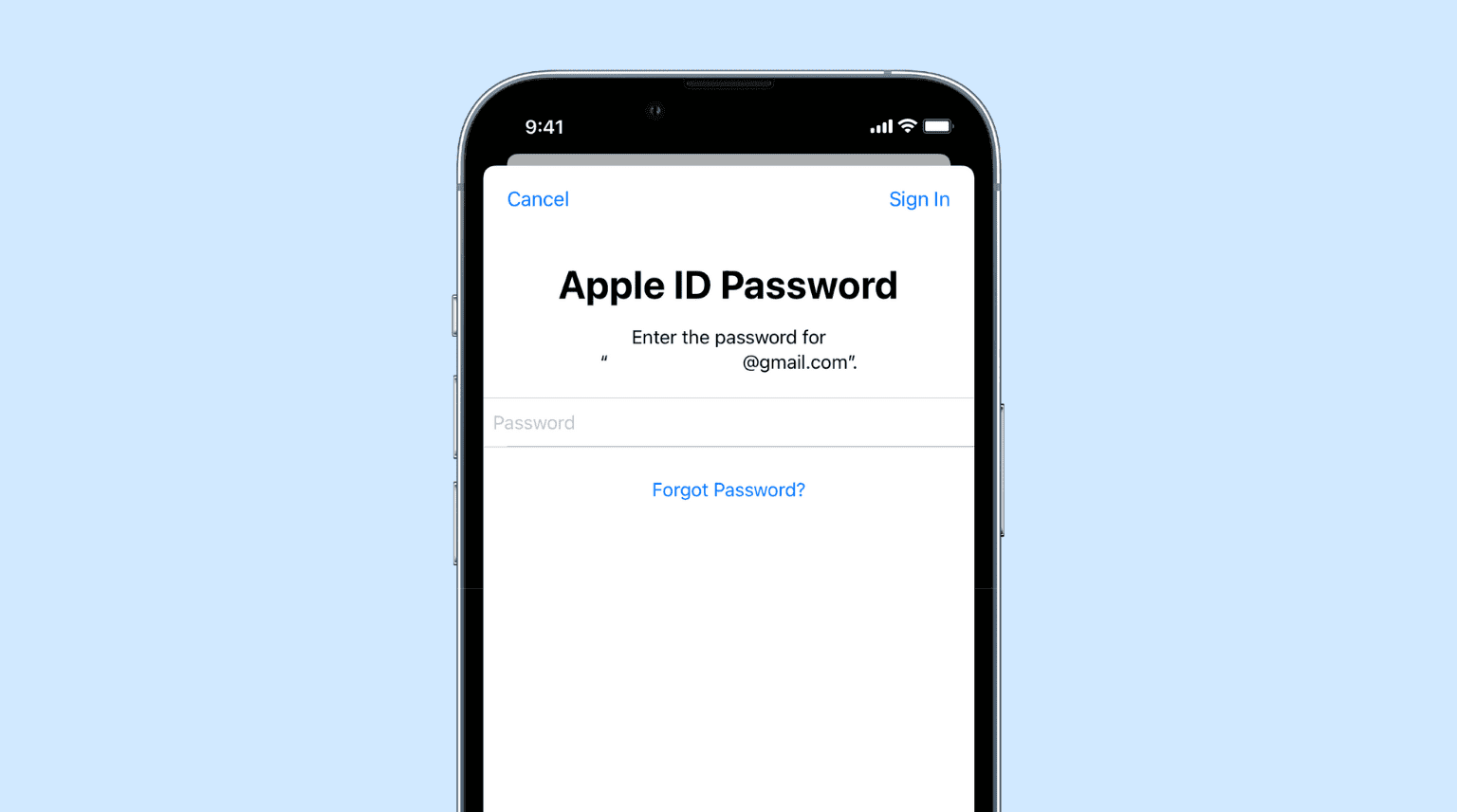
Hesabınızın herhangi bir nedenle askıya alınmış olabileceğini de göz önünde bulundurmalısınız. Apple, güvenlik nedenlerinden dolayı şüpheli aktiviteleri tespit ettiğinde hesapları geçici olarak askıya alabilir. Eğer bu konuda endişeleriniz varsa, Apple Destek ile iletişime geçmekte fayda var. Onlar, hesabınızdaki sorunların ne olduğu konusunda size yol gösterebilir.
Bağlantıyı Engelleyen Unsurlar
Kullanıcıların çoğu, internet bağlantılarını güvence altına almak için güvenlik yazılımları kullanır. Bu tür yazılımlar, bazen iCloud gibi hizmetlere erişimi engelleyebilir. Eğer erişim sorunları yaşıyorsanız, kullandığınız güvenlik yazılımlarını kontrol etmek iyi bir fikir. Bu yazılımlarda iCloud’a dair belirli kurallar veya kısıtlamalar belirlenmiş olabilir. Güvenlik yazılımınızın ayarlarını gözden geçirip, iCloud’u güvensiz bir site olarak işaretleyip işaretlemediğini kontrol edebilirsiniz. Eğer iCloud’un bloke olduğunu tespit ederseniz, gerekli ayarlamaları yaparak engeli kaldırmalısınız.
Aynı durum, modem veya router’ınızda da geçerlidir. Bazı kullanıcılar, gelişmiş güvenlik ayarları sebebiyle belirli bağlantıları kısıtlayabilir. Genel olarak, bu tür ayarlar, bilinçli bir şekilde yapılandırılmadıysa, otomatik olarak ayarlanmış olabilir. Modem ayarlarına erişim sağlayarak, iCloud ile bağlantınızı etkileyebilecek herhangi bir kısıtlamayı kontrol edin.
iCloud Web Erişimi İçin Alternatif Çözümler ve Öneriler
Bazı durumlarda, erişim sorunlarını çözmek için bulunduğunuz adımda takılı kaldığınızı hissedebilirsiniz. Yapmadığınız veya gözden kaçırdığınız bazı adımlar olabilir. Bu nedenle, alternatif çözüm yöntemlerini gözden geçirmek, önemli bir aşama olabilir. Eğer yukarıda belirtilen çözümler işe yaramadıysa, aşağıda sunulacak ek önerileri değerlendirerek sorununuzu çözmeyi deneyebilirsiniz.
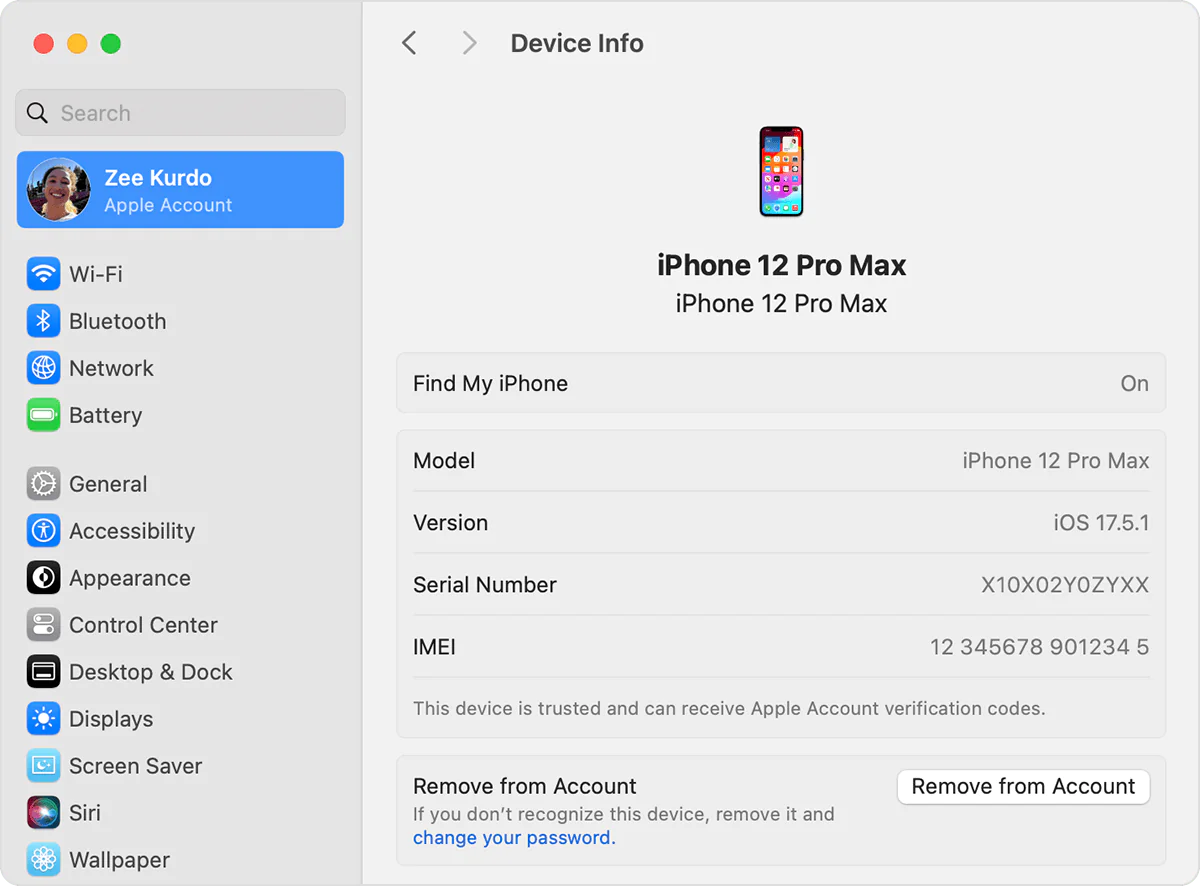
Tarayıcı değişikliği ve güncellemeleri
Bir başka çözüm yolu olarak kullandığınız tarayıcıyı değiştirmeyi düşünebilirsiniz. Örneğin, Safari’den Chrome’a veya Firefox’a geçiş yapmak, bazı durumlarda iCloud’a erişiminizi kolaylaştırabilir. Her tarayıcının kendine özgü özellikleri ve hataları olabilir. Bu yüzden bir başka tarayıcıda denemek, geçici de olsa erişim sağlamak için etkili bir yöntemdir. Tarayıcıyı güncellemeyi asla ihmal etmeyin, çünkü güncellemeler genellikle hata düzeltmeleri ve güvenlik iyileştirmeleri içerir.
Tarayıcı eklentileri ve uzantıları bazen, istenmeyen etkilere yol açabilir. Kullandığınız tarayıcı üzerinde kurulu olan tüm uzantıları gözden geçirin ve iCloud ile ilgili olduğunu düşündüğünüz uzantıları devre dışı bırakın. Bazen de tarayıcı ayarlarında “Gizlilik” seçeneklerini inceleyerek, site verilerinin saklanmasına izin vermek sorununuzu çözebilir. Çerezler ve önbellek, bazı durumda erişimi zorlaştırabilir, dolayısıyla bunları temizlemek önemli bir adımdır.
Farklı bir cihaz kullanın
Sorunun hangi nedenle kaynaklandığını anlamanın en iyi yollarından biri de farklı bir cihaz kullanarak iCloud web’e erişmeyi denemektir. Eğer tablet, telefon ya da başka bir bilgisayardan erişim sağlayabiliyorsanız, sorun muhtemelen kullandığınız cihaza bağlıdır. Başka bir cihazdan giriş yaparak, sorunun cihazınıza mı yoksa genel olarak iCloud sistemine mi ait olduğunu anlayabilirsiniz. Bu durum, bir arıza yaşanıyorsa olup olmadığını gözlemlemek açısından faydalıdır.
Eğer iCloud web’e başka bir cihazdan ulaşabiliyorsanız, sorun yaşadığınız cihazdaki ayarları, yazılım güncellemelerini gözden geçirmeniz gerekecektir. Cihazlar arasında yapılan yazılım güncellemeleri farklılık gösterebilir, dolayısıyla güncellemeleri kontrol etmek ve sistemi güncel tutmak, sorunun çözümünde katkı sağlayacaktır.
Ağ ayarlarını sıfırlama
Bir başka etkili çözüm yolu da ağ ayarlarını sıfırlamaktır. Bu işlem, özellikle bir VPN veya proxy kullanıyorsanız, erişim sorunlarını ortadan kaldırabilir. Ağ ayarlarını sıfırlamak, bağlantınızı yenileyecek ve yeni bir bağlantı oluşturacak. Bunu gerçekleştirmek için genellikle ayarların içinde “Ağ” bölümüne gidip, “Ayarları Sıfırla” seçeneği ile yapılabilir. Ancak, bu işlemi gerçekleştirirken dikkatli olmakta fayda var; çünkü bu işlem bazı ayarları ve bağlantıları sıfırlayacaktır.
Apple destek ile iletişim
Eğer yukarıda önerilen tüm yolları denediniz ve hala bir çözüme ulaşamadıysanız, Apple Destek ile iletişime geçmek en iyi seçenek olacaktır. Onlar, teknik destek sağlayarak problemi inceleyebilir ve size özel çözümler sunabilirler. Apple’ın destek sayfasını ziyaret ederek, canlı sohbet, telefon veya e-posta yoluyla yardım alabilirsiniz. Destek ekibine ulaşmak genellikle sorununuzu çözüme kavuşturmanızı sağlar.
Veri Yedekleme ve Güvenlik Önlemleri
iCloud’a erişiminiz kısıtlandığında, verilerinizin güvende olduğundan emin olmanız önemlidir. Bu nedenle, tüm önemli verilerinizi düzenli olarak yedeklemeyi unutmayın. iCloud, verilerinizi güvende tutan harika bir hizmet olsa da, her ihtimale karşı alternatif yedekleme yöntemleri kullanmakta fayda var. Örneğin, Google Drive veya Dropbox gibi başka bulut hizmetlerinden faydalanabilirsiniz. Ayrıca verilerinizi harici bir diskte de saklayarak, veri kaybı riskini minimize edebilirsiniz.
Bütün bunlar, iCloud web’e erişim sorunlarınızı çözmek için uygulayabileceğiniz çeşitli yöntemlerdir. Unutmayın ki, teknolojiyle aranıza mesafe koymamak ve her zaman güncel kalmak, olası sorunların önüne geçer. Sorunlar, bazen can sıkıcı olabilir. Ancak, köklü çözüm yöntemleri ve doğru adımları izleyerek bu sorunların üstesinden gelebilirsiniz.
Ayrıca okuyun: iPhone’umu Bul veya iCloud Web Sitesi ile iPhone’unuzu Bulma