
TeknoDestek Müşteri Hizmetleri
  • Haberler
    HaberlerDaha Fazla Göster
    Sessiz İçerik Nedir Nasıl Yapılır
    Sessiz İçerik Nedir
    6 dk. okuma
    Spotify SongDNA Nedir
    4 dk. okuma
    Apple Creator Studio Nasıl Kullanılır
    6 dk. okuma
    Mikro İçerik Nedir Nasıl Yapılır
    Mikro İçerik Nedir
    6 dk. okuma
    Türkiye’de Araçlarda Multimedya Ekranı Kullanımı Yasakları
    6 dk. okuma
  • Bilgisayar
    BilgisayarDaha Fazla Göster
    WordPress bakım modunda takılı kalması için FTP istemcisinde .maintenance dosyasının kök dizindeki görüntüsü
    WordPress Bakım Modunda Takılı Kalması Sorunu ve Çözümü
    7 dk. okuma
    WordPress Site Teknik Sorunlar Yaşıyor
    WordPress Site Teknik Sorunlar Yaşıyor Hatası Çözümü
    5 dk. okuma
    SSH Bağlantı Reddedildi Hatası Çözümü
    6 dk. okuma
    WordPress Planlı Bakım
    WordPress Planlı Bakım Nedeniyle Kısa Süreliğine Kullanılamayacak Hatası ve Çözümü
    7 dk. okuma
    Windows 11 Başlat Menüsünden Web Aramaları Kapatma
    5 dk. okuma
  • Mobil
    MobilDaha Fazla Göster
    Navigasyon Yönlendirici Değiştirme
    Google Haritalarda Navigasyon Yönlendirici Değiştirme
    3 dk. okuma
    Apple CarPlay'da uygulamaların yerini değiştirme
    Apple CarPlay’da Uygulamaların Yerini Değiştirme
    4 dk. okuma
    Android Auto Nedir, Nasıl Kullanılır
    4 dk. okuma
    Android 5G Ayarı Nasıl Yapılır
    4 dk. okuma
    iPhone 5G Ayarı Nasıl Yapılır
    4 dk. okuma
  • Sosyal Medya
    Sosyal MedyaDaha Fazla Göster
    YouTube Video Başlığı Nasıl Yazılmalı Yolları Neler
    YouTube Video Başlığı Nasıl Yazılmalı
    6 dk. okuma
    Tiktok Sorun Bildirme Ekranı Nerede
    5 dk. okuma
    X uygulamasında gündeme girme için hashtag ve etkileşim ekranı
    X Uygulamasında Gündeme Nasıl Girilir
    5 dk. okuma
    TikTok İçerik Yorgunluğu Nedir
    6 dk. okuma
    Sosyal Medyada Marka Dili Nasıl Oluşturulur Yolları Neler
    Sosyal Medyada Marka Dili Nasıl Oluşturulur
    6 dk. okuma
  • İnceleme
    İncelemeDaha Fazla Göster
    MacBook Neo Piyasayı Sarsmaya Geliyor
    5 dk. okuma
    Instax Mini Evo Cinema
    4 dk. okuma
    Samsung Galaxy Book 6 Ultra
    Samsung Galaxy Book 6 Ultra İnceleme
    8 dk. okuma
    Bütçe Dostu Mac Seçenekleri
    Bütçe Dostu Mac MacBook Neo vs Mac Mini
    7 dk. okuma
    Xiaomi Mi Taşınabilir Şarjlı Kompresör İnceleme
    10 dk. okuma
  • İletişim
YouTube
  • Facebook
26 Nis 2026, Pazar
TeknoDestek Müşteri HizmetleriTeknoDestek Müşteri Hizmetleri
Yazı BoyutuAa
  • Haberler
  • Mobil
  • Sosyal Medya
  • Bilgisayar
  • İnceleme
  • İnternet ve Ağ
  • Ev Elektroniği
  • İletişim
Search
  • Haberler
    • Cihaz Duyuruları
    • Teknoloji
    • Uygulama Gelişmeleri
  • Bilgisayar
    • Linux
    • macOS
    • Windows
  • İnceleme
    • Bilgisayar
    • Ev Elektroniği
    • Tablet
    • Tavsiyeler & Karşılaştırmalar
    • Telefon
  • Mobil
    • Android
    • Giyilebilir Cihazlar
    • HarmonyOS
    • iPhone / iOS
  • Sosyal Medya
    • Facebook
    • Instagram
    • TikTok
    • Snapchat
    • Teams
    • Telegram
    • WhatsApp
    • X
  • İletişim
Bizi Takip Edin
Illustrator CC Bir Nesneyi Belli Bir Ölçekte Küçültme
Yardımcı Araçlar

Illustrator CC Bir Nesneyi Belli Bir Ölçekte Küçültme

Ahmet Sadık VARINCA
Son güncelleme: 9 Eylül 2025 12:05
Ahmet Sadık VARINCA
Paylaş
Paylaş

Illustrator CC Bir Nesneyi Belli Bir Ölçekte Küçültme işlemiyle tasarımlarınızı doğru boyuta getirin. Adım adım basit yöntemlerle hızlıca uygulayın.

Tasarım sürecinde ölçü doğru olmadığında ortaya çıkan sonuçlar çoğu zaman beklentiyi karşılamaz. Özellikle Adobe Illustrator kullanıcıları, nesneleri büyütürken ya da küçültürken oranların korunmasını ister. Yanlış bir adım hem tasarımın estetiğini bozar hem de baskı veya dijital ortamda hatalı görünümlere neden olur.

İçindekiler
  • Illustrator CC Bir Nesneyi Belli Bir Ölçekte Küçültme
    • Uzman Desteği ile Hızlı Çözüm
- 11858 Teknoloji Destek Hattı -

İşte tam da bu noktada, Illustrator içinde ölçeklendirme özelliği devreye girer. Nesnelerinizi belirli bir yüzdeye göre küçültmek veya büyütmek aslında sandığınızdan çok daha kolay. Bu içerikte, birkaç adımda boyut değişikliklerini nasıl yapabileceğinizi, hangi seçeneklerin işinizi hızlandıracağını ve hatasız sonuç almak için nelere dikkat etmeniz gerektiğini öğreneceksiniz. Siz de birkaç dakikanızı ayırarak tasarımlarınızda profesyonel bir görünüm elde edebilirsiniz.

Illustrator CC Bir Nesneyi Belli Bir Ölçekte Küçültme

  • Bir çok şekilde küçültme veya büyütme işlemi gerçekleştirilebilir ancak belli bir oranda küçültmek veya büyütmek için aşağıdaki adımları uygulayabilirsiniz.
Illustrator CC Bir Nesneyi Belli Bir Ölçekte Küçültme

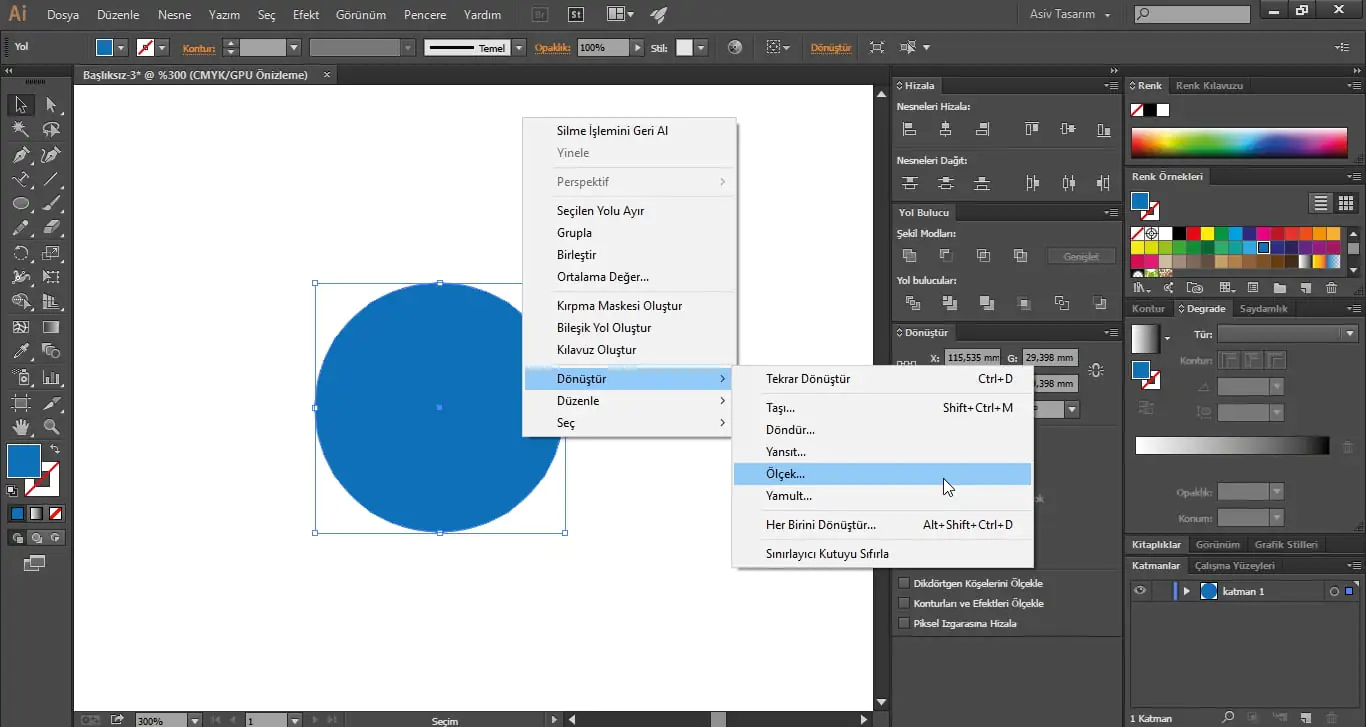
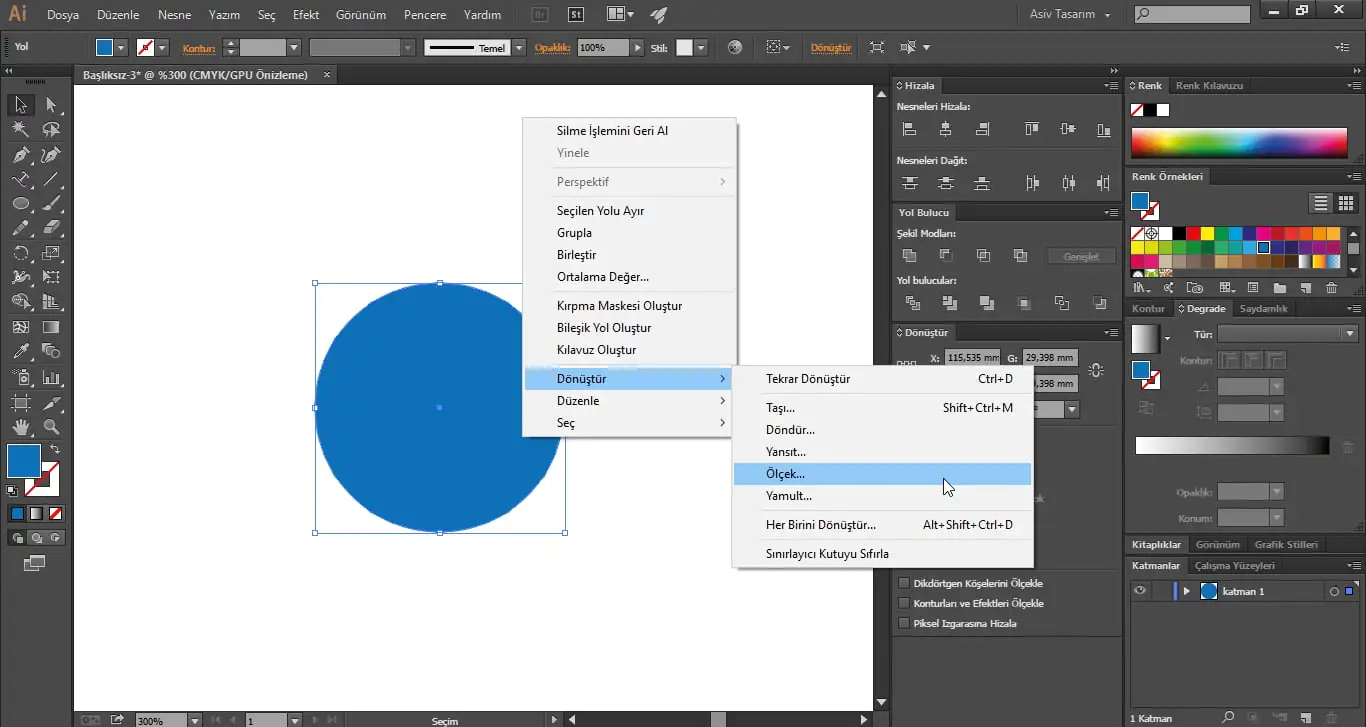
  • Boyutunda değişiklik gerçekleştirmek istediğiniz nesneyi seçelim. Seçim sonrası üzerine sağ tıklayıp, sırasıyla Dönüştür → Ölçek menülerine giriş gerçekleştirelim.
Illustrator CC Bir Nesneyi Belli Bir Ölçekte Küçültme

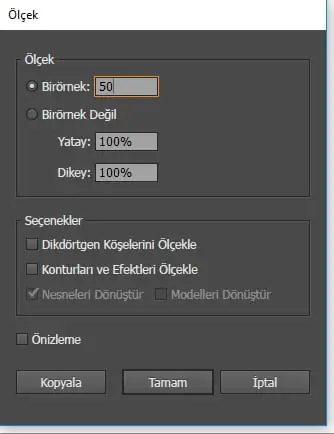
  • %‘lik oran ile küçültme veya büyütme işlemi gerçekleştirebilirsiniz; ben %50 yazarak küçültme işlemi gerçekleştireceğim. %150 yazmış olsaydık %50 büyütme sağlamış olacaktık.
Illustrator CC Bir Nesneyi Belli Bir Ölçekte Küçültme

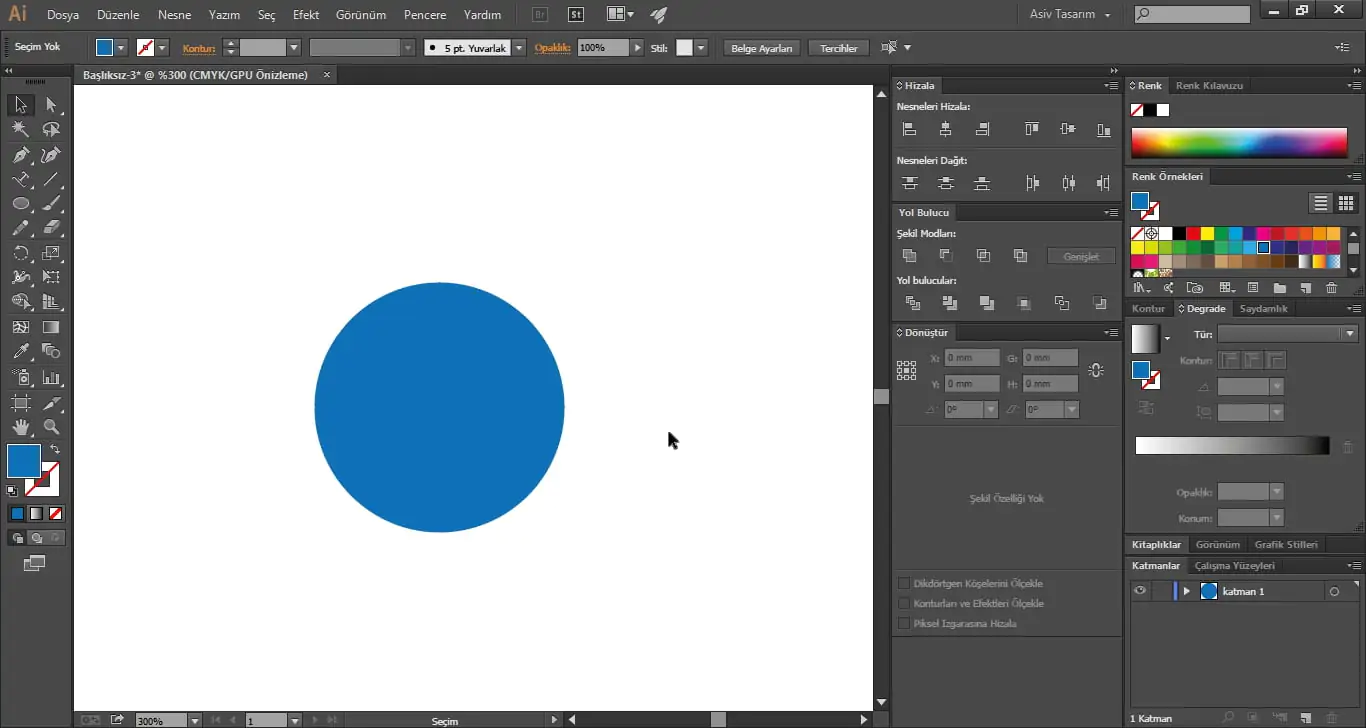
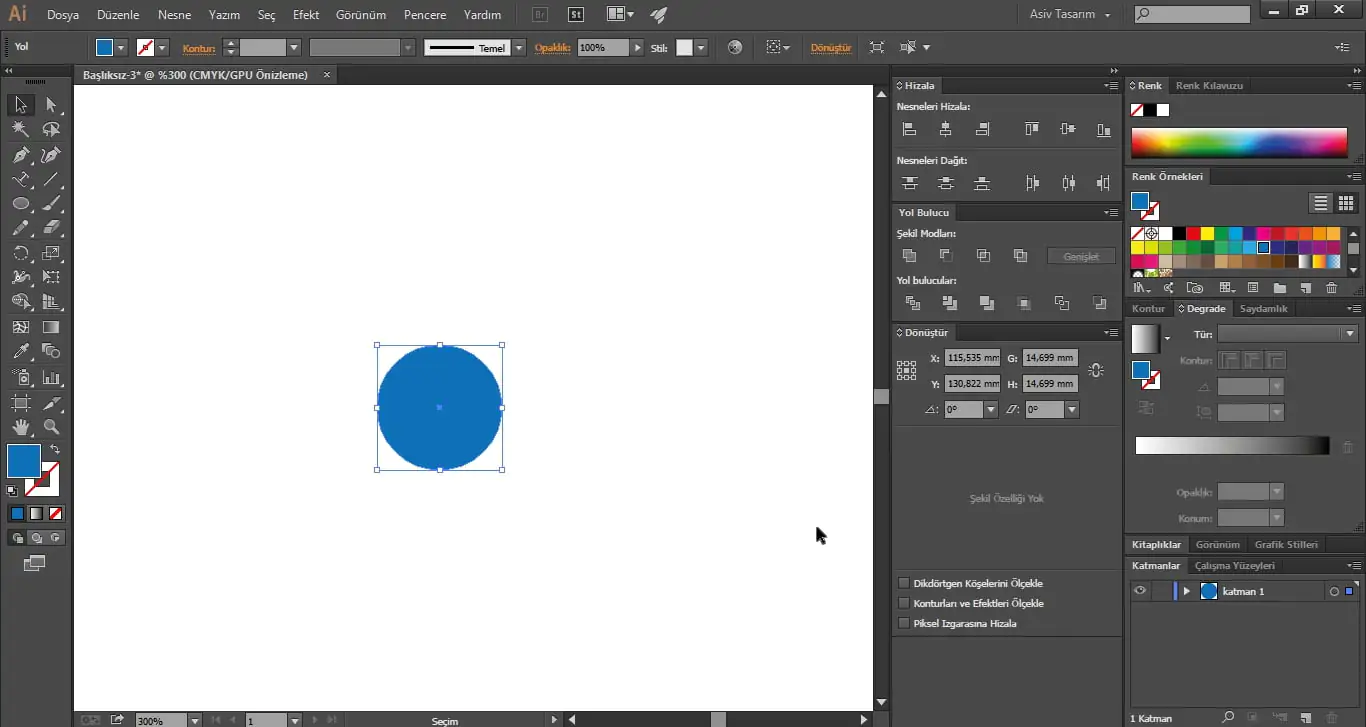
  • Gördüğünüz gibi şekil %50 oranında küçülmüş olacaktır.
Illustrator CC Bir Nesneyi Belli Bir Ölçekte Küçültme

Uzman Desteği ile Hızlı Çözüm

Illustrator üzerinde yaşadığınız sorunlar bazen birkaç denemeyle çözülebilir, bazen de profesyonel destek gerekebilir. İşte bu noktada 11858 Teknoloji Destek Hattı, her zaman yanınızda. 7/24 ulaşabileceğiniz uzman ekibimiz, uzaktan bağlantı ile adımlarınızı birlikte uygulamanıza yardımcı olur. Böylece zaman kaybetmeden ve güvenle çözüme ulaşırsınız. Tasarımlarınızı sorunsuz tamamlamak için siz de bir telefon kadar yakınsınız.

Illustrator kullanırken sadece nesne boyutlandırma değil, farklı yazılımlardaki çizimlerinizi de dönüştürme ihtiyacı duyabilirsiniz. Özellikle Procreate üzerinde hazırlanan çizimleri vektör formatına çevirmek isteyenler için Adobe Illustrator oldukça etkili bir araçtır. Bu konuda daha önce hazırladığımız Adobe Illustrator ile Procreate çizimlerini vektörlere dönüştürme üzerine yazımızı inceleyerek farklı bir kullanım alanını keşfedebilir, kendi çalışmalarınızı daha esnek ve profesyonel hale getirebilirsiniz.

- 11858 Teknoloji Destek Hattı -

Sonuç olarak Illustrator’da nesneleri belli bir ölçekte küçültmek ya da büyütmek, doğru adımlar izlendiğinde oldukça kolay bir işlemdir. Üstelik bu yöntem sayesinde tasarımlarınızı hem hızlı hem de doğru boyutlarda düzenleyebilirsiniz. Siz de bu adımları uyguladıktan sonra farkı göreceksiniz. Deneyimlerinizi ya da yaşadığınız farklı sorunları yorumlarda paylaşarak diğer kullanıcılarla bilgi alışverişi yapabilirsiniz.

ETİKETLER:boyut değiştirmenasıl yapılırnesne büyütmenesne küçültme
Bu Makaleyi Paylaş
Facebook WhatsApp WhatsApp Threads Bağlantıyı Kopyala Yazdır
Paylaş
Yorum yapılmamış

Bir yanıt yazın Yanıtı iptal et

E-posta adresiniz yayınlanmayacak. Gerekli alanlar * ile işaretlenmişlerdir

Bağlantı Kuralım

21KBeğen
19.6KTakip Et
7.3KAbone Ol
192Takip Et

Popüler Gönderiler

AirTies Air 4960 Modem Kurulum

Uğurcan ÜN
Uğurcan ÜN
3 dk. okuma
11 Görüntüleme
Sessiz İçerik Nedir Nasıl Yapılır

Sessiz İçerik Nedir

İsmail YILDIZ
İsmail YILDIZ
6 dk. okuma
13 Görüntüleme
YouTube Video Başlığı Nasıl Yazılmalı Yolları Neler

YouTube Video Başlığı Nasıl Yazılmalı

İsmail YILDIZ
İsmail YILDIZ
6 dk. okuma
10 Görüntüleme

Lyra 3 Pro ile Şarkı Nasıl Oluşturulur

Uğurcan ÜN
Uğurcan ÜN
4 dk. okuma
24 Görüntüleme

You Might Also Like

Samsung qled Kanal Ayarlarını Kaydetme
Akıllı TV

Samsung Neo QN900C Kanal Ayarları

5 dk. okuma
LinkedIn Araçlarını Kullanarak Haber Bülteni Oluşturma
LinkedIn

LinkedIn Araçlarını Kullanarak Haber Bülteni Oluşturma

5 dk. okuma
Apple Watch'ta Apple Pay Nasıl Ayarlanır ve Kullanılır?
Giyilebilir Cihazlar

Apple Watch’ta Apple Pay Nasıl Ayarlanır ve Kullanılır?

3 dk. okuma
TikTok Yaş Değiştirme
TikTok

TikTok Yaş Değiştirme

4 dk. okuma

Size her gün en son haberleri ve sorun çözümlerini getiriyoruz!

TeknoDestek Müşteri Hizmetleri
Facebook-f Instagram Tiktok Twitter Youtube Linkedin Whatsapp Phone-alt Rss

İş Ortaklarımız

TeknoDestek Müşteri Hizmetleri
© 2013 - 2026 TeknoDestek Müşteri Hizmetleri • Tüm hakları saklıdır • Bu sitedeki tüm içerikler (metin, görsel, video, logo, tasarım vb.) 5846 sayılı Fikir ve Sanat Eserleri Kanunu (FSEK) kapsamında korunmaktadır • İzinsiz kopyalanması, çoğaltılması, yayınlanması veya herhangi bir şekilde kullanılması yasaktır • İhlal tespitinde; FSEK Madde 71-73 uyarınca yasal süreç başlatma, maddi/manevi tazminat talep etme ve cezai işlem için başvurma hakkımız saklıdır • TeknoDestek, TeknoS@R'un bir kuruluşudur • Tema Düzenleyen: Fatih ATEŞ
Sorun Hala Çözülmedi mi?
Aradığın çözümü bulamadıysan, 11858 Teknoloji Destek Hattımız sana yardımcı olabilir. 2011’den beri Türkiye’nin en tecrübeli teknoloji destek ekiplerinden biri olarak, bilgisayar, telefon, tablet, modem, akıllı TV ve sosyal medya sorunlarında 7/24 profesyonel destek veriyoruz. Uzman ekibimizle hemen görüşmek ister misin?

    📞 11858’i Şimdi Ara

    Görüşme öncesi dakika ücreti sesli olarak bilgilendirilir
    Welcome Back!

    Sign in to your account

    Kullanıcı Adı veya E-posta Adresi
    Şifre

    Şifrenizi mi unuttunuz?