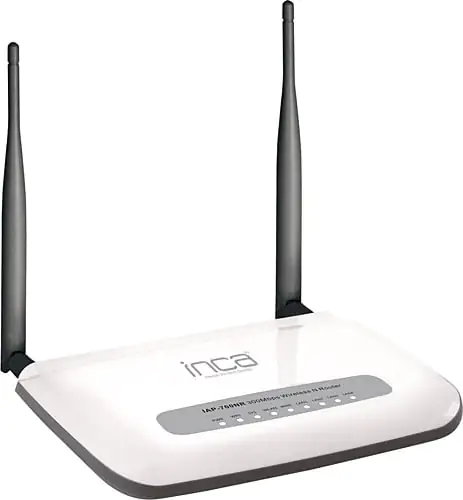

İnca IAP-700NR Router Kurulum adımlarını kolayca uygulayarak ağ yapınızı doğru şekilde yapılandırabilirsiniz. Kablosuz ayarlar, IP değişimi ve bağlantı sorunlarına çözüm içerir.
İnca IAP-700NR modeli, çekim alanını genişletmek ve bağlantı kalitesini artırmak isteyen kullanıcıların en sık tercih ettiği cihazlardan biridir. Doğru yapılandırıldığı takdirde hem kablolu hem de kablosuz ağ performansı belirgin şekilde yükselir. Ancak bu modelin kurulum adımları, özellikle ilk kez ayar yapan kullanıcılar için kafa karıştırıcı olabilir.


Bu içerikte cihazın güç bağlantısından kablosuz ayarlara, IP yapılandırmasından SSID seçimine kadar tüm süreci detaylı ve anlaşılır biçimde bulabilirsiniz. Ayrıca kurulum sırasında dikkat edilmesi gereken noktalar ve olası sorunların nasıl çözüleceği konusunda da bilgilendirmeler yer almaktadır.
İnca IAP-700NR Router Kurulum
- İnca IAP-700NR Router kurulum işlemleri yapılırken cihazın Güç girişi bölümüne adaptör takılı olması gerekir.
- Cihaz arka girişinde LAN portlarından birine Ethernet kablosu ile bilgisayar bağlantısının yapılması gerekir.
- Kurulum işlemleri sonrasında zaten Ethernet kablosu çıkarılmaktadır.
- Kablolu alıp kablosuz kapsamda kullanım yapılması için kurulum işlemlerinden sonra WAN bölümünde kablo takılı olmalıdır.
- Kablosuz bağlantıda ise İnca IAP-700NR Router herhangi bir kablo takılmasına gerek yoktur.
Kurulum;
- Kablo bağlantıları tamamlandıktan sonra, İnternet sayfası açarak adres satırına 192.168.1.1 yazıp Enter yapıyoruz. (Chrome,Safari,İnternet Explorer)
- Arayüz kurulum işlemlerinde Türkçe yada English olarak seçim yapılabilmektedir.
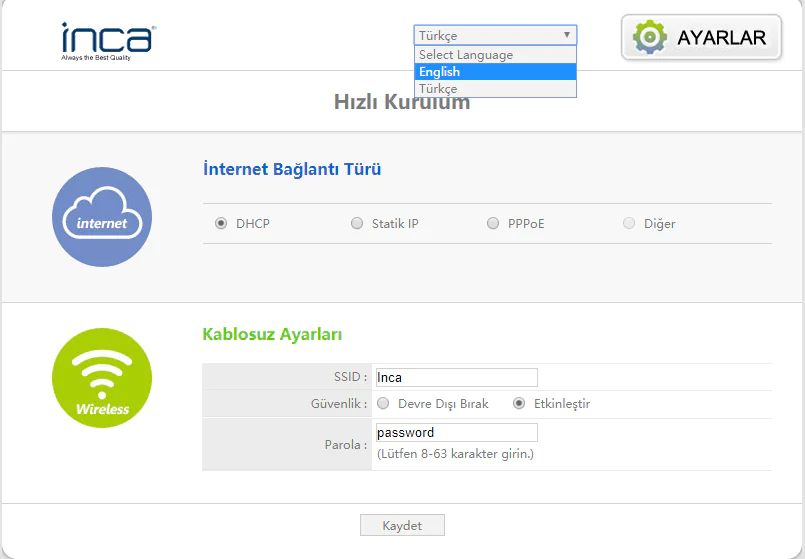
Kablosuz Ayarları
- Ekranda yapılması gereken adımlar,
- SSID Bölümüne kablosuz ağ adı yazılacaktır.
- Parola bölümüne ise en az 8 en fazla 64 karakterden oluşan kablosuz ağ şifresi yazılmalıdır.
- Alt kısımda yer alan Kaydet butonuna işaretliyoruz.
- Sağ üst köşede yer alan AYARLAR bölümünü tıklıyoruz.
- Açılan sayfada ise sol tarafta yer alan Ağ menüsü işaretlenmektedir.
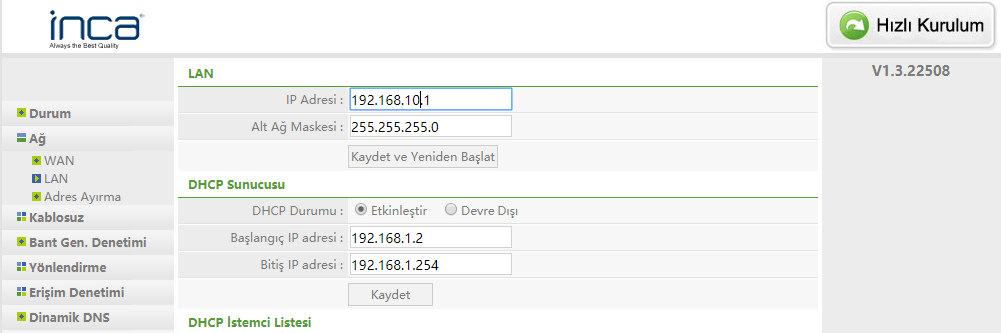
- Gelen sayfada IP Adresi bölümüne yeni bir IP adresi tanımlıyoruz. Örnek 192.168.10.1 ve sonrasında Kaydet ve Yeniden Başlat işaretliyoruz.
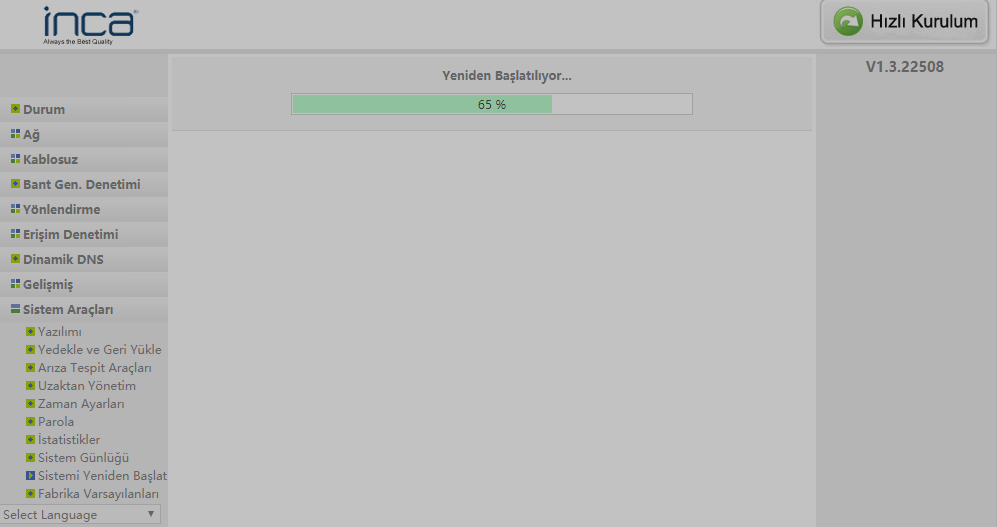
- Bu işlemlerden sonra İNCA cihaz ara yüzüne 192.168.10.1 olarak giriş yapılmaktadır.
- İşlemler için sayfada tekrar AYARLAR bölümü seçilir sonrasında sol tarafta bulunan Ağ menüsü tıklanır WAN Türü Kablosuz olarak belirlenip
- SSID kısmında yer alan AP Tarama bölümü tıklanır.
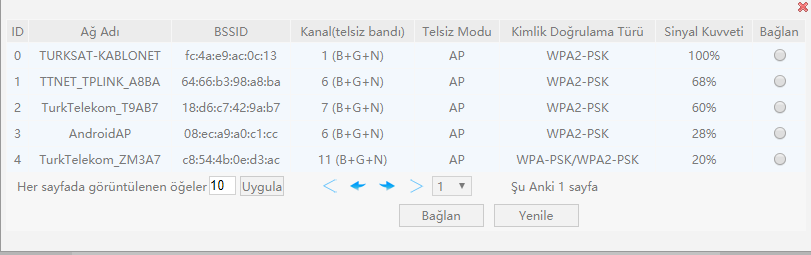
- Açılan ekranda bağlanmak istenilen SSID bulunarak Parola bilgileri yazılarak kaydet işlemi yapılması gerekmektedir.
- Ayarların kaydedilmesi sonrasında Durum menüsü tıklanarak;
- Alt ağ maskesi,Ana DNS ve İkincil DNS kısımlarına IP gelmektedir.
- Artık kurulum işlemleri tamamlandığından Ethernet kablosunu bilgisayar ve İnca Router üzerinden çıkarabilirsiniz.
Kurulum sırasında IP çakışması, bağlantı kopmaları veya arayüze erişememe gibi sorunlarla karşılaşırsanız profesyonel destek almak en doğru adım olacaktır. 11858 Teknoloji Destek Hattı, 2011’den bu yana milyonlarca kullanıcıya 7/24 güvenilir ve uzman teknik yardım sağlayan bir merkezdir. Cihazınıza uzaktan bağlantı gerektiğinde tamamen lisanslı yazılımlar kullanılır ve tüm işlemler güvenli şekilde gerçekleştirilir. İnca, TP-Link, Zyxel veya diğer router modellerinde yaşadığınız teknik problemleri hızlı şekilde çözmek isterseniz 11858 üzerinden uzman ekibe ulaşabilirsiniz.
Kurulumun tamamlanmasının ardından ağ yapınızda farklı yönlendirmeler veya erişim izinleri oluşturmanız gerekebilir. Özellikle belirli cihazların dışarıya açık portlara ihtiyaç duyması durumunda modem üzerinden gerekli ayarlamaların yapılması önemlidir. Bu aşamada TP-Link cihaz kullananlar port yapılandırmasını doğru şekilde uygulamak için TP-Link Modemlerde Port Yönlendirme Nasıl Yapılır başlıklı içeriğe göz atabilir. Bu konu, ağ güvenliğini koruyarak doğru yapılandırma yapmanıza yardımcı olur.
İnca IAP-700NR cihazının kurulumu görünüşte karmaşık olsa da adımlar doğru izlendiğinde oldukça kısa sürede tamamlanabilir. Kurulum sırasında deneyimlediğiniz farklı durumlar, karşılaştığınız sorunlar veya eklemek istediğiniz püf noktaları varsa yorum bölümünde paylaşabilirsiniz. Geribildirimler hem diğer kullanıcıların işini kolaylaştıracak hem de içeriğin daha kapsamlı hale gelmesine katkı sağlayacaktır.