TeknoDestek Müşteri Hizmetleri
  • Haberler
    HaberlerDaha Fazla Göster
    PlayStation Plus Haziran ayı ücretsiz oyunlarında Grounded ve Darktide karakterleri birlikte görünüyor
    PlayStation Plus Haziran Ayı Ücretsiz Oyunlar
    5 dk. okuma
    WhatsApp Kullanamayacak Android Modelleri listesinde eski Samsung ve LG telefonlar görüntüleniyor
    Eylül Ayı İtibariyle WhatsApp Kullanamayacak Android Modelleri
    4 dk. okuma
    Apple CarPlay ChatGPT Desteği Geldi
    Apple CarPlay ChatGPT Desteği Geldi
    5 dk. okuma
    Yenilenmiş Akıllı Telefonlara İade Hakkı kapsamında mağazada telefon inceleyen kullanıcı görüntüsü
    Yenilenmiş Akıllı Telefonlara İade Hakkı Getirildi
    7 dk. okuma
    Zerger App nedir? Nasıl kullanılır?
    Zerger App Nedir? Nasıl Kullanılır?
    7 dk. okuma
  • Bilgisayar
    BilgisayarDaha Fazla Göster
    Macbook neo performans
    MacBook Neo Performans Yükseltme
    5 dk. okuma
    Bilgisayar Kapalıyken Işıkları Neden Yanar ve Nasıl Kapatılır
    Bilgisayar Kapalıyken Işıkları Neden Yanar ve Nasıl Kapatılır
    7 dk. okuma
    OneDrive Çift Görünme Sorunu Nasıl Çözülür?
    OneDrive Çift Görünme Sorunu Nasıl Çözülür
    4 dk. okuma
    Bilgisayar güç düğmesi ayarları ekranında uyku ve kapatma seçenekleri görüntüleniyor
    Bilgisayar Güç Düğmesi Ayarları Nasıl Değiştirilir
    7 dk. okuma
    OneDrive Yükleme Hızı Neden Yavaş?
    OneDrive Yükleme Hızı Neden Yavaş
    5 dk. okuma
  • Mobil
    MobilDaha Fazla Göster
    8000 mAh bataryalı telefonlar, parlak enerji bloğuyla fütüristik kapakta gösteriliyor.
    8000 mAh Bataryalı Telefonlar Geliyor: Şarj Sorunu Bitiyor mu
    6 dk. okuma
    HyperOS 3 Bildirim Sesi Sorunu Çözümü
    HyperOS 3 Bildirim Sesi Sorunu Çözümü
    5 dk. okuma
    HyperOS 3 Özellikleri ve Öne Çıkan Yenilikler
    HyperOS 3 Özellikleri ve Öne Çıkan Yenilikler
    8 dk. okuma
    HyperOS 3 performans sorunları yaşayan bir telefonda bellek uzatma ve pil ayarları menüsü.
    HyperOS 3 Performans Sorunları ve Çözüm Yolları
    7 dk. okuma
    HyperOS 3 kamera sorunu yaşayan bir telefonda açık olan kamera ayarları ve depolama ekranı.
    HyperOS 3 Kamera Sorunu ve Çözüm Yolları
    8 dk. okuma
  • Sosyal Medya
    Sosyal MedyaDaha Fazla Göster
    Dikkat Çekici YouTube Küçük Resimleri Nasıl Oluşturulur
    Dikkat Çekici YouTube Küçük Resimleri Nasıl Oluşturulur
    7 dk. okuma
    WhatsApp Katı Hesap Ayarı
    WhatsApp Katı Hesap Ayarı Nasıl Açılır
    3 dk. okuma
    TikTok Sıfır İzlenme Sorunu
    TikTok Sıfır İzlenme Sorunu Çözümü
    7 dk. okuma
    LinkedIn Post Saatleri Neye Göre Belirlenir Yolları Neler
    LinkedIn Post Saatleri Neye Göre Belirlenir
    7 dk. okuma
    istatislikler üzerinden Reels paylaşma
    Instagram İstatistikler Üzerinden Reels Paylaşma Nasıl Yapılır
    4 dk. okuma
  • İnceleme
    İncelemeDaha Fazla Göster
    Yapay zekalı bilgisayar ekranında NPU ve AI özellikleri görüntüleniyor
    Yapay Zekalı Bilgisayar (AI PC) Nedir
    9 dk. okuma
    Çift Monitör Kurulumu Nasıl Yapılır
    Çift Monitör Kurulumu Nasıl Yapılır
    5 dk. okuma
    Tcl S55h Soundbar Telefon Bağlantısı Nasıl Yapılır Yolları Neler
    Tcl S55h Soundbar Telefon Bağlantısı Nasıl Yapılır
    6 dk. okuma
    Tcl S55h Soundbar Televizyon Bağlantısı Nasıl Yapılır Yolları Neler
    Tcl S55h Soundbar Televizyon Bağlantısı Nasıl Yapılır
    6 dk. okuma
    Radar ve Kontrol Noktalarını Görme
    Otoyollarda Radar ve Kontrol Noktalarını Görme
    4 dk. okuma
  • İletişim
YouTube
Takip Et
  • Müşteri Hizmetleri
  • Modem Kurulumu
  • Windows 11
  • Yapay Zeka
  • Akıllı Telefon
  • Robot Süpürge
10 Haz 2026, Çarşamba
TeknoDestek Müşteri HizmetleriTeknoDestek Müşteri Hizmetleri
Yazı BoyutuAa
  • Haberler
  • Mobil
  • Sosyal Medya
  • Bilgisayar
  • İnceleme
  • İnternet ve Ağ
  • Ev Elektroniği
  • İletişim
Site içi Arama
  • Haberler
    • Cihaz Duyuruları
    • Teknoloji
    • Uygulama Gelişmeleri
  • Bilgisayar
    • Linux
    • macOS
    • Windows
  • İnceleme
    • Bilgisayar
    • Ev Elektroniği
    • Tablet
    • Tavsiyeler & Karşılaştırmalar
    • Telefon
  • Mobil
    • Android
    • Giyilebilir Cihazlar
    • HarmonyOS
    • iPhone / iOS
  • Sosyal Medya
    • Facebook
    • Instagram
    • TikTok
    • Snapchat
    • Teams
    • Telegram
    • WhatsApp
    • X
  • İletişim
Bizi Takip Edin
instagram'da Çift Kamera Modu
Instagram

Instagram’da Çift Kamera Modu Nasıl Kullanılır?

Banu ULUPINAR
Son güncelleme: 1 Nisan 2024 22:58
Banu ULUPINAR
2.1K Görüntüleme
Paylaş
5 dk. okuma
Paylaş

Instagram, yaşamınızdaki en özel anları Hikayeler, Makaralar ve Atlıkarınca gönderileriyle belgelemenin keyifli bir yolu olabilir. Uygulama ayrıca kullanıcıların fotoğraf ve videolarıyla yaratıcı olmalarını sağlayan bir dizi araca da sahiptir. Özellikle, içeriklerinizi farklı bir bakış açısıyla çekmek için Instagram’da çift kamera modundan faydalanabilirsiniz.

Instagram’da çift kamera modu, hem iPhone hem de Android akıllı telefon kullanıcıları için mevcuttur. Dolayısıyla, eğer bir içerik üreticisiyseniz veya Instagram deneyiminizi geliştirmek isteyen bir kullanıcıysanız, bu özelliği kullanmayı düşünebilirsiniz. Bu yazı, Instagram’da çift kamera modunun nasıl kullanılacağına dair size kapsamlı bir rehber sunacaktır.

İçindekiler
  • Instagram’da Çift Kamera Modu Nasıl Kullanılır?
    • Instagram Direkt Mesajları İçin Çift Kamera Modu Uygulama
    • İnstagram’da Çift Kamera Modunun Çalışması İçin Düzeltmeler
      • 1. KAMERA İZİNLERİNİ KONTROL EDİN
      • 2.Instagram’a Tekrar Giriş Yapın
      • 3. Instagram’dan Çıkmaya Zorlayın Ve Yeniden Başlatın
      • 4. Instagram’ı Güncelleyin
- 11858 Teknoloji Destek Hattı -
11858 Teknoloji Destek Hattı ile 7/24 telefonla teknik destek ve uzaktan destek alın 11858 Teknoloji Destek Hattı ile 7/24 telefonla teknik destek ve uzaktan destek alma

Instagram’da Çift Kamera Modu Nasıl Kullanılır?

Instagram Hikayeleri, çevrenizde olan bitenleri hızlıca paylaşmanın harika bir yoludur.

Adım 1: iPhone veya Android telefonunuzda Instagram uygulamasını açın.

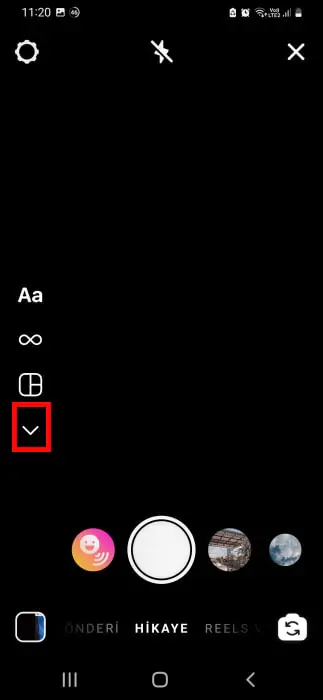
Adım 2: Ana ekrandan sağa kaydırarak Hikayeler penceresini açın.

Adım 3: Aşağı ok simgesine dokunarak daha fazla kayıt seçeneğini gösterin ve Çift Kamera Modunu seçin.

Adım 4: Hem ön hem de arka kameraları kullanarak Hikayenizi kaydetmek için kayıt simgesine basın.
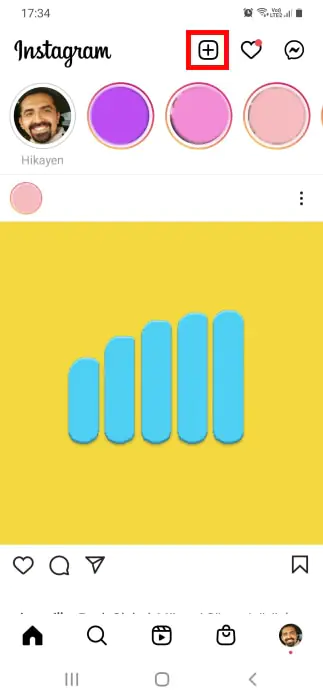
instagram'da Çift Kamera Modunu Etkinleştirme

İşlemi tamamladıktan sonra Hikayenizi yayınlayabilirsiniz. Profiliniz için çift video olarak Reel çekimi yapmak isterseniz, aynı adımları izleyebilirsiniz.

- 11858 Teknoloji Destek Hattı -
11858 Teknoloji Destek Hattı ile 7/24 telefonla teknik destek ve uzaktan destek alın 11858 Teknoloji Destek Hattı ile 7/24 telefonla teknik destek ve uzaktan destek alma

Instagram Direkt Mesajları İçin Çift Kamera Modu Uygulama

Instagram’da çift kamera modu için direkt mesajları kullanarak arkadaşlarınıza yanıt verebilirsiniz. Video mesajı paylaşma süresi 60 saniye ile sınırlıdır ve mesajı göndermeden önce düzenleme yapabilirsiniz.

Adım 1: iPhone veya Android telefonunuzda Instagram uygulamasını açın.

Adım 2: Sohbetlerinizi açmak için sağ üst köşedeki Mesajlar simgesine dokunun.

Adım 3: Bir sohbet seçin ve sol alt köşedeki Kamera simgesine dokunun.

Adım 4: Sol taraftaki ok simgesine dokunarak Çift Kamera Modunu seçin.

Adım 5: Mesajınızı Çift Kamera modunda kaydedin ve gönderin.

- 11858 Teknoloji Destek Hattı -
11858 Teknoloji Destek Hattı ile 7/24 telefonla teknik destek ve uzaktan destek alın 11858 Teknoloji Destek Hattı ile 7/24 telefonla teknik destek ve uzaktan destek alma

İnstagram’da Çift Kamera Modunun Çalışması İçin Düzeltmeler

Instagram’da çift kamera modunun çalışmaması durumunda, sorunu çözmenin en iyi yolları aşağıda belirtilmiştir:

1. KAMERA İZİNLERİNİ KONTROL EDİN

iPhone için Instagram’da çift kamera modu

  • Ayarlar uygulamasını açın ve Instagram’a dokunun.
  • Kameranın cihazınıza erişmesine izin verdiğinizden emin olun.
  • Ayarları kapatın ve Instagram’ı açarak sorunun çözülüp çözülmediğini kontrol edin.

Android için Instagram’da çift kamera modu

    • Instagram uygulamasına uzun basın ve “Uygulama Bilgisi”ne dokunun.
    • İzinler’e dokunun ve “Kamera”yı seçin.
    • Uygulamayı kullanırken Kamera erişimine izin verildiğinden emin olun.
    • Uygulama Bilgilerini kapatın ve sorunun çözülüp çözülmediğini kontrol edin.

Bu adımları izledikten sonra sorun devam ediyorsa, Instagram uygulamanızı güncellemek veya telefonunuzu yeniden başlatmak da faydalı olabilir.
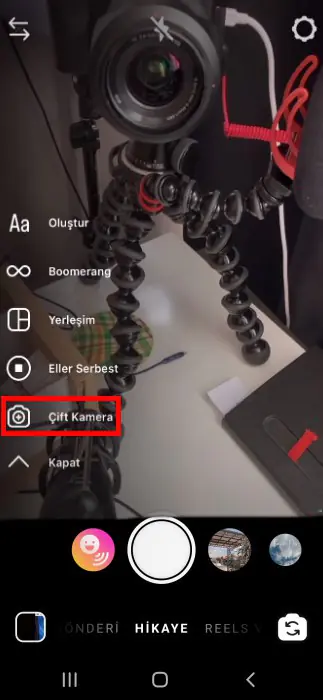
Instagram'da çift kamera modu

2.Instagram’a Tekrar Giriş Yapın

Instagram hesabınıza tekrar giriş yaparak sorunu çözmeyi deneyebilirsiniz. İşlem hem iPhone hem de Android telefonlar için aşağıdaki adımları izler:

Adım 1: Instagram uygulamasını açın ve sağ alt köşedeki profil simgesine dokunun.

Adım 2: Sağ üst köşedeki hamburger menü simgesine dokunun ve “Ayarlar ve Gizlilik”i seçin.

Adım 3: Aşağıya doğru kaydırın ve “Oturumu Kapat”ı seçin.

3. Instagram’dan Çıkmaya Zorlayın Ve Yeniden Başlatın

Hesabınıza tekrar giriş yapmadan önce, iPhone veya Android telefonunuzda Instagram’ı zorla kapatıp yeniden başlatmanızı öneririz. Bu, uygulamaya yeni bir başlangıç sağlayacaktır.

iPhone’da: Adım 1: Ana ekranda, arka plan uygulama pencerelerini ortaya çıkarmak için yukarı kaydırın ve basılı tutun. Adım 2: Instagram’ı bulmak için sağa kaydırın ve uygulama penceresini yukarı kaydırarak kapatın. Adım 3: Instagram’ı yeniden başlatın ve sorunun çözülüp çözülmediğini kontrol edin.

Android’de: Adım 1: Instagram uygulamasına uzun basın ve “Uygulama Bilgisi”ne dokunun. Adım 2: “Zorla Durdur”u seçin ve onaylamak için “Tamam”ı seçin. Adım 3: Uygulama Bilgilerini kapatın ve sorunun çözülüp çözülmediğini kontrol etmek için Instagram’ı yeniden başlatın.

Bu adımları izledikten sonra Instagram’da çift kamera modu etkinleşmiyorsa, Instagram uygulamanızı güncellemeyi veya telefonunuzu yeniden başlatmayı da deneyebilirsiniz. Sorun hala devam ederse, Instagram destek ekibiyle iletişime geçmek en iyi seçenek olabilir.
Instagram'da Çift Kamera Modu

4. Instagram’ı Güncelleyin

Size önereceğimiz son çözüm, Instagram uygulamasını cihazınıza en son sürümüyle güncellemenizdir. Bu, karşılaştığınız sorunlardan kaynaklanan hataları veya aksaklıkları gidermeye yardımcı olabilir.

Güncelleme işlemi tamamlandıktan sonra Instagram’ı yeniden başlatın ve sorunun giderilip giderilmediğini kontrol edin. Bu adımlar genellikle Instagram’daki performans sorunlarını çözmeye yardımcı olur.

Instagram’da çift kamera modu nasıl kullanılır adlı makalemiz buraya kadar.

  • İnstagramda Canlı Yayın Efektleri
  • Instagram Açılmıyor İse Düzeltmenin 14 Yolu
  • İnstagramda Etiketleme Yapılamıyor Nasıl Düzeltilir

ETİKETLER:çift kamera moduinstagraminstagram rehberikamera nasıl kullanılır
Bu Makaleyi Paylaş
Facebook WhatsApp WhatsApp Threads Bağlantıyı Kopyala Yazdır
Paylaş
Yorum yapılmamış

Bir yanıt yazın Yanıtı iptal et

Yorum yapabilmek için oturum açmalısınız.

Bağlantı Kuralım

21KBeğen
19.6KTakip Et
7.3KAbone Ol
192Takip Et

Popüler Gönderiler

Dikkat Çekici YouTube Küçük Resimleri Nasıl Oluşturulur

Dikkat Çekici YouTube Küçük Resimleri Nasıl Oluşturulur

Adem SOYLU
Adem SOYLU
7 dk. okuma
5 Görüntüleme
WhatsApp Katı Hesap Ayarı

WhatsApp Katı Hesap Ayarı Nasıl Açılır

Senanur FINDIKÇI
Senanur FINDIKÇI
3 dk. okuma
5 Görüntüleme
8000 mAh bataryalı telefonlar, parlak enerji bloğuyla fütüristik kapakta gösteriliyor.

8000 mAh Bataryalı Telefonlar Geliyor: Şarj Sorunu Bitiyor mu

Hatice TATLISU
Hatice TATLISU
6 dk. okuma
6 Görüntüleme
TikTok Sıfır İzlenme Sorunu

TikTok Sıfır İzlenme Sorunu Çözümü

Mustafa DURUR
Mustafa DURUR
7 dk. okuma
3 Görüntüleme
//

We influence 20 million users and is the number one business and technology news network on the planet

You Might Also Like

Instagram bağlantılar nasıl yayınlanır
Instagram

Instagram’da Bağlantılar Nasıl Yayınlanır: Bağlantıların İşe Yaramasının 5 Yolu

6 dk. okuma
Instagram, Ekran Görüntüsü Aldığınızı Başkalarına Bildirir mi?
Instagram

Instagram, Ekran Görüntüsü Aldığınızı Başkalarına Bildirir mi?

5 dk. okuma
Instagram işaret ayarı kapatma
Instagram

Instagram İşaret Ayarı Kapatma

4 dk. okuma
İnstagram Beğendiğiniz Gönderileri Görebilme
Instagram

İnstagram Beğendiğiniz Gönderileri Görebilme

3 dk. okuma

Size her gün en son haberleri ve sorun çözümlerini getiriyoruz!

TeknoDestek Müşteri Hizmetleri
Facebook-f Instagram Tiktok Twitter Youtube Linkedin Whatsapp Rss

İş Ortaklarımız

TeknoDestek Müşteri Hizmetleri
© 2013 - 2026 TeknoDestek Müşteri Hizmetleri • Tüm hakları saklıdır • Bu sitedeki tüm içerikler (metin, görsel, video, logo, tasarım vb.) 5846 sayılı Fikir ve Sanat Eserleri Kanunu (FSEK) kapsamında korunmaktadır • İzinsiz kopyalanması, çoğaltılması, yayınlanması veya herhangi bir şekilde kullanılması yasaktır • İhlal tespitinde; FSEK Madde 71-73 uyarınca yasal süreç başlatma, maddi/manevi tazminat talep etme ve cezai işlem için başvurma hakkımız saklıdır • TeknoDestek, TeknoS@R'un bir kuruluşudur • Tema Düzenleyen: Fatih ATEŞ
Sorun Hala Çözülmedi mi?
Aradığın çözümü bulamadıysan, 11858 Teknoloji Destek Hattımız sana yardımcı olabilir. 2011’den beri Türkiye’nin en tecrübeli teknoloji destek ekiplerinden biri olarak, bilgisayar, telefon, tablet, modem, akıllı TV ve sosyal medya sorunlarında 7/24 profesyonel destek veriyoruz. Uzman ekibimizle hemen görüşmek ister misin?
📞 11858’i Şimdi Ara
Görüşme öncesi dakika ücreti sesli olarak bilgilendirilir
Welcome Back!

Sign in to your account

Kullanıcı Adı veya E-posta Adresi
Şifre

Şifrenizi mi unuttunuz?