TeknoDestek Müşteri Hizmetleri
  • Haberler
    HaberlerDaha Fazla Göster
    Sessiz İçerik Nedir Nasıl Yapılır
    Sessiz İçerik Nedir
    6 dk. okuma
    Spotify SongDNA Nedir
    4 dk. okuma
    Apple Creator Studio Nasıl Kullanılır
    6 dk. okuma
    Mikro İçerik Nedir Nasıl Yapılır
    Mikro İçerik Nedir
    6 dk. okuma
    Türkiye’de Araçlarda Multimedya Ekranı Kullanımı Yasakları
    6 dk. okuma
  • Bilgisayar
    BilgisayarDaha Fazla Göster
    WordPress bakım modunda takılı kalması için FTP istemcisinde .maintenance dosyasının kök dizindeki görüntüsü
    WordPress Bakım Modunda Takılı Kalması Sorunu ve Çözümü
    7 dk. okuma
    WordPress Site Teknik Sorunlar Yaşıyor
    WordPress Site Teknik Sorunlar Yaşıyor Hatası Çözümü
    5 dk. okuma
    SSH Bağlantı Reddedildi Hatası Çözümü
    6 dk. okuma
    WordPress Planlı Bakım
    WordPress Planlı Bakım Nedeniyle Kısa Süreliğine Kullanılamayacak Hatası ve Çözümü
    7 dk. okuma
    Windows 11 Başlat Menüsünden Web Aramaları Kapatma
    5 dk. okuma
  • Mobil
    MobilDaha Fazla Göster
    Navigasyon Yönlendirici Değiştirme
    Google Haritalarda Navigasyon Yönlendirici Değiştirme
    3 dk. okuma
    Apple CarPlay'da uygulamaların yerini değiştirme
    Apple CarPlay’da Uygulamaların Yerini Değiştirme
    4 dk. okuma
    Android Auto Nedir, Nasıl Kullanılır
    4 dk. okuma
    Android 5G Ayarı Nasıl Yapılır
    4 dk. okuma
    iPhone 5G Ayarı Nasıl Yapılır
    4 dk. okuma
  • Sosyal Medya
    Sosyal MedyaDaha Fazla Göster
    YouTube Video Başlığı Nasıl Yazılmalı Yolları Neler
    YouTube Video Başlığı Nasıl Yazılmalı
    6 dk. okuma
    Tiktok Sorun Bildirme Ekranı Nerede
    5 dk. okuma
    X uygulamasında gündeme girme için hashtag ve etkileşim ekranı
    X Uygulamasında Gündeme Nasıl Girilir
    5 dk. okuma
    TikTok İçerik Yorgunluğu Nedir
    6 dk. okuma
    Sosyal Medyada Marka Dili Nasıl Oluşturulur Yolları Neler
    Sosyal Medyada Marka Dili Nasıl Oluşturulur
    6 dk. okuma
  • İnceleme
    İncelemeDaha Fazla Göster
    MacBook Neo Piyasayı Sarsmaya Geliyor
    5 dk. okuma
    Instax Mini Evo Cinema
    4 dk. okuma
    Samsung Galaxy Book 6 Ultra
    Samsung Galaxy Book 6 Ultra İnceleme
    8 dk. okuma
    Bütçe Dostu Mac Seçenekleri
    Bütçe Dostu Mac MacBook Neo vs Mac Mini
    7 dk. okuma
    Xiaomi Mi Taşınabilir Şarjlı Kompresör İnceleme
    10 dk. okuma
  • İletişim
YouTube
  • Facebook
26 Nis 2026, Pazar
TeknoDestek Müşteri HizmetleriTeknoDestek Müşteri Hizmetleri
Yazı BoyutuAa
  • Haberler
  • Mobil
  • Sosyal Medya
  • Bilgisayar
  • İnceleme
  • İnternet ve Ağ
  • Ev Elektroniği
  • İletişim
Search
  • Haberler
    • Cihaz Duyuruları
    • Teknoloji
    • Uygulama Gelişmeleri
  • Bilgisayar
    • Linux
    • macOS
    • Windows
  • İnceleme
    • Bilgisayar
    • Ev Elektroniği
    • Tablet
    • Tavsiyeler & Karşılaştırmalar
    • Telefon
  • Mobil
    • Android
    • Giyilebilir Cihazlar
    • HarmonyOS
    • iPhone / iOS
  • Sosyal Medya
    • Facebook
    • Instagram
    • TikTok
    • Snapchat
    • Teams
    • Telegram
    • WhatsApp
    • X
  • İletişim
Bizi Takip Edin
Widget'ları iOS 15'te Nasıl Kullanırım?
iPhone / iOS

iOS 15’te Widget’lar Nasıl Kullanılır

Fatih ATEŞ
Son güncelleme: 24 Temmuz 2022 01:52
Fatih ATEŞ - Teknik Destek Uzmanı
Paylaş
Paylaş

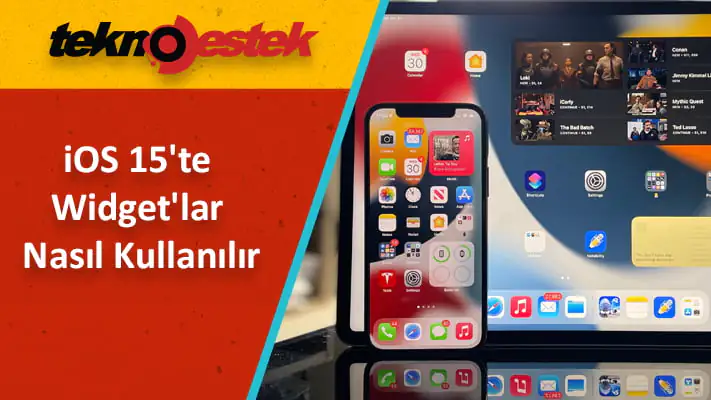
Bu makale size iOS 15’te widget’lar nasıl kullanacağınızı öğretir ve güncelleme aracılığıyla kullanılabilen farklı widget’ları açıklar.

Bilinmesi gereken

İçindekiler
    • iOS 15’te Widget’lar Nasıl Kullanırım?
    • iPhone Widget Kutusunu Nasıl Kullanırım?
    • Widget’lar için Kısayolları Nasıl Kullanırım?
  • Yeni iOS 15 Widget’ları Nelerdir?
- 11858 Teknoloji Destek Hattı -
  • Bir widget eklemek için ana ekranınızın boş bir bölümüne uzun basın.
  • Aktif widget’ları görüntülemek için Bugün ekranına ulaşmak için sağa kaydırın.
  • iOS 15; Posta, Kişiler, Oyun Merkezi ve Uyku İzleme dahil olmak üzere çok sayıda yeni pencere öğesi ekler.

iOS 15’te Widget’lar Nasıl Kullanırım?

iOS 15’te bir widget kullanmak için önce onu Ana Ekranınıza eklemeniz gerekir. iOS 15’te widget’lar nasıl ekleyeceğiniz ve kullanacaklarınız için.

  1. Önce iPhone’unuzda, hiçbir uygulamanın bulunmadığı bir alanda iPhone’unuzun ana ekranına uzun basın.
  2. Sonra Sağ üst köşedeki Artı simgesine dokunun.
  3. Ardından Widget’lar arasında gezinin ve kullanmak istediğinize dokunun.
  4. Widget Ekle’ye dokunun.
  5. İstediğiniz konuma sürükleyin
  6. Widget’ı yerleştirmek için ana ekranda boş bir alana dokunun.

iPhone Widget Kutusunu Nasıl Kullanırım?

iPhone’unuzda widget’ları kullanmanın başka bir yolu daha var. Sizin için düşünülecek şeyler.

  1. iPhone’unuzda Bugün ekranına ulaşmak için sağa kaydırın.
  2. Ana Ekranınızda olmayan aktif widget’larınız burada listelenir.
  3. Onlarla daha fazla etkileşim kurmak için herhangi birine dokunun.

Bunu yapmak için önce telefonunuzun kilidini açmanız gereke bilir.

İlgili: iOS 15’te PDF’ler Nasıl Düzenlenir

Widget’lar için Kısayolları Nasıl Kullanırım?

Yukarıdaki yöntemlere benzer bir yöntemle bir widget’tan bir kısayol oluşturmak ve çalıştırmak mümkündür. Widget’lar için kısayolları nasıl kullanacağınız aşağıda açıklanmıştır.

Not: Özelliği kullanmadan önce Kısayollar uygulaması için kısayollar oluşturmanız gerekebilir.

  1. Önce iPhone’unuzun Ana Ekranının boş bir bölümüne uzun basın.
  2. Sonra Ekranın sağ üst köşesindeki artı simgesine dokunun.
  3. Ardından Aşağı kaydırın ve Kısayollar‘a dokunun.
  4. Şimdi Widget Ekle‘ye dokunun.
  5. Daha sonra Yerleştirmek için Ana Ekranın boş bir alanına dokunun.
  6. Kısayol widget’ının ne yaptığını değiştirmek için Kısayol widget’ına uzun basın.
  7. Widget’ı Düzenle‘ye dokunun.
  8. Kısayol adına dokunun.
  9. Bunun yerine kullanmak istediğiniz kısayola dokunun.
  10. Son olarak Değişikliği kaydetmek için boş bir alana dokunun.

Yeni iOS 15 Widget’ları Nelerdir?

iOS 15, iOS’un önceki sürümlerinden mevcut widget’ların yanı sıra birkaç yeni widget’ı tanıttı. En son eklenenlere ve sunduklarına kısa bir bakış.

  • Posta Posta widget’ları, VIP gönderenlere öncelik vererek tek bir posta kutusuna hızlı erişim sağlar.
  • Benim Bul Bu widget aracılığıyla ailenizin ve arkadaşlarınızın konumlarını görmek ve Apple AirTag’lerini takip etmek mümkündür.
  • Kişiler En son etkileşimler de dahil olmak üzere, widget aracılığıyla bilgilerine tam erişime sahip bir ila altı kişi adı içerir.
  • Uyku Uyku izleme widget’ı ne kadar iyi uyuduğunuzu gösterir ve uyku programınızı gözden geçirmenizi sağlar.
  • Uygulama Mağazası Bugünü App Store’da bu widget’tan görüntülemek ve uygulama içi etkinliklerle ilgili bildirimler almak mümkündür.
  • Oyun Merkezi Bu widget, en son oynanan oyunları ve Game Center arkadaşlarınızın ne oynadığını gösterir.
    ETİKETLER:ana ekranios 15nasıl yapılırwidget kullanımı
    Bu Makaleyi Paylaş
    Facebook WhatsApp WhatsApp Threads Bağlantıyı Kopyala Yazdır
    Paylaş
    YazarFatih ATEŞ
    Teknik Destek Uzmanı
    Takip Et
    İster iPhone'undaki, ister Android cihazındaki veya Windows'taki ayarlar arasında geziniyor olsun, Fatih her zaman teknolojiye düşkün olmuştur. Teknolojiye, Windows'a ve güç düğmesi olan her şeye tutkuyla bağlı olarak, zamanının çoğunu yeni beceriler geliştirmek ve teknoloji dünyası hakkında daha fazla şey öğrenmek için harcadı. Öğrendiklerini de sizlerle paylaşıyor.
    Yorum yapılmamış

    Bir yanıt yazın Yanıtı iptal et

    E-posta adresiniz yayınlanmayacak. Gerekli alanlar * ile işaretlenmişlerdir

    Bağlantı Kuralım

    21KBeğen
    19.6KTakip Et
    7.3KAbone Ol
    192Takip Et

    Popüler Gönderiler

    AirTies Air 4960 Modem Kurulum

    Uğurcan ÜN
    Uğurcan ÜN
    3 dk. okuma
    11 Görüntüleme
    Sessiz İçerik Nedir Nasıl Yapılır

    Sessiz İçerik Nedir

    İsmail YILDIZ
    İsmail YILDIZ
    6 dk. okuma
    13 Görüntüleme
    YouTube Video Başlığı Nasıl Yazılmalı Yolları Neler

    YouTube Video Başlığı Nasıl Yazılmalı

    İsmail YILDIZ
    İsmail YILDIZ
    6 dk. okuma
    10 Görüntüleme

    Lyra 3 Pro ile Şarkı Nasıl Oluşturulur

    Uğurcan ÜN
    Uğurcan ÜN
    4 dk. okuma
    24 Görüntüleme

    You Might Also Like

    Alexa'yı Işıklarınıza Nasıl Bağlayabilirsiniz
    Ev Otomasyonu

    Alexa’yı Işıklarınıza Nasıl Bağlayabilirsiniz

    6 dk. okuma
    Web Sitesi İzleyicileri Safari'den Nasıl Silinir
    iPhone / iOS

    Web Sitesi İzleyicileri Safari’den Nasıl Silinir

    5 dk. okuma
    macbook apple id değiştirme adımlarını gösteren Sistem Tercihleri ve kullanıcı ayarları ekranı
    macOS

    OSX Yosemite ve El Capitan İşletim Sisteminde Macbook Üzerindeki Apple ID Nasıl Değiştirilir

    1 dk. okuma
    Modem arayüzüne bağlanamama sorununu açıklayan bir görsel.
    Modem Kurulumu

    Modem Arayüzüne Bağlanamama Sorunu

    7 dk. okuma

    Size her gün en son haberleri ve sorun çözümlerini getiriyoruz!

    TeknoDestek Müşteri Hizmetleri
    Facebook-f Instagram Tiktok Twitter Youtube Linkedin Whatsapp Phone-alt Rss

    İş Ortaklarımız

    TeknoDestek Müşteri Hizmetleri
    TeknoDestek Müşteri Hizmetleri
    TeknoDestek Müşteri Hizmetleri
    TeknoDestek Müşteri Hizmetleri
    © 2013 - 2026 TeknoDestek Müşteri Hizmetleri • Tüm hakları saklıdır • Bu sitedeki tüm içerikler (metin, görsel, video, logo, tasarım vb.) 5846 sayılı Fikir ve Sanat Eserleri Kanunu (FSEK) kapsamında korunmaktadır • İzinsiz kopyalanması, çoğaltılması, yayınlanması veya herhangi bir şekilde kullanılması yasaktır • İhlal tespitinde; FSEK Madde 71-73 uyarınca yasal süreç başlatma, maddi/manevi tazminat talep etme ve cezai işlem için başvurma hakkımız saklıdır • TeknoDestek, TeknoS@R'un bir kuruluşudur • Tema Düzenleyen: Fatih ATEŞ
    Sorun Hala Çözülmedi mi?
    Aradığın çözümü bulamadıysan, 11858 Teknoloji Destek Hattımız sana yardımcı olabilir. 2011’den beri Türkiye’nin en tecrübeli teknoloji destek ekiplerinden biri olarak, bilgisayar, telefon, tablet, modem, akıllı TV ve sosyal medya sorunlarında 7/24 profesyonel destek veriyoruz. Uzman ekibimizle hemen görüşmek ister misin?

      📞 11858’i Şimdi Ara

      Görüşme öncesi dakika ücreti sesli olarak bilgilendirilir
      Welcome Back!

      Sign in to your account

      Kullanıcı Adı veya E-posta Adresi
      Şifre

      Şifrenizi mi unuttunuz?