
iOS 16 kilit ekranı silme adımları ile telefonunuzdaki kilit ekranlarını kolayca kaldırabilir, cihazınızı istediğiniz gibi özelleştirebilirsiniz.
iOS 16 kilit ekranı silme adımları nelerdir? Gelişen teknoloji ile beraber Telefon teknolojisi de hızlı bir şekilde gelişme sağladı. Son zamanların kullanıcılar tarafından tercih konusu olan Apple serisi toplumun ilgi ve beğenisini almayı başardı ancak bazı özellikleri cihazı rakip firmalara oranla yükselmesine ortam hazırladı.


Apple serisi bazı modellerde geçtiğimiz günlerde gelen iOS 16 güncellemesi ile bir çok özelliğe sahip olan kullanıcılar zaman zaman çeşitli sorular ile karşı karşıya kaldı.
Yapılan değerlendirmelere göre iOS 16 güncellemesi ile birbirinden farklı bir çok özellik Apple severlere sunuldu. Bu özelliklerden en çok tercih edilenleri arasında yer alan iOS 16 kilit ekranı silme özelliği oldukça ilgi gördü.
Bizlerde bu makalemizde sizler için kilit ekranı silme adımları konusunu ele aldık. Apple gelen son güncellemesi ile kullanıcılarına kilit ekranını özelleştirme imkanı sunuyor. Kullanıcılar telefon üzerinde yazı tipi rengi ve saat rengini değiştirebilir. Tüm bunlara ek olarak kilit ekranı duvar kağıdı galerisi ve birbirinden farklı seçenekler eklendi.
Kişiselleştirebileceğiniz bu alanlar da birden fazla kilit ekranı ayarlayabilir. Ayrıca o anki ruh halinize gere aralarında geçişler yapabilme imkanınız var.
Apple’ın sunmuş olduğu hazır kilit ekranı seçeneklerini kullandınız fakat bir süre sonra bu durumdan sıkıldığınızı düşünelim. Bu noktada Apple gene kullanıcılarını düşündük. Yukarıda bahsettiğimiz iOS 16 kilit ekranı silme özelliğini kullanıcılarına son 16 güncellemesi ile sundu.
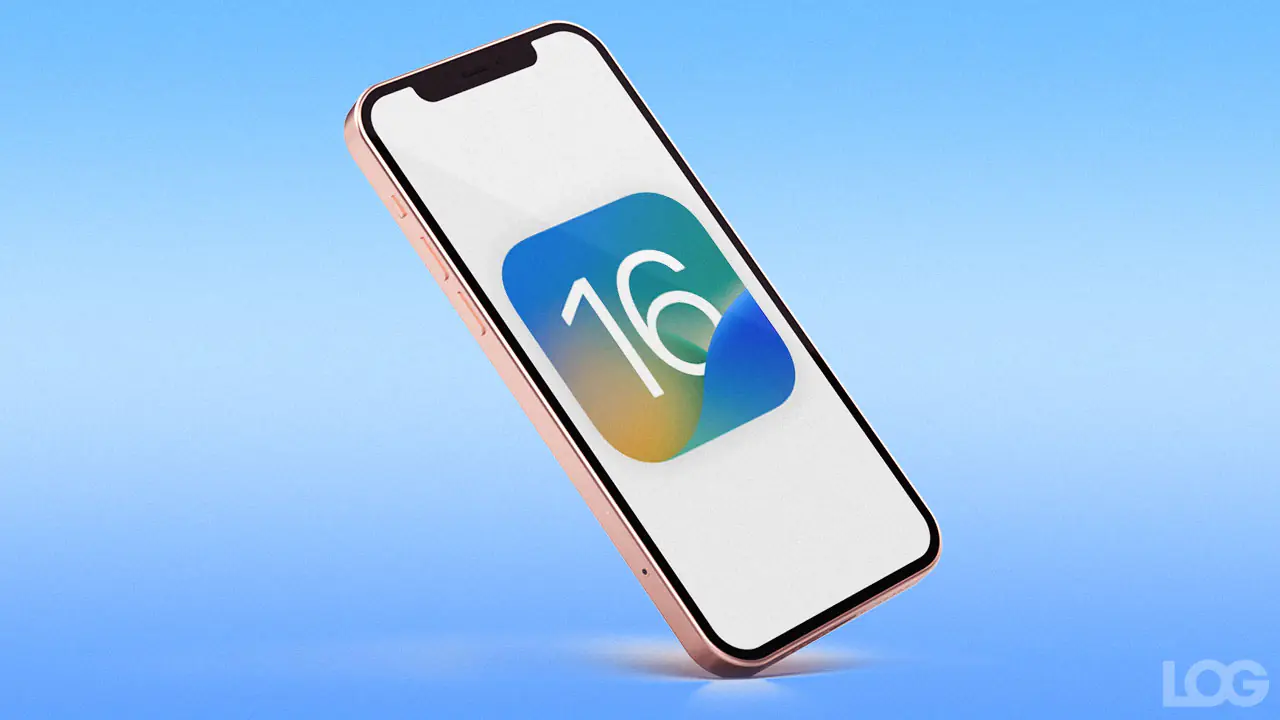
iPad & iPhone Kilit Ekranı Silme
Şimdi hep birlikte iPhone yada iPad üzerinde kilit ekranını nasıl sileceğimize dair adımlar
- Yapmanız gereken ilk işlem telefonunuzun kilit ekranının boş bir alanına parmağınızla basılı tutun.
- işlem yapıldı ancak bu konuda dikkat edilmesi gereken kaldırmak istediğiniz kilit ekranı olmalıdır. Bu işlemi yaparken hangi kilit ekranını kaldırmak yada silmek istiyorsan onun üzerine basılı tutalım ve yukarıya doğru kaydırın.
- Hemen ardından sayfanın alt kısmında yer alan bir çöp kutusu göreceksiniz. Bu ikona dokunun.
- Yapılması gereken son adım ise karşınıza çıkacak olan sil butonuna tıklamaktır.
iOS 16 Kilit Ekranı Silme Adımları oldukça basit ve anlaşılır tüm işlemler bu kadar. Sizlerde iOS 16 güncellemesi yaptığınız telefonunuzda kilit ekranı silme işlemlerini merak ediyorsanız. Bu makalemizde iOS 16 Kilit Ekranı Silme Adımları hakkında tüm sonuca ulaşmış olacaksınız. Umarım makalemiz sizler için faydalı olmuştur.
iOS 16 kilit ekranı silme işlemlerinde takıldığınız noktalar olursa, 11858 Teknoloji Destek Hattı uzman kadrosuyla 7/24 yanınızda. Telefonunuzla ilgili tüm teknik sorunlarda hızlı ve güvenilir destek alabilir, işlemlerinizi sorunsuz tamamlayabilirsiniz. iPhone deneyiminizi daha da geliştirmek için fotoğraflarınızda tarih değiştirme işlemini öğrenmek isteyebilirsiniz. Sayfamızda yer alan iPhone Fotoğraflarında Tarih Değiştirme içeriği, adım adım anlatımıyla fotoğraflarınızın tarih bilgilerini kolayca düzenlemenize yardımcı olur. Böylece, hem kilit ekranınızı hem de fotoğraf arşivinizi istediğiniz gibi yönetebilirsiniz.
iOS 16 kilit ekranı silme adımları, düşündüğünüzden çok daha basit ve kullanıcı dostu. Siz de bu adımları uygulayarak telefonunuzdaki kilit ekranlarını kolayca yönetebilirsiniz. Peki, iOS 16 güncellemesi sonrası kilit ekranı özelleştirmeleri hakkında ne düşünüyorsunuz? Sizce bu özellik günlük kullanımınızı nasıl etkiliyor? Yorumlarda deneyimlerinizi paylaşarak diğer kullanıcılarla fikir alışverişinde bulunabilirsiniz.